Logitech Harmony one handleiding
-
1
Installatie
- 1.1 Inhoud van de verpakking
- 1.2 Batterij installeren
- 1.3 Batterij opladen
- 1.4 Wat te verwachten tijdens de installatie
- 1.5 Apparaatinformatie verzamelen
- 1.6 Software installeren
- 1.7 Een account aanmaken
- 1.8 Apparaten instellen
- 1.9 Activiteiten instellen
- 1.10 Probeer uw apparaat
- 1.11 Uw instellingen aanpassen
- 1.12 Voor meer hulp
-
2
Functiegids
- 2.1 Eén afstandsbediening en volledige controle
- 2.2 Eén aanraking voor uw entertainment
- 2.3 Activiteiten instellen voor uw apparaat
- 2.4 Eén aanraking voor uw Activiteiten
- 2.5 De juiste knoppen voor de juiste apparaten
- 2.6 Kijk naar de show
- 2.7 Het touchscreen
- 2.8 De knoppen op uw apparaat aanpassen
- 2.9 Geen beeld/geen geluid? Geen probleem
- 2.10 Een diavoorstelling maken
- 2.11 Eén aanraking voor uw favoriete zenders
- 2.12 Altijd up-to-date zijn
- 2.13 Uw apparaat leert altijd nieuwe trucs
- 2.14 Apparaten één voor één bedienen
- 3 Systeemvereisten
- 4 Klantenservice
- 5 Belangrijke informatie
- 6 Garantie
- 7 Hulp nodig bij het gebruik van uw product?
- 8 Referenties
- 9 Download handleiding
- 10 In andere talen
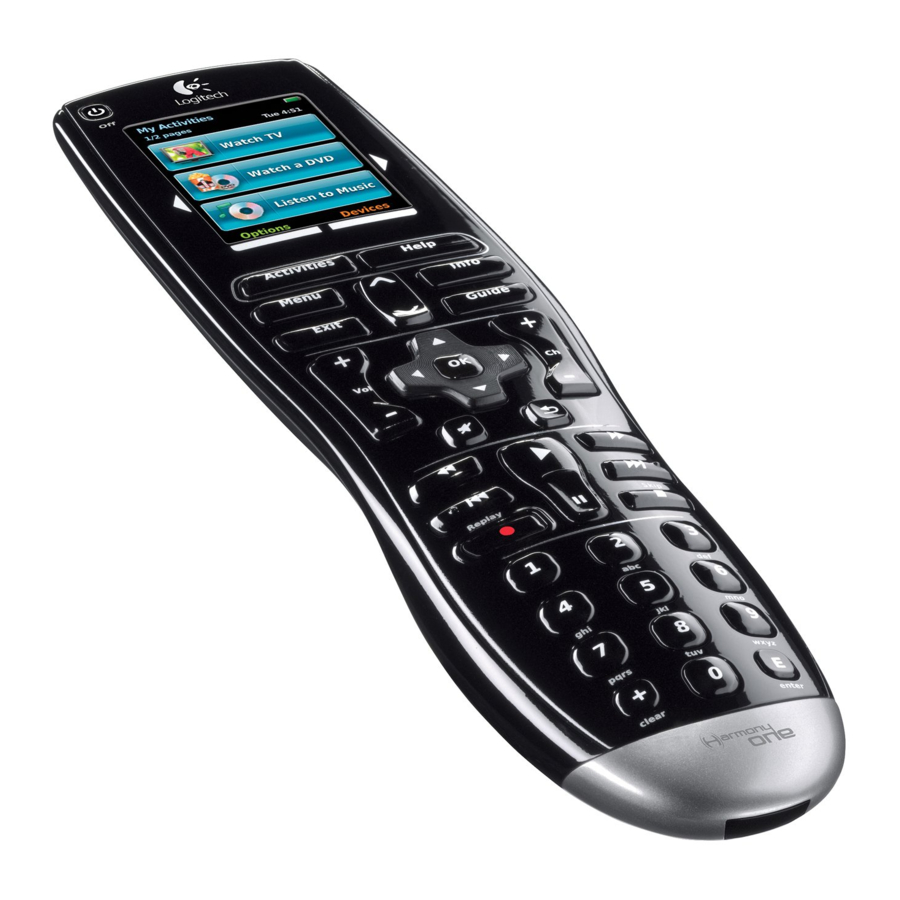
Installatie
Inhoud van de verpakking

- Afstandsbediening
- Software-cd
- USB-kabel
- Lithium-ionbatterij
- AC-adapter
- Oplaadstation
Batterij installeren

Plaats de batterij in de afstandsbediening.
Batterij opladen
- Sluit de AC-kabel aan op de achterkant van het oplaadstation.
![]()
- Steek de AC-adapter in het stopcontact.
![]()
- Plaats de afstandsbediening in het oplaadstation om de batterij op te laden. De batterij is volledig opgeladen wanneer de oplaadindicator volledig groen is.
![]()


Wat te verwachten tijdens de installatie

Reserveer minstens 30 minuten om uw Harmony-afstandsbediening in te stellen.
- Verzamel het merk en model van alle apparaten die u met uw Harmony-afstandsbediening wilt gebruiken.
- Installeer de software
- Maak een account aan.
- Voer apparaatinformatie in.
- Activiteiten instellen.
- Update, gebruik en pas uw Harmony-afstandsbediening aan.
Apparaatinformatie verzamelen
| A | B | C |
| Dvd | Pioneer | DV414 |

Noteer uw apparaatinformatie, zie voorbeeld:
- Apparaattype,
- Fabrikant,
- Modelnummer
U hebt deze informatie nodig tijdens het online installatieproces. De merk- en modelinformatie voor uw apparaat vindt u meestal aan de voor-, achter- of onderkant van het apparaat.
Software installeren
Windows
- Zet de computer AAN en zorg ervoor dat er een internetverbinding actief is.
![]()
- Om de installatie te starten, installeert u de software door de cd te plaatsen. Opmerking: De cd installeert een applicatie waarmee u uw Harmony-afstandsbediening kunt configureren en bijwerken.
![]()
- Sluit de USB-kabel aan op een USB-poort op de computer, wanneer hierom wordt gevraagd.
![]()
- Sluit het andere uiteinde van de kabel aan op de afstandsbediening.
![]()


Macintosh
- Plaats de software-cd en klik op het pictogram Harmony Remote Software op uw bureaublad.
![]()
- Dubbelklik op het bestand Harmony Remote Software.mpkg om de software te installeren.
- Na de installatie wordt een bericht weergegeven waarin u wordt gevraagd uw computer opnieuw op te starten. Klik op Restart (Opnieuw opstarten).
![]()
- Zodra de computer opnieuw is opgestart, sluit u de USB-kabel aan op de computer en uw afstandsbediening. Klik op Finder en klik vervolgens op de map Application (Applicatie).
![]()
- Dubbelklik op het bestand Logitech Harmony Remote Software. Als de software niet start, klikt u op het Harmony-pictogram in het dock.


Een account aanmaken
Nadat u de Logitech Harmony-afstandsbedieningssoftware hebt geïnstalleerd, wordt u door een reeks stappen geleid om de installatie te voltooien. De eerste stap is het aanmaken van uw account, zodat u de instellingen voor uw afstandsbediening op elk moment kunt bijwerken, aanpassen en aanpassen.
Apparaten instellen
Door informatie te verstrekken over de apparaten die u hebt, wordt de afstandsbediening ingesteld om ze correct te bedienen. U moet de fabrikant en het modelnummer van uw apparaten weten om deze stap te voltooien.

Activiteiten instellen

Vertel ons hoe uw apparaten samenwerken om activiteiten uit te voeren. Om bijvoorbeeld een dvd te kijken, staat uw tv aan en is deze ingesteld op een specifieke ingang. Uw dvd-speler staat aan en het geluid komt van uw stereo. U moet weten hoe uw apparaten zijn aangesloten om deze stap te voltooien.
Probeer uw apparaat
Volg de instructies op de afstandsbediening om uw instellingen te testen. Druk op de knop Activities (Activiteiten) en selecteer een Activity (Activiteit) om te testen. Mogelijk moet u terugkeren naar de computer om de instellingen aan te passen.
Uw instellingen aanpassen

Gebruik de Harmony-afstandsbedieningssoftware om problemen op te lossen; wijzigingen aan te brengen in uw activiteiten, apparaten en afstandsbedieningsvoorkeuren; knoppen aan te passen; hulp te krijgen; en de afstandsbediening bij te werken met alle wijzigingen die u hebt aangebracht.
Voor meer hulp
Bekijk de online gebruikershandleiding, FAQ's (veelgestelde vragen) en het helpsysteem van de software. Ga voor ondersteuningsinformatie en -uren naar http://supportinfo.harmonyremote.com.
Functiegids
Eén afstandsbediening en volledige controle
Uw Harmony One bedient tot 15 apparaten met touchscreen-eenvoud voor complete controle over uw entertainmentsysteem.
Met Harmony One kunt u vrijwel elk home entertainment-apparaat bedienen, in het verleden, heden of in de toekomst.

Eén aanraking voor uw entertainment
Simpele taken moeten gewoon simpel zijn. Met Activiteiten hoeft u met de Harmony One niet meerdere afstandsbedieningen te gebruiken voor simpele taken. Selecteer gewoon de Activiteit en de Harmony One doet de rest.
Bijvoorbeeld, wanneer u Watch a DVD (Een dvd kijken) selecteert, schakelt uw Harmony One (1) uw tv en dvd-speler in, (2) stelt alle ingangen in en (3) start zelfs uw film.

Activiteiten instellen voor uw apparaat
Het creëren van de Activiteiten die op uw Harmony One verschijnen, is snel en eenvoudig.
Nadat u de fabrikant en modelnummers voor uw apparaten in de Harmony Remote Software hebt ingevoerd, begeleidt de software u bij het maken van Activiteiten voor de dingen die u het vaakst doet.

Eén aanraking voor uw Activiteiten
De knop Activities (Activiteiten) plaatst de bediening van uw entertainmentsysteem op één handige plek.
U kunt met één aanraking van het scherm van tv-kijken naar dvd-kijken naar muziek luisteren gaan.

De juiste knoppen voor de juiste apparaten
Nadat u uw Activiteiten hebt gemaakt, weet de Harmony One welke knoppen welke apparaten moeten bedienen. Op deze manier veranderen de volumeknoppen altijd het volume.

Kijk naar de show

| A | Het touchscreen toont uw Activiteiten en favoriete zenders. Het geeft u ook toegang tot andere commando's en afstandsbedieningsfuncties. |
| B | Het menu-gedeelte heeft alles wat u nodig hebt om uw schermgidsen en menu's te bedienen. |
| C | Het zendergedeelte plaatst de meest populaire knoppen binnen handbereik. U kunt het volume regelen of van zender wisselen vanaf één locatie. |
| D | Het afspeelgedeelte plaatst uw afspeel-, pauze-, overslaan- en andere knoppen in één gebied voor snelle toegang. |
| E | Het numerieke toetsenblok. |
Het touchscreen

U kunt het touchscreen (A) gebruiken om Activiteiten te selecteren of naar een favoriete zender te gaan.
Gebruik de navigatiepijlen aan de zijkanten van het scherm van de afstandsbediening (B) om meer opties te zien.
Het touchscreen is kleurgecodeerd om u eraan te herinneren in welk menu u zich bevindt:.
- Blauw voor Activiteiten
- Groen voor Afstandsbedieningsopties
- Amber voor Apparaten
Met de Harmony Remote Software kunt u zelfs verschillende thema's voor het scherm van uw afstandsbediening selecteren.
De knoppen op uw apparaat aanpassen
Op zoek naar een knop om iets specifieks te doen? Dat is makkelijk!
U kunt de Harmony Remote Software gebruiken om de knoppen op de afstandsbediening aan te passen.
U kunt zelfs uw eigen knoppen maken die op het touchscreen verschijnen.

Geen beeld/geen geluid? Geen probleem

Als een apparaat niet doet wat u verwacht wanneer u een Activiteit kiest, drukt u op de knop Help (Help) en de Harmony One gebruikt eenvoudige ja- of nee-vragen om u te begeleiden bij het oplossen van het probleem.
Een diavoorstelling maken
Met de Harmony Remote Software kunt u een diavoorstelling maken van uw favoriete foto's die op het scherm van uw Harmony One worden weergegeven.

Eén aanraking voor uw favoriete zenders

De Harmony One plaatst al uw favoriete zenders op één plek!
Met de Harmony Remote Software kiest u de zenders waar u het vaakst naar kijkt en ze verschijnen op één plek op het scherm van de afstandsbediening.
U kunt zelfs afbeeldingen en logo's toevoegen aan elke zender die op het scherm van uw afstandsbediening wordt weergegeven.
Altijd up-to-date zijn
Bij Logitech houden we graag de nieuwste technologie in de gaten. Daarom blijven we onze apparaatlijst updaten, zodat u het meeste uit uw Harmony One kunt halen.
We verbeteren ook de software die uw afstandsbediening aanstuurt, dus het is belangrijk om deze af en toe bij te werken!

Om uw afstandsbediening bij te werken, sluit u de afstandsbediening eenvoudig aan op uw computer en start u de Harmony Remote Software. Het zal uw afstandsbediening automatisch bijwerken.
Uw apparaat leert altijd nieuwe trucs
Hoewel we onze apparaatlijst vaak bijwerken, zijn er altijd nieuwe apparaten op de markt.
Als u een apparaat hebt dat nog niet in onze lijst staat, hebben we u nog steeds gedekt:
- U kunt de Harmony One en de Harmony Remote Software gebruiken om te leren van de originele afstandsbediening van uw apparaat.
![]()

Als gevolg hiervan is uw Harmony One nooit verouderd.
Apparaten één voor één bedienen

Als u een zelden gebruikte functie van een van de originele afstandsbedieningen van uw apparaten nodig hebt, drukt u op de knop Devices (Apparaten) en selecteert u het apparaat dat u wilt bedienen.
Nadat u het apparaat hebt geselecteerd, zijn alle functies van de originele afstandsbediening van het apparaat beschikbaar met uw Harmony One.
Wanneer u klaar bent, keert u terug naar Activiteiten voor optimale bediening van uw entertainmentsysteem.
Systeemvereisten
IBM-compatibele pc
- Windows 2000, Windows XP Windows Vista
- USB-poort
- CD-ROM-station
- Internettoegang
Macintosh
- Macintosh OS X 10.3 of later
- USB-poort
- CD-ROM-station
- Internettoegang
Klantenservice
| Harmony-klantenservicenummers: Europa | |||
| Land | Talen voor ondersteuning | Gratis ondersteuningsnummer | Openingstijden ondersteuning |
| Oostenrijk | Deutsch | 0800 296 615 | Maandag tot vrijdag · 09:00 - 21:00 CET Zaterdag 10:00 - 18:00 CET |
| Duitsland | Deutsch | 0800 000 6726 | |
| Zwitserland | Deutsch | 0800 558 677 | |
| België | Francais | 0800 80309 | Maandag tot vrijdag: 09:00 - 20:00 CET Zaterdag 10:00 - 18:00 CET |
| Nederlands | 0800 80310 | ||
| Tsjechië | English | 0800 142957 | |
| Frankrijk | Francais | 0805 540 357 | |
| Ierland | English | 1800 882928 | |
| Luxemburg | Francais | 800 26129 | |
| Nederland | Nederlands | 0800 0226903 | |
| Zwitserland | Francais | 0800 561767 | |
| Italiano | 0800 561814 | ||
| Verenigd Koninkrijk | English | 0800 032 64 33 | |
| Polen | Polska | 0-0 800 441 18 33 | Maandag tot vrijdag · 09:00 - 18:00 CET |
| Rusland | русский | 81 0800 202 71044 | |
| Denemarken | Dansk | 808 87905 | Maandag tot vrijdag 09:00 - 21:00 CET Zaterdag 16:00 - 20:00 CET |
| Spanje | Espanol | 900 811863 | |
| Finland | Suomi | 0800 913192 | Maandag tot vrijdag 09:00 · 18:00 CET |
| Italië | Italiano | 800 979229 | |
| Noorwegen | Norsk | 800 11673 | |
| Portugal | Portuguese | 800 844573 | |
| Zweden | Svenska | 020 1701520 | |
| Alle andere landen | English | +41 218635470 (Internationale tarieven van toepassing) | Maandag tot vrijdag 09:00 - 20:00 CET Zaterdag: 10:00 - 18:00 CET |
| Harmony-klantenservicenummers: Noord- en Zuid-Amerika | |||
| Land | Talen voor ondersteuning | Gratis ondersteuningsnummer | Openingstijden ondersteuning |
| Canada | Espanol | 1-800-499-3508 | Maandag tot vrijdag: 9.00 - 19.00 uur ET |
| English | 1-866-291-1505 | Maandag tot vrijdag 9.00 - 22.00 uur ET Zaterdag en zondag 10.00 - 17.30 uur ET | |
| Francais | 1-800-392-0431 | ||
| VS | English | 1-866-291-1505 | |
| Francais | 1-800-392-0431 | ||
| Espanol | 1-800-499-3508 | Maandag tot vrijdag: 9.00 - 19.00 uur ET | |
| Argentinië | Espanol | 0800-555-3284 | Maandag tot vrijdag: 9.00 - 20.00 uur (Sao Paulo) |
| Brazilië | Portugues | 0800-891-4173 | |
| Mexico | Espanol | 001-800-578-9619 | |
| Harmony-klantenservicenummers: Azië-Pacific | |||
| Land | Taal | Gratis ondersteuningsnummer | Openingstijden ondersteuning |
| Australië | English | 1800 726 063 | Maandag tot vrijdag · 11.00 - 23.00 uur Zaterdag en zondag 11.00 - 20.00 uur Sydney-tijd |
| Hongkong | English | 800 966 969 | Maandag tot vrijdag 8.00 - 20.00 uur Zaterdag en zondag 8.00 - 17.00 uur Singapore/Hongkong-tijd |
| Singapore | English | 800 6011 371 | |
| India | English | 000 800 600 1133 | Maandag tot vrijdag 9.00 - 21.00 uur Zaterdag en zondag 9.00 - 18.00 uur India (IST) |
| Nieuw-Zeeland | English | 0800 303 855 | Maandag tot vrijdag: 13.00 - 00.00 uur Zaterdag en zondag: 13.00 - 22.00 uur Auckland-tijd |
| Thailand | English | 1800 060 119 | Maandag tot vrijdag: 7.00 - 19.00 uur Zaterdag en zondag · 7.00 - 16.00 uur Bangkok-tijd |
Belangrijke informatie
Verzorging en onderhoud. Open de afstandsbediening niet. Er bevinden zich geen onderdelen in de afstandsbediening die door de gebruiker kunnen worden onderhouden. Zorg dat er geen vocht in het apparaat komt. Vocht veroorzaakt corrosie van de interne elektronica. Om het LCD-scherm schoon te maken, veegt u het voorzichtig af met een droge doek. Alle wijzigingen of aanpassingen die niet uitdrukkelijk zijn goedgekeurd door Logitech' Inc. maken de bevoegdheid van de gebruiker om de apparatuur te bedienen ongeldig en kunnen de garantie ongeldig maken.

Waarschuwing met betrekking tot de voeding. De voeding voor dit product is uitsluitend bedoeld voor gebruik binnenshuis. Gebruik de voeding die bij uw product is geleverd; gebruik geen andere voeding. Gebruik geen beschadigde voeding en probeer een beschadigde voeding niet te repareren. Dompel de voeding niet onder in water en stel deze niet bloot aan fysiek misbruik. Inspecteer de voeding regelmatig op schade aan de kabel, stekker en behuizing.
Garantie
Hoe u garantieondersteuning kunt krijgen. Voordat u een garantieclaim indient, raden we u aan de ondersteuningssectie op www.logitech.com te bezoeken voor technische assistentie.
De adressen en contactgegevens van de klantenservice van Logitech zijn te vinden in de documentatie die bij uw product is geleverd en op internet op www.logitech.com/contactus.
Adres van Logitech
Logitech, Inc.
6505 Kaiser Drive
Fremont. california 94555
U.S.A.
Hulp nodig bij het gebruik van uw product?
Logitech biedt verschillende mogelijkheden om hulp te krijgen bij het instellen of gebruiken van uw Harmony Remote:
- Web: www.logitech.com
- Online gebruikershandleidingen
- Gebruikersforums
- Online help
- Telefonische ondersteuning - voor een lijst met ondersteuningsinformatie en -uren gaat u naar:
supportinfo.harmonyremote.com
(ja, u kunt daadwerkelijk met een echt persoon praten!)
Referenties

Download handleiding
Hier kunt u de volledige pdf-versie van de handleiding downloaden. Deze kan aanvullende veiligheidsinstructies, garantie-informatie, FCC-regels, enz. bevatten.
Download Logitech Harmony one handleiding


