Akai Professional MPC Studio Handleiding
Inleiding
Kenmerken:
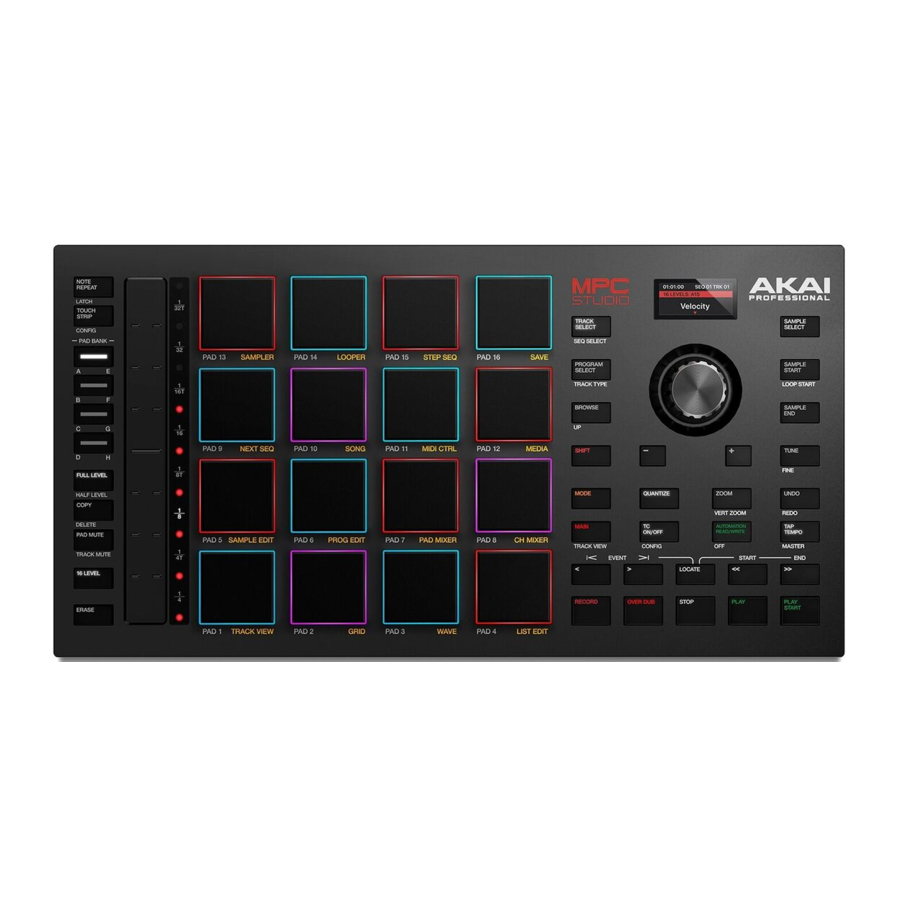
- 16 RGB-pads van volledig formaat, aanslaggevoelig
- Kleuren-lcd
- Touchstrip-controller
- 1/8" (3,5 mm) TRS MIDI I/O
- USB-busvoeding
- Inclusief MPC-software voor het maken van beats
Inhoud van de doos
MPC Studio mk2
USB-kabel
(2) 1/8" (3,5 mm) TRS naar 5-pins MIDI-adapters
Software Downloadkaart
Snelstartgids
Veiligheids- en garantiehandleiding
Ondersteuning
Ga voor de meest recente informatie over dit product (documentatie, technische specificaties, systeemvereisten, compatibiliteitsinformatie, enz.) en productregistratie naar akaipro.com.
Ga voor aanvullende productondersteuning naar akaipro.com/support.
MPC-software installeren
- Ga naar akaipro.com en registreer uw product. Als u nog geen Akai Professional-account hebt, wordt u gevraagd er een aan te maken.
- Download in uw Akai Professional-account het MPC-softwarepakket.
- Open het bestand en dubbelklik op de installatietoepassing.
- Volg de instructies op het scherm om de installatie te voltooien.
Opmerking: standaard wordt de MPC-software geïnstalleerd in [uw vaste schijf]\Program Files\Akai Pro\MPC (Windows®) of Applications (macOS®). U kunt ook een snelkoppeling op uw bureaublad maken.
Aan de slag
- Sluit eerst MPC Studio aan op uw computer met behulp van een USB-kabel.
- Open de MPC-software op uw computer.
- Stel vervolgens uw audio in. Open in de MPC-software de Preferences (voorkeuren): Windows: klik op het menu icon (menupictogram) (≡), selecteer Edit (bewerken) en klik op Preferences (voorkeuren).
macOS: klik op het MPC-menu en klik op Preferences (voorkeuren). - Klik in het venster Preferences (voorkeuren) op het tabblad Audio en selecteer de geluidskaart die u wilt gebruiken. Klik op OK wanneer u klaar bent.
Alleen Windows-gebruikers: we raden aan om indien mogelijk een externe audio-interface te gebruiken. Als u de interne geluidskaart van uw computer moet gebruiken, raden we u aan de nieuwste ASIO4ALL-driver te downloaden op asio4all.com. - Open de volledige gebruikershandleiding door in de software op het menu icon (menupictogram) (≡) te klikken en Help > MPC Help te selecteren.
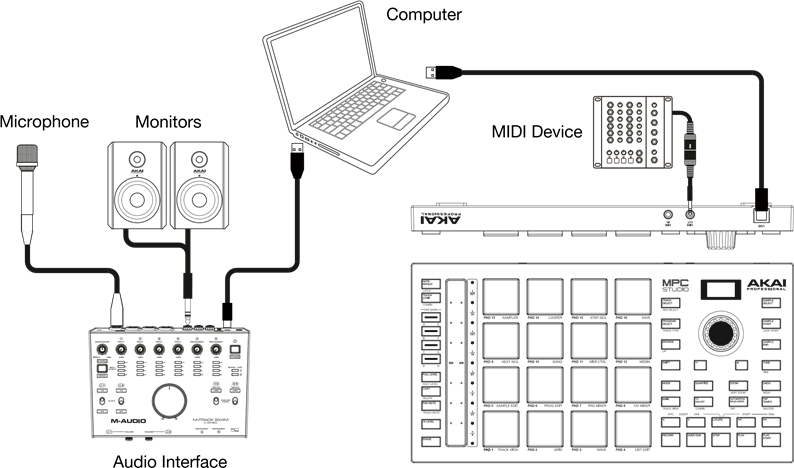
Aansluitschema
Items die niet worden vermeld onder Inleiding > Inhoud van de doos worden afzonderlijk verkocht.
Functies
Bovenpaneel
Navigatie- en gegevensinvoerknoppen
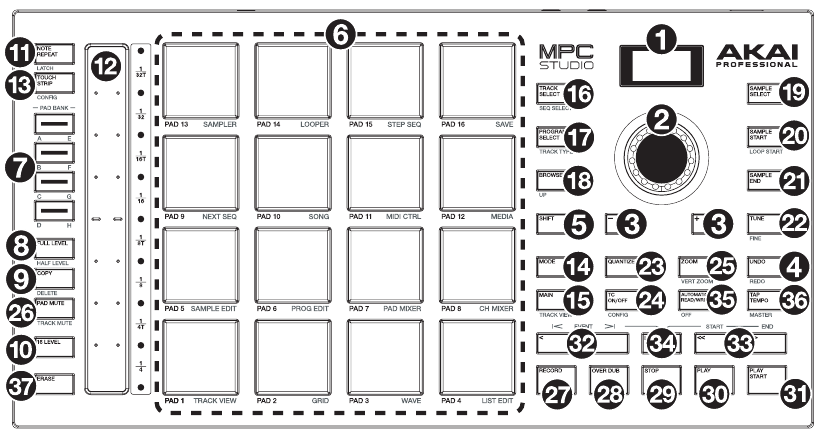
- Display: dit RGB LCD-scherm toont informatie die relevant is voor de huidige werking van MPC Studio. Veel van deze informatie wordt ook weergegeven in de software. Gebruik de Mode- en Select-knoppen om te wijzigen wat er op het scherm wordt weergegeven, en gebruik de gegevensknop of -/+-knoppen om de momenteel geselecteerde instelling/parameter aan te passen.
- Data Dial: Gebruik deze knop om door de beschikbare menu-opties te bladeren of om de parameterwaarden van het geselecteerde veld in de display aan te passen. Door op de knop te drukken fungeert deze ook als een Enter (Enter)-knop.
- –/+: Druk op deze knoppen om de waarde van het geselecteerde veld in het scherm te verhogen of te verlagen.
- Undo (Ongedaan maken) / Redo (Opnieuw): Druk op deze knop om uw laatste actie ongedaan te maken.
Houd Shift ingedrukt en druk op deze knop om de laatste actie die u ongedaan hebt gemaakt opnieuw uit te voeren. - Shift: Houd deze knop ingedrukt om toegang te krijgen tot de secundaire functies van sommige knoppen (aangegeven door witte tekst).
Pad- en Touch Strip-bedieningselementen
- Pads: Gebruik deze pads om drum hits of andere samples te activeren. De pads zijn velocity- en pressure-sensitive, waardoor ze zeer responsief en intuïtief zijn om te bespelen. De pads lichten in verschillende kleuren op, afhankelijk van hoe hard je ze bespeelt (variërend van geel bij een lage velocity tot rood bij de hoogste velocity). U kunt de kleuren ook aanpassen.
Houd de knop Mode ingedrukt en druk op elke pad om snel naar de modus te gaan die onder de pad in oranje is afgedrukt. - Pad Bank Buttons: Druk op een van deze knoppen om toegang te krijgen tot Pad Banks A–D. Houd Shift ingedrukt terwijl u op een van deze knoppen drukt om toegang te krijgen tot Pad Banks E–H. U kunt ook dubbel op een van deze knoppen drukken.
- Full Level (Volledig niveau) / Half Level (Half niveau): Druk op deze knop om Full Level te activeren/deactiveren. Wanneer geactiveerd, activeren de pads hun samples altijd met de maximale velocity (127), ongeacht de hoeveelheid kracht die u gebruikt.
Houd Shift ingedrukt en druk vervolgens op deze knop om Half Level te activeren/deactiveren. Wanneer geactiveerd, activeren de pads hun samples altijd met halve velocity (64). - Copy (Kopiëren) / Delete (Verwijderen): Druk op deze knop om de ene pad naar de andere te kopiëren. Gebruik het veld Copy from pad (Kopiëren van pad) om de "bron"-pad (de pad die u wilt kopiëren) te selecteren en gebruik het veld Copy to pad (Kopiëren naar pad) om de "bestemmings"-pad te selecteren. U kunt meerdere bestemmingspads selecteren en u kunt pads in verschillende pad-banken selecteren. Tik op Do It (Uitvoeren) om door te gaan of op Cancel (Annuleren) om terug te keren naar het vorige scherm.
Houd Shift ingedrukt en druk op deze knop om het venster Delete Pad (Pad verwijderen) te bekijken, waar u de inhoud van een geselecteerde pad kunt verwijderen. - 16 Level: Druk op deze knop om 16 Level te activeren/deactiveren. Wanneer geactiveerd, wordt de laatst geraakte pad tijdelijk naar alle 16 pads gekopieerd. De pads spelen dezelfde sample af als de originele pad, maar een selecteerbare parameter neemt in waarde toe met elk padnummer, ongeacht de hoeveelheid kracht die u gebruikt. Gebruik de data dial (gegevensknop) of -/+ buttons (knoppen) om de 16 Level-parameter te selecteren.
- Note Repeat (Noten herhalen) / Latch (Vergrendelen): Houd deze knop ingedrukt en druk vervolgens op een pad om de sample van die pad herhaaldelijk te activeren. De snelheid is gebaseerd op het huidige tempo en de instellingen voor Time Correct.
Houd Shift ingedrukt en druk vervolgens op deze knop om de functie Note Repeat te "vergrendelen". Wanneer vergrendeld, hoeft u de knop Note Repeat niet ingedrukt te houden om deze te activeren. Druk nogmaals op Note Repeat (Noten herhalen) om de vergrendeling op te heffen.
U kunt de herhaalsnelheid van de noot ook wijzigen met behulp van de Touch Strip. - Touch Strip: De touch strip kan worden gebruikt als expressieve bediening voor het afspelen en kan worden geconfigureerd om Note Repeat, Pitch Bend, Modulation, XYFX en meer te bedienen.
- Touch Strip / Config: Druk op deze knop om tussen de bedieningsmodi voor de Touch Strip te schakelen. Houd de knop ingedrukt om snel een van de bedieningsmodi te selecteren.
Houd Shift ingedrukt en druk op deze knop om het venster Touch Strip Configuration te bekijken.
Mode- en weergaveknoppen
- Mode: Houd deze knop ingedrukt en druk vervolgens op een pad om snel naar de modus te gaan die onder de pad in oranje is afgedrukt:
- Pad 1: Track View Mode (Trackweergavemodus)
- Pad 2: Grid Editor (Raster-editor)
- Pad 3: Wave Editor (Golfvorm-editor)
- Pad 4: List Editor (Lijst-editor)
- Pad 5: Sample Edit Mode (Sample-bewerkingsmodus)
- Pad 6: Program Edit Mode (Programma-bewerkingsmodus)
- Pad 7: Pad Mixer Mode (Pad-mixermodus)
- Pad 8: Channel Mixer Mode (Kanaal-mixermodus)
- Pad 9: Next Sequence Mode (Volgende reeks-modus)
- Pad 10: Song Mode (Nummer-modus)
- Pad 11: MIDI Control Mode (MIDI-bedieningsmodus)
- Pad 12: Media / Browser Mode (Media- / browsermodus)
- Pad 13: Sampler
- Pad 14: Looper
- Pad 15: Step Sequence Mode (Stapreeksmodus)
- Pad 16: Save (Opslaan)
- Main (Hoofd) / Track View (Trackweergave): Druk op deze knop om de Main Mode (Hoofdmodus) te openen.
Houd Shift ingedrukt en druk vervolgens op deze knop om de Track View Mode (Trackweergavemodus) te openen. - Track Select / Seq Select: Druk op deze knop om te schakelen tussen het weergeven van MIDI Tracks (MIDI-tracks) en Audio Tracks (Audiosporen), en gebruik vervolgens de data dial (gegevensknop) of -/+ buttons (knoppen) om de geselecteerde track te wijzigen.
Houd Shift ingedrukt, druk op deze knop en gebruik de data dial (gegevensknop) of -/+ buttons (knoppen) om de geselecteerde reeks te wijzigen. - Program Select / Track Type: Druk op deze knop en gebruik de data dial (gegevensknop) of -/+ buttons (knoppen) om het programma voor de geselecteerde track te wijzigen.
Houd Shift ingedrukt, druk op deze knop en gebruik de data dial (gegevensknop) of -/+ buttons (knoppen) om het tracktype voor de geselecteerde track te wijzigen: Drum, Keygroup, Plugin, MIDI, Clip of CV. - Browse (Bladeren) / Up (Omhoog): Druk op deze knop om de Browser te bekijken. U kunt de Browser gebruiken om programma's, samples, reeksen, enz. te zoeken en te selecteren.
Houd Shift ingedrukt en druk vervolgens op deze knop om omhoog te gaan naar de vorige map tijdens het gebruik van de Browser. - Sample Select: Druk op deze knop en gebruik de data dial (gegevensknop) of -/+ buttons (knoppen) om de geselecteerde sample voor de huidige pad te wijzigen. Druk nogmaals op de knop om tussen de lagen 1–4 van de pad te schakelen.
- Sample Start / Loop Start: Druk op deze knop en gebruik de data dial (gegevensknop) of -/+ buttons (knoppen) om het beginpunt van de sample te wijzigen voor de sample op de geselecteerde pad. Druk nogmaals op de knop om door de lagen 1–4 van de pad te bladeren.
Houd Shift ingedrukt, druk op deze knop en gebruik de data dial (gegevensknop) of -/+ buttons (knoppen) om het Loop Start-punt te wijzigen voor de sample op de geselecteerde pad. Houd Shift ingedrukt en druk nogmaals op de knop om door de lagen 1–4 van de pad te bladeren. - Sample End: Druk op deze knop en gebruik de data dial (gegevensknop) of -/+ buttons (knoppen) om het eindpunt van de sample te wijzigen voor de sample op de geselecteerde pad. Druk nogmaals op de knop om door de lagen 1–4 van de pad te bladeren.
- Tune / Fine: Druk op deze knop en gebruik de data dial (gegevensknop) of -/+ buttons (knoppen) om de Tuning te wijzigen voor de sample op de geselecteerde pad. Druk nogmaals op de knop om door de lagen 1–4 van de pad te bladeren.
Houd Shift ingedrukt, druk op deze knop en gebruik de data dial (gegevensknop) of -/+ buttons (knoppen) om de Fine Tuning (Fijnafstemming) te wijzigen voor de sample op de geselecteerde pad. Houd Shift ingedrukt en druk nogmaals op de knop om door de lagen 1–4 van de pad te bladeren. - Quantize: Druk op deze knop om alle nootevenementen te kwantiseren, zodat ze op exacte, gelijkmatige tijdsintervallen vallen, zoals bepaald door de Timing Correct-instellingen.
Houd Shift ingedrukt en druk op deze knop om alleen de momenteel geselecteerde nootevenementen te kwantiseren. - TC On/Off / Config: Druk op deze knop om Timing Correct in en uit te schakelen.
Houd Shift ingedrukt en druk op deze knop om het configuratievenster Timing Correct te openen, dat verschillende instellingen bevat om de evenementen in uw reeks te kwantiseren. - Zoom / Vert Zoom: Druk op deze knop en gebruik de data dial (gegevensknop) of -/+ buttons (knoppen) om het horizontale zoomniveau te wijzigen.
Houd Shift ingedrukt, druk op deze knop en gebruik de data dial (gegevensknop) of -/+ buttons (knoppen) om het verticale zoomniveau te wijzigen. - Pad Mute / Track Mute: Druk op deze knop om de Pad Mute Mode (Pad-dempenmodus) te bekijken, waar u gemakkelijk pads binnen een programma kunt dempen of mutegroepen kunt instellen voor elke pad binnen een programma.
Houd Shift ingedrukt en druk op deze knop om de Track Mute Mode (Track-dempenmodus) te bekijken, waar u gemakkelijk tracks binnen een reeks kunt dempen of mutegroepen kunt instellen voor elke track.
Transport- en opnameknoppen
- Record (Opnemen): Druk op deze knop om de reeks op te nemen. Druk op Play (Afspelen) of Play Start (Afspelen starten) om de opname te starten. Opnemen op deze manier (in tegenstelling tot het gebruik van Overdub) wist de gebeurtenissen van de huidige reeks. Nadat de reeks eenmaal is afgespeeld tijdens de opname, wordt Overdub ingeschakeld.
- Overdub: Druk op deze knop om Overdub in te schakelen. Wanneer ingeschakeld, kunt u gebeurtenissen in een reeks opnemen zonder eerder opgenomen gebeurtenissen te overschrijven. U kunt Overdub voor of tijdens de opname inschakelen.
- Stop: Druk op deze knop om het afspelen te stoppen. U kunt dubbel op deze knop drukken om audio stil te maken die nog steeds klinkt zodra een noot stopt met spelen. Houd Shift ingedrukt en druk op deze knop om de afspeelkop terug te brengen naar 1:1:0.
- Play (Afspelen): Druk op deze knop om de reeks af te spelen vanaf de huidige positie van de afspeelkop.
- Play Start (Afspelen starten): Druk op deze knop om de reeks vanaf het beginpunt af te spelen.
- Step </> (Stap) (Event |</>| (Gebeurtenis)): Gebruik deze knoppen om de afspeelkop naar links of rechts te verplaatsen, één stap tegelijk.
Houd Locate (Zoeken) ingedrukt en druk op een van deze knoppen om de afspeelkop te verplaatsen naar de vorige/volgende gebeurtenis in het reeksraster. - Bar <</>> (Maat) (Start/End (Begin/Einde)): Gebruik deze knoppen om de afspeelkop naar links of rechts te verplaatsen, één maat tegelijk.
Houd Locate (Zoeken) ingedrukt en druk op een van deze knoppen om de afspeelkop naar het begin of einde van het reeksraster te verplaatsen. - Locate (Zoeken): Gebruik deze knop en de pads om locatormarkeringen aan de tijdlijn toe te voegen en te selecteren. U kunt deze knop ingedrukt houden om tijdelijk locatormarkeringen toe te voegen en te selecteren en vervolgens loslaten om terug te keren naar de vorige functie, of u kunt erop drukken en loslaten om de zoekfunctie in en uit te schakelen. Wanneer ingeschakeld, tikt u op Pads 9-14 om maximaal zes locators op de tijdlijn in te stellen en tikt u op Pads 1-6 om naar elke locator te springen.
- Automation Read/Write: Druk op deze knop om de Global Automation-status te schakelen tussen Read (Lezen) en Write (Schrijven).
Houd Shift ingedrukt en druk op deze knop om Global Automation uit of in te schakelen. - Tap Tempo / Master: Druk op deze knop in de maat van het gewenste tempo om een nieuw tempo in te voeren (in BPM).
Houd Shift ingedrukt en druk op deze knop om in te stellen of de momenteel geselecteerde reeks zijn eigen tempo volgt (de knop brandt wit) of een mastertempo (de knop brandt rood). - Erase (Wissen): Terwijl een Sequence (Reeks) wordt afgespeeld, houdt u deze knop ingedrukt en drukt u vervolgens op een pad om de nootgebeurtenis voor die pad op de huidige afspeelpositie te verwijderen. Dit is een snelle manier om nootgebeurtenissen uit uw reeks te verwijderen zonder het afspelen te hoeven stoppen. Wanneer het afspelen is gestopt, drukt u op deze knop om het venster Erase (Wissen) te openen, waar noten, automatisering en andere reeksgegevens uit de reeks kunnen worden gewist.
Achterpaneel

- USB-B Port: Gebruik de meegeleverde USB-kabel om deze USB-poort met hoge retentiekracht aan te sluiten op een beschikbare USB-poort op uw computer. Met deze verbinding kan MPC Studio MIDI-gegevens verzenden/ontvangen van/naar de MPC-software op uw computer.
- MIDI In: Gebruik de meegeleverde 1/8"-naar-MIDI-adapter en een standaard 5-pins MIDI-kabel (niet meegeleverd) om deze ingang aan te sluiten op de MIDI-uitgang van een extern MIDI-apparaat (synthesizer, drummachine, enz.).
- MIDI Out: Gebruik de meegeleverde 1/8"-naar-MIDI-adapter en een standaard 5-pins MIDI-kabel (niet meegeleverd) om deze uitgang aan te sluiten op de MIDI-ingang van een extern MIDI-apparaat (synthesizer, drummachine, enz.).
Referenties
![akaipro.com]() Music Production Hardware & Software | Akai Pro
Music Production Hardware & Software | Akai Pro![akaipro.com]() http://akaipro.com/support
http://akaipro.com/support![asio4all.com]() ASIO4ALL Official Home – Universal Windows ASIO Driver
ASIO4ALL Official Home – Universal Windows ASIO Driver


Download handleiding
Hier kunt u de volledige pdf-versie van de handleiding downloaden. Deze kan aanvullende veiligheidsinstructies, garantie-informatie, FCC-regels, enz. bevatten.
Download Akai Professional MPC Studio Handleiding
