Huawei FusionCharge SmartLogger3000 handleiding
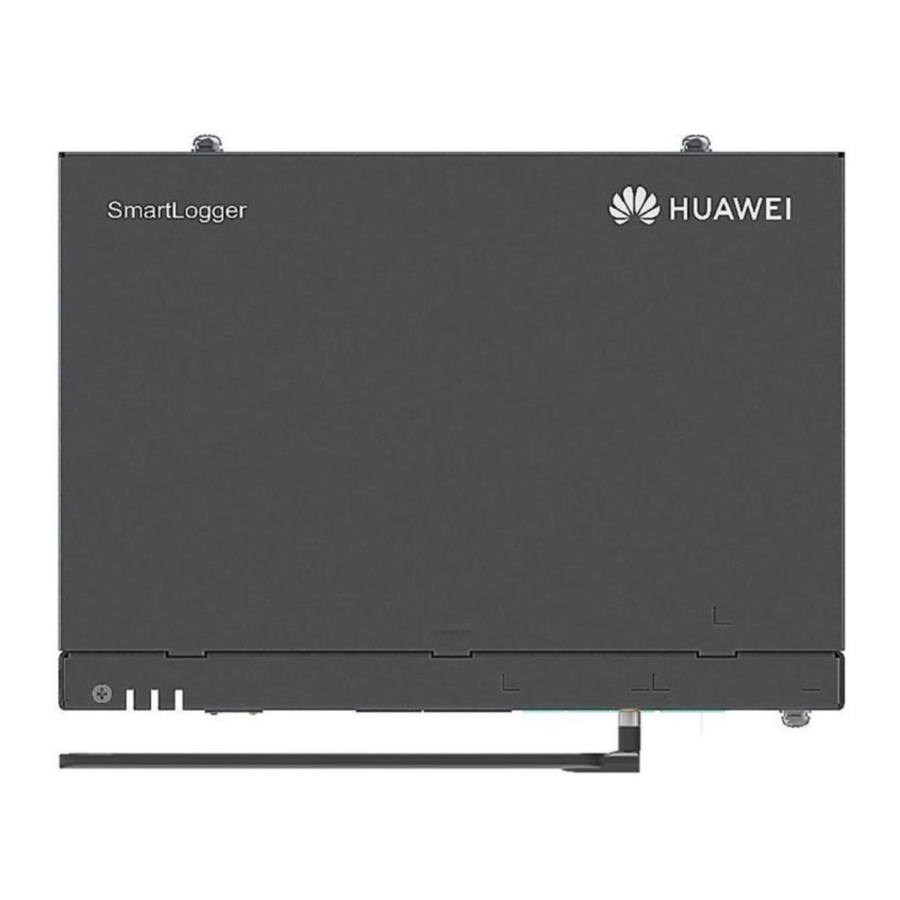
Overzicht

- LED-indicatoren (RUN, ALM, 4G)
- SIM-kaartsleuf (SIM)
- Montage-oor
- Geleiderailklem
- MBUS-poort (MBUS)
- GE-poort (WAN)
- SFP-poorten (SFP1, SFP2)
- 4G-antennepoort (4G)
- RST-knop (RST)
- USB-poort (USB)
- GE-poort (LAN)
- DI-poorten (DI)
- 12 V uitgangsvermogenpoort (12V/GND)
- AI-poorten (AI)
- DO-poorten (DO1, DO2)
- COM-poorten (COM1, COM2, COM3)
- 24 V ingangsvermogenpoort (DC IN 24V, 0,8A)
- 12 V ingangsvermogenpoort (DC IN 12V, 1A)
- PE-aansluiting
Apparaatinstallatie

De SmartLogger achter de hoofdbedieningsvoordeur van de stroomunit installeren
Elektrische aansluitingen
LET OP
- Sluit kabels aan in overeenstemming met de installatiewetten en -voorschriften van het land of de regio waar het project zich bevindt.
- Laat, voordat u kabels op poorten aansluit, voldoende speling over om de spanning op de kabels te verminderen en slechte kabelverbindingen te voorkomen.
Kabels voorbereiden
| Type | Aanbevolen specificaties |
| PE-kabel | Koperen buitenkabel met een doorsnede van 4–6 mm of 12–10 AWG |
| RS485-communicatiekabel | Tweedraads of meeraderige afgeschermde buitenkabel met een doorsnede van 0,2–2,5 mm 2 of 24–14 AWG |
| 12 V ingangsvermogenkabel | Wordt geleverd met het pakket van de oplossing |
| Ethernetkabel | Wordt geleverd met de SmartLogger |
| MBUS-kabel (optioneel) | Wordt geleverd met de SmartLogger |
De PE-kabel aansluiten
 OPMERKING
Breng, om de corrosiebestendigheid van de PE-aansluiting te verbeteren, siliconenvet aan of schilder deze na het aansluiten van de PE-kabel.

De RS485-communicatiekabel aansluiten
OPMERKING
- De aanbevolen RS485-communicatieafstand is kleiner dan of gelijk aan 1000 m.
- De SmartLogger kan worden aangesloten op RS485-communicatieapparaten, zoals een zonne-omvormer, een instrument voor omgevingsbewaking (EMI) en een vermogensmeter via de COM-poort.
- Zorg ervoor dat de RS485+- en RS485–-aansluitingen respectievelijk zijn aangesloten op de COM+- en COM–-poorten op de SmartLogger.

| Poort | Identificatie | Beschrijving |
| COM1, COM2, COM3 | + | RS485A, RS485 differentieel signaal+ |
| – | RS485B, RS485 differentieel signaal– |
De uitgangsvermogenkabels aansluiten

De ethernetkabel aansluiten
OPMERKING
- De SmartLogger kan via een WAN-poort worden aangesloten op een ethernetswitch, router of pc.
- De SmartLogger kan via een LAN-poort worden aangesloten op een SmartModule of pc.
- Als de meegeleverde ethernetkabel te kort is, wordt u aangeraden er een voor te bereiden met specificaties van Cat 5e of hoger en afgeschermde RJ45-connectoren. De aanbevolen communicatieafstand is kleiner dan of gelijk aan 100 m. Zorg er bij het krimpen van de ethernetkabel voor dat de afschermingslaag van de kabel stevig is verbonden met de metalen behuizing van de RJ45-connectoren.

- Wit-en-oranje
- Oranje
- Wit-en-groen
- Blauw
- Wit-en-blauw
- Groen
- Wit-en-bruin
- Bruin
De simkaart en 4G-antenne installeren
OPMERKING
- Bereid een standaard simkaart voor (afmeting: 15 mm x 25 mm; capaciteit ≥ 64 KB).
- Installeer de simkaart in de richting die wordt aangegeven door de zeefdruk op de simkaartsleuf.
- Druk de simkaart op zijn plaats om deze te vergrendelen. In dit geval is de simkaart correct geïnstalleerd.
- Duw de simkaart bij het verwijderen naar binnen om deze uit te werpen.

- Open de deur van het warmtewisselcompartiment van de stroomunit, verwijder de beschermkap omhoog en verwijder de afdichtingskit zodat een kabel via de kabeldoos het elektrische compartiment in kan worden geleid.
- Leid de kabel van de nieuw geïnstalleerde antenne vanaf het kabelgat aan de bovenkant in de stroomunit langs de oorspronkelijke antennekabelroute.
- Sluit het kabelgat af met afdichtingskit.
Controleren vóór het inschakelen
| Nr. | Criterium |
| 1 | De SmartLogger is correct en veilig geïnstalleerd. |
| 2 | Alle kabels zijn veilig aangesloten. |
| 3 | De geleiding van stroomkabels en signaalkabels voldoet aan de vereisten voor het geleiden van kabels voor sterke en zwakke stroom en voldoet aan het kabelgeleidingsplan. |
| 4 | Kabels zijn netjes gebonden en kabelbinders zijn gelijkmatig en correct in dezelfde richting bevestigd. |
| 5 | Er zit geen onnodige plakband of kabelbinder op kabels. |
Het systeem inschakelen
- Aansluiten op de stroomvoorziening.
Controleer of de kabel tussen de DC-voeding en de SmartLogger correct is aangesloten. Schakel vervolgens de stroomschakelaar stroomopwaarts van de DC-voeding in. - Observeer de LED-indicatoren om de bedrijfsstatus van de SmartLogger te controleren.
| Indicator | Status | Betekenis | |
| Running indicator (RUN) | Groen uit | De SmartLogger is niet ingeschakeld. | |
| Langzaam groen knipperen (1s aan en vervolgens 1s uit) | De communicatie tussen de SmartLogger en het beheersysteem is normaal. | ||
| Snel groen knipperen (0,125s aan en vervolgens 0,125s uit) | De communicatie tussen de SmartLogger en het beheersysteem is onderbroken. | ||
| Alarm-/onderhoudsindicator (ALM) | Alarmstatus | Rood uit | Er is geen systeemalarm gegenereerd. |
| Langzaam rood knipperen (1s aan en vervolgens 4s uit) | Het systeem genereert een waarschuwingsalarm. | ||
| Snel rood knipperen (0,5s aan en vervolgens 0,5s uit) | Het systeem genereert een klein alarm. | ||
| Continu rood | Het systeem genereert een groot alarm. | ||
| Onderhoudsstatus | Groen uit | Er is geen lokaal onderhoud bezig. | |
| Langzaam groen knipperen (1s aan en vervolgens 1s uit) | Lokaal onderhoud is bezig. | ||
| Snel groen knipperen (0,125s aan en vervolgens 0,125s uit) | Lokaal onderhoud is mislukt of de SmartLogger wacht op verbinding met de app. | ||
| Continu groen | Lokaal onderhoud is voltooid. | ||
| 4G-indicator (4G) | Groen uit | De 4G/3G/2G-netwerkfunctie is niet ingeschakeld. | |
| Langzaam groen knipperen (1s aan en vervolgens 1s uit) | De 4G/3G/2G-inbelverbinding is succesvol. | ||
| Snel groen knipperen (0,125s aan en vervolgens 0,125s uit) | Het 4G/3G/2G-netwerk is niet verbonden of de communicatie is onderbroken. | ||
OPMERKING
Als een alarm en lokaal onderhoud tegelijkertijd plaatsvinden, toont de alarm-/onderhoudsindicator eerst de status van het lokale onderhoud. Nadat het lokale onderhoud is voltooid, toont de indicator de alarmstatus.
WebUI-implementatie
OPMERKING
De WebUI-screenshots zijn alleen ter referentie.
- Stel het IP-adres voor de PC in hetzelfde netwerksegment in als het SmartLogger IP-adres.
| Poort | IP-instellingen | SmartLogger standaardwaarde | Voorbeeld van PC-instellingen |
| LAN-poort | IP-adres | 192.168.8.10 | 192.168.8.11 |
| Subnetmasker | 255.255.255.0 | 255.255.255.0 | |
| Standaardgateway | 192.168.8.1 | 192.168.8.1 | |
| WAN-poort | IP-adres | 192.168.0.10 | 192.168.0.11 |
| Subnetmasker | 255.255.255.0 | 255.255.255.0 | |
| Standaardgateway | 192.168.0.1 | 192.168.0.1 |
OPMERKING
- Wanneer het IP-adres van de WAN-poort zich in het netwerksegment van 192.168.8.1 tot 192.168.8.255 bevindt, stelt u de standaardgateway in op 192.168.8.1 en het IP-adres van de LAN-poort op 192.168.3.10. Als de aangesloten poort een LAN-poort is, past u de netwerkconfiguratie van de PC dienovereenkomstig aan.
- Het wordt aanbevolen dat de PC is aangesloten op de LAN-poort op de SmartLogger of de GE-poort op de SmartModule. Wanneer de PC is aangesloten op de GE-poort op de SmartModule, past u de netwerkconfiguratie van de PC aan naar de configuratiemodus wanneer de PC is aangesloten op de LAN-poort op de SmartLogger.
- Voer https://XX.XX.XX.XX in het adresvak van de browser in (XX.XX.XX.XX is het IP-adres van de SmartLogger). Als u voor de eerste keer inlogt op de WebUI, wordt een waarschuwing voor een veiligheidsrisico weergegeven. Klik op Doorgaan naar deze website.
- Selecteer een gewenste taal.
- Specificeer de User Name (gebruikersnaam) en Password (wachtwoord) volgens de volgende tabel en klik vervolgens op Log In (inloggen).
| Indien... | Dan... |
| Op de inlogpagina is de User Name (gebruikersnaam) standaard admin. |
|
| Op de inlogpagina is de User Name (gebruikersnaam) standaard leeg. | Selecteer installer (installateur) in User Name (gebruikersnaam), stel het inlogwachtwoord in zoals aangegeven en klik op Log In (inloggen). |
OPMERKING
- Bescherm het wachtwoord door het regelmatig te wijzigen en houd het veilig. Als u het wachtwoord verliest, moet het apparaat worden teruggezet naar de fabrieksinstellingen. Het bedrijf is niet aansprakelijk voor enig verlies als gevolg van onjuist wachtwoordbeheer.
- U wordt 10 minuten lang buitengesloten na vijf mislukte wachtwoordpogingen in 5 minuten.
- Een dialoogvenster met recente inloggegevens wordt weergegeven na het inloggen. Klik op OK.
- Update de SmartLogger-software indien nodig. Neem contact op met de ingenieurs van het bedrijf om het updatepakket en de handleiding te verkrijgen en voltooi de update dienovereenkomstig.
- Stel op de pagina Deployment Wizard (implementatiewizard) de parameters in zoals aangegeven. Zie voor meer informatie Help (help) op de pagina.


OPMERKING
Klik tijdens het instellen van de parameters op Previous (vorige), Next (volgende) of Skip (overslaan) indien nodig.
- Nadat de parameters zijn geconfigureerd, klikt u op Finish (voltooien).
Veelgestelde vragen
De unit kan geen apparaten vinden
- Controleer de RS485-communicatiekabel en de aansluiting van de AC-voedingskabel. Als een kabel los zit, is losgekoppeld of omgekeerd is aangesloten, corrigeer dan de aansluiting.
- Controleer de instellingen van de RS485-communicatieparameters. Zorg ervoor dat de baudrate en het communicatieadres correct zijn ingesteld en dat het apparaatadres zich binnen het zoekadresbereik van de SmartLogger bevindt.
- Controleer of de apparaten die automatische identificatie niet ondersteunen, zoals de EMI en de vermogensmeter, handmatig zijn toegevoegd.
- Controleer of de apparaten die op de SmartLogger zijn aangesloten, zijn ingeschakeld.
De 4G-communicatie is abnormaal
- Controleer of de simkaart correct is geplaatst.
- Controleer of de simkaart beschadigd is of een betalingsachterstand heeft.
- Controleer of de 4G-antenne los zit of beschadigd is.
- Controleer of de parameters van het beheersysteem en de draadloze netwerkparameters correct zijn ingesteld.
De unit kan niet communiceren met het beheersysteem
- Als een bekabeld netwerk wordt gebruikt, controleer dan of de WAN-poort of de SFP-poort van de SmartLogger correct is aangesloten.
- Als een draadloos netwerk wordt gebruikt, controleer dan of de simkaart en de antenne correct zijn geplaatst.
- Controleer of de parameters van het bekabelde of draadloze netwerk correct zijn ingesteld.
- Controleer of de parameters van het beheersysteem correct zijn ingesteld.
Hoe stel ik parameters voor exportbeperking in
- Meld u aan bij de WebUI en kies Settings > Power Adjustment > Export Limitation (Instellingen > Vermogensaanpassing > Exportbeperking).
- Stel de bijbehorende parameters in zoals aangegeven. Zie Help (Help) op de pagina voor meer informatie.
RST-knop
| Operation (Werking) | Function (Functie) |
| Houd de knop 1 tot 3 seconden ingedrukt. | Wanneer WLAN is ingesteld op OFF in idle state (UIT in de inactieve stand), houdt u de RST-knop 1 tot 3 seconden ingedrukt om de WLAN-module in te schakelen. De alarm-/onderhoudsindicator (ALM) knippert vervolgens 2 minuten snel groen (andere indicatoren zijn uit) en de SmartLogger wacht op verbinding met de app. Als de app geen verbinding kan maken, wordt de WLAN-module automatisch uitgeschakeld nadat deze 4 uur is ingeschakeld. |
| Houd de knop langer dan 60 seconden ingedrukt. | Houd binnen 3 minuten nadat de SmartLogger is ingeschakeld de RST-knop langer dan 60 seconden ingedrukt totdat alle indicatoren uit zijn en wacht vervolgens tot de RUN-indicator brandt. De SmartLogger start opnieuw op en herstelt de fabrieksinstellingen. |
Huawei Technologies Co., Ltd.
Huawei Industrial Base, Bantian, Longgang
Shenzhen 518129 Volksrepubliek China
e.huawei.com
Referenties

Download handleiding
Hier kunt u de volledige pdf-versie van de handleiding downloaden. Deze kan aanvullende veiligheidsinstructies, garantie-informatie, FCC-regels, enz. bevatten.
Download Huawei FusionCharge SmartLogger3000 handleiding
