dji MIC MINI Handleiding
Deze handleiding gebruiken
Legenda
 Belangrijk
 Tips en hints
Lees dit voor gebruik
DJI™ biedt u instructievideo's en de volgende documenten:
- Veiligheidsrichtlijnen
- Snelstartgids
- Gebruikershandleiding
Het wordt aanbevolen om alle instructievideo's te bekijken en de Veiligheidsrichtlijnen te lezen voordat u het apparaat voor het eerst gebruikt. Zorg ervoor dat u de Snelstartgids doorneemt voordat u het apparaat voor het eerst gebruikt en raadpleeg deze Gebruikershandleiding voor meer informatie.
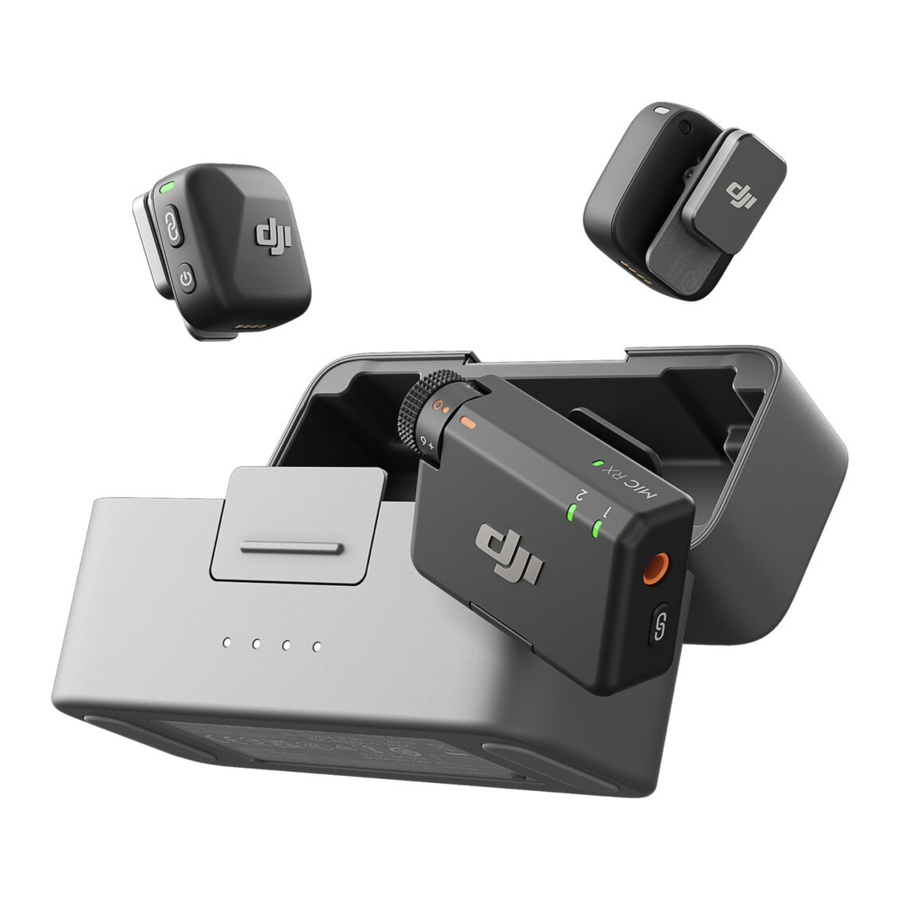
Productprofiel
Zender

- Systeemstatus-led
Batterij niveau ![]()
Continu rood 0-10% ![]()
Continu groen/blauw * > 10% Linkstatus met de ontvanger ![]()
Continu groen Gekoppeld met de ontvanger ![]()
Knippert langzaam groen Niet gekoppeld met de ontvanger ![]()
Knippert afwisselend blauw en groen Bezig met koppelen Bluetooth-linkstatus ![]()
Continu blauw Gekoppeld met een Bluetooth-apparaat ![]()
Knippert langzaam blauw Geen Bluetooth-apparaat gekoppeld ![]()
Knippert afwisselend blauw en groen Bezig met koppelen Batterij niveau tijdens het opladen* ![]()
Knippert langzaam groen/blauw 0-25% ![]()
Knippert twee keer groen/blauw 26-50% ![]()
Knippert drie keer groen/blauw 51-75% ![]()
Knippert vier keer groen/blauw 76-100% ![]()
Uit Volledig opgeladen Firmware-update ![]()
Continu geel Firmware wordt bijgewerkt * De kleur van het lampje is afhankelijk van de werkmodus. Neem het groene lampje als voorbeeld.


- Koppelingsknop
Houd twee seconden ingedrukt om het koppelen te starten. Nadat u de microfoon op het DJI-filmapparaat hebt aangesloten, drukt u erop om het opnemen van video's te starten of te stoppen. - Aan/uit-knop
Houd twee seconden ingedrukt om in of uit te schakelen. Druk erop om ruisonderdrukking in of uit te schakelen. - Led voor ruisonderdrukking
Continu geel: ruisonderdrukking ingeschakeld
Led uit: ruisonderdrukking uitgeschakeld
Ontvanger

- Aan/uit-knop
Houd twee seconden ingedrukt om in of uit te schakelen. - Draaiknop
Draai om de versterking van de ontvanger aan te passen. - Zenderstatus-led
Batterij niveau ![]()
Continu rood 0-10% ![]()
Continu groen > 10% Status ![]()
Uit Niet gekoppeld met de ontvanger ![]()
Knippert snel groen Bezig met koppelen ![]()
Continu geel Ruisonderdrukking ingeschakeld
- Ontvangerstatus-led
Batterij niveau ![]()
Continu rood 0-10% Kanaal ![]()
Continu groen Mono/Safety Track ![]()
Continu cyaan Stereo ![]()
Knippert langzaam groen/cyaan * Geen audio-opnameapparaat gekoppeld Bluetooth-linkstatus ![]()
Continu blauw Gekoppeld met een Bluetooth-apparaat ![]()
Knippert langzaam blauw Geen Bluetooth-apparaat gekoppeld Batterij niveau tijdens het opladen** ![]()
Knippert langzaam groen/blauw 0-25% ![]()
Knippert twee keer groen/blauw 26-50% ![]()
Knippert drie keer groen/blauw 51-75% ![]()
Knippert vier keer groen/blauw 76-100% ![]()
Uit Volledig opgeladen Firmware-update ![]()
Continu geel Firmware wordt bijgewerkt * De kleur van het lampje is afhankelijk van het huidige kanaal dat wordt gebruikt. Neem het groene lampje als voorbeeld.
** De kleur van het lampje is afhankelijk van de werkmodus. Neem het groene lampje als voorbeeld.


- 3,5mm audio-uitgang
Voor audio-uitvoer naar een camera. - Koppelingsknop
Houd twee seconden ingedrukt om het koppelen te starten. Druk twee keer om te schakelen tussen mono en stereo. - Uitbreidingspoort
Wordt gebruikt om verbinding te maken met de telefoonadapter. - Datapoort (USB-C)
- Clip
Oplaadetui

- Batterij niveau-leds
![]() Led brandt
Led brandt
![]() Led knippert
Led knippert
![]() Led is uit
Led is uit Batterij niveau tijdens het opladen (leds knipperen in volgorde) ![]()
76%-99% ![]()
51%-75% ![]()
26%-50% ![]()
≤25% ![]()
Volledig opgeladen Batterij niveau ![]()
76%-100% ![]()
51%-75% ![]()
26%-50% ![]()
10%-25% ![]()
< 10%
 Led brandt
 Led knippert
 Led is uit


- Oplaadpoort (USB-C)
- Laad de batterij minstens eenmaal per drie maanden volledig op om de batterij gezond te houden. Als de batterij gedurende een langere periode niet wordt gebruikt, kan dit de prestaties van de batterij beïnvloeden of zelfs leiden tot permanente batterijschade.
Het product gebruiken
Opladen
Opladen met de oplaadcase
Plaats de zenders en de ontvanger in de oplaadcase om ze tegelijkertijd op te laden. Als de oplaadcase leeg raakt, gebruikt u de meegeleverde USB-C-kabel om de case op te laden. De zender en ontvanger worden automatisch ingeschakeld zodra ze uit de oplaadcase worden verwijderd.

Opladen met het oplaadstation
Als de aangeschafte combo geen oplaadcase bevat, bevestigt u de zender aan het oplaadstation en gebruikt u de meegeleverde oplaadkabel om de zender en ontvanger op te laden.

De windkap installeren
Gebruik de windkap in buitenomgevingen of winderige omgevingen om windruis te verminderen en de audiokwaliteit te verbeteren.

De zender dragen
De zender kan aan kleding worden bevestigd met behulp van de clip of magneet, of kan op een stabiele ondergrond worden geplaatst met behulp van de magneet.

De zender en ontvanger koppelen
Raadpleeg vóór het eerste gebruik Firmware bijwerken om het apparaat bij te werken naar de nieuwste firmwareversie. De zender en ontvanger in de combo's zijn standaard gekoppeld. Volg de onderstaande stappen om de zender en ontvanger te koppelen als ze losgekoppeld raken.
Koppelen via de oplaadcase
Plaats de zenders en de ontvanger in de oplaadcase om ze automatisch te koppelen.
Handmatig koppelen

- Houd de koppelingsknop op de zender twee seconden ingedrukt totdat de systeemstatus-LED afwisselend blauw en groen knippert.
- Houd de koppelingsknop op de ontvanger twee seconden ingedrukt totdat de zenderstatus-LED aan de voorkant van de ontvanger snel groen knippert, wat aangeeft dat het apparaat in de koppelingsstatus staat. De status-LED's worden continu groen nadat het koppelen is gelukt.
Gebruiken met een telefoon
Installeer de ontvanger (RX) op de telefoon met behulp van de adapter en bevestig de zender (TX) met een clip of magneet aan de kraag. De zender kan vervolgens audio vastleggen voor de telefoon.

- Druk op de koppelingsknop op de zender om de opname te starten en te stoppen.
- Voor langere film- of livestreamingsessies wordt aanbevolen om de adapter te gebruiken om de ontvanger aan de telefoon te bevestigen. Na installatie kan de telefoon tegelijkertijd worden opgeladen wanneer de oplaadkabel wordt gebruikt om de ontvanger op te laden.
- De Lightning-adapter wordt apart verkocht.
Gebruiken met een camera
Bevestig de ontvanger op de camera met behulp van de clip en sluit de audiokabel aan. De zender legt vervolgens audio vast voor de camera.

- Na installatie en aansluiting gaat u naarhttps://www.dji.com/mic-mini/downloads en raadpleegt u de Instructies over de aanbevolen versterking voor camera-instelling om de cameraversterking te verminderen om audioknellen te voorkomen.
- Na het aanpassen van de cameraversterking wordt aanbevolen om de versterking van de ontvanger te verhogen voor een betere audiokwaliteit.
Gebruiken met een computer

Sluit de ontvanger aan op de computer met behulp van de meegeleverde oplaadkabel of adapter en stel de audio-invoeropties op de computer in. De zender kan vervolgens worden gebruikt als een externe microfoon.
Zender rechtstreeks verbonden met filmapparaten
De zender kan via Bluetooth verbinding maken met telefoons of DJI-filmapparaten.

Verbinding maken met een telefoon
- Wanneer de zender is ingeschakeld, houdt u de koppelingsknop op de zender twee seconden ingedrukt totdat de systeemstatus-LED afwisselend blauw en groen knippert.
- Schakel Bluetooth in op de telefoon en selecteer DJI Mic Mini-XXXXXX uit de gezochte Bluetooth-apparaten om verbinding te maken. De verbinding is succesvol wanneer de status-LED op de zender continu blauw brandt.
De zender zal dan functioneren als een audio-invoerapparaat en kan worden gebruikt met opname- of livestreaming-applicaties van derden.
Verbinding maken met DJI-filmapparaten
Ga naar de interface voor systeeminstellingen van uw DJI-filmapparaat. Tik op Wireless Microphone en volg de instructies op het scherm om de verbinding te voltooien. De verbinding is succesvol wanneer de status-LED op de zender continu blauw brandt.
Druk op de koppelingsknop op de zender om het opnemen op het filmapparaat te starten en te stoppen. Tik op Wireless Microphone om audio-gerelateerde instellingen voor de zender te configureren.
Firmware-update en parameter aanpassing
Na het aansluiten van de microfoon op de DJI Mimo-app, kunt u de firmware bijwerken of parameterinstellingen aanpassen met uw telefoon.
Verbinding maken met de DJI Mimo-app
Verbinding maken via de adapter

- Zorg ervoor dat de zender en ontvanger zijn gekoppeld.
Verbinding maken via Bluetooth
De zender verbinden
- Raadpleeg Verbinding maken met een telefoon om de zender via Bluetooth met een telefoon te verbinden.
- Open de DJI Mimo-app om automatisch te zoeken naar beschikbare apparaten in de buurt. Tik om verbinding te maken zodra de zender is ontdekt. Na een succesvolle verbinding zal de app automatisch de interface voor apparaatinstellingen openen.
De ontvanger verbinden
- Wanneer de ontvanger is uitgeschakeld, houdt u de aan/uit-knop zes seconden ingedrukt. De systeemstatus-LED op de ontvanger knippert groen en knippert vervolgens langzaam blauw, wat aangeeft dat de ontvanger klaar is om te worden aangesloten.
- Open de DJI Mimo-app om automatisch te zoeken naar beschikbare apparaten in de buurt. Tik om verbinding te maken zodra de ontvanger is ontdekt. Na een succesvolle verbinding zal de app automatisch de interface voor apparaatinstellingen openen.
Firmware bijwerken
Tik op About Devices in de interface voor apparaatinstellingen van de DJI Mimo-app om de apparaatnaam, SN-code en firmwareversie te bekijken. Tik op de firmwareversie om de nieuwste versie te downloaden en te installeren.
- Bij het bijwerken van de firmware op een iOS-apparaat, koppelt u de adapter los en verbindt u de zender en ontvanger afzonderlijk via Bluetooth met de DJI Mimo-app.
Parameters aanpassen
In de interface voor apparaatinstellingen van de DJI Mimo-app kunt u verbonden apparaten en hun batterijstatus bekijken of parameters aanpassen.
- Wanneer de status-LED van de zender is uitgeschakeld, kan deze worden ingeschakeld door op een willekeurige knop te drukken.
Specificaties
Ga naar de volgende website voor specificaties. https://www.dji.com/mic-mini/specs
Aftersales informatie
Ga naar https://www.dji.com/support voor meer informatie over het aftersales servicebeleid, reparatieservices en ondersteuning.
WIJ ZIJN ER VOOR U

Contact
DJI SUPPORT
Referenties

Download handleiding
Hier kunt u de volledige pdf-versie van de handleiding downloaden. Deze kan aanvullende veiligheidsinstructies, garantie-informatie, FCC-regels, enz. bevatten.
Download dji MIC MINI Handleiding
