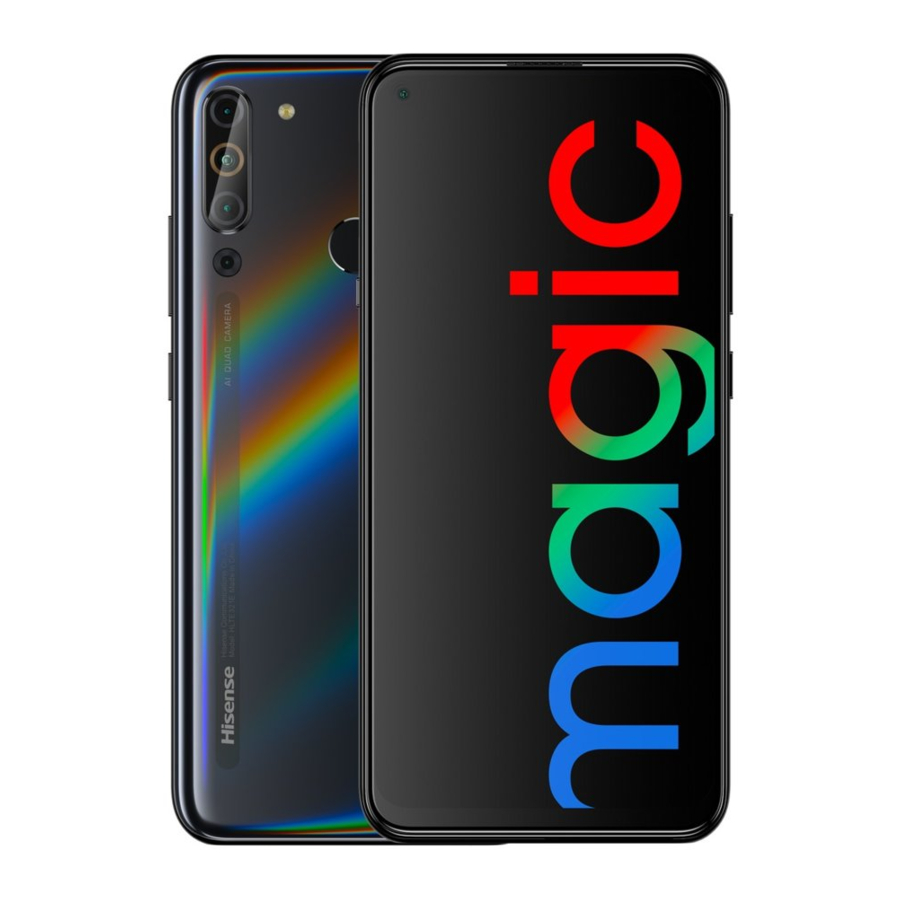
Hisense H40 (HLTE321E) handleiding
- 1 Basisprincipes van de telefoon
-
2
Probleemoplossing
- 2.1 Ik kan mijn telefoon niet aanzetten
- 2.2 Mijn telefoon blijft automatisch uitschakelen
- 2.3 Ik kan een applicatie niet gebruiken op mijn telefoon
- 2.4 De stand-by tijd van mijn telefoon is te kort
- 2.5 Mijn telefoon laadt niet goed op
- 2.6 Touchscreen-fout tijdens het opladen
- 2.7 Ik ben mijn wachtwoord vergeten
- 2.8 Mijn pincode is vergrendeld
- 2.9 Ik kan het internet niet gebruiken of bellen
- 2.10 Mijn oproepen komen niet tot stand
- 2.11 Telefoon maakt geen geluid wanneer hij overgaat
- 3 Telefoon
- 4 Contacten
- 5 Berichten
- 6 Camera
- 7 Galerij
- 8 Chrome
- 9 Klok
- 10 Recorder
- 11 Calculator
- 12 FM-radio
- 13 Beveiliging en privacy
- 14 Veiligheid
- 15 Specificatie
- 16 Download handleiding
- 17 In andere talen
Basisprincipes van de telefoon
Gebruik de informatie in dit gedeelte om uw telefoon beter te leren kennen.
Uw telefoon in één oogopslag
Leer uw telefoon kennen aan de hand van de volgende afbeelding en legenda.

- Camera achterzijde
- Camera achterzijde
- Vingerafdruksensor
- Kaartsleuf
- Headsetaansluiting
- Ontvanger
- Camera voorzijde
- Volumeknop
- Aan/uit-knop
- Luidspreker
- USB-poort
 De telefoonfuncties kunnen variëren op basis van uw locatie, taal, provider en model.
Basishandelingen uitvoeren
In dit gedeelte wordt beschreven hoe u basisfuncties op uw telefoon uitvoert.
Voordat u uw telefoon voor de eerste keer gebruikt, laadt u de batterij volledig op. Zie Batterij opladen voor meer informatie over het opladen van uw batterij.
Uw telefoon inschakelen
- Om uw telefoon in te schakelen, houdt u de aan/uit-knop ingedrukt totdat het scherm aangaat.
- Wanneer u uw telefoon voor de eerste keer inschakelt, of na het uitvoeren van een gegevensreset, volgt u de instructies op het scherm om uw telefoon in te stellen.
- Om uw telefoon geforceerd opnieuw op te starten, houdt u de aan/uit-knop ingedrukt totdat uw telefoon trilt.
Uw telefoon uitschakelen
Om uw telefoon uit te schakelen, houdt u de aan/uit-knop ingedrukt en tikt u vervolgens op het  pictogram.
Touchscreen-bewegingen gebruiken
In dit gedeelte wordt beschreven hoe u touchscreen-bewegingen gebruikt om uw telefoon te bedienen.
Tikken
Om een app te openen, een menu-item te kiezen, op een knop op het scherm te drukken of een teken in te voeren met behulp van het toetsenbord op het scherm, tikt u erop met uw vinger.

Tikken en vasthouden
Tik en houd een item op het scherm langer dan 2 seconden vast om toegang te krijgen tot de beschikbare opties.

Swipen
Swipe naar links of rechts op het startscherm of het app-scherm om andere panelen te bekijken.

Swipe omhoog of omlaag om door een webpagina of een lijst met items te scrollen.

Spreiden en knijpen
Spreid twee vingers uit elkaar op een webpagina, kaart of afbeelding om een deel in te zoomen.

Knijp om uit te zoomen.

Slepen
Om een item te verplaatsen, tikt u erop en houdt u het vast en sleept u het naar de doelpositie.

De navigatiebalk gebruiken
U kunt uw navigatiebalkbediening onder aan uw scherm vinden.
- Om terug te gaan naar het startscherm, tikt u op
![]() .
. - Om de lijst met recente apps te openen, tikt u op
![]() .
. - Om terug te gaan naar het vorige scherm, tikt u op
![]() .
.
 .
. .
. .
.Scherm vergrendelen en ontgrendelen
Het scherm vergrendelen
- Om het scherm te vergrendelen, drukt u op de aan/uit-knop.
- Ga naarInstellingen > Display > Scherm-time-out om te wijzigen hoe snel uw scherm in de slaapstand gaat. Het scherm vergrendelt en gaat in de slaapstand wanneer u uw telefoon een tijdje niet gebruikt. Dit is om energie te besparen en onbedoeld telefoongebruik te voorkomen.
Het scherm ontgrendelen
Om het scherm te ontgrendelen, drukt u op de aan/uit-knop en swipet u omhoog.
Het meldingencentrum gebruiken
Het meldingencentrum is waar u de nieuwste meldingen met betrekking tot de werking van uw telefoon kunt bekijken.
Het meldingencentrum openen
Om het meldingencentrum te openen en te bekijken:
- Swipe omlaag vanaf de bovenkant van het scherm om het meldingencentrum te zien.
- Swipe nogmaals omlaag vanaf de bovenkant van het scherm om het tabblad Snelkoppelingen te zien.


Het meldingencentrum sluiten
Swipe omhoog of tik op  om het meldingencentrum te sluiten.
Meldingsopties instellen
Om meldingsopties in te stellen, gaat u naar Instellingen > Apps & meldingen > Meldingen.
SIM- en MicroSD-kaarten gebruiken
SIM- en MicroSD-kaarten plaatsen
Zorg er altijd voor dat SIM- en MicroSD-kaarten correct in uw telefoon zijn geplaatst.
De volgende afbeelding toont de juiste manier om SIM- en MicroSD-kaarten in uw telefoon te plaatsen.

Zorg er bij het plaatsen van uw kaartlade voor dat de kaartlade waterpas is en dat de kaart correct is uitgelijnd.

Gebruik geen geknipte of gewijzigde SIM- of MicroSD-kaarten met uw telefoon, omdat deze mogelijk niet worden herkend en de kaartlade kunnen beschadigen.
SIM- en MicroSD-kaarten uitwerpen
Zorg er altijd voor dat SIM- en MicroSD-kaarten correct uit uw telefoon worden verwijderd.
De volgende afbeelding toont de juiste manier om SIM- en MicroSD-kaarten uit uw telefoon te verwijderen.


Om SIM- of MicroSD-kaarten uit te werpen, steekt u uw SIM-uitwerppenetje in het kleine gaatje naast de kaartlade.

Wees voorzichtig dat u uw telefoon niet bekrast of uzelf bezeert bij het gebruik van uw SIM-uitwerppenetje. Bewaar uw SIM-uitwerppenetje buiten het bereik van kinderen om onbedoeld inslikken of letsel te voorkomen.
Batterij opladen
Volg de instructies in dit gedeelte om uw batterij veilig op te laden en de levensduur van de batterij te verlengen.
Uw batterij opladen
Laad de batterij volledig op voordat u deze voor de eerste keer gebruikt, of wanneer de telefoon lange tijd niet is gebruikt, of wanneer de batterij bijna leeg is.
Om uw batterij op te laden, doet u het volgende:
- Sluit uw USB-oplaadkabel aan op uw USB-voedingsadapter. Steek het uiteinde van de USB-kabel in de USB-poort en de USB-voedingsadapter in een stopcontact.
- Zodra uw batterij volledig is opgeladen, koppelt u uw telefoon los van uw USB-oplaadkabel.
Belangrijke veiligheidsmaatregelen
De volgende voorzorgsmaatregelen zijn uiterst belangrijk en moeten te allen tijde worden nageleefd:
De batterij is ingebouwd in de telefoon en is niet verwijderbaar. Probeer de batterij niet zelf te verwijderen.
Explosiegevaar als de batterij wordt vervangen door een onjuist type. Gooi gebruikte batterijen weg volgens de instructies.
Om uw telefoon veilig op te laden, is het ook belangrijk om op de volgende punten te letten:
- Gebruik alleen goedgekeurde opladers, batterijen en kabels. Het gebruik van een niet-goedgekeurde of incompatibele voedingsadapter, oplader of batterij kan uw telefoon beschadigen, de levensduur verkorten of brand, explosie of andere gevaren veroorzaken.
- Vermijd het gebruik van uw telefoon tijdens het opladen. Bedek uw telefoon of voedingsadapter niet.
- Sluit uw oplader correct aan. Het niet correct aansluiten van uw oplader kan ernstige schade aan uw telefoon veroorzaken. Eventuele schade veroorzaakt door misbruik valt niet onder de garantie.
- Uw telefoon kan veilig worden opgeladen bij temperaturen tussen 0 °C en 40 °C. Opladen in een omgeving waar de temperatuur lager is dan 0 °C of hoger dan 40 °C, schaadt de prestaties van de batterij en verkort de levensduur van de batterij. Regelmatig, langdurig opladen bij extreme temperaturen beschadigt uw batterij.
- Koppel uw oplader los van het stopcontact wanneer u uw telefoon niet oplaadt.
Uw batterij beschermen
Voor veilig en effectief opladen dat ook uw batterij beschermt, moet u ook op de volgende punten letten:
- Als uw AC-voeding een lagere spanning heeft, of als u oplaadt vanaf een computer of andere niet-standaard bronnen, moet u uw telefoon mogelijk langer opladen.
- Het is mogelijk dat uw telefoon niet meteen start als de batterij bijna leeg is. Uw telefoon start normaal zodra deze korte tijd is opgeladen.
De tijd die uw telefoon nodig heeft om op te laden, kan afhangen van de kamertemperatuur en het batterijniveau.
De telefoon en oplader kunnen tijdens het opladen warm worden. Dit is normaal en zou geen invloed moeten hebben op de levensduur of prestaties van uw telefoon. Als uw batterij veel warmer wordt dan normaal, stop dan met het opladen van uw telefoon en leg deze op een koele plaats. Als het oppervlak van uw telefoon heet is, vermijd dan om uw telefoon te lang aan te raken.
Probleemoplossing
In dit gedeelte worden veelvoorkomende problemen opgesomd die u kunt ondervinden bij het gebruik van uw telefoon. Controleer of uw probleem hier wordt vermeld voordat u contact opneemt met het servicecentrum van Hisense.
Ik kan mijn telefoon niet aanzetten
Als u uw telefoon niet kunt aanzetten, probeert u het volgende:
- Houd de aan/uit-knop twee seconden of langer ingedrukt.
- Controleer of de batterij volledig is opgeladen voordat u uw telefoon aanzet.
- Houd de aan/uit-knop ingedrukt totdat uw telefoon trilt.
- Controleer of uw batterij goed is aangesloten op uw telefoon en of de verbindingspunten schoon zijn. Als uw telefoon een ingebouwde batterij heeft, neem dan contact op met het servicecentrum.
Mijn telefoon blijft automatisch uitschakelen
Als uw telefoon automatisch blijft uitschakelen, probeert u het volgende:
- Controleer uw batterijvermogen. Als het vermogen laag is, laad uw telefoon dan op.
- Controleer software of applicaties om te zien of ze normaal zijn. Zo niet, start uw telefoon dan opnieuw op.
Ik kan een applicatie niet gebruiken op mijn telefoon
Als u een applicatie niet kunt gebruiken op uw telefoon, probeert u het volgende:
- Controleer of uw telefoon voldoende opslagruimte heeft. Verwijder een aantal berichten van uw telefoon.
Controleer of de applicatie beschadigd is. Verwijder de applicatie en installeer deze opnieuw. Als het niet kan worden opgelost, probeer dan het systeem te resetten.
De kans is groot dat de applicatie niet compatibel is. Verwijder de applicatie en kies een compatibele versie. - Controleer en activeer de machtigingen voor applicatiebeheer.
De stand-by tijd van mijn telefoon is te kort
Als de stand-by tijd van uw telefoon te kort is, probeert u het volgende:
- De kans is groot dat de batterijprestaties afnemen. Neem contact op met het servicecentrum om de batterij te vervangen.
- Als u lange tijd games speelt of naar muziek luistert, verkort dan de tijd.
- Als het scherm te helder is, pas dan de helderheid van het scherm aan.
- Als de telefoon wordt gebruikt in een omgeving met een zwak signaal, is de stand-by tijd kort. Ga naar locaties met een sterk signaal.
- Schakel mobiele data, GPS, Bluetooth en wifi uit wanneer u ze niet gebruikt.
- Sluit de applicatie die niet wordt gebruikt.
- Verwijder de applicaties die lange tijd niet zijn gebruikt.
Mijn telefoon laadt niet goed op
Als uw telefoon niet goed oplaadt, probeert u het volgende:
- Zorg ervoor dat uw telefoon oplaadt bij een normale temperatuur.
- Steek de oplader in een ander stopcontact.
- Laad uw telefoon ongeveer een half uur op.
De kans is groot dat de batterij een probleem heeft. Als de batterij is ingebouwd, neem dan contact op met het servicecentrum.
Zorg ervoor dat de oplader niet defect is. Als de oplader defect is, vervang deze dan. - Als de oplader niet oplaadt, vervang of repareer deze dan.
Touchscreen-fout tijdens het opladen
Als er een touchscreen-fout is tijdens het opladen, probeert u het volgende:
- Als de oplaadapparatuur niet compatibel is met uw telefoon, kan dit problemen veroorzaken. Gebruik de meegeleverde oplader en stabiele oplaadapparatuur.
- Controleer of software of applicaties normaal zijn of niet.
Start uw telefoon opnieuw op.
Ik ben mijn wachtwoord vergeten
Als u uw wachtwoord bent vergeten, neem dan contact op met de serviceprovider.
Mijn pincode is vergrendeld
Als u drie keer achter elkaar een verkeerde pincode invoert, neem dan contact op met de serviceprovider.
Ik kan het internet niet gebruiken of bellen
Als u het internet niet kunt gebruiken of kunt bellen, probeert u het volgende:
- De kans is groot dat het signaal te zwak is. Ga naar een open ruimte en probeer het opnieuw.
- De kans is groot dat de telefoon zich buiten het servicegebied bevindt. Controleer of internet beschikbaar is.
De kans is groot dat de vliegtuigmodus is ingeschakeld. Schakel de vliegtuigmodus uit.
Controleer of de software abnormaal is. Zo ja, start de telefoon dan opnieuw op. - Controleer of de simkaart defect is. Zo ja, controleer of vervang de simkaart.
- Zorg ervoor dat het kiezen correct is.
- Controleer of de instelling voor mobiele data defect is. Zo ja, ga naar Instellingen om mobiele data in te stellen.
- Controleer of het prepaidtegoed de limiet heeft bereikt. Zo ja, neem dan contact op met de serviceprovider.
Mijn oproepen komen niet tot stand
Als uw oproepen niet tot stand komen, probeert u het volgende:
- Controleer of het telefoonnummer te lang is.
- Zorg ervoor dat de internationale roamingdienst en de internationale beldienst zijn ingeschakeld. Zo niet, neem dan contact op met de serviceprovider.
Telefoon maakt geen geluid wanneer hij overgaat
Als uw telefoon geen geluid maakt wanneer hij overgaat, controleer dan of de stille of trilmodus is ingeschakeld.
Telefoon
Bellen
Om te bellen:
- Tik op
![]() .
. - Tik op
![]() om een telefoonnummer in te voeren.
om een telefoonnummer in te voeren. - Tik op
![]() om te bellen.
om te bellen.
 .
. om een telefoonnummer in te voeren.
 om te bellen.
Bellen vanuit contacten
Om vanuit contacten te bellen:
- Tik op
![]() .
. - Tik op
![]() om een contactpersoon te kiezen.
om een contactpersoon te kiezen. - Tik op het contactnummer.
 .
. om een contactpersoon te kiezen.
Bellen vanuit recenten
Om vanuit oproeplogboeken te bellen:
- Tik op
![]() .
. - Tik op
![]() om alle oproepen te bekijken. Tik op de naam of het nummer van de persoon die u wilt bellen.
om alle oproepen te bekijken. Tik op de naam of het nummer van de persoon die u wilt bellen. - Tik op
![]() .
.
 om alle oproepen te bekijken. Tik op de naam of het nummer van de persoon die u wilt bellen.
 .
.Contacten
Contacten importeren
Om contacten naar uw telefoon te importeren:
- Tik op
![]() .
. - Tik op IMPORTEREN.
- Selecteer een importoptie.
 .
.Contacten aanmaken
Om een nieuwe contactpersoon aan te maken:
- Tik op
![]() .
. - Tik op
![]() .
. - Voer de naam, het telefoonnummer en andere contactgegevens van de contactpersoon in en tik vervolgens op OPSLAAN.
 .
.Contacten zoeken
Om naar contacten te zoeken:
- Tik op
![]() .
. - Gebruik een van de volgende zoekmethoden:
- Scrol omhoog of omlaag in de lijst met contactpersonen.
- Tik op
![]() boven aan het scherm om naar een contactpersoon te zoeken.
boven aan het scherm om naar een contactpersoon te zoeken.
- Selecteer een contactpersoon. U kunt ze nu bellen, ze een sms-bericht sturen of hun contactgegevens bewerken.
 boven aan het scherm om naar een contactpersoon te zoeken.
Berichten
Berichten verzenden
Om berichten te verzenden:
- Tik op
![]() .
. - Tik op
![]() om een bericht te maken.
om een bericht te maken. - Voeg ontvangers toe en voer een bericht in.
- Tik op
![]() om het bericht te verzenden.
om het bericht te verzenden.
 .
. om een bericht te maken.
 om het bericht te verzenden.
Berichten bekijken
Om berichten te bekijken:
- Tik op
![]() .
. - Selecteer een contactpersoon in de berichtenlijst.
- Bekijk uw gesprek.
 .
.Berichten zoeken
Om berichten te zoeken:
- Tik op
![]() .
. - Tik op
![]() om trefwoorden in te voeren om berichten te zoeken.
om trefwoorden in te voeren om berichten te zoeken.
 .
. om trefwoorden in te voeren om berichten te zoeken.
Camera
Foto's maken
Om foto's te maken:
- Tik op
![]() .
. - Swipe naar Foto op het scherm. Spreid twee vingers op het scherm uit elkaar om in te zoomen en knijp om uit te zoomen.
- Tik op
![]() om een foto te maken. Uw foto wordt automatisch opgeslagen in
om een foto te maken. Uw foto wordt automatisch opgeslagen in ![]() .
.
 .
. om een foto te maken. Uw foto wordt automatisch opgeslagen in
  .
.Panorama maken
Om een panoramafoto te maken:
- Tik op
![]() .
. - Swipe naar Panorama op het scherm. Houd uw telefoon stabiel en tik vervolgens op
![]() om te beginnen met fotograferen. Beweeg uw telefoon langzaam in de aangegeven richting, houd de telefoon stabiel en zorg ervoor dat de pijl waterpas blijft met de middellijn.
om te beginnen met fotograferen. Beweeg uw telefoon langzaam in de aangegeven richting, houd de telefoon stabiel en zorg ervoor dat de pijl waterpas blijft met de middellijn. - Tik op
![]() wanneer u klaar bent. Uw foto wordt automatisch opgeslagen in
wanneer u klaar bent. Uw foto wordt automatisch opgeslagen in ![]() .
.
 om te beginnen met fotograferen. Beweeg uw telefoon langzaam in de aangegeven richting, houd de telefoon stabiel en zorg ervoor dat de pijl waterpas blijft met de middellijn.
 wanneer u klaar bent. Uw foto wordt automatisch opgeslagen in
 Video's opnemen
Om video's op te nemen:
- Tik op
![]() .
. - Swipe naar Video op het scherm. Tik op
![]() om de video-opname te starten. Spreid twee vingers op het scherm uit elkaar om in te zoomen en knijp om uit te zoomen.
om de video-opname te starten. Spreid twee vingers op het scherm uit elkaar om in te zoomen en knijp om uit te zoomen. - Tik op
![]() om de opname te beëindigen.
om de opname te beëindigen.
 om de video-opname te starten. Spreid twee vingers op het scherm uit elkaar om in te zoomen en knijp om uit te zoomen.
 om de opname te beëindigen.
Galerij
Foto's of video's bekijken
Om foto's of video's te bekijken:
- Tik op
![]() .
. - Selecteer een foto of een video.
 .
.Foto's of video's verwijderen
Om foto's of video's te verwijderen:
- Tik op
![]() .
. - Tik op de foto of video die u wilt verwijderen en houd deze vast, tik op
![]() .
.
 .
. .
.Foto's of video's delen
Om foto's of video's te delen:
- Tik op
![]() .
. - Selecteer de foto of video die u wilt delen.
- Tik op
![]() . Selecteer uw deelmethode.
. Selecteer uw deelmethode.
 . Selecteer uw deelmethode.
Chrome
Chrome gebruiken
Verbind het web om informatie te zoeken en bladwijzers van uw favoriete webpagina's te maken om ze gemakkelijk te kunnen openen.
- Tik op
![]() .
. - Voer het adresveld in de zoekbalk in. U hebt toegang tot webpagina's; bovendien worden bladwijzers, het schakelen tussen meerdere vensters en andere functies ondersteund.
 .
.Klok
Deze app bevat de volgende functies:
Alarmen
Tik op  . Via het tabblad ALARM kunt u de volgende stappen uitvoeren om uw alarmen in te stellen:
Een alarm toevoegen
Tik op  en stel de alarmtijd, herhaaltijden, alarmgeluid en andere instellingen in.
Een alarm in- of uitschakelen
Zet de schakelaar naast een alarm aan of uit.
De alarminstellingen configureren
Tik op  > Instellingen om de alarmen te configureren.
Een alarm verwijderen
Tik op het alarm dat u wilt verwijderen. Tik vervolgens op  .
.
Klok
Tik op . Via het tabblad KLOK kunt u de volgende stappen uitvoeren om uw klok in te stellen:
Een stad toevoegen
Tik op  . Voer een stadsnaam in de zoekbalk in of selecteer een stad uit de lijst.
Een stad verwijderen
Tik op  . Selecteer de stad uit, waarna de klok van de stad wordt verwijderd.
Timer
- Tik op
![]() .
. - Tik op TIMER.
- Stel de afteltijd in en tik op
![]() om de timer te starten. Tik op
om de timer te starten. Tik op ![]() om het aftellen te pauzeren.
om het aftellen te pauzeren.
 .
. om de timer te starten. Tik op
  om het aftellen te pauzeren.
Stopwatch
- Tik op
![]() .
.
- Ga naar het tabblad STOPWATCH.
- Tik op
![]() om de stopwatch te starten. Tik op LAP om ronden te tellen. Tik op
om de stopwatch te starten. Tik op LAP om ronden te tellen. Tik op ![]() om de stopwatch te pauzeren. Tik op RESET om de stopwatch te resetten.
om de stopwatch te pauzeren. Tik op RESET om de stopwatch te resetten.


Recorder
Het apparaat ondersteunt lange opnameperioden. Zorg ervoor dat uw apparaat voldoende opslagruimte heeft voordat u opneemt.
Geluid opnemen
- Tik op
![]() .
. - Tik op
![]() om de opname te starten.
om de opname te starten. - Tik op
![]() om de opname te stoppen. Tik op
om de opname te stoppen. Tik op ![]() , en tik vervolgens op Save (Opslaan). Het opgenomen bestand wordt automatisch op de telefoon opgeslagen. Tik op Delete (Verwijderen). Het opgenomen bestand wordt verwijderd.
, en tik vervolgens op Save (Opslaan). Het opgenomen bestand wordt automatisch op de telefoon opgeslagen. Tik op Delete (Verwijderen). Het opgenomen bestand wordt verwijderd.
 .
. om de opname te starten.
 om de opname te stoppen. Tik op
  , en tik vervolgens op Save (Opslaan). Het opgenomen bestand wordt automatisch op de telefoon opgeslagen. Tik op Delete (Verwijderen). Het opgenomen bestand wordt verwijderd.
Een opname afspelen
- Tik op
![]() .
. - Tik op
![]() om uw opname te vinden.
om uw opname te vinden. - Tik op
![]() om de opname af te spelen.
om de opname af te spelen.
 .
. om uw opname te vinden.
 om de opname af te spelen.
Opnamen beheren
- Tik op
![]() .
. - Tik op
![]() .
. - Tik en houd een opname vast. U kunt het opgenomen bestand een andere naam geven, delen of verwijderen.
 .
.Calculator
Gebruik de calculator om eenvoudige of ingewikkelde berekeningen te maken.
Berekening maken
Tik op  , u kunt eenvoudige berekeningen maken:
- Tik op het nummer en bereken het teken om eenvoudige berekeningen te maken.
- Ga naar het tabblad Geavanceerde calculator door uw scherm naar links te vegen.
FM-radio
Naar de radio luisteren
Om de FM-radio te gebruiken, moet u eerst uw hoofdtelefoon aansluiten.
- Tik op
![]() om te activeren.
om te activeren. - Selecteer de frequentie volgens de app-instructies en stel het volume in op een comfortabel niveau.
 om te activeren.
Beveiliging en privacy
Ontgrendelen met vingerafdruk
Met ontgrendelen met vingerafdruk kunt u uw telefoon sneller ontgrendelen en de beveiliging verbeteren.
De vingerafdruksensor bevindt zich op de achterkant van uw telefoon. Zie de volgende afbeelding.

Een vingerafdruk toevoegen
Om vingerafdrukken toe te voegen:
- Tik op Settings > Fingerprint & Face & Password > Fingerprint > Fingerprint.
- Als u een wachtwoord, pincode of patroon voor schermvergrendeling wilt instellen samen met uw vingerafdruk, volgt u de instructies op het scherm.
- Om uw vingerafdruk in te stellen, volgt u de instructies op het scherm en plaatst u uw vingertop op de vingerafdruksensor. Druk lichtjes op de sensor totdat uw telefoon trilt. Herhaal dit met verschillende delen van uw vingertop.
- Tik op Done (Klaar). U kunt nu met uw vingertop op de sensor tikken om het scherm te ontgrendelen.
Vingerafdruk verwijderen
Om vingerafdrukken te verwijderen:
- Tik op Settings > Fingerprint & Face & Password > Fingerprint > Fingerprint.
- Voer uw wachtwoord, pincode of patroon in.
- Tik op het
![]() -pictogram naast de vingerafdruk die u wilt verwijderen.
-pictogram naast de vingerafdruk die u wilt verwijderen.
 -pictogram naast de vingerafdruk die u wilt verwijderen.
Nog een vingerafdruk toevoegen
Om nog een vingerafdruk toe te voegen:
- Tik op Settings > Fingerprint & Face & Password > Fingerprint > Fingerprint.
- Voer uw wachtwoord, pincode of patroon in.
- Tik op Add fingerprint (Vingerafdruk toevoegen).
Gezichtsontgrendeling
Gezichtsontgrendeling kan worden gebruikt om uw telefoon te ontgrendelen.
Een gezicht toevoegen
Om uw gezicht toe te voegen:
- Tik op Settings > Fingerprint & Face & Password > Face.
- Om een wachtwoord, pincode of patroon voor schermvergrendeling in te stellen samen met uw gezicht, volgt u de instructies op het scherm.
- Tik op Add a face (Een gezicht toevoegen). Lees de instructies zorgvuldig door.
- Registreer uw gezicht. U kunt nu uw gezicht gebruiken om het scherm te ontgrendelen.
Een gezicht verwijderen
Om uw gezicht te verwijderen:
- Tik op Settings > Fingerprint & Face & Password > Face.
- Voer uw wachtwoord, pincode of patroon in.
- Tik op Clear facial recognition data (Gezichtsherkenningsgegevens wissen) en tik vervolgens op CLEAR (WISSEN).
Veiligheid
Dit hoofdstuk bevat informatie over het veilige gebruik van uw telefoon.
Veiligheidsmaatregelen
Lees, begrijp en volg alle informatie in dit hoofdstuk voor uw eigen veiligheid en die van anderen.
Het niet naleven van de volgende veiligheidsinformatie kan leiden tot brand, elektrische schokken, letsel of schade aan uw apparaat of andere eigendommen. Lees alle veiligheidsinformatie hieronder voordat u uw telefoon gebruikt.
- Het gebruik van niet-goedgekeurde of incompatibele voedingsadapters, opladers of batterijen kan uw telefoon beschadigen, de levensduur ervan verkorten of brand, explosie of andere gevaren veroorzaken.
- De ideale bedrijfstemperatuur van uw telefoon is 0°C tot 35°C. De ideale opslagtemperatuur van uw telefoon is -20°C tot 45°C.
- Pacemakerfabrikanten adviseren een minimumafstand van 15 cm tussen telefoon en pacemaker aan te houden om mogelijke storingen met de pacemaker te voorkomen. Als u een pacemaker gebruikt, houdt u uw telefoon aan de kant tegenover uw pacemaker en draagt u uw telefoon niet in uw voorzak.
- Houd uw telefoon en batterij uit de buurt van overmatige hitte en direct zonlicht. Plaats uw telefoon of batterij niet op of in verwarmingstoestellen, zoals magnetrons, fornuizen of radiatoren.
- Gebruik uw telefoon niet in een vochtige omgeving, zoals een badkamer. Zorg ervoor dat uw telefoon niet wordt geweekt of gewassen in vloeistof.
- Volg de plaatselijke wet- en regelgeving bij het gebruik van uw telefoon. Gebruik uw telefoon niet tijdens het autorijden om het risico op ongevallen te verminderen.
- Gebruik uw telefoon alleen volgens de verstrekte instructies tijdens een vlucht in een vliegtuig of vlak voor het instappen. Het gebruik van een telefoon in een vliegtuig kan draadloze netwerken verstoren, gevaar veroorzaken voor de werking van het vliegtuig en kan illegaal zijn.
- Om schade aan de onderdelen of interne circuits van uw telefoon te voorkomen, mag u deze niet gebruiken in stoffige, rokerige, vochtige of vuile omgevingen of in de buurt van magnetische velden.
- Steek bij het opladen van uw telefoon de adapter in een stopcontact dat zich in de buurt van uw telefoon bevindt en dat gemakkelijk bereikbaar is.
- Haal de oplader uit het stopcontact en uit de telefoon wanneer deze niet in gebruik is.
- Gebruik, bewaar of vervoer uw telefoon niet in gebieden waar brandbare of explosieve stoffen worden opgeslagen (bijvoorbeeld in een benzinestation, oliedepot of chemische fabriek). Het gebruik van uw telefoon in deze omgevingen verhoogt het risico op explosie of brand.
- Gooi uw telefoon, batterij en accessoires weg volgens de plaatselijke voorschriften. Gooi telefoons of batterijen niet weg in uw huisvuilbak of andere niet-recycling vuilnisbakken. Onjuist gebruik of verwijdering van de batterij kan leiden tot brand, explosie of andere gevaren.
- Raadpleeg uw arts en de fabrikant van het apparaat om te bepalen of de werking van uw telefoon de werking van uw medische apparaat kan verstoren.
- Houd u aan alle regels of voorschriften die zijn opgesteld door ziekenhuizen en zorginstellingen.
- Laat uw telefoon niet crashen, gooien, doorboren, vallen, knijpen of buigen.
- Probeer uw telefoon of de accessoires ervan niet uit elkaar te halen. Alleen bevoegd personeel mag de telefoon onderhouden of repareren.
- Gebruik een droge, zachte doek om uw telefoon schoon te maken. Gebruik geen water, alcohol, wasmiddel of andere chemicaliën.
- Houd uw telefoon en oplader buiten bereik van kinderen. Laat kinderen de telefoon of oplader niet zonder toezicht gebruiken.
- Telefoonaccessoires en onderdelen van telefoonaccessoires, met name kleine onderdelen, moeten ook uit de buurt van kinderen worden gehouden om verstikking te voorkomen.
- Schakel uw telefoon uit in elk gebied waar een explosiegevaar bestaat. Laad uw telefoon niet op en gebruik uw telefoon niet in gebieden waar chemicaliën of deeltjes in de lucht zijn. Houd u aan alle borden en instructies.
- Houd u strikt aan de relevante instructies in deze gebruikershandleiding tijdens het gebruik van de USB-kabel. Het niet opvolgen van de instructies kan leiden tot schade aan uw telefoon of pc.
- Gebruik alleen USB versie 2.0 USB-apparatuur met uw telefoon.
- Accessoire moet worden gebruikt om EUT 10 mm van het lichaam te houden voor Body-worn RF-blootstellingsconformiteit.
Veilige reiniging en onderhoud
Om uw veiligheid en die van anderen te waarborgen, moet u aandacht besteden aan de volgende veiligheidstips bij het reinigen en onderhouden van uw telefoon:
- Schakel uw telefoon uit voor reiniging en onderhoud. Uw oplader moet uit het stopcontact worden gehaald. Uw telefoon en oplader moeten worden losgekoppeld om elektrische schokken of kortsluiting te voorkomen.
- Veeg uw telefoon of oplader niet af met benzylalcohol, chemische stoffen, chemische middelen of schurende reinigingsmiddelen. Dit om schade aan telefoononderdelen of de werking van uw telefoon te voorkomen. U kunt uw telefoon reinigen met een licht vochtige antistatische doek.
- Schraap of verander de telefoonhoes of de verf op de telefoon niet, omdat dit een allergische reactie kan veroorzaken. Als een dergelijke reactie optreedt, stop dan onmiddellijk met het gebruik van uw telefoon en zoek medische hulp.
- Veeg stof van de stekker en houd deze droog om brandgevaar te voorkomen.
- Als uw telefoon of accessoires niet goed werken, neem dan contact op met uw lokale verkoper.
- Demonteer uw telefoon of de accessoires ervan niet zelf.
Veilig de batterij opladen
Volg de informatie over veilig opladen van de batterij in de paragrafen Batterij opladen, Veiligheidsmaatregelen en Uw batterij beschermen van deze gebruikershandleiding.
Uw gehoor beschermen

- Om mogelijke gehoorbeschadiging te voorkomen, mag u niet langdurig naar hoge volumeniveaus luisteren.
- Begrijp de gebruikershandleiding volledig voor gebruik.
- Zorg ervoor dat uw speler op lage volumeniveaus staat of is uitgeschakeld voordat u vertrekt.
Andere belangrijke informatie
Belangrijke informatie over gegevensgebruik en facturering
Uw telefoon maakt regelmatig verbinding met e-mail- en internetservers om uw ervaring te verbeteren. Dit creëert gegevensuitwisselingen waarvoor kosten in rekening kunnen worden gebracht in combinatie met uw bestaande pakket, of die prepaidtegoed kunnen gebruiken.
Om factureringsproblemen met betrekking tot internetdiensten te voorkomen, wordt het ten zeerste aanbevolen om een geschikt pakket of abonnement te gebruiken, dat onbeperkt internet en e-mails bevat, en om te voorkomen dat de standaardinstellingen worden gewijzigd.
U kunt verbinding maken met Wi-Fi voor een snellere, meer gestroomlijnde service. Gebruik indien mogelijk Wi-Fi voor streaming en voor het downloaden van games, video's en films.
Specificatie
| Merk | Hisense |
| Markt | Hisense H40 |
| Model | HLTE321E |
| Afmetingen | 163.52*77.1*8.8 mm |
| OS | Android 10 |
| CPU | MTK P70 |
| Intern geheugen | 4 GB RAM + 128 GB ROM |
| Camera | 48MP+2MP+8MP+2MP camera aan de achterzijde, 25MP camera aan de voorzijde |
| Grootte | 6.53 inch (16.59 cm) |
| Resolutie | FHD+(2340×1080) |
| Kleur | 16.7M |
| LTE | Band 1/2/3/4/5/7/12/28 |
| 3G | Band 1/2/4/5 |
| 2G | 850/900/1800/1900 MHz |
| Banden die NIET werken op uw Hisense-apparatuur | Band 10/26/38/66 |
| Gegevensoverdrachtsnelheid | LTE DL: 150 Mbps |
| LTE UL: 75 Mbps | |
| Wi-Fi | 802.11b/g/n/a/AC |
| Bluetooth | v4.2 |
| GPS | Ja |
| FM | Ja |
| Interface | Type-C |
| Batterij | 3.85 V  4380 mAh (Nominaal) 4380 mAh (Nominaal)3.85 V  4510 mAh (Typisch) 4510 mAh (Typisch) |
Veiligheidssymbolen in dit document
De volgende symbolen worden in dit document gebruikt:
situaties die letsel kunnen veroorzaken bij uzelf of anderen.
situaties die schade kunnen veroorzaken aan uw apparaat of andere apparatuur.
Let op: opmerkingen, gebruikstips of aanvullende informatie.
Download handleiding
Hier kunt u de volledige pdf-versie van de handleiding downloaden. Deze kan aanvullende veiligheidsinstructies, garantie-informatie, FCC-regels, enz. bevatten.
Download Hisense H40 (HLTE321E) handleiding


