HP USB-dockingstation -handleiding
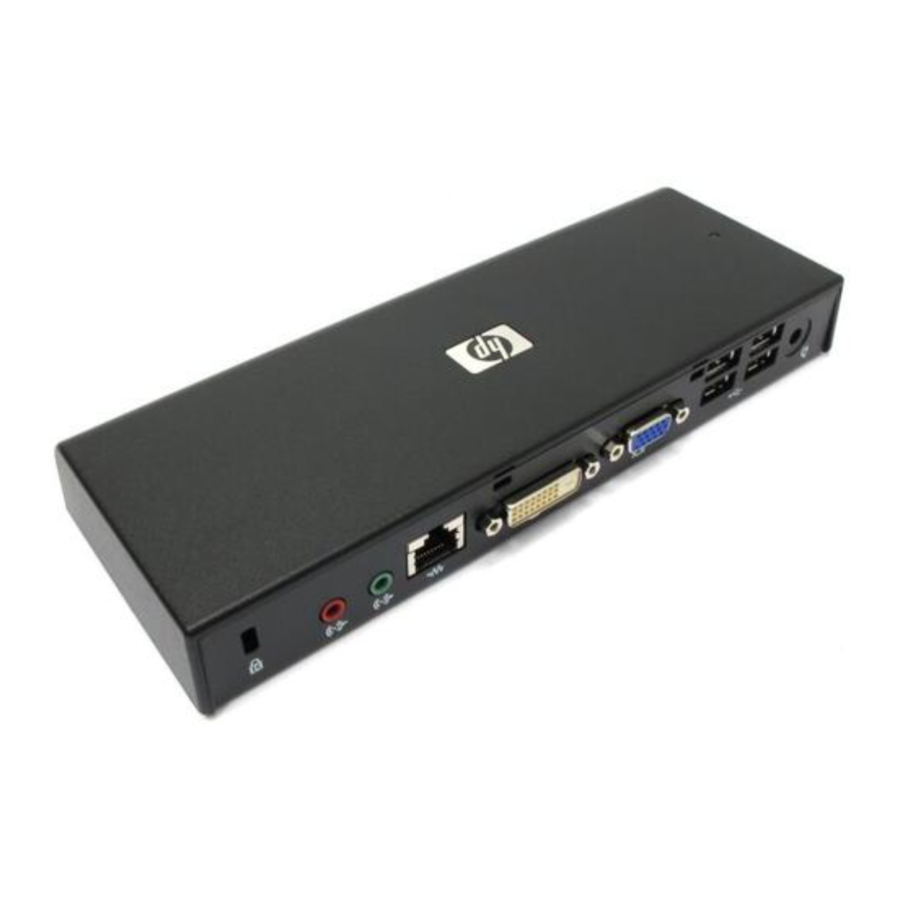
Aan de slag
In dit hoofdstuk worden de zichtbare hardwarekenmerken van het HP USB-dockingstation beschreven en worden de instructies gegeven voor het instellen van het dockingstation.
Onderdelen identificeren
Bovenste onderdelen
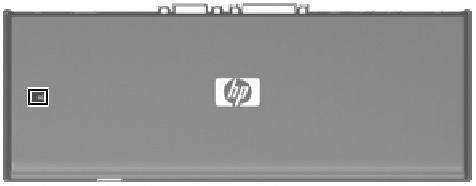
| Onderdeel | Beschrijving | |
| 1 | Stroomlampje | Aan: het dockingstation is ingeschakeld. |
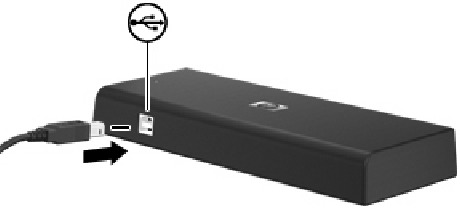
Voorste onderdelen

| Onderdeel | Beschrijving | |
| 1 | USB-poort | Sluit de USB-kabel aan op de computer. |
Achterste onderdelen
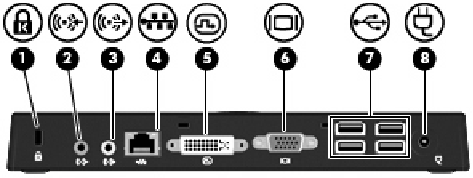
| Onderdeel | Beschrijving | |
| 1 | Sleuf voor veiligheidskabel | Bevestigt een optionele veiligheidskabel aan het dockingstation. OPMERKING: De veiligheidskabel is ontworpen als afschrikmiddel, maar het is mogelijk dat het dockingstation niet beschermd wordt tegen verkeerd gebruik of diefstal. |
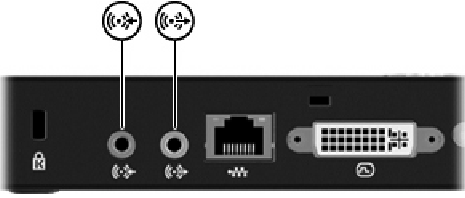
| 2 | Audio-ingang (microfoon) | Sluit een optionele computerheadsetmicrofoon, stereo-arraymicrofoon of monomicrofoon aan. |
| 3 | Audio-uitgang (hoofdtelefoon) | Produceert computergeluid wanneer aangesloten op optionele actieve stereoluidsprekers, hoofdtelefoons, oordopjes, een headset of televisieaudio. |
| 4 | RJ-45-aansluiting (netwerk) | Sluit een netwerkkabel aan. |
| 5 | DVI-poort voor externe monitor | Sluit een optionele externe DVI-monitor of projector aan. |
| 6 | VGA-poort voor externe monitor | Sluit een optionele externe VGA-monitor of projector aan. |
| 7 | USB-poorten (4) | Sluit optionele USB-apparaten aan. |
| 8 | Stroomconnector | Sluit de AC-adapter van het dockingstation aan. |
Het USB-dockingstation instellen
- Aansluiten op wisselstroom
![]()
Om het risico op elektrische schokken of schade aan uw apparatuur te verminderen:
Sluit het netsnoer aan op een stopcontact dat te allen tijde gemakkelijk bereikbaar is.
Verbreek de stroomtoevoer naar het product door het netsnoer uit het stopcontact te halen.
Als er een 3-pins stekker op het netsnoer zit, steekt u het snoer in een geaard 3-pins stopcontact. Schakel de aardingspen van het netsnoer niet uit, bijvoorbeeld door een 2-pins adapter te bevestigen. De aardingspen is een belangrijk veiligheidskenmerk. Het is mogelijk om een elektrische schok te krijgen van een systeem dat niet goed is geaard.
Om de correcte werking van alle dockingstationfuncties te garanderen, sluit u het dockingstation aan op een wisselstroombron met behulp van het netsnoer van het dockingstation.

- Sluit het netsnoer van het dockingstation aan op de stroomconnector (1).
- Sluit het netsnoer aan op een stopcontact (2). Het stroomlampje (3) aan de bovenkant van het dockingstation gaat branden.


OPMERKING:
Het netsnoer van het dockingstation levert alleen stroom aan het dockingstation. Om de computer van stroom te voorzien, sluit u de computer aan op een externe stroombron met behulp van de AC-adapter en het netsnoer van de computer.
- De computer aansluiten
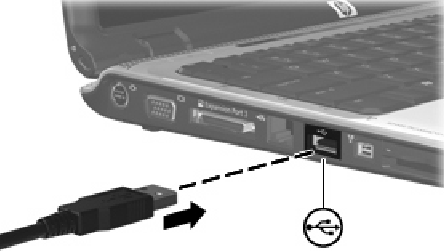
De computer aansluiten op het dockingstation:- Sluit het ene uiteinde van de USB-kabel aan op de USB-poort aan de voorkant van het dockingstation.

- Sluit het andere uiteinde van de USB-kabel aan op de USB-poort op de computer.

- Sluit het ene uiteinde van de USB-kabel aan op de USB-poort aan de voorkant van het dockingstation.
De software instellen
Eerste installatie van Windows XP
In dit gedeelte wordt beschreven hoe u de dockingstations-software installeert op een computer met het Windows® XP-besturingssysteem.
- Terwijl de computer is ingeschakeld en Windows actief is, sluit u de USB-kabel van het dockingstation aan op de computer. Het dialoogvenster Choose Setup Language (Installatietaal kiezen) wordt geopend.
- Om een andere taal te selecteren dan de taal van het besturingssysteem, kiest u een taal uit de lijst en klikt u op OK.
- Om de vereisten te installeren, klikt u op Install (Installeren).
- Om het DisplayLink-stuurprogramma te installeren, kiest u een taal en klikt u op I Accept (Ik accepteer).
- Om de andere stuurprogramma's te installeren, klikt u op Next (Volgende) en vervolgens op Install (Installeren).
- Om het installatieproces te voltooien, klikt u op Finish (Voltooien). Het USB-dockingstationpictogram wordt toegevoegd aan het systeemvak, helemaal rechts op de taakbalk.
Eerste installatie van Windows Vista
In dit gedeelte wordt beschreven hoe u de dockingstations-software installeert op een computer met het Windows Vista®-besturingssysteem.
- Terwijl de computer is ingeschakeld en Windows actief is, sluit u de USB-kabel van het dockingstation aan op de computer. Het dialoogvenster AutoPlay wordt geopend.
- Schakel het selectievakje Always do this for software and games (Dit altijd doen voor software en games) in en klik vervolgens op Run loaderw.exe (Loaderw.exe uitvoeren).
- Klik in het dialoogvenster User Account Control (Gebruikersaccountbeheer) op Allow (Toestaan).
- Om een andere taal te selecteren dan de taal van het besturingssysteem, kiest u een taal uit de lijst en klikt u op OK.
- Om de vereisten te installeren, klikt u op Install (Installeren).
- Klik in het dialoogvenster User Account Control (Gebruikersaccountbeheer) op Allow (Toestaan).
- Om het DisplayLink-stuurprogramma te installeren, kiest u een taal en klikt u op I Accept (Ik accepteer).
- Om de andere stuurprogramma's te installeren, klikt u op Next (Volgende) en vervolgens op Install (Installeren).
- Om het installatieproces te voltooien, klikt u op Finish (Voltooien). Het USB-dockingstationpictogram wordt toegevoegd aan het systeemvak, helemaal rechts op de taakbalk.
Na de eerste software-installatie wordt het dialoogvenster User Account Control (Gebruikersaccountbeheer) geopend wanneer u het dockingstation op de computer aansluit terwijl Windows actief is.
De software gebruiken
DisplayLink™ is een officiële partner voor softwareontwikkeling.

DisplayLink gebruiken
Gebruik DisplayLink om de weergave van een extra monitor te configureren:
- Klik in het systeemvak op het DisplayLink-pictogram.
- Om het Windows-bureaublad uit te breiden, klikt u op Extend (Uitbreiden).
– of –
Om de primaire monitor te spiegelen, klikt u op Mirror (Spiegelen).
Windows-beeldschermeigenschappen gebruiken
Gebruik de Windows-beeldschermeigenschappen om de weergave van een extra monitor te configureren:
- Als de computer Windows® XP gebruikt, klikt u met de rechtermuisknop op het bureaublad, klikt u op Properties (Eigenschappen) en klikt u vervolgens op het tabblad Settings (Instellingen).
– of –
Als de computer Windows Vista® gebruikt, klikt u met de rechtermuisknop op het bureaublad, klikt u op Personalize (Aanpassen) en klikt u vervolgens op Display Settings (Beeldscherminstellingen). - Om het Windows-bureaublad uit te breiden, selecteert u het selectievakje Extend the desktop onto this monitor (Deze monitor gebruiken om het bureaublad uit te breiden).
– of –
Om de primaire monitor te spiegelen, selecteert u het selectievakje This is my main monitor (Dit is mijn hoofdmonitor).
Aanvullende softwarefuncties gebruiken
De DisplayLink-software biedt extra functies voor het configureren van extra monitoren:
- Updates — Automatische updates van de DisplayLink-software configureren.
- Resolution — De resolutie van de extra monitor wijzigen.
- Color quality — De kleurdiepte van de extra monitor wijzigen in 16 of 32 bits.
- Screen rotation — De weergave van de extra monitor 90, 180 of 270 graden draaien.
- Off — De extra monitor uitschakelen.
- Advanced — Het vak Windows-beeldschermeigenschappen openen.
Stand-by, slaapstand, sluimerstand, afsluiten en opnieuw opstarten
Als de computer die is aangesloten op het dockingstation de stand-bymodus (XP) of de slaapstand (Vista) of de sluimerstand activeert, wordt de monitor uitgeschakeld. Wanneer de computer de stand-by-, slaap- of sluimerstand verlaat, keert de aangesloten monitor terug naar de vorige monitorinstellingen.
Als de computer opnieuw wordt opgestart of wordt afgesloten en vervolgens weer wordt ingeschakeld, keert de aangesloten monitor terug naar de vorige monitorinstellingen.
De dockingstation gebruiken
Richtlijnen voor dockingstations
- Besturingssystemen — Voor optimale prestaties gebruikt u het dockingstation met HP- of Compaq-computers waarop het Windows® XP- of Windows Vista®-besturingssysteem wordt uitgevoerd.
- Stroom — Om de functies van het dockingstation te gebruiken, moet er wisselstroom op het dockingstation zijn aangesloten.
- Aansluiten en loskoppelen — Het dockingstation kan op de computer worden aangesloten of losgekoppeld, ongeacht of de computer aan of uit staat.
- Externe apparaten — Externe apparaten die op het achterpaneel van het dockingstation zijn aangesloten, werken alleen wanneer het dockingstation is aangesloten op een computer.
Verbinding maken met een netwerk
OPMERKING: Om te communiceren met behulp van het modem op uw computer en een analoge telefoonlijn, sluit u een uiteinde van een modemkabel aan op de RJ-11-aansluiting (modem) op uw computer en het andere uiteinde op een RJ-11-telefoonaansluiting. Raadpleeg de gebruikershandleiding van uw computer voor meer informatie.
U kunt uw computer via het dockingstation met een netwerk verbinden. Dit vereist een ethernetkabel (apart verkrijgbaar).
OPMERKING: De RJ-45-aansluiting (netwerk) op de computer is uitgeschakeld wanneer de computer is aangesloten op het dockingstation.
- Sluit het dockingstation aan op uw computer.
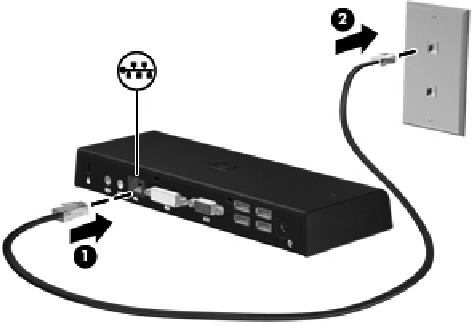
- Sluit het ene uiteinde van de ethernetkabel aan op de RJ-45-aansluiting (netwerk) op het dockingstation (1) en het andere uiteinde op een RJ-45-wandaansluiting (2) of router.

USB-apparaten aansluiten
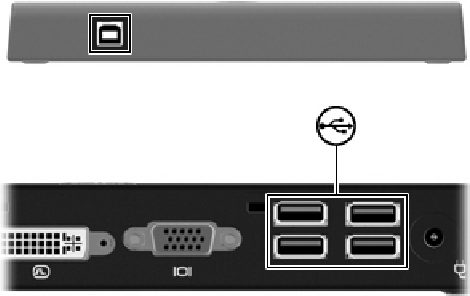
Het dockingstation heeft 5 USB-poorten: 1 poort aan de voorkant en 4 poorten aan de achterkant. Gebruik de poort aan de voorkant om de USB-kabel van het dockingstation op de computer aan te sluiten. Gebruik de poorten aan de achterkant om optionele externe USB-apparaten aan te sluiten, zoals een toetsenbord en muis.
Aansluiten op een DVI- of VGA-beeldschermapparaat
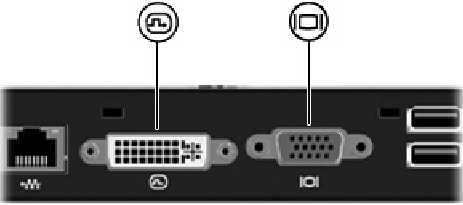
Het dockingstation kan ook worden aangesloten op een extern DVI- of VGA-beeldschermapparaat, zoals een monitor of een projector, via de externe monitorpoorten.
OPMERKING: Als er 2 beeldschermapparaten zijn aangesloten, één op de externe DVI-monitorpoort en een andere op de externe VGA-monitorpoort, werkt alleen het apparaat dat is aangesloten op de externe DVI-monitorpoort.
Audio aansluiten
Het dockingstation kan ook worden aangesloten op een audioapparaat, zoals een microfoon of een hoofdtelefoon, via de audiopoorten.
OPMERKING: Als er 2 audioapparaten zijn aangesloten, één op het dockingstation en een ander op de computer, produceert alleen het audioapparaat dat is aangesloten op het dockingstation geluid.
Een optionele beveiligingskabel aansluiten
OPMERKING: De beveiligingskabel is ontworpen om als afschrikmiddel te dienen, maar voorkomt mogelijk niet dat het dockingstation verkeerd wordt behandeld of gestolen.
Om een beveiligingskabel te installeren:
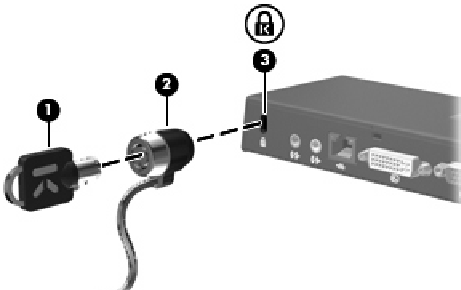
- Lussen de beveiligingskabel rond een vast object.
- Steek de sleutel (1) in het kabelslot (2).
- Steek het kabelslot in de sleuf voor de beveiligingskabel op het dockingstation (3) en draai vervolgens de sleutel om.
De computer loskoppelen
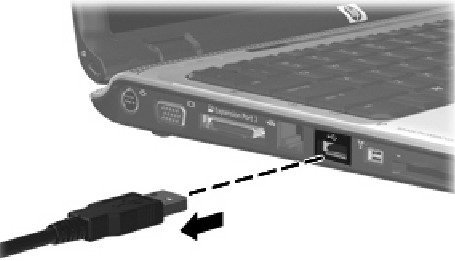
- Om de computer van het dockingstation los te koppelen, verwijdert u de USB-kabel van de computer.

Probleemoplossing
Veelvoorkomende problemen oplossen
De volgende tabellen geven een overzicht van mogelijke problemen en de aanbevolen oplossingen.
Algemene gebruiks- en verbindingsproblemen
| Probleem | Mogelijke oorzaak | Oplossing |
| Het aan/uit-lampje is uit. | Het dockingstation is niet aangesloten op wisselstroom. | Sluit het netsnoer aan op het dockingstation en op een stopcontact. |
| De poorten of aansluitingen op het dockingstation werken niet. | Het dockingstation is niet aangesloten op wisselstroom. | Sluit het netsnoer aan op het dockingstation en op een stopcontact. |
| Het dockingstation is niet correct op de computer aangesloten. | Koppel de USB-kabel los van de computer en sluit deze vervolgens weer aan. | |
| Het foutbericht De gevraagde toewijzingsgrootte was te groot wordt weergegeven. | De schermresolutie is hoger ingesteld dan de maximale limiet. | Stel de schermresolutie in op niet hoger dan 1600 x 1200 of 1680 x 1050. |
Audioproblemen
| Probleem | Mogelijke oorzaak | Oplossing |
| Een audioapparaat dat is aangesloten op de audio-uitgang (hoofdtelefoon) op de computer produceert geen geluid. | Er is een audioapparaat aangesloten op de hoofdtelefoonaansluiting op het dockingstation. Het gebruik van de hoofdtelefoonaansluiting op het dockingstation dempt het geluid via de computer. | Koppel het audioapparaat los van het dockingstation. |
| Een microfoon die is aangesloten op de audio-ingang (microfoon) op de computer werkt niet. | Er is een microfoon aangesloten op het dockingstation. Het gebruik van de microfoonaansluiting op het dockingstation dempt het geluid via de computer. | Koppel de microfoon los van het dockingstation. |
Videoproblemen
| Probleem | Mogelijke oorzaak | Oplossing |
| Een videoapparaat dat is aangesloten op de externe VGA-monitorpoort op het dockingstation werkt niet. | Videoapparaten zijn aangesloten op zowel de externe DVI-monitorpoort als op de externe VGA-monitorpoort. | Koppel het videoapparaat los van de externe DVI-monitorpoort. |
Meer informatie verkrijgen
- Voor uitgebreide informatie over uw computer, evenals informatie van overheidsinstanties en veiligheidsinformatie over het gebruik van uw computer, gaat u naar Help en ondersteuning door op Start (Start) te klikken en vervolgens op Help en ondersteuning (Help en ondersteuning) te klikken.
- De HP-website (http://www.hp.com) biedt productnieuws en software-updates.
Technische ondersteuning
Als u een probleem niet kunt oplossen met behulp van de tips voor probleemoplossing in dit hoofdstuk, moet u mogelijk contact opnemen met de technische ondersteuning.
Voor de snelst mogelijke oplossing van uw probleem houdt u de volgende informatie bij de hand wanneer u belt of e-mailt:
- Modelnaam en -nummer voor de computer en voor het dockingstation
- Serienummers voor de computer en het dockingstation
- Data waarop de computer en het dockingstation zijn gekocht
- Omstandigheden waaronder het probleem zich voordeed
- Foutmeldingen die zijn weergegeven
- Hardware en software die u gebruikt
- De fabrikant en het model van de componenten die op de computer en het dockingstation zijn aangesloten
Om contact op te nemen met de technische ondersteuning, klikt u op Start (Start), klikt u op Help en ondersteuning (Help en ondersteuning) en klikt u vervolgens op Contact opnemen met ondersteuning (Contact opnemen met ondersteuning) om een chatsessie met een ondersteuningsspecialist te starten. U kunt ook het boekje Wereldwijde telefoonnummers raadplegen, dat bij de computer is meegeleverd, voor contactgegevens.
OPMERKING: Wanneer technische ondersteuningschat niet beschikbaar is in een bepaalde taal, is deze beschikbaar in het Engels.
Referenties

Download handleiding
Hier kunt u de volledige pdf-versie van de handleiding downloaden. Deze kan aanvullende veiligheidsinstructies, garantie-informatie, FCC-regels, enz. bevatten.
Download HP USB-dockingstation -handleiding
