Handleiding AMD Radeon R9 270X / R9 270 Graphics
- 1 Aan de slag
- 2 Hardware-installatie
- 3 Software-installatie
- 4 Displayconfiguratie
- 5 AMD CrossFire Technology
- 6 De Control Center-software gebruiken
-
7
Probleemoplossing
- 7.1 De computer piept en het opstartproces stopt
- 7.2 Geen weergave bij het inschakelen
- 7.3 De computer start niet goed op
- 7.4 BIOS-instellingen van het moederbord wijzigen
- 7.5 Omkering van kaart aanbevolen
- 7.6 3D-client is actief
- 7.7 AMD CrossFire is momenteel niet beschikbaar
- 7.8 Schermrotatie is niet beschikbaar of werkt niet
- 7.9 Videobeelden flikkeren tijdens het opstarten van het systeem
- 7.10 Er is geen beeld op de tv
- 7.11 Dvd's kunnen niet worden afgespeeld in modi van hoge kwaliteit
- 7.12 Het beeldscherm lijkt gekanteld
- 8 Belangrijke veiligheidsinstructies
- 9 Download handleiding
- 10 In andere talen
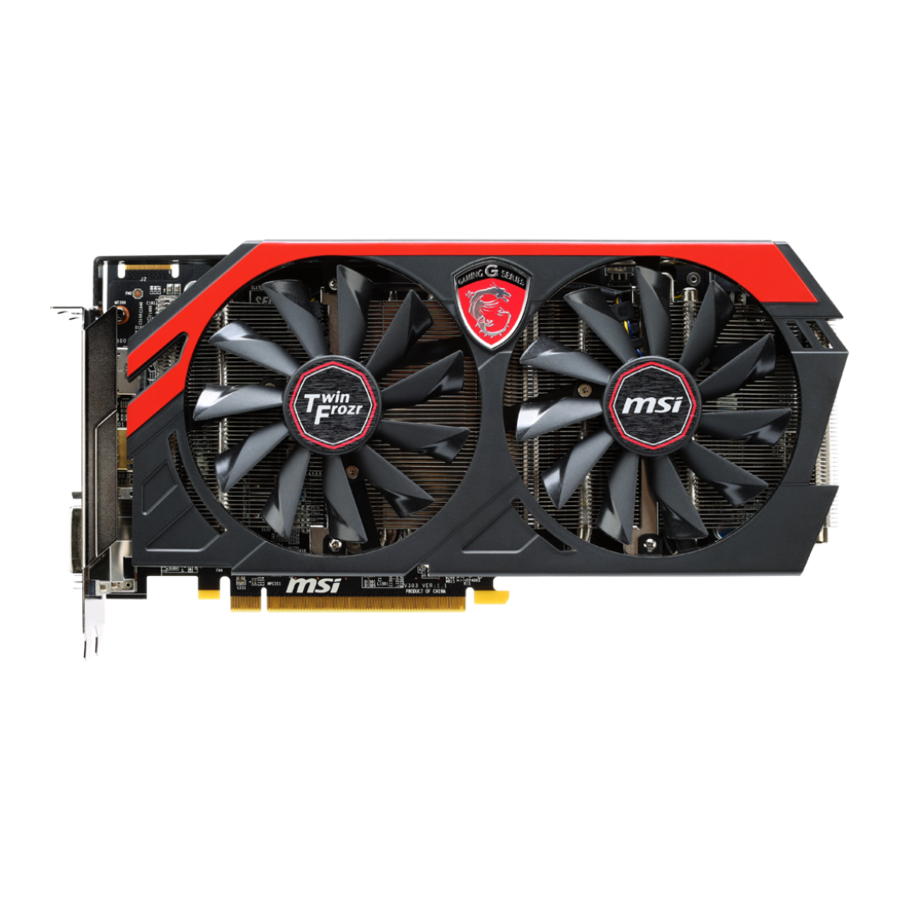
Aan de slag
Voordat u begint met het installeren van uw nieuwe AMD Radeon™ R9 270X/R9 270 grafische kaart, dient u ervoor te zorgen dat u over de juiste systeemvereisten beschikt en de vereiste pre-installatietaken hebt voltooid, zoals beschreven in dit hoofdstuk.
Systeemvereisten
Vereisten voor installaties met één kaart
Minimumvereisten voor het installeren van één AMD Radeon™ R9 270X/R9 270 grafische kaart:
- PCI Express® gebaseerde pc met één ×16 lane grafische slot beschikbaar op het moederbord.
- AMD Athlon™ of Intel Pentium® 4 CPU.
- Voeding vereisten:
- AMD Radeon™ R9 270X—500 watt of betere voeding met één 6-pins PCIe® stroomconnector.
- AMD Radeon R9 270—500 watt of betere voeding met twee 6-pins PCIe stroomconnectoren.
Gecertificeerde voedingen worden sterk aanbevolen; voor een lijst van gecertificeerde voedingen, zie ati.amd.com/certifiedpsu. - 4 GB RAM (6 GB RAM of meer wordt aanbevolen voor AMD CrossFire™ technologie).
- CD-ROM of DVD-ROM drive voor het installeren van software.
- Het gebruik van drie of meer beeldschermen met AMD Eyefinity technologie vereist DisplayPort-compatibele beeldschermen of AMD Eyefinity gevalideerde dongles. Voor meer informatie, zie hoofdstuk Beeldschermconfiguratie.
- 64-bits besturingssysteem (sterk aanbevolen).
- Windows Vista® of Windows® 7 voor volledige functionaliteit.
Vereisten voor AMD CrossFire™ Technologie
Minimumvereisten voor het installeren van een extra grafische kaart voor AMD CrossFire configuratie:
- AMD CrossFire gecertificeerd moederbord. Voor een actuele lijst van AMD CrossFire gecertificeerde moederborden, zie support.amd.com/us/certified/Pages/certified-components.aspx.
- Een tweede AMD Radeon™ R9 270X/R9 270 grafische kaart.
- Eén AMD CrossFire interne bridge interconnect per extra kaart (inbegrepen).
- Voeding vereisten:
- AMD Radeon R9 270X—600 watt of betere voeding met twee 6-pins stroomconnectoren.
- AMD Radeon R9 270—600 watt of betere voeding met vier 6-pins stroomconnectoren.
Voor een actuele lijst van gecertificeerde voedingen, zie support.amd.com/us/ certified/power-supplies/Pages/listing.aspx. - Gecertificeerde systeemkast met goede luchtstroom en koeling (sterk aanbevolen).
Voor meer informatie, zie Empty Cross-Reference jla1323455569707.xml.
Het serienummer en onderdeelnummer noteren
Noteer het serienummer en het onderdeelnummer voordat u de grafische kaart installeert. Het serienummer en het 102 onderdeelnummer op de grafische kaart zijn vereist voor registratie en gratis ondersteuning. Ze bevinden zich op een sticker aan de achterkant van de kaart.
De benadrukte nummers in vet zijn vereist voor registratie en gratis ondersteuning.
Figuur 1–1 Voorbeeld serienummer en onderdeelnummer

Het oude stuurprogramma verwijderen (Windows® XP)
Volg deze stappen om het bestaande grafische kaartstuurprogramma te verwijderen ter voorbereiding op de installatie van een nieuwe kaart.
- Terwijl de huidige grafische kaart nog in de computer zit, sluit u alle open toepassingen.
- Klik op de Windows-taakbalk op Start ▷ Configuratiescherm en dubbelklik vervolgens op Software.
- Selecteer het huidige grafische kaartstuurprogramma en klik vervolgens op Wijzigen/Verwijderen. Gebruik de wizard die verschijnt om het huidige beeldschermstuurprogramma te verwijderen.
- Schakel het systeem uit nadat het stuurprogramma is verwijderd.
Opmerking: als de eerder geïnstalleerde grafische kaart extra software heeft geïnstalleerd, moet deze software mogelijk ook worden verwijderd voordat de computer opnieuw wordt opgestart. Bijvoorbeeld, DVD Player of Multimedia applicaties.
Het oude stuurprogramma verwijderen (Windows Vista®/ Windows® 7)
Volg deze stappen om het bestaande grafische kaartstuurprogramma te verwijderen ter voorbereiding op de installatie van een nieuwe kaart.
- Terwijl de huidige grafische kaart nog in de computer zit, sluit u alle open toepassingen.
- Klik op Start ▷ Configuratiescherm.
- Klik op Apparaatbeheer. Als u de Categorie Weergave van het Configuratiescherm gebruikt, doe dan een van de volgende dingen:
➭ Voor Windows Vista, klik op Systeem en Onderhoud en vervolgens op Apparaatbeheer.
➭ Voor Windows 7, klik op Systeem en Beveiliging en vervolgens op Apparaatbeheer onder de groep Systeem. - Vouw Beeldschermadapters uit en klik vervolgens met de rechtermuisknop op het stuurprogramma voor de grafische kaart die u vervangt.
- Klik in het snelmenu dat verschijnt op Verwijderen. Het stuurprogramma voor de oude grafische kaart wordt verwijderd.
- Schakel het systeem uit.
Hardware-installatie
Dit hoofdstuk beschrijft hoe u de AMD Radeon™ R9 270X/R9 270 grafische kaart in uw systeem installeert.
Installatieoverzicht
De installatie van de kaart heeft enigszins verschillende procedures, afhankelijk van of u een bestaande kaart vervangt of voor het eerst een grafische kaart in een pc installeert. Dit gedeelte beschrijft kort de stappen op hoog niveau voor beide gevallen.
Een bestaande kaart vervangen
Als u een bestaande grafische kaart vervangt, moet u:
- Start de computer en verwijder vervolgens het oude grafische stuurprogramma.
- Schakel de computer uit en verwijder vervolgens de oude kaart.
- Installeer de nieuwe kaart en sluit vervolgens de monitor aan.
- Start de computer en installeer vervolgens de nieuwe stuurprogramma's en software.
- Start de computer opnieuw op.
De eerste kaart voor deze pc installeren
Als dit de eerste grafische kaart voor deze pc is, moet u:
- Terwijl de computer is uitgeschakeld, installeert u de nieuwe kaart en sluit u vervolgens de monitor aan.
- Start de computer en installeer vervolgens de nieuwe stuurprogramma's en software.
- Start de computer opnieuw op.
De grafische kaart installeren
- Schakel de computer, monitor(en) en andere randapparatuur uit.
- Haal het netsnoer van de computer uit het stopcontact en koppel vervolgens alle kabels los van de achterkant van de computer.

Wacht ongeveer 20 seconden nadat u het netsnoer hebt losgekoppeld voordat u een randkabel loskoppelt of een onderdeel van het moederbord verwijdert om mogelijke schade aan het moederbord te voorkomen. - Verwijder de kap van de computerkast.
Opmerking: Raadpleeg indien nodig de computerhandleiding voor hulp bij het verwijderen van de kap.

Statische elektriciteit kan computeronderdelen ernstig beschadigen. Ontlaad de statische elektriciteit van uw lichaam door de voeding of het metalen oppervlak van de computerbehuizing aan te raken voordat u onderdelen in de computerbehuizing aanraakt om te voorkomen dat ze beschadigd raken. - Schroef of maak een bestaande grafische kaart los en verwijder deze indien nodig van de computer.
- Zoek de juiste bussleuf op en verwijder indien nodig de bijbehorende metalen achterplaatcover(s). Zorg ervoor dat alle interne kabels vrij zijn van de sleuf.
Opmerking: Als u geen bussleuf kunt vinden die overeenkomt met de kaart, hebt u een grafische kaart nodig met de juiste bus die overeenkomt met het moederbord. - Lijn de grafische kaart uit met de sleuf en druk deze stevig aan totdat de kaart volledig is geplaatst.
- Als uw kaart extra stroom nodig heeft en rechtstreeks op de voeding moet worden aangesloten, zoek dan de juiste voedingsconnector(en) van de voeding en sluit deze aan op de extra voedingsconnector(en) van de grafische kaart.
Opmerking: Indien van toepassing, zorg er dan voor dat uw bestaande voeding een dergelijke aansluiting beschikbaar heeft voordat u een kaart installeert die een extra stroomaansluiting vereist.
Tip: De locatie van stroomaansluitingen kan per model verschillen. Ze kunnen zich aan de zijkant of achterkant van de kaart bevinden.
Figuur 2–1 Mogelijke locaties van stroomaansluitingen op de grafische kaart

- Voeding
- Grafische kaart
- Bevestig de grafische kaart stevig aan het achterpaneel.
- Zorg ervoor dat er geen interne kabels interfereren met onderdelen in de computer (bijvoorbeeld een koelventilator) en plaats vervolgens de computerkap terug.
- Sluit alle kabels weer aan die u tijdens de installatie hebt losgekoppeld en steek vervolgens het netsnoer van de computer in het stopcontact.
- Schakel de monitor en vervolgens de computer in.

Als u de grafische kaart correct hebt geïnstalleerd, zou de computer normaal moeten opstarten. Ga verder met het installeren van de software en stuurprogramma's voor uw AMD Radeon™ R9 270X/R9 270 grafische kaart.
Software-installatie
Dit hoofdstuk beschrijft de installatie van de software en stuurprogramma's die aan uw AMD Radeon product zijn gekoppeld.
AMD-stuurprogramma's en -software
Stuurprogramma's zijn kleine maar belangrijke programma's waarmee een besturingssysteem kan communiceren met een stuk hardware, zoals een grafische kaart.
Wanneer u een nieuwe grafische kaart installeert, moet u ook het stuurprogramma en de configuratiesoftware installeren die de kaart nodig heeft om correct te functioneren.
U moet ook uw AMD Radeon-stuurprogramma's installeren (of opnieuw installeren) wanneer u uw besturingssysteem opnieuw hebt geïnstalleerd of geüpgraded of wanneer u bijgewerkte stuurprogramma's downloadt.
De nieuwste stuurprogramma's zijn beschikbaar op de website van AMD op http://support.amd.com.
Opmerking: verwijder bij het opnieuw installeren van stuurprogramma's altijd alle vorige stuurprogramma's die op uw systeem staan, zelfs als ze voor dezelfde grafische kaart zijn. Begin altijd "vers".
De AMD Catalyst™ Software Suite installeren (Windows® OS)
Om software te installeren of te verwijderen, moet u beheerdersrechten hebben of aangemeld zijn als een gebruiker met beheerdersrechten.
Opmerking: het installatiedialoogvenster wordt in het Engels weergegeven als de taal van het besturingssysteem niet wordt ondersteund.
Er wordt software geleverd om zowel te werken als te profiteren van alle functies van de grafische kaart. De software omvat:
- De grafische kaartstuurprogramma's.
- De Control Center software-applicatie.
- HydraVision™ software (inbegrepen in de aangepaste installatie).
- SurroundView™ software (inbegrepen in de aangepaste installatie).
- AMD Video Converter software (inbegrepen in de aangepaste installatie).
- Plaats de Software- en documentatie-cd.
Opmerking: Als de installatiewizard niet start, gaat u naar het cd-station en dubbelklikt u op ATISETUP.exe. - Klik in het menu dat verschijnt op Software Install (Software installeren).
- Volg de instructies op het scherm. Wanneer u wordt gevraagd, selecteert u Express (Snel) of Custom (Aangepast).
Niet alle softwarecomponenten worden geïnstalleerd met behulp van de snelle installatie. Met de aangepaste installatie kunt u afzonderlijke softwarecomponenten selecteren voor installatie.
Tip: Als het installatieprogramma het stuurprogramma niet kan installeren, of als u een softwareconflict hebt, kunt u de nieuwste software downloaden van support.amd.com/us/gpudownload/Pages/index.aspx en deze vervolgens installeren.
Displayconfiguratie
Dit gedeelte beschrijft hoe u beeldschermen configureert en de beschikbare beeldschermverbindingen voor uw grafische kaart weergeeft.
AMD Radeon™ R9 270X/R9 270-verbindingen
De volgende afbeelding toont de beeldschermverbindingen die beschikbaar zijn op uw AMD Radeon™ R9 270X/R9 270-grafische kaart.
Opmerking: De basisplaat kan er anders uitzien dan afgebeeld.
Afbeelding 4–1 AMD Radeon™ R9 270X/R9 270-beeldschermverbindingen

| 1, 2 | Mini DisplayPort (DP+)-verbinding. Verzendt video- en audiosignalen naar DisplayPort-compatibele apparaten. |
| 3 | HDMI™-verbinding (Type A). Verzendt video- en audiosignalen naar HDMI-compatibele apparaten. |
| 4 | Dual-link DVI-I-verbinding. Biedt digitale videosignalen en HDMI-uitvoer die compatibel is met de meeste HDMI-compatibele apparaten. |
Beeldschermconfiguraties
De volgende tabel geeft een overzicht van de opties voor het aansluiten van beeldschermen die indirect worden ondersteund door de verbindingen op uw grafische kaart.
Gebruik voor de beste grafische prestaties en kwaliteit altijd native verbindingen, indien beschikbaar.
Opmerking: Adapters die niet bij uw grafische kaart worden geleverd, kunnen rechtstreeks via de AMD-website of via uw lokale AMD-resellers worden gekocht.
Tabel 4–1 Beeldschermconfiguraties
| Beeldschermconfiguratie | Verbindingsopties |
| CRT (VGA)-beeldscherm |
|
| HDMI HDTV |
|
Als uw grafische kaart een DisplayPort- of Mini DisplayPort-verbinding bevat, kunt u de volgende soorten DisplayPort-compatibele adapters/dongles met uw grafische kaart gebruiken:
- Adapters: gebruikt DisplayPort-signalen om audio- en video-informatie te verzenden tussen varianten van hetzelfde verbindingstype (bijvoorbeeld Mini DisplayPort naar standaard DisplayPort).
- Actieve dongles: maakt verbinding mogelijk van een DisplayPort-verbinding naar een niet-DisplayPort-beeldscherm met behulp van DisplayPort-signalen.
- Passieve dongles: maakt verbinding mogelijk van een DisplayPort-verbinding naar een niet-DisplayPort-beeldscherm met behulp van niet-DisplayPort-signalen.
Het type adapter/dongle dat wordt gebruikt, bepaalt het aantal beeldschermen dat door uw grafische kaart kan worden ondersteund. Over het algemeen kunnen meer beeldschermen worden ondersteund met DisplayPort-adapters en actieve dongles dan met passieve.
Opmerking: Een lijst met compatibele adapters/dongles voor uw grafische kaart is te vinden op:
http://support.amd.com/us/eyefinity/Pages/eyefinity-dongles.aspx.
Meerdere beeldschermen
Uw AMD Radeon™ R9 270X/R9 270-grafische kaart biedt beeldschermfunctionaliteit voor maximaal zes beeldschermen met behulp van een willekeurige combinatie van het volgende:
- Een willekeurig aantal Mini DisplayPort-verbindingen.
U kunt meer dan één beeldscherm aansluiten op een Mini DisplayPort-verbinding met behulp van een serieschakeling of een hub (ondersteuning voor meerdere beeldschermen wordt mogelijk gemaakt via de DisplayPort v1.2-standaard). - Twee verbindingen tussen de dual-link DVI- en HDMI-verbindingen.
De volgende tabel toont enkele voorbeelden van configuraties met meerdere beeldschermen; (A) geeft aan dat er een actieve adapter wordt gebruikt en (P) geeft aan dat er een passieve adapter wordt gebruikt. Beeldschermafkortingen zijn mDP = Mini DisplayPort, DVI = dual-link DVI-I.
Tabel 4–2 Voorbeelden van beeldschermconfiguraties
| Voorbeeld van beeldschermconfiguratie | DVI-I-connector | mDP-connector | mDP-connector | HDMI-connector | Totale uitvoer |
| 6×mDP | - | Native (×6) | - | - | 6 |
| DVI, 2×mDP, 2×mDP | Native | Native (×2) | Native (×2) | - | 5 |
| 2×mDP, VGA, HDMI | - | Native (×2) | mDP naar VGA (A) | Native | 4 |
| DVI, 2×mDP, HDMI | - | mDP naar DVI (A) | Native (×2) | Native | 4 |
| DVI, HDMI, mDP, HDMI | Native | mDP naar DVI (A) | Native | Native | 4 |
| DVI, mDP, mDP | Native | Native | Native | - | 3 |
| DVI, DVI, VGA | Native | mDP naar DVI (A) | mDP naar VGA (A) | - | 3 |
Ga voor aanvullende configuratie-informatie naar http://www.amd.com/eyefinity.
Zodra de beeldschermen zijn aangesloten op de grafische kaart, kunt u wijzigen hoe uw beeldschermen zijn geconfigureerd met behulp van de Control Center-softwaretoepassing. Zie Hoofdstuk De Control Center-software gebruiken voor meer informatie.
Adapters gebruiken
De volgende procedure beschrijft hoe u een beeldscherm aansluit op uw grafische kaart met behulp van een adapter.
- Schakel uw computer en beeldscherm uit.
- Sluit de adapter aan op de verbinding van uw AMD Radeon-grafische kaart en draai de duimschroeven vast (indien aanwezig).
- Sluit de kabel van uw beeldscherm aan op de adapter en draai de duimschroeven vast (indien aanwezig).
- Schakel eerst uw beeldscherm en vervolgens uw computer in.
Gebruik de Control Center-softwaretoepassing om het nieuwe beeldscherm te configureren.
Het beeldscherm configureren (optioneel)
Om de beeldschermconfiguratie te wijzigen of als u een probleem ondervindt met het beeldscherm, doet u het volgende:
Opmerking: Als u geen problemen ondervindt met het beeldscherm, zijn er geen aanpassingen nodig.
- Klik met de rechtermuisknop op het bureaublad en klik in de snelkoppeling die verschijnt op Properties (Eigenschappen). Het dialoogvenster Display Properties (Beeldschermeigenschappen) verschijnt.
- Klik op het tabblad Settings (Instellingen) en selecteer vervolgens de schermresolutie en kleurdiepte die het beste aansluiten bij uw eisen en de prestaties van het beeldscherm.
- Klik op Advanced (Geavanceerd) en selecteer vervolgens het tabblad Monitor.
- Kies een vernieuwingsfrequentie in de vervolgkeuzelijst.
![]()
Het kiezen van een vernieuwingsfrequentie die niet wordt ondersteund door het beeldscherm, kan het beeldscherm beschadigen. Raadpleeg indien nodig de documentatie van het beeldscherm. - Klik op OK.
Zodra u het hoofdbeeldscherm hebt geconfigureerd, kunt u alle andere aangesloten beeldschermen configureren. - Om een ander beeldscherm te configureren, doet u het volgende:
- Klik met de rechtermuisknop op het bureaublad en klik in de snelkoppeling die verschijnt op Properties (Eigenschappen).
Opmerking: De Control Center-softwaretoepassing kan ook meerdere monitoren inschakelen en configureren. - Om toegang te krijgen tot de basisconfiguratie-instellingen voor meerdere monitoren, klikt u op het tabblad Settings (Instellingen).
- Selecteer het monitorpictogram dat wordt geïdentificeerd door het nummer 2.
- Klik op Extend my Windows desktop onto this monitor (Mijn Windows-bureaublad uitbreiden naar deze monitor).
- Stel de schermresolutie en kleurkwaliteit in die geschikt zijn voor de tweede monitor.
- Klik op OK.
- Klik met de rechtermuisknop op het bureaublad en klik in de snelkoppeling die verschijnt op Properties (Eigenschappen).
AMD CrossFire™ Technology
Opmerking: Deze functies zijn alleen beschikbaar voor AMD Radeon™ R9 270X/R9 270 grafische kaarten met AMD CrossFire™-verbindingen.
AMD CrossFire™ Overzicht
AMD CrossFire is een multi-GPU (graphics processing unit) gamingplatform voor prestaties. Hiermee kunnen meerdere grafische processors die in één computer zijn geïnstalleerd samenwerken om de systeemprestaties te verbeteren, waardoor een gamingplatform met hoge prestaties ontstaat. Een typische AMD CrossFire-configuratie omvat twee grafische kaarten.
Zodra uw grafische kaarten zijn geïnstalleerd, kunt u AMD CrossFire-ondersteuning inschakelen en configureren met behulp van de Control Center-softwaretoepassing. Zie de AMD CrossFire-technologie webpagina op sites.amd.com/us/game/technology/Pages/crossfirex.aspx voor meer informatie.
Installeren; Grafische kaartenAMD CrossFire™ Grafische kaarten
Deze instructies gaan ervan uit dat er al een PCIe®-grafische kaart is geïnstalleerd in de secundaire sleuf (sleuf één), en dat de primaire sleuf (sleuf nul) leeg is.
Opmerking: Raadpleeg uw systeembouwer of OEM om er zeker van te zijn dat uw systeem een voldoende voeding heeft.
Raadpleeg support.amd.com/us/certified/Pages/certified-components.aspx voor een actuele lijst van AMD CrossFire-gecertificeerde moederborden en voedingen.
- Zorg ervoor dat de computer, monitor en andere randapparatuur uitgeschakeld zijn.
- Haal de stekker van het netsnoer van de computer uit het stopcontact en ontkoppel de monitorkabel van het achterpaneel van de computer.

Om mogelijke schade aan het moederbord te voorkomen, wacht u ongeveer 20 seconden nadat u het netsnoer hebt losgekoppeld voordat u een randapparaat loskoppelt of een onderdeel van het moederbord verwijdert. - Verwijder de computerklep.
Raadpleeg indien nodig de computerhandleiding voor hulp bij het verwijderen van de klep.

Vergeet niet om de statische elektriciteit van uw lichaam af te voeren door de voedingseenheid of het metalen oppervlak van de computerbehuizing aan te raken. - Verwijder onnodige grafische kaarten van de computer.

Sommige grafische kaarten kunnen heet worden tijdens het gebruik. Wacht ongeveer vijf minuten na het uitschakelen van de computer voordat u de kaart aanraakt. - Zoek de PCIe-sleuven op het moederbord. Verwijder indien nodig ook de bijbehorende afdekking van het achterpaneel.
- Lijn de nieuwe grafische kaart uit in de secundaire PCIe-sleuf naast de bestaande grafische kaart en druk stevig aan totdat de kaart volledig is geplaatst.
Tip: Zorg voor optimale prestaties in een dual-GPU AMD CrossFire-configuratie dat elke AMD Radeon™ R9 270X/R9 270 grafische kaart wordt gescheiden door ten minste één lege uitbreidingssleuf. - Bevestig de grafische kaarten stevig aan het achterpaneel.
- Zorg ervoor dat de kabels niets in de computer belemmeren (bijvoorbeeld een koelventilator) en plaats vervolgens de computerklep terug.
- Sluit alle kabels die u hebt losgekoppeld weer aan en steek de stekker van het netsnoer van de computer in het stopcontact.
- Schakel de monitor in en vervolgens de computer.
U kunt nu AMD CrossFire-ondersteuning inschakelen en configureren met behulp van de Control Center-softwaretoepassing. Zie hoofdstuk De Control Center-software gebruiken voor meer informatie.

AMD CrossFire™ Inschakelen
Wanneer AMD CrossFire-ondersteuning is ingeschakeld, wordt de best mogelijke GPU-combinatie geselecteerd op basis van de huidige hardwareconfiguratie. Indien nodig kunt u de bestaande AMD CrossFire-configuratie wijzigen met behulp van de volgende procedure. Raadpleeg het helpsysteem voor de Control Center-toepassing voor meer informatie.
- Navigeer naar de pagina AMD CrossFire Configuration (AMD CrossFire-configuratie) onder de volgende groepen:
➭ Standaardweergave—Prestaties of Gaming ▷ Prestaties.
➭ Geavanceerde weergave—Prestaties of Gaming. - Selecteer in het GPU-selectiemenu bovenaan de pagina het bureaublad dat is gekoppeld aan de GPU die u als de weergave-GPU wilt gebruiken.
- Selecteer Enable CrossFire (CrossFire inschakelen).
Opmerking: De vervolgkeuzelijst Choose from the following Rendered GPU combinations (Kies uit de volgende weergegeven GPU-combinaties) wordt automatisch gevuld met alle beschikbare render-GPU's op basis van de geselecteerde weergave-GPU. De lijst toont alleen GPU's die kunnen worden ingeschakeld voor AMD CrossFire. Andere combinaties worden hier niet weergegeven, maar kunnen worden weergegeven op de pagina AMD CrossFire Diagnostics (AMD CrossFire-diagnostiek). - Selecteer de juiste combinatie in de lijst.
Opmerking: Als de geselecteerde combinatie niet de meest optimale keuze is voor uw systeem, verschijnt er onder aan de pagina een bericht dat u hiervan op de hoogte stelt. - Klik op Apply (Toepassen).
Wanneer AMD CrossFire is ingeschakeld, kan de GPU Accelerated Physics-functie automatisch worden uitgeschakeld voor alle kaarten en beeldschermen in de configuratie, behalve voor die welke door AMD CrossFire worden gebruikt.
De Control Center-software gebruiken
Control Center-overzicht
De Control Center-softwaretoepassing bevat instellingen voor het configureren en finetunen van uw AMD-product. Gebruik het om bureaubladen en beeldschermen te beheren, uw grafische processor te optimaliseren voor verbeterde 3D-toepassings- en videokwaliteit, en uw CPU te configureren voor verbeterde energiebesparing of systeemprestaties. U kunt ook de prestatiehulpmiddelen in de applicatie gebruiken om de kloksnelheid en het geheugengebruik van uw grafische kaart te bewaken en te beheren om ervoor te zorgen dat uw AMD-product zo efficiënt mogelijk is geconfigureerd en draait.
De applicatie biedt een Standaardweergave voor begeleide configuratie en een Geavanceerde weergave voor snelle en gemakkelijke toegang tot alle beschikbare functies en instellingen. Het biedt ook een zoekfunctie voor het vinden van specifieke pagina's, evenals de mogelijkheid om pagina's te bookmarken door ze in de applicatie vast te pinnen.
Het volgende is een lijst met algemene configuratietaken die kunnen worden uitgevoerd met behulp van de applicatie:
- Beeldschermen toevoegen en verwijderen
- Beeldschermen roteren
- Het hoofdbeeldscherm (primair) instellen
- Bureaubladen dupliceren en uitbreiden
- Bureaubladen rangschikken
- 3D-toepassings- en video-instellingen beheren
- AMD CrossFire™ technologie-instellingen configureren (indien van toepassing)
Meer informatie over de applicatie en de beschikbare functies is beschikbaar via het uitgebreide Control Center-helpsysteem.
Opmerking: De beschikbaarheid van functies varieert tussen AMD-producten en besturingssystemen.
De Control Center-software starten
Om de Control Center-softwaretoepassing in Windows® te starten, gebruikt u een van de volgende methoden:
Tabel 6–1 Control Center Toegangsroutes in Windows®
| Toegangsroute | Instructies |
| Windows-startscherm |
|
| Windows Desktop |
|
| Windows-startmenu |
|
| Windows-meldingsgebied |
|
| Bureaubladshortcut | Als u ervoor hebt gekozen om tijdens de installatie van het stuurprogramma een bureaubladshortcut naar de Control Center-applicatie te maken, dubbelklikt u op de shortcut. |
Om de applicatie in Linux® te starten, typt u de opdracht amdcccle in het terminalvenster.
Om de applicatie te starten met superuser-privileges, voert u een van de volgende handelingen uit:
- Meld u aan als superuser voordat u de opdracht amdcccle uitvoert.
- Voer de opdracht sudo amdcccle uit en geef het superuser-wachtwoord op wanneer daarom wordt gevraagd.
- Voer de opdracht amdxdg-su -c amdcccle uit en geef het superuser-wachtwoord op wanneer daarom wordt gevraagd.
Opmerking: Bepaalde Control Center-instellingen kunnen alleen worden gewijzigd met superuser-privileges.
Het Control Center-helpsysteem gebruiken
Het helpsysteem dat beschikbaar is met de Control Center-softwaretoepassing biedt gedetailleerde gebruiksinformatie en tips voor het configureren van uw AMD-product. Het helpsysteem biedt ook conceptuele informatie over de technologieën die beschikbaar zijn voor uw product.
Gebruik de volgende stappen om toegang te krijgen tot het helpsysteem.
- Open de Control Center-applicatie.
- Kies een van de volgende opties:
➭ Stel de muisfocus in op het toepassingsvenster (door op het venster te klikken) en druk op F1 op uw toetsenbord.
➭ Klik op de knop Help (weergegeven als een vraagteken) in de titelbalk van elke pagina binnen de applicatie.
➭ Klik met de rechtermuisknop op het Control Center-pictogram in het Windows-taakbalkmeldingsgebied (systeemvak) en klik op Help (Help).
Het helpsysteem wordt geopend om contextgevoelige hulp te bieden voor de huidige pagina of algemene gebruiksinformatie.
Probleemoplossing
De volgende sectie biedt tips voor probleemoplossing en informatie over klantenservice, garantie en naleving.
Opmerking: Sommige tips voor probleemoplossing zijn mogelijk niet van toepassing, afhankelijk van de weergaveopties die door uw kaart worden ondersteund en geconfigureerd.
Probleemoplossing bij installatie van grafische kaart
Neem voor meer geavanceerde informatie over probleemoplossing contact op met de AMD Customer Care via http://support.amd.com.
De grafische kaart past niet in een van de moederbord slots.
De grafische kaart moet worden omgeruild voor een kaart met een bus die overeenkomt met het moederbord.
Zie voor meer informatie over bustypen het knowledgebase-artikel GPU-59: How to Install AMD Graphics Hardware.
De computer piept en het opstartproces stopt
Zorg ervoor dat de grafische kaart correct is aangesloten op de interne voeding en het moederbord.
Geen weergave bij het inschakelen
Probeer deze mogelijke oplossingen:
- Controleer of de monitor correct is aangesloten op de computer en een voeding.
- Controleer of de voeding voldoet aan de minimale systeemvereisten.
- Sluit alle kabels van hardwareapparaten die tijdens de installatie van de grafische kaart zijn verwijderd opnieuw aan.
- Als er adapters of videoschakelaars worden gebruikt, verwijder deze dan en sluit de beeldschermen rechtstreeks aan op de grafische kaart.
- Controleer de website van de fabrikant van het moederbord op een SBIOS-update.
- Schakel de ingebouwde video uit.
- Installeer een andere grafische kaart. Als er geen weergaveproblemen zijn, is de betreffende grafische kaart mogelijk defect.
- Als uw moederbord ingebouwde grafische mogelijkheden heeft, moet u deze mogelijk uitschakelen. Raadpleeg de documentatie van uw moederbord voor meer informatie.
Opmerking: Sommige fabrikanten staan niet toe dat de ingebouwde grafische kaart wordt uitgeschakeld of de secundaire weergave wordt.
Zie voor meer tips voor probleemoplossing het knowledgebase-artikel 737-22472: How to Troubleshoot No Display on Re-start Issues.
De computer start niet goed op
Controleer of de installatie-instructies correct zijn opgevolgd.
Zorg ervoor dat de grafische kaart correct is aangesloten op de voeding en het moederbord.
Voor Windows®-besturingssystemen start u uw systeem opnieuw op in de veilige modus. Gebruik Windows Apparaatbeheer om alle vermeldingen van grafische stuurprogramma's onder Beeldschermadapters te verwijderen en start uw systeem opnieuw op.
Controleer het systeemconfiguratieprogramma op interrupttoewijzingen.
Tijdens de software-installatie op een Windows® OS wordt het scherm leeg.
De software wordt nog steeds geïnstalleerd. Wacht 20-30 minuten om er zeker van te zijn dat de software klaar is met installeren en start de computer vervolgens opnieuw op.
Applicaties lopen vast of er is geen weergave na het opstarten.
Zorg ervoor dat de grafische kaart correct is geïnstalleerd en correct is aangesloten op het moederbord en de voeding (indien van toepassing).
Controleer of de voeding voldoet aan de minimale systeemvereisten.
Probleemoplossing AMD CrossFire™
De volgende suggesties zijn oplossingen voor veelvoorkomende problemen met de probleemoplossing van AMD CrossFire™.
BIOS-instellingen van het moederbord wijzigen
Sommige moederborden hebben mogelijk een systeem-BIOS-optie om te schakelen tussen ondersteuning voor één en twee PCIe-slots. De standaardinstelling is mogelijk ondersteuning voor één slot. Raadpleeg de handleiding van het moederbord voor informatie over het inschakelen van ondersteuning voor twee PCIe-slots.
Zie voor meer informatie de AMD CrossFire-webpagina op http://game.amd.com/usen/crossfirex_about.aspx.
Grafische kaarten gebruiken met verschillende hoeveelheden geheugen
In sommige AMD CrossFire-configuraties kunnen grafische kaarten met verschillende hoeveelheden geheugen worden gebruikt; het is echter noodzakelijk om uw computer opnieuw op te starten nadat u AMD CrossFire hebt ingeschakeld. Hierdoor vermindert AMD CrossFire de hoeveelheid geheugen op de kaart met de meeste hoeveelheid geheugen, zodat deze overeenkomt met de geheugengrootte van de grafische kaart met de minste hoeveelheid geheugen.
Als u op OK (OK) klikt in het foutbericht over geheugenmismatch, wordt uw computer opnieuw opgestart.
Opmerking: Wanneer u AMD CrossFire uitschakelt, krijgt u de optie om uw computer opnieuw op te starten om de oorspronkelijke grafische geheugengrootte te herstellen of door te gaan met de verminderde geheugengrootte.
Omkering van kaart aanbevolen
Er kan een aanbevelingsbericht verschijnen om de posities van de grafische kaarten om te keren als de primaire grafische kaart niet in het primaire PCIe-slot is geïnstalleerd. Hoewel AMD CrossFire kan worden ingeschakeld, kunnen de prestaties worden verbeterd door de grafische kaarten in de computer om te keren.
Raadpleeg de handleiding van uw moederbord om te bepalen welke het primaire PCIe-slot is.
3D-client is actief
U kunt AMD CrossFire niet starten als een 3D-toepassing, game of videoweergave, zoals een dvd-film, actief is.
Sluit alle open 3D-toepassingen, games en filmspeler-applicaties en schakel vervolgens AMD CrossFire in.
AMD CrossFire™ is momenteel niet beschikbaar
Deze fout is opgetreden omdat AMD CrossFire uw grafische hardware niet correct heeft gedetecteerd of er een probleem is met de software.
- Controleer of de grafische kaarten correct zijn geïnstalleerd.
- Controleer of de verbindingskabel, indien van toepassing, correct is geïnstalleerd.
- Sluit alle actieve 3D-applicaties.
- Controleer of de AMD CrossFire-modus is ingesteld op Software in de Control Center-applicatie. (De AMD Radeon™ R9 270X/R9 270 kan AMD CrossFire-technologie alleen in de softwaremodus gebruiken.)
- Installeer de Control Center-softwaretoepassing en stuurprogramma's opnieuw. Zie voor meer informatie de knowledgebase-artikelen GPU-57: How to Uninstall Pre-existing Graphics Card Drivers en GPU-33/GPU-1/GPU-2: How to Install AMD Catalyst Software on Windows® 7/Windows Vista®/Windows® XP.
Schermrotatie is niet beschikbaar of werkt niet
Schermrotatie is geen beschikbare functie op AMD CrossFire-systemen.
Videobeelden flikkeren tijdens het opstarten van het systeem
Dit is normaal tijdens het opstarten van AMD CrossFire.
AMD CrossFire™ uitgeschakeld na het verwisselen/verplaatsen van kaarten
Als u de AMD CrossFire-configuratie wijzigt door de grafische kaarten naar verschillende slots op het moederbord te verplaatsen, schakelt u eerst AMD CrossFire uit en herstelt u de fabrieksinstellingen in de Control Center-softwaretoepassing. Zodra de kaarten zijn verwisseld, schakelt u AMD CrossFire in. Dit zorgt ervoor dat de nieuwe configuratie door de computer wordt gedetecteerd.
Probleemoplossing HDTV-adapter
De volgende tips voor probleemoplossing kunnen helpen als u problemen ondervindt met HDTV.
Meer informatie over probleemoplossing is te vinden op de AMD-website. Ga naar http://support.amd.com.
Er is een zwarte rand rond de tv bij gebruik van een HDMI™-aansluiting.
Probeer de overscan/underscan van de tv aan te passen. Zie voor meer informatie het knowledgebase-artikel GPU-72: Unable to Adjust a Digital Display to Match the Resolution of the Desktop.
Er is geen beeld op de tv
De tv zal niets weergeven totdat Windows start; dit kan enkele minuten duren.
Zorg ervoor dat de tv is ingesteld op YPbPr-ingang.
Dvd's kunnen niet worden afgespeeld in modi van hoge kwaliteit
Voor beeldschermen die zijn aangesloten met behulp van een analoge verbinding, kan het afspelen van CSS-beveiligde dvd's beperkt zijn tot bepaalde modi.
Voor beeldschermen die zijn aangesloten met behulp van een digitale verbinding, kan het afspelen op bepaalde dvd-spelers ook beperkt zijn als HDCP (high-bandwidth content protection) niet kan worden ingeschakeld.
Deze beperking is ook van toepassing op beeldschermen die zijn aangesloten met behulp van actieve DisplayPort-adapters.
Het beeldscherm lijkt gekanteld
Raadpleeg de HDTV-documentatie.
Aangesloten tv's/monitoren kunnen niet worden ingeschakeld.
Controleer de afzonderlijke aansluitingen op de tv's/monitoren.
Als tv's en/of monitoren die zijn aangesloten met behulp van DisplayPort-adapters, passieve dongles of actieve dongles niet kunnen worden ingeschakeld, gaat u naar http://www.amd.com/eyefinity om de connectiviteitsopties te controleren die beschikbaar zijn voor uw grafische kaart en of uw gekozen configuratie wordt ondersteund.
Zie http://support.amd.com voor een lijst met AMD Eyefinity-gevalideerde dongles.
Vereiste schermresolutie ontbreekt/is niet beschikbaar in AMD Catalyst™ Control Center/AMD FirePro™ Control Center.
Zorg ervoor dat:
- De gewenste resolutie wordt ondersteund voor het gebruikte beeldscherm.
- Het grafische stuurprogramma correct is geïnstalleerd.
- De connectoren, kabels, schakelaars en/of adapters die het beeldscherm op de grafische kaart aansluiten, compatibel en correct geconfigureerd zijn.
Zie voor meer stappen voor probleemoplossing knowledgebase GPU-10: Inability to Select a Specific Resolution for a Display Device in AMD Catalyst™ Control Center..
Klantenservice
De AMD Customer Care-website heeft een aantal handige bronnen, waaronder een knowledgebase met veelgestelde vragen en de AMD Radeon Workstation Graphics Web Ticket Submission Page.
De website is gratis en altijd beschikbaar. Het adres is http://support.amd.com.
Contactgegevens
Als u problemen ondervindt met uw AMD Radeon™-product, kunt u op de volgende manieren contact opnemen met AMD Customer Care.
De meest recente contactgegevens en tips voor een snellere service zijn te vinden op de AMD Global Technical Support-pagina op http://support.amd.com.
Belangrijke veiligheidsinstructies
Opmerking: Dit product is alleen bedoeld voor gebruik met compatibele UL-gecertificeerde personal computers die installatie-instructies hebben met details over de installatie van dit type product door de gebruiker.
Lees alle instructies voordat u met de installatie begint. Alle veiligheids- en installatie-instructies moeten worden gelezen voordat het product wordt geïnstalleerd of gebruikt.
Bewaar alle instructies. Veiligheids-, installatie- en bedieningsinstructies moeten worden bewaard voor toekomstig gebruik.
Neem alle waarschuwingen in acht. Alle waarschuwingen met betrekking tot het product en de bedieningsinstructies ervan moeten worden opgevolgd. Gebruik de juiste aarding.

[Waar van toepassing] Voor blijvende bescherming tegen het risico van elektrische schokken en brand, installeert u dit accessoire alleen in producten die zijn uitgerust met een drie-draads aardingsstekker, een stekker met een derde (aardings)pin. Dit is een veiligheidsvoorziening. Verwijder de aardingspin van een stekker met drie pinnen niet.
Bevestig het product stevig. Alle schroeven of bevestigingsmiddelen waarmee het product wordt vastgezet, moeten volledig worden vastgedraaid om een continue verbinding tussen het product en het pc-chassis te garanderen, waar van toepassing.
Download handleiding
Hier kunt u de volledige pdf-versie van de handleiding downloaden. Deze kan aanvullende veiligheidsinstructies, garantie-informatie, FCC-regels, enz. bevatten.
Download Handleiding AMD Radeon R9 270X / R9 270 Graphics