FIREBAT AK2 Handleiding
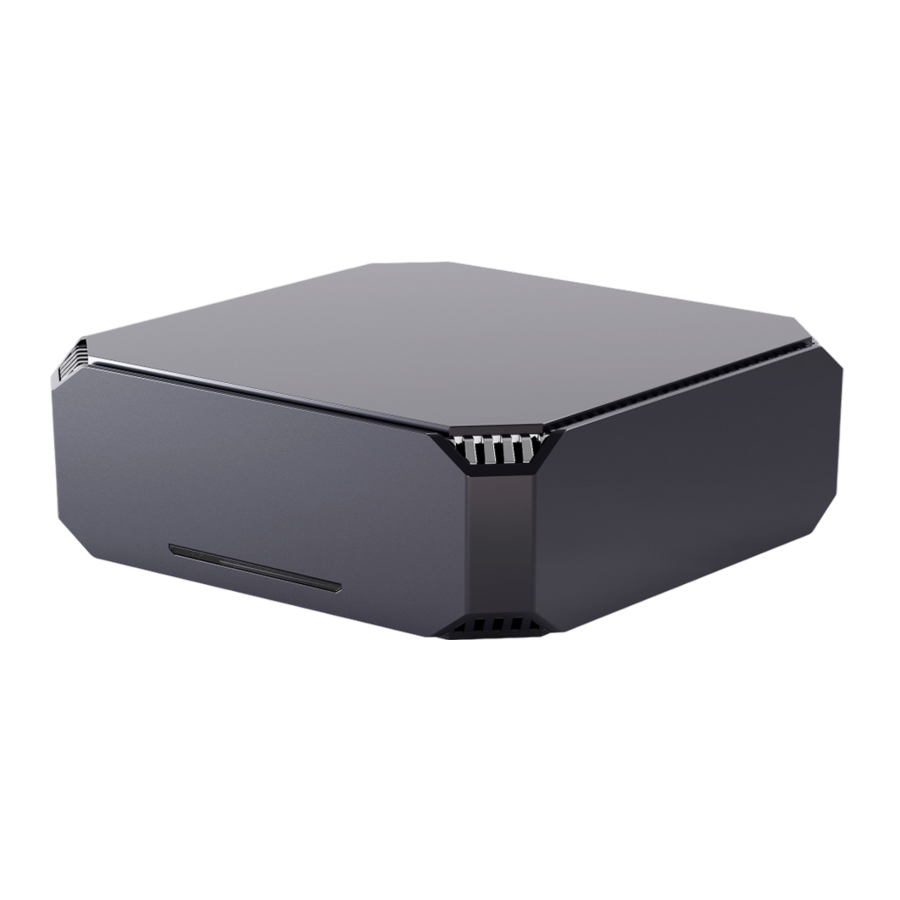
Paklijst
| FIREBAT Mini PC*1 | Stroomadapter*1 |
| HDMI-kabel*1 | Gebruikershandleiding*1 |
| VESA-montagebeugel*1 | Schroeven |
Snelle installatie

VESA-beugel installatie

Hoe te beginnen
Wanneer u uw mini-pc voor het eerst start, zal het systeem u begeleiden bij het configureren van het Windows-besturingssysteem.
- Inschakelen
Druk op de aan/uit-knop om uw mini-computer te starten. U moet enkele minuten wachten op de eerste keer opstarten totdat de installatie-interface verschijnt.- Selecteer Taal/Land (Regio).
- Selecteer "Input Method" (Invoermethode) en klik op "Confirm" (Bevestigen).
- Selecteer de tweede invoermethode, u kunt "skip" (overslaan).
- Netwerk: Voer het wachtwoord in om verbinding te maken na het selecteren van wifi. Of kies ervoor om de netwerkkabel aan te sluiten om verbinding te maken. Het netwerk wordt automatisch bijgewerkt en het updateproces blijft lang op een interface staan, wat de opstarttijd verlengt. (Het wordt sterk aanbevolen om de netwerkverbinding over te slaan)
- Accepteer de licentieovereenkomst
- Stel gebruikersnaam en wachtwoord in nadat het installatieproces is voltooid, het bureaublad verschijnt.
- Verbinding maken met wifi
Selecteer het wifi-pictogram![]() op de taakbalk om de wifi in te schakelen.
op de taakbalk om de wifi in te schakelen.
Selecteer een toegangspunt in de lijst met beschikbare wifi-verbindingen. Selecteer een van de verbindingen om de netwerkverbinding te starten. Opmerking: u wordt mogelijk gevraagd om een beveiligingssleutel in te voeren om de wifi-verbinding te activeren. - BIOS-instellingen openen
BlOS (Basic Input/Output System) is de eerste software die wordt geladen wanneer de Mini PC start.
BIOS openen: Klik op de "Del" (Verwijderen)- of "ESC" (Escape)-toets.
Onder normale omstandigheden worden de standaard BIOS-instellingen in de meeste gevallen toegepast om optimale prestaties te garanderen. Wijzig de standaard BIOS-instellingen niet, tenzij u nieuwe systeemcomponenten hebt geïnstalleerd die verdere installatie of een BIOS-update vereisen.
Opmerking: Onjuiste BlOS-instellingen kunnen instabiliteit of het niet kunnen starten veroorzaken. We raden u ten zeerste aan om BlOS-instellingen alleen te wijzigen met behulp van technisch servicepersoneel.
 op de taakbalk om de wifi in te schakelen.
Automatisch inschakelen

- Druk snel op de "Del" (Verwijderen)-toets om BIOS te openen en selecteer "Boot" (Opstarten) bij het opstarten.
- Selecteer "State After G3" (Status na G3), druk op Enter, selecteer "S0 State" (S0-status), druk op Enter, druk op de F4-toets om op te slaan en druk op Enter.
Realtime klok wekken
- Druk snel op de "Del" (Verwijderen)-toets om BIOS te openen en selecteer "Boot" (Opstarten) bij het opstarten.
- Selecteer Wake system from S5 [Disabled] (Systeem wekken vanuit S5 [Uitgeschakeld]) en druk op Enter.
- Selecteer Fixed Time (Vaste tijd) en druk op Enter.

- Bewerk de tijd en selecteer "Wake up hour" (Uur wekken)/"Wake up minute" (Minuut wekken)/"Wake up second" (Seconde wekken).

- Druk na het instellen op de F4-toets om op te slaan. U moet het systeem opnieuw invoeren en vervolgens afsluiten vanuit het systeem. Druk vervolgens op Enter om opnieuw op te starten.


Probleemoplossing
Waarom kan de machine niet worden ingeschakeld?
Controleer eerst of de machine is aangesloten op de voeding en of het de originele oplader is (sommige machines ondersteunen PD en andere opladers niet). Als het stroomlampje niet brandt en de machine nog steeds niet reageert, kunt u de machine demonteren volgens onze demontagevideostappen, de stroomkabel op het moederbord loskoppelen en aansluiten en vervolgens opnieuw proberen in te schakelen. Als het nog steeds niet werkt, neem dan contact op met het FIREBAT-team.
Waarom werkt de ventilator en brandt het lampje normaal, maar kan deze niet worden ingeschakeld?
Het zou een probleem met het systeem moeten zijn en het kan het systeem niet normaal openen. U kunt proberen de harde schijf los te koppelen en weer aan te sluiten. Voor niet-onboard machines kunt u de geheugenstick opnieuw loskoppelen en aansluiten. Als u na de bewerking nog steeds niet kunt opstarten en het systeem normaal kunt openen, kunt u het imagesysteem downloaden van de FIREBAT officiële website en het opnieuw installeren.
Hoe de crash met blauw scherm oplossen?
Het wordt over het algemeen veroorzaakt door incompatibiliteit van de driver. Het repareren van kwetsbaarheidspatches of het bijwerken van driversoftware kan blauw schermproblemen veroorzaken die worden veroorzaakt door driver- en patch-incompatibiliteit. U kunt controleren welke driver incompatibel is aan de hand van de blauw schermcode. Nadat u het bureaublad hebt geopend, verwijdert u de bijbehorende driver en downloadt u vervolgens de fabrieksdriver van de FIREBAT officiële website. Of installeer het systeem rechtstreeks opnieuw.
Waarom is het netwerk traag of blijft de wifi-verbinding verbroken worden?
- Controleer eerst of het een probleem is met de router of een lage netwerkbandbreedte. Als dit het geval is, wordt aanbevolen om over te schakelen naar een betere netwerkomgeving of de netwerkbandbreedte te vergroten om de netwerksnelheid te verbeteren. Te ver van de wifi verwijderd zijn of door een muur gaan, kan ook een zwak signaal veroorzaken. U kunt het apparaat in de buurt van de signaalbron plaatsen om te bevestigen.
- Verwijder de netwerkkaartdriver en probeer de netwerkkaartdriver opnieuw te installeren.
- Als er geen probleem is met het netwerk en de driver, kan het zijn dat het wifi-contact slecht is. U kunt de machine demonteren en de draden op de wifi-netwerkkaart loskoppelen.
Hoe het besturingssysteem wijzigen?
Plaats eerst de U-schijf, druk op de "Delete" (Verwijderen)-toets om BlOS te openen, selecteer vervolgens "startup" (opstarten), selecteer vervolgens "boot" (opstarten) en druk vervolgens op de "Enter"-toets om het menu voor prioriteitsopstarten van het systeem te openen, stel de U-schijf in als het prioriteitsopstarten en voer het vervolgens in en sla het op.
(Opmerking: We bieden alleen onderhoud voor vooraf geïnstalleerde systemen.)
Waarom kan de USB-poort niet worden gebruikt?
Als de USB-poort niet kan worden gebruikt nadat de computer is ingeschakeld en het bureaublad is geopend, kunt u proberen de computer eerst af te sluiten. Houd na het afsluiten de aan/uit-knop 30 seconden ingedrukt, herhaal dit 3 keer om statische elektriciteit af te voeren en wacht vervolgens vijf minuten voordat u de computer inschakelt. Als de USB-poort na het inschakelen van de computer nog steeds niet normaal kan worden gebruikt, neem dan contact op met het FIREBAT-team.
Waarom zit het altijd vast in de status "Windows Preparing Automatic Repair" (Windows bereidt automatische reparatie voor)?
Dit probleem wordt meestal veroorzaakt door problemen in het machinesysteem.
De oplossing voor de automatische reparatie die verschijnt wanneer de computer wordt ingeschakeld: a. Wacht geduldig, de machine probeert te repareren en als dit lukt, kan het probleem worden gerepareerd en opgelost. b. Als de reparatie mislukt, download dan het bijbehorende imagesysteem van de officiële website en installeer het opnieuw. c. Koppel de harde schijf los. Als het nog steeds niet kan worden opgelost, installeer dan het systeem opnieuw. De oplossing voor de automatische reparatie van de machine met een blauw scherm en een fout: demonteer de machine en koppel de harde schijf en geheugenstick los. Als het blauwe scherm nog steeds wordt gemeld, kunt u het imagesysteem downloaden van de FIREBAT officiële website en het systeem opnieuw installeren.
Hoe de videoweergaveblokkering oplossen?
- Controleer of het wordt veroorzaakt door een beperkte netwerksnelheid. U kunt de netwerksnelheid controleren.
- Controleer of er een probleem is met de transmissiesnelheid van de bijbehorende videowebsite.
- Als de computer niet onder hoge belasting draait, maar steeds vastloopt, installeer dan het systeem opnieuw om te zien of het kan worden opgelost. Als het nog steeds niet werkt, neem dan contact op met het FIREBAT-team.
Wat is de reden waarom de computer erg heet wordt?
De computer kan oververhit raken door een hoge belasting. Het is normaal dat de computer oververhit raakt wanneer deze lange tijd onder hoge belasting staat. U kunt het koelsysteem (siliconenvet van de ventilator) reinigen en de koelomgeving verbeteren, bijvoorbeeld door de machine met een ventilator te blazen. Optimaliseer het proces en sluit onnodige draaiende software om het draaiende geheugen van de machine een marge te geven.
Hoe de weergave die niet kan worden gewekt na de slaapstand te repareren?
- Open Apparaatbeheer, klik met de rechtermuisknop op de muis en selecteer de instelling "Properties" (Eigenschappen).
- Selecteer "Power Management" (Energiebeheer) en selecteer "Allow the mouse to wake up the machine" (Sta toe dat de muis de machine wekt).
- Ga terug naar het vorige niveau en klik met de rechtermuisknop op "Keyboard Property Management" (Toetsenbord Eigenschappenbeheer).
- Schakel over naar energiebeheer en selecteer "Allow the keyboard to wake up the machine" (Sta toe dat het toetsenbord de machine wekt).
Waarom kan de computer de beschreven pulsfrequentie niet bereiken?
Wanneer de computer niet werkt, draait de CPU altijd op de laagste frequentie om het stroomverbruik te besparen. Als het werkt, zal de CPU-snelheid geleidelijk toenemen. U kunt met de rechtermuisknop op de taakbalk klikken om "Task Manager" (Taakbeheer) te openen, overschakelen naar "Performance" (Prestaties) en de CPU-werkingstatus observeren.
Wat te doen als de mini-computer niet kan worden afgesloten?
Houd de aan/uit-knop minstens 4-6 seconden ingedrukt totdat uw mini-computer wordt afgesloten.
Reiniging en onderhoud
- Schakel het product uit en koppel de stroomadapter los voordat u het reinigt.
- Veeg de productbehuizing af met een natte handdoek, vermijd interfaces en elektrische componenten, en veeg deze vervolgens droog met een zachte doek. Gebruik geen corrosieve reinigingsvloeistoffen voor het reinigen.
- Dompel het product niet onder in water of andere vloeistoffen.
- Plaats het na het reinigen in een droge en geventileerde omgeving om grondig te drogen voor gebruik of opslag.
Productspecificatie
| CPU | Intel Twin Lake-N N150 |
| Core | 4 |
| Thread | 4 |
| Cache | 6MB Smart Cache |
| Max Turbo Frequency | 3.6GHz |
| Memory | DDR4 SO-DIMM |
| SSD | M.2 2280 NGFF/NVME (max 2TB) |
| Thermal Design Power | 6W |
| Wi-Fi | WiFi 5 (802.11ac) |
| Bluetooth | 4.2 |
| Pre-installed System | Windows 11 |
| Size | 5.5*5.5*1.9in 140mm*140mm*47.1mm |
| Weight | 13.3Oz/0.8LB/376g |

Opmerkingen
- Wees extra voorzichtig bij het uitvoeren van bewerkingen die bestandsschade of -verlies kunnen veroorzaken.
- Let op virusbescherming tijdens het gebruik van de mini-pc en probeer een virusfirewall te gebruiken.
- Schakel de stroom uit en koppel de voeding los wanneer de mini-pc lange tijd niet wordt gebruikt.
- Schakel de mini-pc niet vaak in en uit in korte tijd. Het wordt aanbevolen dat het interval tussen twee starts minimaal 10 seconden is, bij voorkeur niet minder dan 60 seconden.
- Let op vochtbestendigheid en houd de gebruiksomgeving schoon en steriel. Als er stof op de mini-pc zit, veeg deze dan af met een droge, zachte doek.
- Vermijd direct sterk licht op de mini-pc en benader geen sterke magnetische velden.
- Laat geen vloeistoffen zoals water en voedsel op de mini-pc vallen en trek niet aan de datakabel, stroomkabel enz.
Download handleiding
Hier kunt u de volledige pdf-versie van de handleiding downloaden. Deze kan aanvullende veiligheidsinstructies, garantie-informatie, FCC-regels, enz. bevatten.
Download FIREBAT AK2 Handleiding
