Strong SRT41 Handleiding
INLEIDING
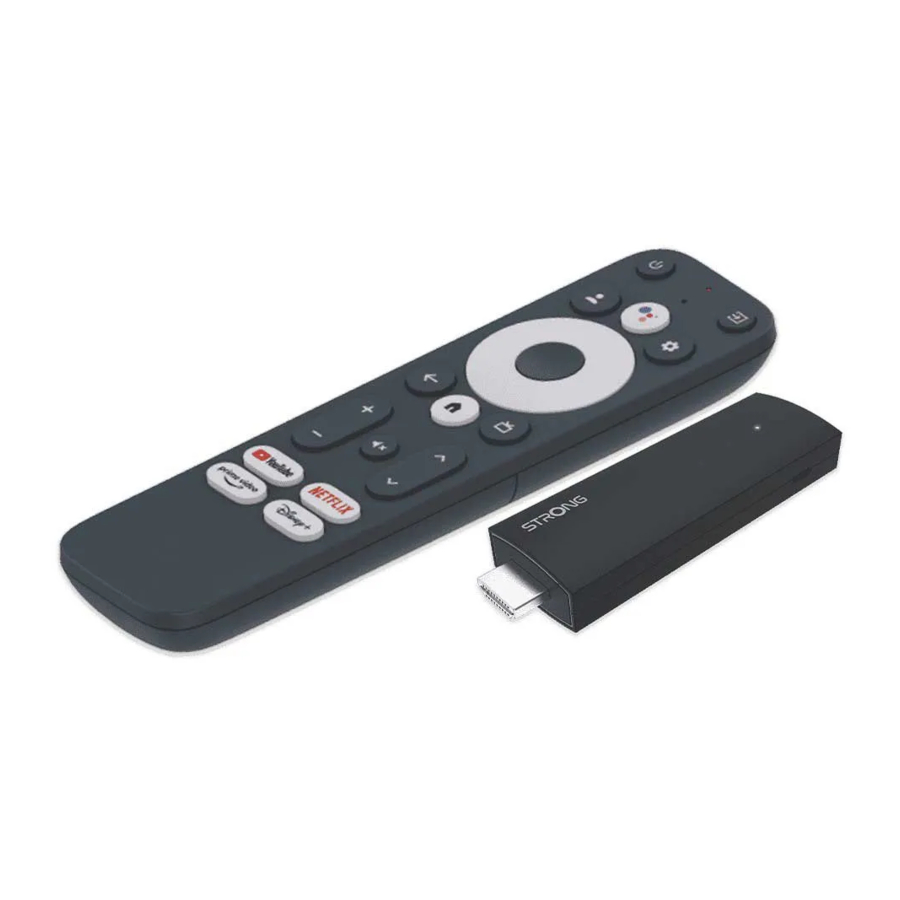
Hartelijk dank voor het kiezen van de 4K Ultra HD Google TV Stick van STRONG. Deze is vervaardigd met de nieuwste technologie en biedt uitgebreid entertainment en veelzijdigheid. We wensen u vele uren nieuwe, geweldige ervaringen bij het verkennen van de Google-wereld!
OPSLAG
Volg de onderstaande instructies:
Deze gebruikershandleiding bevat volledige instructies voor het installeren en gebruiken van dit product. De symbolen hebben de volgende betekenis:

Geeft waarschuwingsinformatie aan.
 OPMERKING: Geeft alle andere belangrijke of nuttige informatie aan.
MENU Vertegenwoordigt een knop op de afstandsbediening of het product.
Ga naar Vertegenwoordigt een menu-item in een venster.
INHOUD VAN DE VERPAKKING
- 1x Google TV-Stick
- 1x Spraakgestuurde afstandsbediening
- 1x 5V/1A-USB-stroomadapter
- 2x AAA-batterijen
- 1x Installatie-instructies
De batterijen mogen niet worden opgeladen, uit elkaar gehaald, elektrisch kortgesloten, gemengd of gebruikt met andere soorten batterijen. Als oplaadbare accu's in plaats van batterijen worden gebruikt (bijv. NiMH), raden we aan om types met lage zelfontlading te gebruiken om een lange gebruiksduur van uw afstandsbediening te garanderen.
OPMERKING: Gebruik alleen de originele USB-stroomadapter van 1 ampère. Andere adapters gebruiken slechts 0,5 ampère, wat niet genoeg is om deze Google TV Stick van stroom te voorzien.
TV STICK-PANEEL
PANEEL

AFSTANDSBEDIENING

-
![]() Druk hierop om de TV/ Stick aan of uit te zetten of in de stand-bymodus te zetten.
Druk hierop om de TV/ Stick aan of uit te zetten of in de stand-bymodus te zetten. ![]() Selecteer de invoerbronmodus.
Selecteer de invoerbronmodus.![]() Druk hierop om de spraakbesturingsfunctie te activeren*.
Druk hierop om de spraakbesturingsfunctie te activeren*.
 Druk hierop om de TV/ Stick aan of uit te zetten of in de stand-bymodus te zetten.
 Selecteer de invoerbronmodus.
 Druk hierop om de spraakbesturingsfunctie te activeren*.
![]() Selecteer TV-ingangen na de configuratie van de afstandsbedieningsknop
Selecteer TV-ingangen na de configuratie van de afstandsbedieningsknop
 Selecteer TV-ingangen na de configuratie van de afstandsbedieningsknop
![]() Druk hierop om naar de TV-instellingen te gaan.
Druk hierop om naar de TV-instellingen te gaan.
 Druk hierop om naar de TV-instellingen te gaan.
![]() Navigeer door het menu. Bevestig de selectie.
Navigeer door het menu. Bevestig de selectie.
 Navigeer door het menu. Bevestig de selectie.
![]() Druk hierop om terug te gaan naar de eerder bekeken zender. In het menu: Terug naar het vorige menu.
Druk hierop om terug te gaan naar de eerder bekeken zender. In het menu: Terug naar het vorige menu.![]() Roep het accountmenu op om tussen accounts te selecteren
Roep het accountmenu op om tussen accounts te selecteren
 Druk hierop om terug te gaan naar de eerder bekeken zender. In het menu: Terug naar het vorige menu.
 Roep het accountmenu op om tussen accounts te selecteren
![]() Ga naar het startscherm.
Ga naar het startscherm.
 Ga naar het startscherm.
- VOL +/- Pas het volume omhoog of omlaag aan.
![]() Druk hierop om het volume te dempen of te herstellen.
Druk hierop om het volume te dempen of te herstellen.
 Druk hierop om het volume te dempen of te herstellen.
![]() Verander programma's omhoog of omlaag.
Verander programma's omhoog of omlaag.
 Verander programma's omhoog of omlaag.
- YouTube Druk hierop voor directe toegang tot YouTube.
- NETFLIX Druk hierop voor directe toegang tot Netflix**
- prime video Druk hierop voor directe toegang tot prime video***.
- Disney+ Druk hierop voor directe toegang tot Disney+****.
*Spraakbesturing en sommige andere functies werken mogelijk alleen als deze RCU is gekoppeld aan uw TV.
** Lidmaatschap is niet inbegrepen. Netflix is beschikbaar in geselecteerde landen. Voor het streamen van Netflix is het vereist om een account aan te maken. Breedbandinternet vereist. Zie www.netflix.com/TermsOfUse voor meer informatie.
*** Lidmaatschap is niet inbegrepen. Prime is beschikbaar in geselecteerde landen. Voor het streamen van prime video is het vereist om een account aan te maken. Breedbandinternet vereist. Zie www.primevideo.com voor meer informatie.
**** Lidmaatschap is niet inbegrepen. Disney+ is beschikbaar in geselecteerde landen. Voor het streamen van Disney+ is het vereist om een account aan te maken. Breedbandinternet vereist. Zie www.disneyplus.com voor meer informatie.
DE BATTERIJEN PLAATSEN

Open het deksel op de afstandsbediening en plaats 2x AAA-batterijen in het compartiment. De juiste positie van het polaire diagram van de batterijen wordt in het batterijcompartiment weergegeven.
- Open het deksel.
- Plaats de batterijen.
- Sluit het deksel.
De batterijen mogen niet worden opgeladen, uit elkaar gehaald, elektrisch kortgesloten, gemengd of gebruikt met andere soorten batterijen.
AANSLUITINGSGIDS
Raadpleeg het onderstaande diagram voor het aansluiten van uw Google TV Stick op de TV.
OPMERKING: Schakel voordat u begint alle apparaten uit die moeten worden aangesloten.

OPMERKING: De SRT41-stick ondersteunt Wi-Fi 2,4 GHz en 5 GHz. Om verbinding te maken, gaat u naar Instellingen → Netwerk.
OPMERKING: Voordat u uw apparaat inschakelt, dient u de signaalinvoer van de TV op de juiste bron in te stellen
UW APPARAAT INSTELLEN
U kunt uw TV-stick inschakelen nadat u alle hardware correct hebt aangesloten. Om de Google Assistent op uw afstandsbediening te kunnen gebruiken, moet u eerst uw Bluetooth-afstandsbediening aan uw TV Stick koppelen. Volg de koppelingsinstructie op het scherm.

Om de Google Assistent op uw afstandsbediening te kunnen gebruiken, dient u de afstandsbediening aan uw TV Stick te koppelen.


Stap 1: Taal

Selecteer uw voorkeurstaal op de welkomstpagina.
Stap 2: Locatie-instellingen

Kies of u wilt toestaan dat Google uw locatie gebruikt om de ervaring te verbeteren.
Stap 3: Google TV instellen

Selecteer Google TV instellen om de apps te configureren die op uw TV worden geïnstalleerd en aan uw Google-account worden gekoppeld.
Stap 4: Instellen met de Google Home App

Stel de TV-stick in door de Google Home-app te downloaden / openen op uw telefoon. Scan de QR-code op uw telefoon en volg de instructies om deze Google Home te starten.
U kunt de installatie ook direct op het TV-scherm starten door op de knop omlaag te drukken om handmatig te beginnen. Volg de instructies op uw TV-scherm.

Stap 5: Wi-Fi

Selecteer uw Wi-Fi-netwerk in de lijst en voer het wachtwoord in.

Stap 6: Google-account

Log in met uw Google-account.
Stap 7: Servicevoorwaarden en privacybeleid

Lees en accepteer de servicevoorwaarden en het privacybeleid.

Selecteer Begrepen.
Stap 8: Google-services

Selecteer de services die u wilt configureren in de lijst. Selecteer uitschakelen voor de functies die u wilt deactiveren.

Selecteer Accepteren.
Stap 9: Maak kennis met uw Google Assistent

Schakel de Google Assistent-functie in zodat de functionaliteit op uw afstandsbediening werkt.
Stap 10: Zoek in uw TV-apps

Selecteer een optie uit de lijst
Stap 11: Selecteer uw abonnementen

Selecteer de apps waarvoor u aanbevelingen wilt ontvangen. Deze apps worden ook geïnstalleerd, evenals de belangrijkste streamingdiensten uit uw regio. Selecteer Bevestigen om de installatie van uw apps te starten.
Stap 12: Wacht tot uw apps zijn geïnstalleerd

Stap 13: Selecteer opties die aan uw behoeften voldoen

Selecteer de optie die aan uw behoeften voldoet als u de toegang tot bepaalde soorten inhoud moet beperken. En volg de stappen op uw scherm. Als u de toegang tot bepaalde soorten inhoud niet hoeft te beperken, selecteert u "Ga naar Google TV". Verken de functies van uw apparaat in deze walkthrough. Klik op "KLAAR" (DONE) om het te voltooien en uw apparaat te gebruiken. Je bent helemaal klaar!
INSTELLINGEN
Druk op de instellingenknop om Instellingen te openen. Selecteer Instellingen om de apparaatinformatie te bekijken, accounts toe te voegen/verwijderen en wijzigingen aan te brengen in de systeeminstellingen.

Wi-Fi-instellingen
Selecteer en activeer onder Netwerkinstellingen Wi-Fi om verbinding te maken met het netwerk. Zodra het apparaat de nabijgelegen Wi-Fi-netwerken scant en weergeeft, selecteert u de juiste netwerknaam, voert u indien nodig het wachtwoord in en selecteert u Verbinden (Connect).


Taalinstellingen

Onder Instellingen > Systeem selecteert u Taal om de eerder ingestelde taal te wijzigen.
Bluetooth koppelen
Selecteer Instellingen in de Menulancering, klik op "Add accessory" (Accessoire toevoegen) en selecteer het apparaat waarmee u verbinding wilt maken. Zorg ervoor dat het apparaat dat u wilt koppelen in de koppelingsmodus staat.
Een Bluetooth-apparaat verwijderen
Selecteer Instellingen in de Menulancering. Selecteer in het menu Afstandsbediening & Accessoires het Bluetooth-apparaat dat u wilt verwijderen. Klik op "Forget" (Vergeten) om dit apparaat te verwijderen.
Accounts toevoegen
Voor nieuwe Google-gebruikers: meld u aan voor een nieuw Google-account met de TV voor eenvoudigere aanmelding en betalingsbeveiliging. Voeg een account toe of schakel tussen accounts onder Accounts in het menu Instellingen.

Fabrieksinstellingen herstellen
Onder Instellingen selecteert u Systeem > Over > Reset. Klik op Fabrieksinstellingen herstellen om alles te wissen. Zodra deze optie is geselecteerd, worden alle handmatig geïnstalleerde apps en gebruikersgegevens verwijderd.


Over
U kunt informatie over uw apparaat bekijken door op OVER te klikken in het menu Instellingen. Dit paneel toont u het model van uw apparaat, de versie, de firmwareversie en meer. U kunt uw systeem ook updaten door in dit menu op Systeemupdate te klikken.

APPS DOWNLOADEN
Apps kunnen worden gedownload in de Google Play Store. Selecteer "Search" (Zoeken) en typ de naam of druk op de microfoon en spreek de naam in.


GOOGLE CAST
Casten vanaf een mobiel apparaat
Met bepaalde apps kunt u casten naar uw TV. Om te casten, volgt u eenvoudigweg de volgende stappen: Open een Google Cast-compatibele app op uw mobiele apparaat. Navigeer naar het scherm dat u wilt casten
Casten vanaf Google Chrome
Dit apparaat heeft Google Cast ingebouwd. Om te casten vanaf Google Chrome, klikt u op het pictogram Instellingen [ ]: rechtsboven in de browser, en klikt u vervolgens op "Cast" (Casten).
GOOGLE ASSISTANT
Zeg het om het af te spelen
Vraag het om uw favoriete show, video of muziek af te spelen. Of zoek de nieuwste blockbuster om van te genieten.
Films & TV-programma's:
Speel Stranger Things af op Netflix. Videoclips: Speel kattenvideo's af. Apps: Open YouTube. Zoeken: Zoek naar sitcoms. Info: Vertel me over Game of Thrones.
Bediening
Afspelen: Pauze. Stop. Hervatten Volume: Harder. Zachter. Stroom: Uitschakelen.
Speel muziek, nieuws of podcasts af
Muziek: Speel muziek af van Sia. (Leer hoe u uw muziekserviceprovider kiest.)
Nieuws: Speel het nieuws af. Wat is het laatste nieuws van de BBC?
Vraag het aan Google
Sport: Hoe hebben de Patriots het gedaan? Wanneer is de volgende wedstrijd van de Warriors?
Berekeningen: Wat is 20% van 80?
Woordenboek: Wat betekent "ludic"?
Vind antwoorden: Hoe ver weg is de maan? Hoe verwijder je vlekken uit een vloerkleed?
Eenheidsconversies: Hoeveel theelepels zitten er in een kopje?

OPMERKING: Om Google Assistant op uw afstandsbediening te kunnen gebruiken, moet u eerst uw Bluetooth-afstandsbediening aan uw TV Stick koppelen.
EENVOUDIGE PROBLEEMOPLOSSING
| Probleem | Mogelijke oorzaak | Oplossing |
Geen LED-menuweergave na het inschakelen | De voedingsadapter is niet goed aangesloten | Zorg ervoor dat het apparaat is aangesloten op de stroom |
Geen geluid | De TV staat op dempen of het volume is laag. Het apparaat staat op dempen of het volume is te laag. |
|
Kan geen verbinding maken met het netwerk | Wi-Fi is uitgeschakeld of het signaal is te zwak. | Start de Wi-Fi opnieuw of pas de positie van het apparaat aan, dichter bij de router. |
Storing in afstandsbediening | De afstandsbediening is kapot of de batterijen zijn bijna leeg. Koppeling verloren | Vervang de batterijen of stuur het apparaat naar het plaatselijke onderhoudsstation voor controle. Wacht tot het koppelingsscherm verschijnt, koppel. |
Geen beeld op het scherm | Verkeerde TV HDMI-ingang. | Zorg ervoor dat de juiste HDMI is geselecteerd als uw TV-ingang |
Voice search op de afstandsbediening werkt niet | Afstandsbediening is niet gekoppeld aan de Google TV Stick | Zie het gedeelte Bluetooth-apparaat koppelen in deze handleiding |
Geen audio | Audio-instellingen niet correct geconfigureerd voor uw TV | Instellingen> Beeld & Geluid > Geavanceerde geluidsinstellingen |
TECHNISCHE SPECIFICATIES
| Videodecoder | |
| Beeldverhouding: | 16:9, Auto/Volledig scherm |
| Videoresolutie: | 2160p, 1080p, 720p, 4Kp60 10-bit H.265, 4Kp60 VP9 Profile 2, 4Kp30 H.264 |
| Videoformaat | HDR, HDR10, HDR10+, HLG, H.264/AVC, H.265/HEVC, AV1, VP9 Profile-2 |
| Audiodecoder | |
| Audiodecodering: | MPEG Audio Layers 1, 2 &3, MPEG-4 Audio, AAC LC, AAC LC + SBR Level 2, AAC 5.1, HE AAC Level 2 & Level 4, Dolby Digital MS12, Dolby ATMOS Passthrough |
| Systeem & Geheugen | |
| Besturingssysteem: | Android ™ 11 voor Google TV ™ |
| Chipset: | Amlogic S905X2 |
| CPU: | Quad Core ARM Cortex-A53, 1.8 GHz |
| GPU: | Quad Core ARM Mali-G31@1800 MHz |
| SDRAM: | DDR4: 2 GB |
| Flash: | eMMC: 8 GB |
| Aansluitingen | |
| HDMI | |
| Micro USB-poort | |
| Algemene gegevens | |
| Wi-Fi: | IEEE 802.11b/g/n, 2.4 GHz IEEE 802.11a/n/ac, 5 GHz |
| Bluetooth: | 5 |
| Voeding: | AC 100 - 240 V AC, 50/60 Hz |
| Ingangsspanning: | DC 5 V, 1 A |
| Stroomverbruik tijdens bedrijf: | 3 W (max.) |
| Bedrijfstemperatuurbereik: | 0 ~ +45°C |
| Opslagtemperatuur: | -10 ~ +70°C |
| Afmetingen (B x D x H) in mm: | 98x30x15 |
| Gewicht: | 44 g |
Gegevensbescherming:
Houd er rekening mee dat STRONG, zijn productiepartners, de applicatieproviders en de providers van de diensten technische gegevens en gerelateerde informatie kunnen verzamelen en gebruiken, inclusief maar niet beperkt tot technische informatie over dit apparaat, systeem- en applicatiesoftware en randapparatuur. STRONG, zijn productiepartners, de applicatieproviders en de providers van de diensten kunnen dergelijke informatie gebruiken om hun producten te verbeteren of om diensten of technologieën aan u te leveren, zolang deze zich in een vorm bevindt die u niet persoonlijk identificeert.
Houd er bovendien rekening mee dat sommige geleverde diensten - al in het apparaat of door u geïnstalleerd - een registratie kunnen vereisen waarvoor u persoonlijke gegevens moet verstrekken. Houd er daarnaast rekening mee dat sommige diensten die niet vooraf zijn geïnstalleerd, maar wel kunnen worden geïnstalleerd, persoonlijke gegevens kunnen verzamelen, zelfs zonder aanvullende waarschuwingen, en dat STRONG niet aansprakelijk kan worden gesteld voor een mogelijke schending van de gegevensbescherming door diensten die niet vooraf zijn geïnstalleerd.
* Beschikbaarheid van apps afhankelijk van het land. STRONG kan niet aansprakelijk worden gesteld voor diensten van derden. Aanbiedingen van derden kunnen op elk moment worden gewijzigd of verwijderd, zijn mogelijk niet in alle regio's beschikbaar en vereisen mogelijk een afzonderlijk abonnement.
VEILIGHEIDSINSTRUCTIES
Lees alle instructies voordat u het apparaat bedient. Bewaar deze instructies goed voor later gebruik.
- Gebruik alleen hulpstukken/accessoires die zijn gespecificeerd of geleverd door de fabrikant (zoals de exclusieve voedingsadapter, batterij, enz.).
- Raadpleeg de informatie op de buitenste achterkant voor elektrische en veiligheidsinformatie voordat u het apparaat installeert of bedient.
- Stel dit apparaat niet bloot aan regen of vocht om het risico op brand of elektrische schokken te verminderen.
- De ventilatie mag niet worden gehinderd door de ventilatieopeningen te bedekken met voorwerpen, zoals kranten, tafelkleden, gordijnen, enz.
- Het apparaat mag niet worden blootgesteld aan druppels of spatten en er mogen geen met vloeistof gevulde voorwerpen, zoals vazen, op het apparaat worden geplaatst.
- Het merkteken
![gevaar voor elektrische schokken]() duidt op een risico op elektrische schokken. De externe draden moeten worden geïnstalleerd door een geïnstrueerd persoon of er moeten kant-en-klare leidingen of snoeren worden gebruikt.
duidt op een risico op elektrische schokken. De externe draden moeten worden geïnstalleerd door een geïnstrueerd persoon of er moeten kant-en-klare leidingen of snoeren worden gebruikt. - Om letsel te voorkomen, moet dit apparaat stevig aan de vloer/muur worden bevestigd in overeenstemming met de installatie-instructies.
- Explosiegevaar als de batterij onjuist wordt vervangen. Vervang alleen door hetzelfde of een gelijkwaardig type.
- De batterij (batterij of batterijen of batterijpakket) mag niet worden blootgesteld aan overmatige hitte, zoals zonlicht, vuur en dergelijke.
- Overmatige geluidsdruk van oortelefoons en hoofdtelefoons kan gehoorverlies veroorzaken.
- Luisteren naar muziek met een hoog volume en gedurende langere tijd kan iemands gehoor beschadigen.
- Om het risico op gehoorbeschadiging te verminderen, moet men het volume verlagen tot een veilig, comfortabel niveau en de hoeveelheid tijd die men op hoge niveaus luistert, verminderen.
- De stekker of het apparaatkoppelstuk wordt gebruikt als ontkoppelingsinrichting en moet gemakkelijk bedienbaar blijven. Zorg er bij niet-gebruik en tijdens transport voor dat de stroomkabelset goed wordt vastgemaakt, bijvoorbeeld door de stroomkabelset vast te binden met een kabelbinder of iets dergelijks. Deze moet vrij zijn van scherpe randen of iets dergelijks dat slijtage van de stroomkabelset kan veroorzaken. Zorg er bij hergebruik voor dat de stroomkabel niet beschadigd is. Laat de stroomkabel bij schade vervangen door een soortgelijke met dezelfde specificaties. Het ontbreken van een lichtindicatie op het apparaat betekent niet dat het volledig is losgekoppeld van het elektriciteitsnet. Om het apparaat volledig los te koppelen, moet de stekker uit het stopcontact worden getrokken.
- De aandacht moet worden gevestigd op de milieuaspecten van het weggooien van batterijen.
- Er mogen geen bronnen van open vuur, zoals brandende kaarsen, op het apparaat worden geplaatst.
- Om de verspreiding van vuur te voorkomen, dient u kaarsen of ander open vuur te allen tijde uit de buurt van dit product te houden.
- Een USB-aansluiting kan maximaal 500 mA leveren.
- Apparatuur met dit symbool is een Klasse II- of dubbel geïsoleerd elektrisch apparaat. Het is zo ontworpen dat het geen veiligheidsaansluiting op de elektrische aarde vereist.
 duidt op een risico op elektrische schokken. De externe draden moeten worden geïnstalleerd door een geïnstrueerd persoon of er moeten kant-en-klare leidingen of snoeren worden gebruikt.
Bedrijfsomgeving
- Installeer deze apparatuur niet in een afgesloten ruimte, zoals een boekenkast of iets dergelijks.
- Gebruik het apparaat niet in de buurt van vochtige en koude ruimtes en bescherm het apparaat tegen oververhitting.
- Uit de buurt van direct zonlicht houden.
- Gebruik het apparaat niet in de buurt van stoffige plaatsen.
- Bevestig geen kaars aan een toegankelijk openingsgebied om te voorkomen dat ontvlambaar vreemd materiaal de tv binnendringt.

Referenties
Netflix Gebruiksvoorwaarden | Netflix Helpcentrum
![www.primevideo.com]() Amazon.com Aanmelden voor Prime Video
Amazon.com Aanmelden voor Prime Video![www.disneyplus.com]() Stream onbeperkt films en tv-series - Disney+ Verenigde Staten
Stream onbeperkt films en tv-series - Disney+ Verenigde Staten![www.apple.com]() App Store - Apple
App Store - Apple![play.google.com]() Google Play
Google Play


Download handleiding
Hier kunt u de volledige pdf-versie van de handleiding downloaden. Deze kan aanvullende veiligheidsinstructies, garantie-informatie, FCC-regels, enz. bevatten.
Download Strong SRT41 Handleiding