Epson FastFoto FF-680W Handleiding
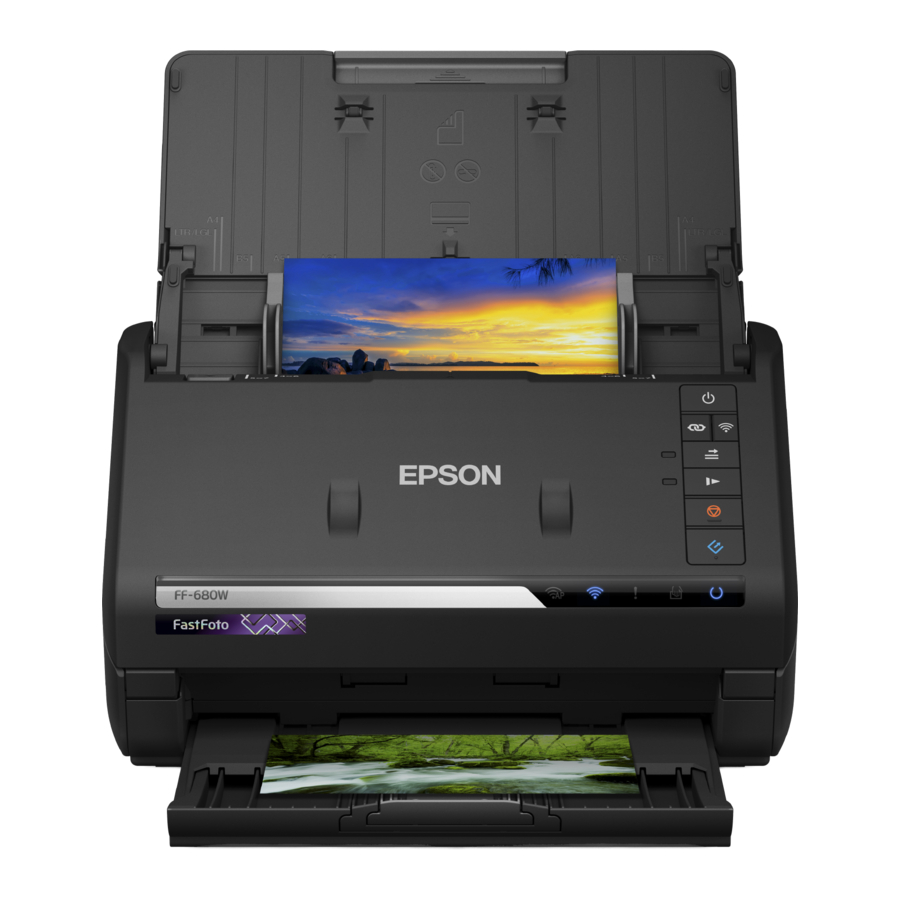
Disclaimer: De FastFoto-scanner wordt niet aanbevolen voor delicate foto's of foto's met gescheurde/beschadigde randen. Als u delicate materialen wilt digitaliseren, vraag dan een medewerker naar het gebruik van de Epson Perfection-scanner.
Klaar om te scannen
- Open de scannerklep, trek de verlenging van de invoerlade omhoog, schuif de uitvoerlade uit en open de stopper.
![]()
- Opmerking: zorg ervoor dat u de positie van de stopper aanpast zodat deze goed past bij de grootte van de uitgeworpen foto's.
- Schuif de randgeleiders van de invoerlade helemaal naar buiten.

- Waaier uw stapel foto's uit en tik er voorzichtig mee op een plat oppervlak om de randen gelijk te maken.
Opmerking: als u een Polaroid of andere directklaarfoto laadt, een foto die langer is dan 12,1 inch, of een foto in de draaghoes, laad dan slechts één foto tegelijk.
![]()
- Laad uw foto's in het midden van de invoerlade met de beeldzijde naar boven, in landschapsoriëntatie en de bovenkant eerst, en schuif ze vervolgens naar binnen totdat ze weerstand bieden.

- Schuif de randgeleiders tegen de randen van de foto's.
![]()


Opmerking: als u een foto scant die langer is dan 12,1 inch (307,3 mm), ondersteun de foto dan terwijl deze de scanner in en uit gaat, zoals weergegeven.
- Pas indien nodig tijdens het scannen de positie van de stopper en de verlenging van de uitvoerlade aan om te passen aan de uitgeworpen foto's.
- Zodra uw foto's zijn geladen, opent u de FastFoto-software op de computer.
- Klik op de knop Settings (Instellingen) in de rechterbovenhoek van de app.
- Kies uw bestandsbestemming door te klikken op het manilla-mapicoon naast de balk Folder (Map).
- Wijzig het voorvoegsel indien gewenst.
- Selecteer of deselecteer onder Enhancements (Verbeteringen) de opties die u op uw foto's wilt toepassen.
- Het wordt aanbevolen dat u de software de opdracht geeft om een verbeterde kopie van het origineel te maken, in plaats van wijzigingen toe te passen op het origineel. Door beide kopieën te hebben, kunt u later tussen beide kiezen.
- Scan settings (Scaninstellingen):
- Geef de DPI op die u voor uw foto's wilt gebruiken.
- Tijdens het testen werd er niet veel verschil opgemerkt tussen foto's die zijn gescand op 600 dpi en 1200 dpi. Foto's van 600 dpi hebben een beter beheersbare bestandsgrootte en worden aanbevolen.
- Geef de bestandsindeling op die u wilt.
- JPG/JPEG zijn geschikt voor de meeste toepassingen.
- TIFF wordt alleen aanbevolen voor archivering.
- U kunt er ook voor kiezen om de achterkant van uw foto te laten scannen, een handig hulpmiddel als ze zijn gelabeld.
- Geef de DPI op die u voor uw foto's wilt gebruiken.
- Advanced settings (Geavanceerde instellingen):
- Auto rotation (Automatische rotatie): de software interpreteert de oriëntatie niet altijd nauwkeurig, maar het is gemakkelijk om dit later te corrigeren.
- Curled photo correction (Gekrulde fotocorrectie): aanbevolen.
- Reduce lines and streaks (Verminder lijnen en strepen): aanbevolen.
- Upload: negeer deze instelling. Sla uw bestanden op een draagbaar apparaat op, zoals een flashstation.
- Ignore Scanner Settings (Scannerinstellingen negeren) en Other Settings (Andere instellingen).
- Klik op Start Scanning (Starten met scannen) in de software.
- Beschrijf uw foto's
- U kunt een jaar, maand/seizoen en onderwerp instellen. Dit vervangt het voorvoegsel dat in Settings (Instellingen) is gemaakt.
- Voor organisatie wordt aanbevolen om voor elke reeks foto's "create a subfolder (een submap maken)" te selecteren.
- Wanneer u klaar bent, klikt u op start scanning (starten met scannen).
- De foto's worden van de onderkant van de stapel naar de bovenkant gescand.
- Als u wilt blijven scannen, kunt u een andere reeks toevoegen en op "Scan Next Batch (Volgende reeks scannen)" klikken. Als u klaar bent, klikt u op done scanning (scannen voltooid).
Download handleiding
Hier kunt u de volledige pdf-versie van de handleiding downloaden. Deze kan aanvullende veiligheidsinstructies, garantie-informatie, FCC-regels, enz. bevatten.
Download Epson FastFoto FF-680W Handleiding


