EE Smart Hub-handleiding
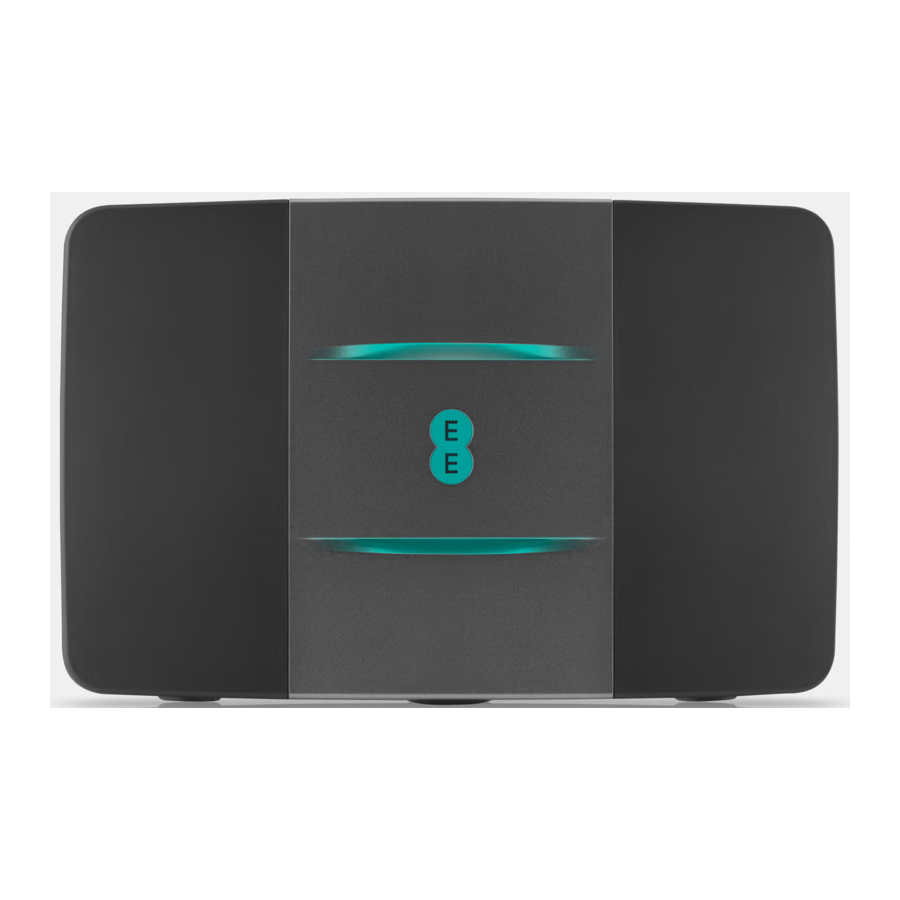
WAT ZIT ER IN DE DOOS

LEER UW PRODUCT KENNEN

WAT DE LAMPJES VAN UW HUB BETEKENEN
| Lampjes | Wat er gebeurt | Wat te doen | |
 | Geen lampje | De stroom is uitgeschakeld of u hebt de lampjes uitgeschakeld | Als u de lampjes niet hebt uitgeschakeld via de Hub Manager (zie "Hub Manager "), controleer dan of de aan/uit-knop van de Hub is ingeschakeld, of de stroomkabel correct is aangesloten op het stopcontact en of de stroom is ingeschakeld. Als er nog steeds geen lampje brandt, bel ons dan op 0800 079 8586. |
 | Groen lampje | De Hub start op | Wacht een paar minuten totdat hij is opgestart. |
 | Knipperend geel lampje | De Hub maakt verbinding met breedband | Geef hem een minuut of twee om verbinding te maken. Het lampje wordt continu aqua wanneer uw Hub klaar is. |
 | Knipperend aqua lampje | De Hub werkt, maar de breedbandkabel is niet aangesloten | Controleer of de breedbandkabel (zwart met grijze uiteinden) correct is aangesloten en of u een filter gebruikt, indien nodig. U kunt zien welke kabel waarheen gaat in het gedeelte "Hoe u kunt instellen en verbinding maken". Als het aqua lampje blijft knipperen, volg dan de snelle stappen voor probleemoplossing in het gedeelte "Probleemoplossing". |
 | Geel lampje | De Hub werkt, maar is niet verbonden met internet | Sluit een apparaat aan op uw Hub met behulp van een kabel of wifi. Open een nieuw webbrowservenster en volg de hulpwizard op het scherm om verbinding te maken. |
 | Rood lampje | Er is ergens een probleem | Gebruik de aan/uit-knop om uw Hub uit en weer in te schakelen. Als het lampje nog steeds niet aqua wordt, gebruik dan een paperclip om op de fabrieksresetknop van uw Hub te drukken. Als dit het probleem niet oplost, bel ons dan op 0800 079 8586. |
 | Aqua lampje | De Hub werkt prima | Als u geen verbinding met internet kunt maken, is er mogelijk een probleem met uw computer, tablet of mobiele apparaat. Schakel hem uit en weer in en probeer het opnieuw. Als u nog steeds een probleem hebt, vraag dan hulp aan de fabrikant of leverancier. |
 | WPS-knop en -lampje | Als het blauw knippert, wacht het tot u op de WPS-knop op uw computer of apparaat drukt (u hebt twee minuten). Als het rood knippert, heeft het geen verbinding gemaakt - geef het een paar minuten en probeer het opnieuw. Geen lampje betekent dat het succesvol is verbonden. | |
HOE U KUNT INSTELLEN EN VERBINDING MAKEN
Uw apparaat instellen
We sturen u een e-mail of sms wanneer uw breedband klaar is. U kunt dan uw EE Smart Hub instellen.

Om de hoogst mogelijke snelheid te krijgen met de nieuwe Hub: koppel uw oude breedbandkit los, inclusief de oude stekker, filters en Ethernet-kabels.
- Verbinden
- Sluit de breedbandkabel met de grijze uiteinden aan op uw Hub en het andere uiteinde op uw hoofdtelefoonaansluiting.
- Een hoofdtelefoonaansluiting is de hoofdaansluiting voor de telefoonlijn in uw huis. Het is geen verlengaansluiting.
- Afhankelijk van uw aansluitingstype moet u mogelijk een filter gebruiken.
- Stekker in stopcontact
- Schuif de twee delen van de stekker van de Hub in elkaar totdat ze op hun plaats klikken.
- Sluit de stroomkabel aan op uw Hub, steek hem in het stopcontact en schakel het stopcontact in.
- Hub inschakelen
- Druk op de aan/uit-knop aan de achterkant van de Hub.
- Het lampje aan de voorkant verandert van kleur terwijl uw Hub zichzelf instelt.
Dit duurt een paar minuten.
- U bent online
- Uw Hub is klaar wanneer het lampje continu aqua wordt.
- Als het niet continu aqua is, zie dan "Probleemoplossing" voor hulp bij het verbinden.
Uw apparaten verbinden

U hebt de naam van het draadloze netwerk en het wachtwoord van uw Hub nodig. Deze staan op de achterkant van uw Hub.
Uw Hub wordt zoiets als EE-Hub-XXXX genoemd. Als uw apparaat WPS ondersteunt, drukt u gewoon op de WPS-knop op uw Hub - dit is een snelle manier om verbinding te maken.
 Kan geen verbinding maken via draadloos?
Gebruik uw Ethernet-kabel (gele uiteinden) om uw apparaat aan te sluiten op een van de gele Ethernet-poorten aan de achterkant van uw Hub.
Ouderlijk toezicht
Ouderlijk toezicht voorkomt dat ongepaste inhoud wordt geopend op uw apparaten. We werken samen met Norton Family om u gemoedsrust te bieden over de online veiligheid van kinderen.

U moet uw instellingen voor ouderlijk toezicht selecteren voordat u op het web kunt surfen.

Als u WEL ouderlijk toezicht wilt
Verbind uw eerste apparaat met uw Hub (draadloos of via een kabel) en open uw internetbrowser. Sluit in deze fase slechts 1 apparaat aan.

Selecteer 'Ik heb ouderlijk toezicht nodig' en u ziet dit bericht een paar minuten. Sluit dit venster niet.

...Wanneer u de verbinding hebt gemaakt, kiest u 'Norton Family ophalen' en wordt u doorgestuurd naar de startpagina van Norton Family.
Hier kunt u zich aanmelden, gebruikers downloaden en toewijzen. U hoeft zich in deze fase alleen aan te melden, u kunt later terugkomen en het download- en gebruikersallocatieproces voltooien.
U bent nu klaar voor gebruik. Volg STAP 2, 'Uw apparaten verbinden' om uw overige apparaten met uw Hub te verbinden en u kunt aan de slag.

Als u GEEN ouderlijk toezicht wilt
Selecteer 'Ik heb geen ouderlijk toezicht nodig' en u ziet dit bericht een paar minuten.
Sluit dit venster NIET voordat het proces is voltooid.
U bent nu klaar voor gebruik. Volg STAP 2, 'Uw apparaten verbinden' om uw overige apparaten met uw Hub te verbinden en u kunt aan de slag.
Krijg het beste wifi-signaal thuis
Waar u uw nieuwe Hub plaatst, is belangrijk. Overweeg het volgende, zodat het hele gezin kan genieten van een geweldig wifi-signaal:
- Plaats uw Hub in het midden van uw huis (of waar u wifi het meest gebruikt). Als de positie van uw hoofdtelefoonaansluiting dit niet toelaat, kunt u overwegen om een wifi-versterker te gebruiken.
- Plaats uw Hub niet bovenop of in de buurt van grote apparaten zoals tv's, koelkasten, vriezers of magnetrons. Deze kunnen het wifi-signaal van uw Hub blokkeren of verstoren.
- Houd uw Hub van de vloer – een plank of tafel is prima, zolang deze niet van metaal is.
Ga voor meer tips over hoe u het beste wifi-signaal in uw huis kunt krijgen naar ee.co.uk/improve-wifi
HUB MANAGER

Gebruik uw Hub Manager om het beste uit uw wifi te halen en instellingen te beheren
U kunt:
- Al uw verbonden apparaten bekijken
- Uw breedbandprestaties bekijken
- Problemen oplossen met behulp van wizards
- Toegang tot geavanceerde instellingen
Hoe u uw Hub Manager opent
- Open uw webbrowser op uw apparaat
- Typ 192.168.1.254 of http://eehub in de adresbalk
- Als u wijzigingen wilt aanbrengen, hebt u uw beheerderswachtwoord nodig. Deze staat op de instellingenkaart van de Hub aan de achterkant van uw Hub.
PROBLEEMOPLOSSING
Als uw Hub een geel of knipperend aqua lampje weergeeft, werkt hij prima, maar heeft hij een beetje hulp nodig om verbinding te maken met internet.

Dit is wat u moet doen
- Sluit een apparaat aan op de Hub via draadloos of een Ethernet-kabel.
- Open een webbrowser op uw apparaat.
- Volg de hulpwizard op het scherm om verbinding te maken.
BELANGRIJKE INFO
Veilig gebruik van uw EE Smart Hub
Bewaar deze instructies, ze bevatten belangrijke informatie over de werking van uw EE Smart Hub om u en uw gezin veilig te houden.
- Gebruik alleen de goedgekeurde voedingsadapter die bij uw Hub is geleverd. Gebruik de voedingsadapter niet als de behuizing of kabel beschadigd is.
- Plaats uw Hub niet op dik tapijt of andere oppervlakken die de ventilatiegaten kunnen blokkeren.
- Plaats de Hub uit de buurt van directe warmtebronnen zoals radiatoren, open haarden of ramen in de volle zon. Een maximale bedrijfstemperatuur van 45°C wordt aanbevolen.
- Plaats uw Hub niet ergens waar hij wordt bespat of onderhevig is aan een hoge luchtvochtigheid, zoals een badkamer, doucheruimte of wastafel.
- Vermijd gebieden met extreme kou of condensatie. Een minimale bedrijfstemperatuur van 0°C wordt aanbevolen.
- Stroom- en LAN-kabels kunnen een struikelgevaar vormen, dus zorg ervoor dat u ze zorgvuldig geleidt om dit te voorkomen.
- Houd een afstand van ten minste 20 cm (8 inch) tussen uzelf en de Hub. Dit is vooral belangrijk als deze zich op een bureau, tafel of andere werkplek bevindt waar u of uw gezin regelmatig zitten.
- U kunt uw Hub reinigen met een zachte, droge doek. Een microvezeldoek is precies wat u nodig hebt. Gebruik geen oplosmiddelen of schurende reinigingsmiddelen.
- Probeer uw EE Smart Hub niet te openen of te demonteren - er zijn geen door de gebruiker te onderhouden onderdelen binnenin.
HULP NODIG
Ga naar ee.co.uk/smarthub of bel ons op 0800 079 8586 vanaf uw vaste lijn of 150 vanaf uw EE-mobiel.
Onze standaard openingstijden zijn 8.00 uur tot 21.00 uur op weekdagen en 8.00 uur tot 20.00 uur in het weekend.
Gesprekken naar 150 vanaf een EE-mobiel zijn gratis voor pay-monthly-klanten tijdens onze standaard openingstijden. Gesprekken naar 0800-nummers zijn op elk moment gratis vanaf vaste en mobiele telefoons in het VK.
EE Ltd, Hatfield, AL10 9BW, VK
Referenties
![ee.co.uk]() Een breedbandprobleem oplossen | Breedbandhulp | EE
Een breedbandprobleem oplossen | Breedbandhulp | EE![ee.co.uk]() Uw EE Home Broadband Hub instellen | Breedbandhulp | EE
Uw EE Home Broadband Hub instellen | Breedbandhulp | EE

Download handleiding
Hier kunt u de volledige pdf-versie van de handleiding downloaden. Deze kan aanvullende veiligheidsinstructies, garantie-informatie, FCC-regels, enz. bevatten.
Download EE Smart Hub-handleiding