Dodge Hornet 2024 Handmatig
- 1 VOERTUIGOVERZICHT
- 2 KOPPEL UW GARAGEDEUR
- 3 UW TELEFOON VERBINDEN
- 4 DIENSTEN INSTELLEN & EIGENAARSPROFIEL
- 5 GEBRUIK UW OPLAADPUNT EN VEILIGHEIDSFUNCTIES
- 6 UW UCONNECT-DISPLAY EN NAVIGATIE
- 7 DEUREN & ACHTERKLEP EN PRESTATIEPAGINA'S
- 8 UW RIJHULPSYSTEMEN BEGRIJPEN
- 9 DIGITAL CLUSTER EN POWERSHOT
- 10 Waarschuwings- en indicatielampjes
- 11 Referenties
- 12 Download handleiding
- 13 In andere talen
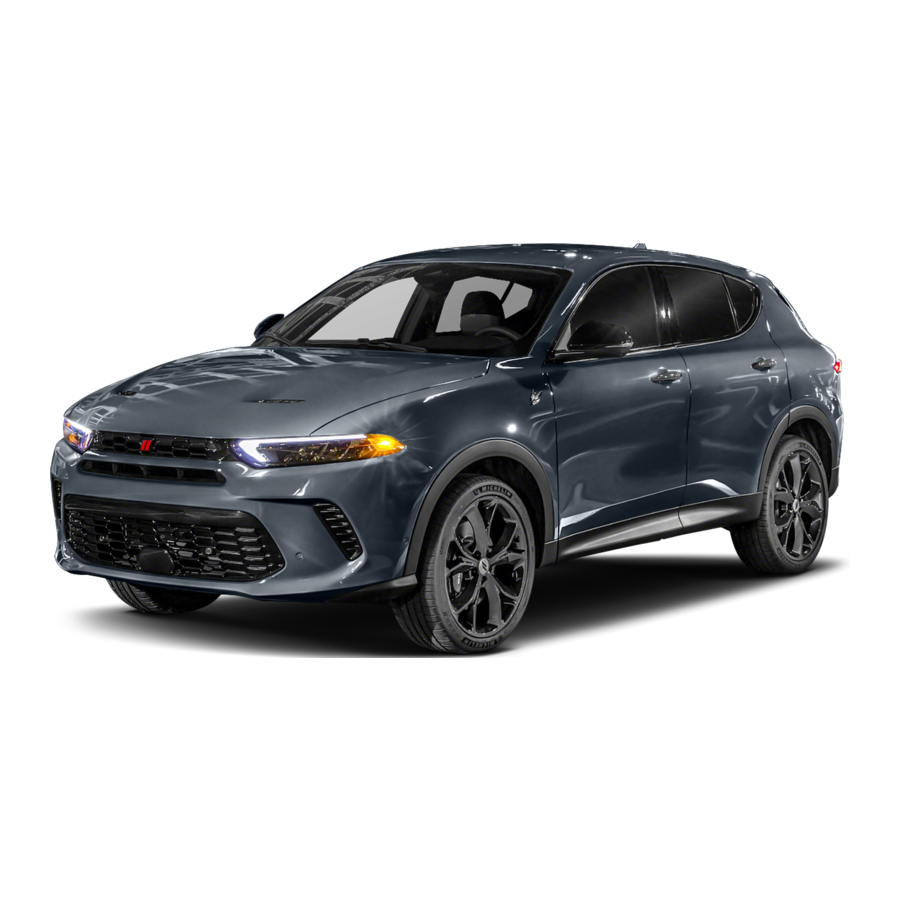
VOERTUIGOVERZICHT

Garagedeuropener

- Terwijl de auto AAN is, houdt u de draagbare garagedeurzender 2,5 - 7,5 cm van de HomeLink ®-knop die u in het voertuig wilt programmeren.
- Houd zowel de HomeLink ®-knop die wordt geprogrammeerd als de knop op de garagedeurzender ingedrukt.
ALLE INGESTELDE KANALEN WISSEN:
Houd de twee buitenste HomeLink ®-knoppen 20 seconden ingedrukt totdat de oranje indicator knippert. Een afzonderlijk kanaal kan niet worden gewist.
KOPPEL UW GARAGEDEUR
ROLLEND OF NIET-ROLLEND?
Controleer de motor van uw garagedeuropener in uw garage op een "LEARN" (LEREN) of "TRAIN" (TRAINEN)-knop bij de hangende antenne. Als u een van deze hebt, hebt u een garagedeuropener met rollende code.
- Voor niet-rollende code garagedeuropeners, let op of het indicatielampje constant gaat branden.
Voor rollende code garagedeuropeners, let op of het indicatielampje van langzaam knipperen overgaat naar snel knipperen. - Alleen voor rollende code garagedeuropeners, druk stevig op de "LEARN" (LEREN) of "TRAIN" (TRAINEN)-knop op uw garagedeuropener in uw garage en laat deze los. Druk vervolgens driemaal op de HomeLink ®-knop in uw voertuig (houd de knop telkens twee seconden ingedrukt).
- Als het programmeren is gelukt, zou uw garagedeur open en dicht moeten gaan met uw gekozen HomeLink®-knop.
Scan voor ® HomeLink-video

HULP NODIG?
1-800-355-3515
Een telefoon koppelen

- Zorg ervoor dat Bluetooth ® is ingeschakeld op uw mobiele apparaat
- Met het voertuig in de ON/RUN-positie, drukt u op de Phone (Telefoon)-knop in de menubalk van het touchscreen van het voertuig
- Druk op "Device Manager" (Apparaatbeheer)
- Druk op "Add Device" (Apparaat toevoegen)
- Volg de aanwijzingen op uw telefoon en op het touchscreen
Probleemoplossing
- Voer een reset uit door de aan/uit-knop op de radio 15 seconden ingedrukt te houden
- Start uw telefoon opnieuw op
- Verwijder de gekoppelde telefoon
- Volg de stappen voor Een telefoon koppelen hierboven om de telefoon in te stellen
UW TELEFOON VERBINDEN
UW APPS VERBINDEN
Verbind uw smartphone met de media-USB-poort of koppel uw smartphone binnen Apparaatbeheer.
Het Android Auto TM- of Apple CarPlay ®-pictogram vervangt het telefoonpictogram op het touchscreen.
HOUD REKENING MET HET VOLGENDE:
 | Voor Android TM-gebruikers: als de Android Auto TM-app nog niet eerder is gedownload, wordt deze de eerste keer gedownload dat u uw apparaat aansluit. |
 | Voor Apple ®-gebruikers: Apple CarPlay ® is alleen compatibel met iPhone of hoger en vereist dat Siri is ingeschakeld in Instellingen. |
Klaar om een telefoon of audioapparaat te verwijderen?

- Druk op "Device Manager" (Apparaatbeheer) op het touchscreen.
- Druk op het tandwielpictogram Settings (Instellingen) naast de telefoon of het apparaat dat u wilt verwijderen.
- Druk op "Delete Device" (Apparaat verwijderen). Het apparaat zou moeten worden verwijderd.
- Verwijder in het Bluetooth ®- of Setup (Instellingen)-menu van uw telefoon de opgeslagen Uconnect-radio.
Verbonden diensten

ACTIVEER UW DIENSTEN OP AFSTAND

- Druk op "Apps" op het touchscreen.
- Druk op "Activate Services" (Diensten activeren).
- Druk op "Activate Now" (Nu activeren).
- Er zijn twee manieren om te activeren: via e-mail of via een medewerker. In het volgende scherm kunt u uw naam en e-mailadres invoeren, of op "Call An Agent" (Een medewerker bellen) drukken om rechtstreeks met een gecertificeerde medewerker te spreken. Als u zich eerder bij de dealer hebt geregistreerd voor Verbonden diensten, hoeft u alleen uw e-mailadres en pincode in te voeren om Verbonden diensten op uw voertuig te activeren.
- Download de Dodge Mobile App vanuit de Google Play Store of Apple ® App Store ® voor toegang tot opdrachten op afstand. Log in met uw accountgegevens.
![www.apple.com]()
![play.google.com]()


DIENSTEN INSTELLEN & EIGENAARSPROFIEL
Mopar ® OP UW MANIER
MAAK VANDAAG NOG UW EIGENAARSPROFIEL AAN!
Krijg 24/7 toegang tot alles wat u nodig hebt
 | Aangepast voertuigdashboard |
 | Toegang tot de eigenaarsinformatie van uw voertuig |
 | Plan eenvoudig een dealerbezoek in |
 | Ontvang speciale aanbiedingen voor Mopar ®-service |
 | Bekijk onderhoudsgegevens** |
 | Mobiele voertuigopdrachten** |
**Vereist een actief Dodge Connect-abonnement
 Registratie is eenvoudig. Scan de QR-code hieronder en geef uw e-mailadres op om aan de slag te gaan.
*Canadese inwoners hoeven geen profiel aan te maken, aangezien er een wordt aangemaakt wanneer een Dodge Connect-account wordt geactiveerd.

Draadloos oplaadstation
UW VOERTUIG IS MOGELIJK UITGERUST MET EEN 15W 3A QI DRAADLOOS OPLAADSTATION VOOR UW SMARTPHONE!

Het draadloze oplaadstation is uitgerust met een antislipmat om uw mobiele telefoon op zijn plaats te houden en een led-indicatorlampje.
STATUS LED-INDICATOR
Geen licht: het oplaadstation is inactief of zoekt naar een apparaat.
Blauw licht: er is een apparaat gedetecteerd en wordt opgeladen.
Rood licht/knipperend: interne fout of er is een vreemd voorwerp gedetecteerd.
Groen licht: het apparaat heeft het opladen van de batterij voltooid (als het apparaat is uitgerust om deze informatie te verzenden).
HOUD REKENING MET HET VOLGENDE:
- Het oplaadstation werkt niet als een deur open is, ongeacht of de motor draait.
- Het openen van meerdere applicaties op de telefoon vermindert de laadefficiëntie.
- In het geval dat de telefoon begint oververhit te raken, kan de telefoon worden uitgeschakeld tijdens het opladen.
Om het draadloze oplaadstation goed te laten werken:
Verwijder de beschermhoes van de telefoon en plaats de telefoon binnen de omtrek die op het oplaadstation wordt weergegeven.
Scan voor video over draadloos oplaadstation

GEBRUIK UW OPLAADPUNT EN VEILIGHEIDSFUNCTIES
Forward Collision Warning (FCW) Met beperking & Electronic Stability Control (ESC)

FCW met beperking kan zowel hoorbare als visuele waarschuwingen geven en kan ook een remschok geven om u te waarschuwen voor een mogelijke frontale botsing. De waarschuwingen en het beperkte remmen zijn bedoeld om u voldoende tijd te geven om te reageren en een mogelijke botsing te vermijden of te beperken.
U kunt uw touchscreen ook gebruiken om FCW in of uit te schakelen of om de gevoeligheid en de actieve remstatus van het systeem aan te passen.
Selecteer een van de volgende gevoeligheidsinstellingen:
- Dichtbij
- Gemiddeld
- Ver
Selecteer een van de volgende reminstellingen:
- Waarschuwing & Remmen
- Uit
- Alleen waarschuwing
ONTHOUD: De standaardinstellingen zijn "Gemiddeld" en "Waarschuwing & Remmen".

Scan voor FCW-video

ESC verbetert de richtingcontrole en stabiliteit van het voertuig onder verschillende rijomstandigheden door het oversturen of ondersturen van het voertuig te corrigeren door de rem van de juiste wielen te gebruiken en het motorvermogen tijdelijk te verminderen.
ESC heeft twee werkingsmodi:
ESC aan
Dit is de normale werkingsmodus. Wanneer het voertuig wordt gestart, is het ESC-systeem ingeschakeld.
Volledig uit
Deze modus kan handig zijn als het voertuig vast komt te zitten en er meer wielspin nodig is. Om uit te schakelen, zet u het voertuig in de sportmodus en drukt u twee seconden op de ESC OFF (ESC UIT)-knop, die zich onder de radio bevindt.
Scan voor ESC-video

Uconnect 5/5 NAV
Beschikbare modi

- Home: Pas het startscherm aan met widgets
- Media: Luister naar de radio en speel media af
- Phone: Koppel uw smartphone en voer handsfree telefoongesprekken
- Comfort: Pas de verschillende klimaatsystemen van het voertuig aan
- Ve hicle: Wijzig de voertuiginstellingen
- Navigation: Zoek en navigeer naar een bestemming
ONTHOUD: Houd de aan/uit-knop op de voorplaat van de radio minimaal 15 seconden ingedrukt om de radio te resetten.
Android Auto ™ of Apple CarPlay ® gebruiken?
U kunt spraakherkenning gebruiken met Android Auto ™ en Apple CarPlay
- Activeer Android Auto ™ of Apple CarPlay ® vanuit "Device Manager" (Apparaatbeheer) in de telefoonmodus. Het bijbehorende pictogram vervangt het telefoonpictogram in de menubalk.
- Houd de spraakherkenningsknop ingedrukt om een spraaksessie te starten met Android Auto ™ of Apple CarPlay ®.
Er kan een inconsistent volume zijn tussen verschillende audiobronnen.
Scan voor spraakherkenningsvideo

Scan voor radiovideo

UW UCONNECT-DISPLAY EN NAVIGATIE
Navigatie
Uw navigatie-eenheid is snel en eenvoudig te openen. Druk op het navigatiepictogram op de menubalk van het radioscherm. Vanaf hier hebt u toegang tot bepaalde pictogrammen en opties voor navigatie.
Navigatie-opties

- Een route plannen: U kunt een route zoeken met behulp van een adres of een postcode.
- Uw route wijzigen: Als u in "Kaartweergave" op de knop Options (Opties) drukt, krijgt u verschillende manieren om een route te wijzigen.
- Points Of Interest (Nuttige plaatsen): Het gebruik van POI's is net zo eenvoudig als het selecteren van de POI-categorie onder de zoekbalk. Enkele voorbeelden van POI's zijn restaurants, hotels en musea.
- Favorites (Favorieten): Enkele voorbeelden van Favorites (Favorieten) zijn "Recent Destinations" (Recente bestemmingen) en een "Home" (Thuis)-locatie die kan worden ingesteld in het hoofdmenu navigatie.

Scan voor navigatievideo
Keyless Enter 'n Go ™ — Passive Entry & Hands-Free Liftgate (Keyless Enter 'n Go ™ — Passieve toegang en handsfree achterklep)
VERGRENDEL EN ONTGRENDEL UW VOERTUIG GEMAKKELIJK
OM UW ACHTERKLEP TE OPENEN:
Zorg ervoor dat uw schopbeweging recht in en uit gaat, en binnen de activeringszone. Let op: deze functie is alleen beschikbaar op voertuigen die zijn uitgerust met passieve toegang.

 Beweeg uw voet niet zijwaarts of in een veegbeweging; de sensoren detecteren de beweging mogelijk niet.
Scan voor video over passieve toegang en handsfree achterklep

MET UW SLEUTELZENDER OP UW PERSOON:
Druk op de knop voor passieve toegang op de deurgreep, en zorg ervoor dat u de deurgreep niet vastpakt, om het voertuig te vergrendelen. Pak de deurgreep vast om het voertuig te ontgrendelen.

ACHTERKLEPKNOPPEN
- Knop voor passieve toegang Druk op de knop voor passieve toegang links van de ontgrendelingshendel van de achterklep om alle deuren en de achterklep te vergrendelen.
- Ontgrendeling achterklep Pak de ontgrendelingshendel van de achterklep vast om de achterklep te openen.
DEUREN & ACHTERKLEP EN PRESTATIEPAGINA'S
Prestatiepagina's
Prestatiepagina's bieden prestatie-indicatoren die u helpen vertrouwd te raken met de mogelijkheden van uw voertuig in realtime.

Prestatiepagina's
Prestatiepagina's zijn snel en gemakkelijk toegankelijk. Selecteer het Vehicle (Voertuig)-pictogram in de menubalk aan de linkerkant op het touchscreen. Selecteer vervolgens "Performance" (Prestaties) in de bovenste menubalk.
Functies prestatiepagina's
- Technische meters
- Verbruiksgeschiedenis
- Accessoiremeters
Active Driving Assist (ADA) System (Actief rijhulpsysteem (ADA))
COMBINEERT LANESENSE EN ADAPTIEVE CRUISECONTROL
INDICATORLAMPJE & INSTRUMENTENPANEELDISPLAY BRANDEN:
| UIT | Systeem niet ingeschakeld/geactiveerd |
WIT | Systeem is ingeschakeld/geactiveerd, maar stuurt het voertuig niet actief |
GROEN | Systeem detecteert de oplettendheid van de bestuurder en stuurt het voertuig actief |
GEEL | Systeem detecteert de onoplettendheid van de bestuurder en waarschuwt de bestuurder om de handen op het stuur te plaatsen |
ROOD | Systeem detecteert nog steeds de onoplettendheid van de bestuurder en waarschuwt de bestuurder nog steeds om de handen op het stuur te plaatsen, anders wordt het systeem geannuleerd |
ONTHOUD: Het ADA-systeem vereist dat de bestuurder te allen tijde beide handen op het stuur houdt.

Scan voor video over actief rijhulpsysteem

UW RIJHULPSYSTEMEN BEGRIJPEN
Geavanceerde rijhulpsystemen

Scan voor ACC-video

Digitaal cluster
Gebruik het duimwiel om omhoog en omlaag te scrollen door de menu-opties. Druk op het duimwiel om het gemarkeerde menu te openen/verlaten. Gebruik de knop op het uiteinde van de ruitenwisser-/sproeierhendel om de lay-out van het display te wijzigen.

Hoofdmenu-opties
- Snelheidsmeter
- Navigatie
- Telefoon
- Prestaties
- Rijhulpsysteem
- Opgeslagen berichten
G-METER

In de Sport-modus geeft de G-meter parameters weer die betrekking hebben op de stabiliteit van de auto en illustreert de trend van de longitudinale/laterale versnellingen rekening houdend met de zwaartekrachtversnelling.
Scan voor video van instrumentenpaneel

DIGITAL CLUSTER EN POWERSHOT
PowerShot
MEER VERMOGEN EN DIRECT KOPPEL!
PowerShot is een functie die maximale batterijstroom mogelijk maakt voor een korte periode, waardoor er 25 pk extra en direct koppel wordt toegevoegd.

Waarschuwings- en indicatielampjes

Referenties


Download handleiding
Hier kunt u de volledige pdf-versie van de handleiding downloaden. Deze kan aanvullende veiligheidsinstructies, garantie-informatie, FCC-regels, enz. bevatten.
Download Dodge Hornet 2024 Handmatig
