MSA G1 SCBA-handleiding
- 1 Overzicht en belangrijke informatie
- 2 Voorgestelde instellingen voor de Motorola APX-configuratie
- 3 Motorola APX-schermnavigatie
- 4 Een G1 SCBA-configuratietag maken (G1 Bluetooth-instellingen)
- 5 Een G1 SCBA Motorola APX-radiokoppelingstag maken
- 6 Een G1 SCBA en Motorola APX-radio koppelen
- 7 De G1 SCBA en Motorola APX-radio gebruiken
- 8 Radio-koppelingsinformatie van de G1 SCBA wissen
- 9 Radio-koppelingsinformatie van de Motorola APX-radio wissen
- 10 Probleemoplossing
- 11 Download handleiding
- 12 In andere talen
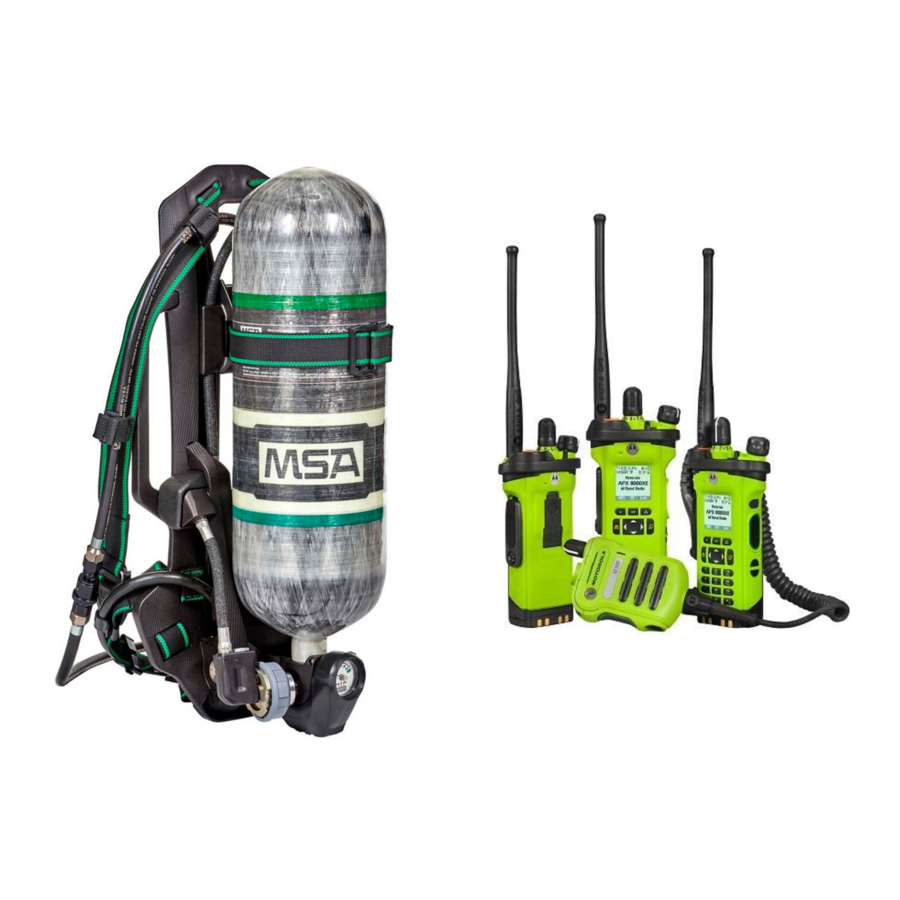
Overzicht en belangrijke informatie

LEES EN VOLG ZORGVULDIG ALLE TOEPASSELIJKE HANDLEIDINGEN VAN MOTOROLA EN G1 SCBA VOOR DE PRODUCTEN DIE HIERIN WORDEN VERMELD (INCLUSIEF ALLE INSTRUCTIES, WAARSCHUWINGEN EN VOORZORGSMAATREGELEN). INDIEN ER CONFLICTEN ZIJN IN DE INFORMATIE, GAAN DE HANDLEIDINGEN VOOR OP ALLE INFORMATIE EN STAPPEN DIE IN DEZE HANDLEIDING WORDEN VERMELD. HET NIET OPVOLGEN VAN DEZE WAARSCHUWING KAN LEIDEN TOT ERNSTIG LETSEL OF DE DOOD.
Deze G1 SCBA Radio Pairing Guide wordt te goeder trouw aangeboden aan G1 SCBA-bezitters als een hulpmiddel om hen te helpen bij het succesvol koppelen en verbinden van hun radioapparaten van derden aan hun G1 SCBA.
Het biedt begeleiding met betrekking tot:
- Radio configuratie-instellingen die vereist zijn voor het koppelen, verbinden en bedienen van uw radio met een G1 SCBA.
- Algemene audiorouteringsopties die voor u beschikbaar zijn om uit te kiezen, maar opties kunnen variëren afhankelijk van uw radiomodel, accessoires, radiolicenties, enz.
- Suggesties op basis van testresultaten en feedback van andere klantervaringen.
Er zijn extra opties, keuzes, functies en instellingen beschikbaar voor uw radio die niet in deze handleiding worden behandeld.
Medewerkers van de MSA-klantenservice zullen hun best doen om vragen te beantwoorden of antwoorden te krijgen op vragen die specifiek zijn voor het koppelen en bedienen van de G1 SCBA, waar van toepassing.
De selectie van specifieke opties en configuraties is de verantwoordelijkheid van de eindgebruiker op basis van hun specifieke radioproducten, operationele procedures en organisatorische behoeften.
Dit document is geen handleiding voor het programmeren of gebruiken van de radio. Raadpleeg en volg altijd de handleidingen en ondersteuningsopties die worden aangeboden door uw radioleverancier en -fabrikant. Werk altijd samen met uw radioprogrammeringstechnicus om uw radio's te programmeren en te testen.
Voorgestelde instellingen voor de Motorola APX-configuratie
Motorola APX-radioconfiguratie
Het doel van dit gedeelte is om de vereiste, optionele en voorgestelde radio-instellingen te geven. Raadpleeg altijd uw geautoriseerde Motorola-radio-ingenieur, -leverancier en -fabrikant voor de radioprogrammering.
Stap 1.
Update Motorola CPS (Code Plug Software) en Radio Firmware naar de nieuwste versies, of naar versies die worden aanbevolen door uw radioleverancier en -fabrikant.
Stap 2.
Open de Motorola Code Plug Software

Stap 3.
- Selecteer "Radio Wide" in het navigatiepaneel aan de linkerkant
- Selecteer "Bluetooth" in het Radio Wide-menu. Ga naar de Bluetooth-sectie.


Stap 4.
In de subsectie "Bluetooth" (vouw deze uit als de sectie is samengevouwen) stelt u het volgende in:
| Bluetooth Enable: | JA |
| Bluetooth Tones: | JA |
| Bluetooth Pairing Type: | LF MPP & Standaard |
| Bluetooth Re-Pair Timer: | Oneindig |
| Bluetooth Drop Timer: | 5 minuten (minimaal) |
| Bluetooth Friendly Name: | (Zorg ervoor dat de waarde minder dan 16 tekens bevat) |
| Bluetooth Replace Pairing Info: | JA |

Stap 5 & Stap 6 verwijzen naar een algemene instelling. De APX-knopfuncties zijn zeer aanpasbaar. De opties verschillen tussen APX-modellen. Raadpleeg uw APX-handleiding, het CPS Help-systeem, een radio-ingenieur, een leverancier of de ondersteuning van de fabrikant voor alternatieve knopopties.
Stap 5.
- Vouw in het navigatiepaneel "Radio Ergonomics Configuration" uit
- Vouw "Controls" uit en selecteer vervolgens "Buttons"


Stap 6.
Stel onder de kolom "Conventional Feature" het volgende in:
- Side Middle Button (1-dot): Bluetooth On/Off
- Side Bottom Button (2-dot): Bluetooth Inquiry On/Off


Stap 7.
Optimaliseer BT Mic Gain:
- Selecteer onder "Radio Ergonomics Configuration" & "Radio Profiles" het gewenste profiel
- "Audio Settings" → "Microphone TX Settings" → "Audio Equalization"
BT Mic-protocollen hebben een inherent lage versterking in vergelijking met bedrade microfoons; Resultaten suggereren dat een BT Mic Gain van minstens 6 dB, en vaak 9 dB, optimaal is.

Stap 8.
Verminder feedback voor brandweerlieden in de nabije omgeving:
- Selecteer onder "Radio Ergonomics Configuration" en "Radio Profiles" het gewenste profiel
- "Audio Settings" → "Speaker / RX Settings" → "Group Setting"
- Stel de radio en het accessoire in op "Reduce Feedback"


Herhaal indien gewenst stap 7 en stap 8 voor elk radioprofiel.
Stap 9.
ALLEEN radio's met twee schermen: Het BT-menu toevoegen aan het scherm:
- Onder "Radio Ergonomics Configuration" → "Controls"
- Selecteer "Menu Items"
- Zorg ervoor dat het menu-item "BT" is toegevoegd aan de lijst "Selected"


Stap 10.
- Ga naar "Radio Ergonomics Configuration" → "Radio Ergonomics Wide"
- Klik op de link "Advanced" bovenaan om naar de subsectie "Advanced" te gaan en vouw deze uit.
- Kies de instellingen voor de gewenste PTT- en luidsprekeroptie
Ga verder met "OPTION 1" voor radio's MET een externe luidsprekermicrofoon (RSM)
Ga verder met "OPTION 2" voor radio's ZONDER een externe luidsprekermicrofoon (RSM)
![]()

OPTIE 1: Grote RSM-knop als PTT-knop en standaard binnenkomende audio naar RSM
Deze optie is voor Motorola APX-radio's MET een externe luidsprekermicrofoon (RSM).
 Opmerking: maakt volumeregeling voor luidsprekers mogelijk.
En werkt met:
- de grote knop van de RSM als PTT-knop, en
- Standaard binnenkomende audio naar de RSM.
![]()

Stap 1.
Onder "Radio Ergonomics Configuration" → "Radio Ergonomics Wide" → "Advanced"
- Voor de instelling "Active Mic for Radio PTT" (Actieve microfoon voor radio-PTT): selecteer "Wireless Mic" (Draadloze microfoon)
- Voor de instelling "Active Mic for RSM PTT" (Actieve microfoon voor RSM-PTT): selecteer "Wireless Mic" (Draadloze microfoon)


Stap 2.
Voor de instelling "Bluetooth Receive Audio" (Bluetooth-audio ontvangen): selecteer "RSM/Internal Speaker" (RSM/Interne luidspreker)

OPTIE 2: De grote knop van de radio als PTT-knop met binnenkomende audio naar de G1-revermicrofoon
Deze optie is voor Motorola APX-radio's ZONDER een externe luidsprekermicrofoon (RSM).
En werkt met:
- de grote knop van de radio als PTT-knop, en
- Standaard binnenkomende audio naar de G1-reverluidspreker
![]()

Stap 1.
Onder "Radio Ergonomics Configuration" → "Radio Ergonomics Wide" → "Advanced"
Voor de instelling "Active Mic for Radio PTT" (Actieve microfoon voor radio-PTT): selecteer "Wireless Mic" (Draadloze microfoon).

Stap 2.
Voor de instelling "Bluetooth Receive Audio" (Bluetooth-audio ontvangen): selecteer "Bluetooth Speaker" (Bluetooth-luidspreker).

Active Mic for Indirect PTT - Als u radio-/RSM-hardware hebt gekocht en geconfigureerd die gebruik kan maken van noodoproepknopfuncties, ziet u mogelijk een optie om een "Active Mic for Indirect PTT" (Actieve microfoon voor indirecte PTT) te selecteren in uw Motorola CPS-programmeerprogramma.

In gevallen waarin de afdeling ervoor heeft gekozen om een noodoproepknop te gebruiken, raadt MSA aan om deze functie in te stellen op "RSM Mic" (RSM-microfoon).
Het wordt NIET aanbevolen om "Active Mic for Indirect PTT" (Actieve microfoon voor indirecte PTT) in te stellen op "Wireless Mic" (Draadloze microfoon), op basis van de overweging dat er in een noodoproepsituatie een grotere kans is op omstandigheden die de communicatie via de G1-microfoon belemmeren, en de brandweerman zich in een positie kan bevinden die het moeilijker maakt om weg te komen, problemen op te lossen of over te schakelen naar de radiomicrofoon.
Motorola APX-schermnavigatie
Navigeren: Motorola APX-radioschermen
Naar het volgende menu scrollen
Stap 1:
Schakel de radio in met de volumeknop.
Druk vervolgens op de pijl-rechtsknop om naar de "BT"-keuze te gaan, zoals weergegeven in de volgende afbeelding.

BT-menu selecteren
Stap 2:
Druk op de knop onder "BT" om naar de Bluetooth-instellingenmenupagina te gaan.

BT (Status) inschakelen
Stap 3:
Navigeer naar "Status" met de pijltjestoetsen. Druk vervolgens op de knop onder "On" om de status te wijzigen in "On"

Zichtbaarheid inschakelen
Stap 4:
Navigeer naar "Visibility" met de pijltjestoetsen. Druk vervolgens op de knop onder "On" om de status te wijzigen in "Visibility All"

Luidsprekerinstelling
Optioneel:
Navigeer naar "Bluetooth Spkr" met de pijltjestoetsen. "Off" = inkomende audio via radio/RSM. "On" = inkomende audio via G1-reversluidspreker.

Opmerkingen:
- De hierin afgebeelde radiomenu's hebben een dubbel scherm.
- De beschikbaarheid van het menu kan worden aangepast, zoals vermeld op de vorige pagina, en als sommige menu's momenteel niet zichtbaar zijn op de radio, is herprogrammering mogelijk vereist om die menu's zichtbaar te maken.
- Raadpleeg voor radiomodellen die niet worden afgebeeld de productdocumentatie voor informatie over de juiste procedures.
Een G1 SCBA-configuratietag maken (G1 Bluetooth-instellingen)
G1 Bluetooth-instellingentag
Het doel van dit gedeelte is om:
- de Bluetooth-radio op de G1 SCBA in te schakelen en
- het opslaggedrag voor Bluetooth-koppelingen in te stellen op basis van de voorkeur van de afdeling.
Stap 1.
Start de MSA A2-software

Stap 2.
Selecteer de tegel "G1 Tags" op het A2-dashboard (onder de kolom "G1 Devices")

Stap 3.
Selecteer tagtype: "G1 Configurations"

Stap 4.
Selecteer het pictogram Add (+) (rechtsboven) om de configuratiesjabloon te maken, die zal worden gebruikt om deze 2 instellingen te wijzigen.

Opmerking: deze tag kan worden geschreven zonder een sjabloon op te slaan, maar een sjabloon kan worden opgeslagen met het pictogram Save (rechtsboven) als een sjabloonnaam is ingevuld.

Stap 5.
Bluetooth-radio van de G1 SCBA inschakelen:
- Vouw het gedeelte "Bluetooth Settings" uit.
- Wijzig de instelling "Bluetooth Disabled/Enabled" in "Enabled"


Stap 6.
Voorkeurskeuze: Instellingsopties voor "Bluetooth Pair Save":)
- Als een radiokoppelingstag vereist is telkens wanneer een SCBA wordt ingeschakeld, kiest u "Disabled"
- Als u de radiokoppeling op de SCBA wilt behouden totdat "de koppeling wordt gewist", kiest u "Enabled"
* - gedefinieerd op de pagina "Radio-koppelingsinformatie verwijderen van de G1 SCBA".

Stap 7.

De G1-configuratietag schrijven:
- Plaats de RFID-tag op de RFID-lezer/schrijver
- Selecteer het pictogram Write G1 Tag (rechtsboven in de A2-applicatie)
![Schrijf tag]()

Stap 8.
De G1-configuratietag toepassen op de G1 SCBA('s):
- Schakel de G1 SCBA in
- Houd een van de groene bedieningsmoduleknoppen ingedrukt om de RFID-modus te activeren. Voor iTic-bedieningsmodules: houd beide groene knoppen ingedrukt.
- Plaats de tag voor het opslaan van de Bluetooth-koppeling over het RFID-doel van de G1-voedingsmodule.
De G1 SCBA is nu geconfigureerd met de volgende instellingen:
- G1 Bluetooth is nu ingeschakeld
- G1 Bluetooth Pair Save (zoals gekozen).
De G1 SCBA is nu klaar om een radiokoppelingstag te accepteren.

Herhaal deze "Stap 8" voor elke SCBA om deze 2 instellingen toe te passen.
Een G1 SCBA Motorola APX-radiokoppelingstag maken
Tag voor radiokoppeling
Het doel van dit gedeelte is om MSA A2-software te gebruiken om een "vindbare" (BT zichtbare) radio in A2 te "zien", deze te selecteren, het BT-adres te lezen en naar een tag te schrijven, voor een radiospecifieke "Bluetooth Audio Pairing Tag".

Stap 1.
Start de MSA A2-software
Stap 2.
Selecteer de tegel "G1 Tags" op het A2-dashboard (kolom "G1 Devices")

Stap 3.
Selecteer tagtype: "Bluetooth Audio Pairing Tags"

Stap 4.
Zorg ervoor dat de Bluetooth van de pc is ingeschakeld en is geselecteerd voor gebruik in A2, en dat uw RFID-lezer/-schrijver is aangesloten en gereed is.
- Beide modules verschijnen linksonder in het A2-scherm. (Over het algemeen als "localhost")
- Als een van beide niet zichtbaar is of niet kan worden geselecteerd onder "Select Other device": koppel de hardware los en sluit deze opnieuw aan
- Start de A2-service indien nodig opnieuw.
![Bluetooth- en RFID-statussen in A2-software]()

Stap 5.
Schakel de Motorola APX-radio in met de volumeknop.

Stap 6.

De Motorola APX-radio vindbaar maken en deze in A2 ontdekken:
- Voor radio's met één scherm:
- Houd de middelste (1-punt) knop ongeveer 30 seconden ingedrukt.
- Blijf de radioknop ingedrukt houden en selecteer "Discover Devices" in A2.
Voor radio's met dubbel scherm: - Schakel "Visibility" in via het Bluetooth-menu van de radio
- Selecteer "Discover Devices" in A2.
- Klik op de ontdekte Motorola APX-radio in A2 om deze te selecteren.

* Zie "Motorola APX -Navigatie met twee schermen" voor meer informatie.

Stap 7.

De Bluetooth-audiokoppelingstag schrijven:
- Plaats de RFID-tag op de RFID-lezer/schrijver
- Selecteer het pictogram Write G1 Tag (rechtsboven in A2).
- Klik op "OK" in het dialoogvenster "Tag was successfully written".
![De tag is succesvol geschreven]()
Als u de muisaanwijzer erop houdt, wordt "Write Tag" of "Read Tag" weergegeven.

Stap 8.

De informatie die naar de tag is geschreven, verifiëren:
- Plaats de RFID-tag op de RFID-lezer/schrijver
- Selecteer het pictogram Read G1 Tag (rechtsboven in de A2-applicatie)
- Bevestig dat het Bluetooth-adres van de tag overeenkomt met de radio.
![Bluetooth-adres in A2-software]()

De radiokoppelingstag is nu gemaakt voor deze radio. Zie hieronder voor het gebruik ervan.
Een G1 SCBA en Motorola APX-radio koppelen
G1 & Radio koppelen
Het doel van dit gedeelte is om een radio te koppelen aan een G1 SCBA met behulp van de radiospecifieke "Bluetooth Audio Pairing Tag".
"Koppelen" is het registreren van 2 Bluetooth-apparaten bij elkaar, zodat ze verbinding kunnen maken. "Koppelen" betekent niet "verbinden".
Stap 1.
Schakel de Motorola APX-radio in met de volumeknop.

Stap 2.
Controleer of het Bluetooth-pictogram zichtbaar is op het display van de radio. (Dat Bluetooth-functionaliteit is ingeschakeld) Indien niet zichtbaar, schakel Bluetooth van de radio in OF herconfigureer de radio.

Stap 3.
Schakel de G1 SCBA in.
Stap 4.
Houd een van de groene Control Module-knoppen ingedrukt om de RFID-modus te activeren.
Voor iTic Control-modules: Houd beide groene knoppen ingedrukt.

Stap 5.
Registreer de radio bij de G1 SCBA:
Plaats de RFID van de "Pairing Tag" van de Motorola APX-radio over het G1 Power Module RFID-doel.

Stap 6.
Koppel de radio:
Voor radio's met één display:
- Houd de middelste knop (met 1 punt) op de radio ingedrukt (ongeveer 30 seconden).
- De radio geeft een hoorbaar signaal wanneer het koppelen is voltooid.
![]()

Voor radio's met dubbel display:
- Er verschijnt een koppelingsverzoek op het radiodisplay, accepteer het koppelingsverzoek met de radiomenuknop. De radio geeft een hoorbaar signaal wanneer het koppelen is voltooid.
![]()

De G1 SCBA & Motorola-radio is nu gekoppeld en klaar voor gebruik.
- Na een succesvolle koppeling(tenzij het masker al is opgezet en de regelaar open staat) blijft de G1 SCBA niet verbonden met de radio.
- Hij is gekoppeld, heeft gepiept en is losgekoppeld.
- De radio is beschikbaar voor niet-Bluetooth-gebruik.
- Wanneer de eindgebruiker de radio opnieuw start (zodat deze zichtbaar is), het masker opzet, de G1-regelaar aanzet en ademt (zoals beschreven in het volgende gedeelte), maakt de G1 SCBA automatisch verbinding met deze gekoppelde radio.
![]()

De G1 SCBA en Motorola APX-radio gebruiken
Gekoppelde G1 & Radio gebruiken
Het doel van dit gedeelte is om te beschrijven hoe de verbinding tussen de gekoppelde G1 SCBA en radio tot stand wordt gebracht.
Stap 1.
Schakel de Motorola APX-radio in met de volumeknop.

Stap 2.
Zet de G1 SCBA op en bevestig het G1-masker stevig op uw gezicht.
Een slechte afdichting van het masker kan leiden tot onjuiste microfoonprestaties, zoals intermitterend geluid.

Stap 3.
Schakel de G1 SCBA in via drukregeling.
- De G1 SCBA zal proberen een Bluetooth-verbinding tot stand te brengen met de huidige gekoppelde radio gedurende maximaal 8 minuten.
- Wanneer gevonden, maakt hij snel verbinding en verbreekt hij de verbinding (en is nu klaar om automatisch te activeren bij het ademen.)
![]()

Als de verbinding niet tot stand komt, herhaalt u het koppelingsproces dat in het vorige gedeelte is beschreven.
Stap 4.
Begin met ademen (met de regelaar bevestigd).
De radio en SCBA maken automatisch verbinding (ongeveer 20 seconden).

Alle spraakcommunicatie van de SCBA gaat nu van de SCBA via de draagbare radio.
 Gebruik opmerkingen en tips:
- Schakel de radio in vlak voordat u de G1 SCBA inschakelt.
- Als de regelaar is uitgeschakeld, blijft de G1 SCBA niet verbonden met de radio. De radio kan op zichzelf worden gebruikt (geen Bluetooth-verbinding) wanneer de regelaar is uitgeschakeld. De G1 SCBA maakt automatisch opnieuw verbinding met de radio wanneer het ademen op de G1-regelaar (zoals hierboven beschreven) wordt hervat.
- Controleer de functionaliteit van zowel de inkomende als de uitgaande audio nadat het ademen is hervat.
Het doel van deze gedeelten is om te beschrijven hoe de G1 SCBA & Radio "ontkoppeld" kunnen worden, zodat ze geen verbinding meer maken.
Wanneer u een bepaalde radio niet langer met een bepaalde G1 SCBA wilt gebruiken: De beste werkwijze is om de koppelingsinformatie van beide apparaten te wissen—de radio & de G1 SCBA. Dit voorkomt dat de G1 SCBA verbinding maakt met een eerder gekoppelde Bluetooth-radio tijdens de volgende opstart.
Radio-koppelingsinformatie van de G1 SCBA wissen
G1 SCBA-koppeling wissen
Er zijn 3 methoden om opgeslagen radiokoppelingsinformatie van de G1 SCBA te verwijderen.
- Alle drie de methoden zijn effectief op G1 SCBA's die zijn geconfigureerd met "Bluetooth Pair Save" ingesteld op "Disabled" (Uitgeschakeld)
- De "Batterijverwijderingsmethode" is een populaire methode, maar houd er rekening mee dat deze methode NIET effectief is wanneer de G1 SCBA is geconfigureerd met de instelling "Bluetooth Pair Save" ingesteld op "Enabled" (Ingeschakeld).
Methode 1 – Batterij verwijderen
(Alleen effectief wanneer de G1 "Bluetooth Pair Save"-instelling "Disabled" (Uitgeschakeld) is)
Stap 1.
Verwijder de G1 SCBA-batterij
Bluetooth-audiokoppelingsinformatie wordt van de G1 SCBA gewist.
Volgende → "Radio-koppelingsinformatie van de Motorola APX-radio wissen" in het volgende gedeelte.
Methode 2 – Nieuwe radio koppelen
Stap 1.
Koppel een andere Bluetooth Motorola APX-radio met de G1 SCBA met behulp van de Bluetooth Audio Pairing Tag van de nieuwe radio, zoals beschreven in het gedeelte "Een G1 SCBA en Motorola APX-radio koppelen".
Bluetooth-audiokoppelingsinformatie op de G1 SCBA wordt gewijzigd in de koppelingsinformatie voor de nieuwe radio.
Volgende → "Radio-koppelingsinformatie van de Motorola APX-radio wissen" in het volgende gedeelte.
Methode 3 – Een "Reset Bluetooth Pairing"-tag gebruiken
Als deze nog niet is gemaakt, maak dan een "Reset Bluetooth Pairing"-tag in de A2-software onder "G1 Tags"-tegel → "Special G1 Tags" → Vouw de "Reset Tags"-lijst uit → Selecteer "Reset Bluetooth Pairing"
Stap 1. Houd een van de groene Control Module-knoppen ingedrukt om het RFID-modusscherm te openen.
Stap 2. Plaats de "Reset Bluetooth Pairing"-tag over het G1 Power Module RFID-doel.
Bluetooth-audiokoppelingsinformatie wordt van de G1 SCBA gewist.
Volgende → "Radio-koppelingsinformatie van de Motorola APX-radio wissen" in het volgende gedeelte.
Radio-koppelingsinformatie van de Motorola APX-radio wissen
APX-radiokoppeling wissen
Stap 1.
Radio's met enkel en dubbel display: Houd de Bluetooth aan/uit-knop ingedrukt (onderste knop met 2 stippen aan de zijkant).
De radio geeft een hoorbaar signaal wanneer het koppelen is verwijderd.
- Radio's met dubbel display kunnen ook worden gewist met behulp van hun Bluetooth-menuschermen.
Bluetooth-audiokoppelingsinformatie wordt van de Motorola APX-radio gewist.
Indien nog niet gedaan: Wis de koppelingsinformatie uit de koppelingsgeschiedenis van de eerder verbonden G1 SCBA met behulp van het proces dat wordt beschreven in het vorige gedeelte: "Radio-koppelingsinformatie van de G1 SCBA wissen".
Probleemoplossing
G1 SCBA & Motorola Radio Probleemoplossing
| Onderwerp | Probleem/Issue | Diagnose | Mogelijke oplossing | Verwacht resultaat |
| Audio | Onderbroken audio | Gelaatsstuk is mogelijk niet goed afgesloten | Pas het gelaatsstuk aan totdat een goede afsluiting is gevormd | Uitgaande audio zal functioneren zoals verwacht |
| Inkomende en/of uitgaande audio van G1 werkt niet | Bluetooth-pictogram is zichtbaar op de radio | Zet de draagbare radio aan en uit om de automatische verbinding te resetten. | Radio maakt automatisch verbinding met G1 en geeft een hoorbare indicatie voor succes. | |
| Als het aan- en uitzetten van de radio niet resulteert in een succesvolle verbinding, wis dan de koppelingsgeschiedenis van de G1 & Radio en herstel de G1 & Radio. | G1 & Radio maken nu verbinding en audio zal functioneren zoals verwacht | |||
| Slechte audiokwaliteit van G1 naar Radio | G1 heeft Firmware SW 2.003 of een eerdere SW-versie | Update G1 naar Firmware SW 3.0 via A2 Software | Verbeterde uitgaande audiokwaliteit van G1 | |
| Koppelen | Bluetooth-koppelingsinformatie verloren van G1 | Koppelingsinformatie wordt gewist wanneer de batterij van de G1 wordt verwijderd. (Wanneer G1 "Bluetooth Pair Save" (Bluetooth-paar opslaan) niet is ingesteld op ingeschakeld.) | G1 met SW 3.0 of hoger is configureerbaar om koppelingsinformatie te behouden bij het verwijderen van de batterij. Bekijk de instructies voor "G1 SCBA Configuration Tag" (G1 SCBA-configuratietag) en Bluetooth Paring Save-instellingen. | Bluetooth-koppelingsinformatie wordt niet langer gewist bij elke batterijverwijdering. |
| Radio kan niet worden gekoppeld met G1 | Bluetooth-pictogram is NIET zichtbaar op de radio | Schakel Radio Bluetooth in via een druk op een 2-punts radioknop | Bluetooth-pictogram is zichtbaar op de radio en het koppelen is nu succesvol. | |
| Zet de draagbare radio aan en uit om de automatische verbinding te resetten. | ||||
| Als het aan- en uitzetten van de radio niet resulteert in een succesvolle verbinding, wis dan de koppelingsgeschiedenis van de G1 & Radio. Herstel de G1 & Radio. | ||||
| G1 is niet Bluetooth ingeschakeld, pictogram op de bedieningsmodule is grijs | Schakel Bluetooth in op de G1 met behulp van een G1-configuratietag die Bluetooth inschakelt. | Bluetooth-pictogram op de G1-bedieningsmodule is: Rood = ingeschakeld/niet gekoppeld Groen = ingeschakeld/verbonden | ||
| Radio is een niet-Motorola APX-serie Bluetooth-radio | G1 is compatibel met Bluetooth Motorola APX-serie radio's. | Om G1 Bluetooth-audio te gebruiken, koppelt u met 4000, 5000, 6000, 7000 of 8000 Motorola APX-radio's. | ||
| Radio is gekoppeld aan een onjuiste G1 | Radio en/of G1 was eerder gekoppeld aan een andere radio of G1 | Wis de koppelingsinformatie op zowel de G1 & Radio. Koppel de gewenste G1 & Radio | De gewenste G1 en Radio worden samen gekoppeld |
Download handleiding
Hier kunt u de volledige pdf-versie van de handleiding downloaden. Deze kan aanvullende veiligheidsinstructies, garantie-informatie, FCC-regels, enz. bevatten.
Download MSA G1 SCBA-handleiding
