Polyend Play+ Handleiding
- 1 Overzicht
- 2 Hardware Overzicht
- 3 Opstarten
- 4 Play+ Audio Structuur
- 5 Display Indeling
- 6 QWERTY-toetsenbord
- 7 Instellingen Menu Overzicht
- 8 Eerste stappen met projecten
- 9 Parameteroverzicht
- 10 Sample Pool
- 11 Synthesizers
- 12 Patronen in het Play+ Raster
- 13 Patroonmodus
- 14 Afspeelmodi
- 15 Kiezen & Plaatsen om een patroon te maken
- 16 Live opnemen
- 17 Weergavemodus
- 18 Pianorol
- 19 Vulhulpmiddel
- 20 Trackvariaties
- 21 Perform Mode
- 22 Snelle referentie voor de Perform-modus
- 23 Effectarchitectuur
- 24 Basis MIDI-concepten voor Play+
- 25 MIDI-modus
- 26 Snelstartgids MIDI
- 27 Audio-uitvoer via USB
- 28 Algemene firmware-update
- 29 Noodfirmware-update
- 30 Snelreferentieopdrachten
- 31 Download handleiding
- 32 In andere talen
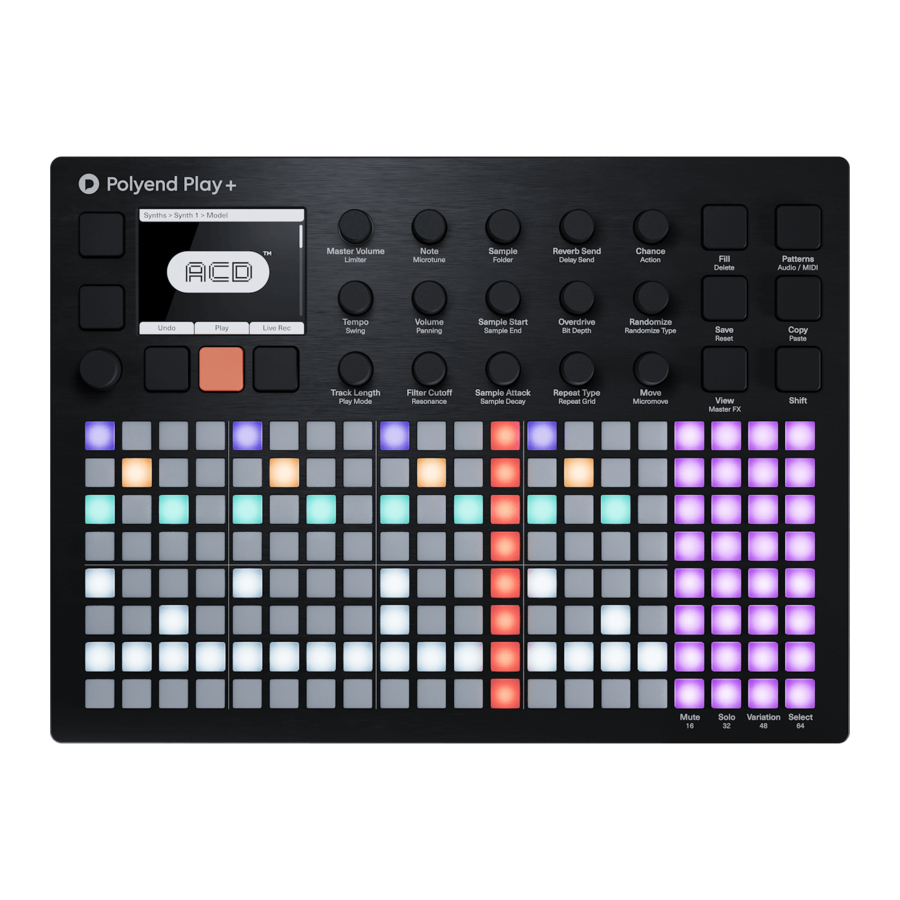
Overzicht
De Polyend Play+ is een groovebox met 16 sporen, gebaseerd op samples en synthesizers, met multitimbrale polyfone geluiden, stereofunctionaliteit en audio via USB. De Play+ tilt de functies en ervaring van het originele Play-instrument naar nieuwe hoogten. De Play+ is een complete tool voor muziekproductie en live-optredens die zowel stereo sample- als synthesizer-engine-audiobronnen gebruikt voor het creëren van beats en het opbouwen van muzikale arrangementen. Drie synthesizers kunnen worden geconfigureerd vanuit de vijf beschikbare synthesemodellen. Samples kunnen ook als geluidsbron worden gebruikt. Er worden meer dan 5000 stereo- en mono-samples meegeleverd om aan de slag te gaan, maar je kunt je eigen samples toevoegen met behulp van de meegeleverde Micro SD-kaart. Zowel de mogelijkheid om complete songarrangementen te creëren als de vaardigheid om live te improviseren worden even goed ondersteund. De vrijheid om tracks te mixen, af te spelen en te sequencen, zowel met synths als met audio samples te werken, en externe polyfone MIDI-apparaten aan te sturen, brengt het 'in the box'-denken in evenwicht met 'out of the box'-integratie. De Play+ is ideaal als centraal element in een geïntegreerde studio-opstelling, waarbij de 8 polyfone MIDI/Synth-tracks naast de 8 audiotracks worden gebruikt. Een set ingebouwde effecten, waaronder delay, reverb en saturation, geeft de hele mix extra pit. De Play+ heeft een uitgebreid scala aan functies, waaronder audio via USB voor een nog betere integratie met andere audioapparatuur en digitale audioworkstations. Het doel is om te creëren en te performen door minder traditionele technieken te combineren met bekende processen om muzikale ideeën vast te leggen en volledige songarrangementen uit te voeren. Gebruikservaring staat centraal in de workflow van de Play+ en volgt eenvoudige processen die vrijwel direct producties en geavanceerd audiodesign en muziekcreatie mogelijk maken
Hardware Overzicht

Opstarten
De Play+ is een energiezuinige gebruiker en kan daarom worden gevoed via de meegeleverde USB-netadapter of via een oplaadbare batterij powerbank. Bij het herstarten van de Play+ wordt het eerder geopende project opnieuw geopend
PLAY+ AAN/UIT ZETTEN
- Sluit de meegeleverde USB-C-netvoedingskabel aan tussen de Play+ en de meegeleverde USB-stekker. De Play+ kan ook werken met een draagbare USB-powerbank*. De Play+ vereist een voeding van 5V, 1A.
- Zorg ervoor dat de SD-kaart correct is geïnstalleerd om de Play+ te laten werken.
- Druk kort op de kleine aan/uit-knop aan de linkerkant (vanaf de bovenkant gezien). De Play+ start op en het vorige project wordt heropend.
- Om uit te schakelen, houd je de kleine aan/uit-knop aan de linkerkant (vanaf de bovenkant gezien) ingedrukt totdat de timerbalk is afgelopen. De Play+ wordt uitgeschakeld.

Gebruik eventueel een batterij-powerbank. De onmiddellijke opstartstroom is ongeveer 1,2 A met een normale toestand van ongeveer 0,5 A

* Polyend raadt aan om een standaard powerbank zonder slimme functies te gebruiken. Intelligente/slimme powerbanks of pc/Mac-voedingen kunnen functies hebben die de continue voeding die de Play+ nodig heeft, verstoren. USC - C naar USB - A kabel meegeleverd.
Play+ Audio Structuur


De 8 x 20 grid pads zijn niet velocity gevoelig.
- LCD-scherm Hi
Resolution Display. - Schermknoppen
5 Dynamic [Screen buttons] (Schermknoppen). Afhankelijk van de functie die voor elke knop wordt weergegeven. - Multifunctionele schermknop
Klikbare encoder. - Track Sequencer Pads
8 x 16 Silicone Pads. Track step kolommen gebruikt voor sequencing, performing en arranging. - Function Pads
8 x 4 Silicone Pads. Multifunctionele kolommen gebruikt voor Mute, Solo, Variation, Select en chromatische modus. - Master Volume & Limiter
Bediening van het primaire master volume dB niveau en de secundaire limiter drempeloptie. - Note & Microtune
Aanpassingen van de noothoogte ten opzichte van een C4 noot sample en micro tuning -100 tot +100 cent - Sample & Folder
Sample selectie uit sample pool. Selecteer sample map. Stelt apparaat en patch in in MIDI/Synth modus. - Reverb & Delay Sends
Reverb en Send niveaus om de effectintensiteit aan te passen. - Chance & Action
Bepaalt of/wanneer een actie plaatsvindt. Speciale actie na een stap. - Tempo & Swing
Past globale of track BPM Tempo en swing waarde aan. - Sample Volume & Panning
Sample volume niveau afwijking van 0dB originele sample. Pan Links/Rechts. - Sample Start & End
Trimt het start- en eindpunt van de sample. - Overdrive & Bit Depth
Overdrive grit en versterking of vermindert bitresolutie. - Randomize & Randomize Type
Percentage randomisatie en type bepaalt welke stap parameters worden beïnvloed. - Track Length & Play Mode
Tracklengte in stappen tussen 1-64. Selecteert een van de 35 afspeelmodi - Filter Cutoff & Resonance
Past de DJ stijl filter cutoff of resonance aan - Sample Attack & Decay
Sample start attack, fade-in tijd en het einde van sample fade-out tijd - Repeat Type & Grid
Selecteert het step repeat type uit de lijst met opties. Step repeat density wordt geselecteerd met grid. - Move & Micromove
Verplaats een stap plaatsing op de grid naar links of rechts en in kleinere aanpassingen met micro move. - Fill & Delete Button
Fill hulpprogramma voor het genereren en vullen van sequenties. Delete optie voor diverse functies. - Patterns & Audio/MIDI Button
Pattern selectie modus. Schakelen tussen MIDI/Synth tracks en Audio sampling tracks - Save & Reset Button
Sla de huidige status van het patroon op en roep deze ook op met shift om de opgeslagen status te herstellen. - Copy & Paste Button
Kopieer en plak diverse functies. - View & Master FX Button
Verandert de functie pads in een chromatische input controller. Toegang tot audioprocessors met behulp van shift. - Shift Button
Houd shift ingedrukt plus een andere knop of knop om toegang te krijgen tot de secundaire functie.
Sommige knoppen veranderen van functionaliteit in MIDI/Synth modus. Audio Sampling modus is de standaardstatus.
Display Indeling
Elke pagina geeft de parameterinformatie en bedieningsopties weer voor de geselecteerde functie. Hoewel dit over het algemeen gebaseerd is op de context en de manier van werken, zijn er enkele gemeenschappelijke kenmerken en navigatieprincipes die van toepassing zijn op alle (of de meeste) generieke pagina's van Play+.

Fysieke schermknoppen vertegenwoordigen het commando dat wordt weergegeven op het scherm direct boven of rechts van de knoppen. De Play (Afspelen)/Stop tab laat de voortgangsbalk zien tijdens het afspelen.
Het bovenste deel van het scherm toont de waarde instelling van de primaire geselecteerde parameter. De parameterknoppen zijn aanraakgevoelig en worden geselecteerd door op de knop te tikken. De primaire parameter is gelabeld in het grote lettertype onder de knop. De lagere, kleinere lettertype gelabelde parameter verwijst naar de secundaire parameter voor de knop, toegankelijk door dubbel op de knop te tikken, waarvan de waarde wordt weergegeven in het onderste deel van het display.
De twee dynamische knoppen aan de linkerkant kunnen ook worden gebruikt om te schakelen tussen de twee bovenste en onderste parameters. De linker knoppen kunnen worden gebruikt om dezelfde 'selecteer'-actie uit te voeren als het indrukken van de (Screen) (Scherm) knop. Anders activeren de knoppen de functie die op het scherm is gelabeld
QWERTY-toetsenbord
Sommige pagina's vereisen tekstbewerking voor het benoemen van items, d.w.z. projecten. Dezelfde functionaliteit is van toepassing wanneer de alfanumerieke pop-up editor wordt gebruikt. Het scherm toont de QWERTY-toetsen en de te bewerken tekst, terwijl een deel van het 8 x 16 pad grid fungeert als de toetsen van het toetsenbord. De dynamische schermknoppen worden gebruikt om te Confirm (Bevestigen), Caps Lock, Back (Terug) of Auto Name (Automatische naam).

Het scherm toont de toetsen die worden weergegeven door de grid pads. De 'f'- en 'j'-toetsen zijn gemarkeerd om een referentie te geven tussen de pads en de schermtekens. Het huidige teken is oranje verlicht. Tekst kan worden getypt om in te voeren.

De volgende Play (Afspelen) knoppen werken ook in de naamgevingseditor wanneer het naamgevingsscherm wordt gepresenteerd:-
- De tekens kunnen ook worden geselecteerd door aan (Screen) (Scherm) te draaien.
- Druk op (Screen) (Scherm) om het gemarkeerde teken toe te voegen aan de huidige cursorpositie.
- Druk op [Fill] (Vullen) om het teken voor de cursor te verwijderen met backspace
- Verplaats de teken cursor naar links/rechts binnen de tekstnaam om te bewerken door [Shift] (Shift) ingedrukt te houden + Draai (Screen) (Scherm)
Instellingen Menu Overzicht
Als een snelle handleiding voor de instellingen en menuhiërarchie in Play+ illustreert het volgende diagram de hoofdpagina's.

| Menu | Optie | Beschrijving |
| File (Bestand) | New Project (Nieuw project) | Maak een leeg nieuw project |
| File (Bestand) | Open Project (Project openen) | Open een bestaand opgeslagen project |
| File (Bestand) | Save Project (Project opslaan) | Sla het huidige project op |
| File (Bestand) | Save Project As (Project opslaan als) | Sla het huidige project op en hernoem het |
| File (Bestand) | Export | Exporteer patronen, ketens en patroon stems |
| Samples | View Sample Pool (Samplepool bekijken) | Bekijk de huidige project samples. Maak & hernoem mappen. |
| Samples | Load Sample Pack (Samplepakket laden) | Laadt een samplepakket van SD naar Project |
| Samples | Load Files or Folders (Bestanden of mappen laden) | Laadt een map en complete structuur van bestanden naar project samplepool. |
| Samples | Delete Unused Samples (Ongebruikte samples verwijderen) | Verwijder alle samples uit het project die niet worden gebruikt. |
| Synths | Synth 1, 2, 3 | Synthesizers x3. Configureerbaar met 1 van de 4 synth modellen plus patches. |
| Scales (Toonladders) | Scale Filter (Toonladderfilter) | Zet het toonladderfilter aan of uit. Dit zorgt ervoor dat noten binnen een toonladder blijven. |
| Scales (Toonladders) | Scale Type (Toonladdertype) | Selecteer uit een reeks toonladderopties. |
| Scales (Toonladders) | Scale Root Note (Basisnoot toonladder) | Selecteer de basisnoot. |
| MIDI | CC Mapping | Parameter knop mapping naar CC nummers |
| MIDI | Clock In | Klokbron, Internal (Intern), MIDI In jack of MIDI In USB |
| MIDI | Transport In | Stelt de input van transport control commando's in, Off (Uit), MIDI In jack of MIDI In USB |
| MIDI | Clock Out | Stelt de klok output in, Off (Uit), MIDI Out jack of MIDI Out USB, MIDI Out USB en Jack |
| MIDI | Transport Out | Stelt de transport output in, Off (Uit), MIDI Out jack of MIDI Out USB, MIDI Out USB en Jack |
| MIDI | Notes In | Stelt de input routing van externe notes in. Zet op Off (Uit), MIDI In jack of MIDI In USB. |
| MIDI | Notes In Channel | Specifiek kanaal voor notes in voor de werk stap. Omni verwijst naar alle kanalen. |
| Settings (Instellingen) | View Layout (Weergave indeling) | Stelt de view pad optie in op indeling als piano stijl of grid noot stijl |
| Settings (Instellingen) | Grid Brightness (Grid helderheid) | Stelt de grid verlichting helderheid in op een niveau van High (Hoog), Medium (Gemiddeld) of Low (Laag). |
| Settings (Instellingen) | Knob Double Tap (Knop dubbel tikken) | Stelt het knop tik gedrag in. Dubbel tikken kan aan of uit worden gezet. |
| Settings (Instellingen) | Knob Preview (Knopvoorbeeld) | Selecteert hoe het audio voorbeeld wordt uitgevoerd. Kan worden ingesteld op; Off (Uit), Stopped (Gestopt), Playback (Afspelen), Stopped & Playback (Gestopt & Afspelen). |
| Settings (Instellingen) | Variation Page (Variatiepagina) | Stelt het gedrag van de variatiepagina in tussen aparte tracks of alle tracks. |
| Settings (Instellingen) | Quantize Recording (Kwantiseer opname) | Kwantiseer opname aan of uit. |
| Settings (Instellingen) | Overdub Recording (Overdub opname) | Overdub opname aan of uit. |
| Settings (Instellingen) | Fill Config (Vulconfiguratie) | Stelt de bron in voor de MIDI fill notes voor beats en MIDI kanalen voor beat en melody fills |
| Settings (Instellingen) | Firmware | Geeft de versie weer en start een firmware update vanaf een geselecteerd updatebestand |
Eerste stappen met projecten
Een project moet open zijn wanneer u in Play+ werkt. Het eerder geselecteerde project wordt automatisch geopend bij het opstarten. Andere projecten kunnen echter worden geopend of gemaakt. Zorg ervoor dat de SD-kaart in Play+ is geïnstalleerd.
PROJECTEN BEHEREN
- Wanneer het apparaat wordt ingeschakeld, wordt het vorige project hersteld. Projecten kunnen worden gewijzigd of er kunnen nieuwe projecten worden gemaakt. Projecten worden opgeslagen op de SD-kaart.
- Druk op (Screen), de multifunctionele schermencoder. Het hoofdmenu wordt weergegeven. Draaien aan (Screen) navigeert door het menu.
- Draai aan (Screen) om 'File' (Bestand) in het menu te markeren.
- Druk op (Screen) om de gemarkeerde optie 'File' (Bestand) te selecteren en de submenuopties te openen.
- Draai aan (Screen) om de gewenste optie te markeren.
- New Project (Nieuw project). Hiermee wordt een nieuw leeg project gemaakt. Er kan een melding worden weergegeven om het bestaande project op te slaan. Het is raadzaam om op te slaan zodra een project is gemaakt. Druk op (Screen) om de gemarkeerde optie 'New Project' (Nieuw project) te selecteren.
- Open Project (Project openen). Hiermee worden de beschikbare projecten weergegeven om te openen. Er kan een melding worden weergegeven om het huidige project op te slaan. Projectmappen worden weergegeven in oranje tekst. Druk op de dynamische toets [Open] om de gemarkeerde optie te openen als het actieve project
- Save Project (Project opslaan). Een project kan worden opgeslagen om het bestaande project te overschrijven of 'Save As' (Opslaan als) om het project onder een nieuwe naam op te slaan. Druk op (Screen) om de gemarkeerde optie te selecteren.
![]()

Om aan de slag te gaan met een nieuw leeg project, moeten samples of een sample pack worden geladen en een sample of synth worden toegewezen aan een werkstap om patronen te bouwen. De snelle stappen voor samples zijn;
- Druk op (Screen) om het hoofdmenu te openen,
- Draai & Druk op (Screen) om 'Samples' (Samples) te kiezen en te selecteren,
- Draai & Druk op (Screen) om 'Load Sample Pack' (Sample pack laden) te kiezen en te selecteren,
- Draai & Druk op (Screen) om het sample pack te kiezen en te selecteren om te laden. Eenmaal geladen, zijn samples beschikbaar en kunnen ze worden toegewezen met de (Sample) Knob.
Parameteroverzicht
De 15 draaiknoppen worden gebruikt om de parameterwaarden in te stellen. Elke knop regelt twee parameters. Deze worden onder de knop gelabeld. Sommige functies veranderen wanneer in MIDI / Synth Mode, aangegeven in cursieve tekst om een MIDI- of een Synth-parameter weer te geven.
| Parameter | Primair / Secundair | Beschrijving |
| Mastervolume | Primair | Regelt het mastervolume voor de audio-uitvoer. |
| Limiter | Secundair | Dynamische processor om volumeniveaus te regelen |
| Tempo | Primair | Globaal tempo. Stelt ook de tracksnelheid in. |
| Swing | Secundair | Genereert een natuurlijke shuffle voor een track. |
| Tracklengte | Primair | Past het aantal stappen in de track aan tot 64 |
| Play Mode | Secundair | Bepaalt de volgorde van de trackstappen |
| Note | Primair | Stemt de sample noot af in stappen van een halve toon |
| Microtune | Secundair | Stemt de sample toonhoogte af in centen |
| Volume | Primair | Past het sample volume niveau aan / Velocity |
| Panning | Secundair | Past de sample panorama positie L-R aan / Pitch Bend |
| Filter Cutoff | Primair | Past de Filter Cutoff Frequentie aan / CC of Macro |
| Resonance | Secundair | Past de Filter Resonance hoeveelheid aan / CC of Macro |
| Sample | Primair | Selecteert een sample uit de map / Port Chan of Synth |
| Folder | Secundair | Sample map van waaruit u kunt kiezen / PC of Patch |
| Sample Start | Primair | Start van sample weergave met betrekking tot lengte / Chord |
| Sample End | Secundair | Eindpositie van sample weergave met betrekking tot lengte |
| Sample Attack | Primair | Envelope attack, % van sample fade in / CC of Macro |
| Sample Decay | Secundair | Envelope decay, % van sample fade out / CC of Macro |
| Reverb Send | Primair | Audio hoeveelheid verzonden naar het reverb effect / CC |
| Delay Send | Secundair | Audio hoeveelheid verzonden naar het delay effect / CC |
| Overdrive | Primair | Overdrive hoeveelheid toegepast op de sample / CC of Macro |
| Bit Depth | Secundair | Bit depth instelling / CC of Macro |
| Repeat Type | Primair | Stelt het aantal herhalingen in op de stap |
| Repeat Grid | Secundair | Stelt de dichtheid in voor de herhalingen die zijn ingesteld op de stap |
| Chance | Primair | Bepaalt de waarschijnlijkheid dat een actie plaatsvindt |
| Action | Secundair | Stelt de actie in die moet plaatsvinden na een stap trigger |
| Randomize | Primair | Sterkte van de toegepaste randomisatie. |
| Randomize Type | Secundair | Bepaalt wat wordt beïnvloed door de randomisatie |
| Move | Primair | Verplaatst stappen over het raster in intervallen van 1 stap |
| Micromove | Secundair | Verplaatst stappen over het raster in micro intervallen |
Sample Pool
Elk project gebruikt samples die zich in de sample pool van het project bevinden. Om een patroon te bouwen, moet de sample pool van een project worden geladen met een sample pack of user samples, of beide. Samples kunnen mono of stereo zijn en kunnen tijdens het afspelen worden geladen. De normale workflow vereist dat samples van de SD-kaart naar de sample pool van het project worden gekopieerd. Sample Packs zijn specifiek geformatteerd om te werken en te integreren in Play+ functies. De opdracht Fill gebruikt bijvoorbeeld sample packs op een intelligente manier.

DE SAMPLE POOL VULLEN EN BEKIJKEN
- Zorg ervoor dat het project waarin u wilt werken open en actief is.
- Druk op (Screen) knop om het optiemenu te openen.
- Draai aan (Screen) om door de menuopties te navigeren. Het menu kan het eerder genavigeerde positieniveau weergeven. Druk indien nodig op de schermknop [Back] om terug te gaan door de menuhierarchie.
- Markeer de optie 'Samples' (Samples) en druk op (Screen) om te selecteren.
- Markeer de optie om uit te voeren. Het beschikbare geheugen wordt ook weergegeven.
- Load Sample Pack (Sample pack laden). De sample pack lijst wordt weergegeven en packs worden geladen als een complete map, deze worden voorafgegaan door '/'. Druk op de schermknop [Load Pack].
- Load Files or Folders (Bestanden of mappen laden). Houd [Shift] + Draai aan (Screen) ingedrukt om meerdere bestanden te selecteren. Druk op de dynamische schermknop [Load Wav] of [Load Folder] om het geselecteerde bestand of de geselecteerde map te laden. Een doelmap is vereist voor WAV-bestanden.
- View Sample Pool (Sample Pool bekijken). Om de bestaande status en inhoud van de sample pool te bekijken en te navigeren. Druk op (Screen) om een bestand te beluisteren. Er kunnen ook nieuwe mappen worden gemaakt vanuit de sample pool browser.


Synthesizers
Play+ heeft 3 synthesizer slots die elk kunnen worden toegewezen aan 1 van de 5 synthesizer modellen. Deze omvatten 3 analoge emulaties, 1 FM Operator model en een percussie synth. Elke synthesizer heeft zes bewerkbare macro's die direct beschikbaar zijn in het knopgedeelte en die bijdragen aan de algehele synth patch. Deze macro parameters variëren afhankelijk van de geselecteerde synth engine. Synth patches zijn ook beschikbaar voor directe selectie. Play+ werkt met maximaal 8 Voices, toegewezen per patch.
ACD

ACD neemt je mee terug naar de gouden eeuw van de elektronische muziek met zijn recreatie van iconische single-oscillator monofonische analoge synths. ACD is een eerbetoon aan Japanse legendes en vangt niet alleen de essentie van deze klassiekers, maar stuwt je ook de toekomst in met een bliksemsnelle synthese-ervaring. Het biedt een rijk palet aan opties, variërend van getrouwe monofonische analoge recreaties tot volledig unieke en innovatieve soundscapes.
VAP

VAP is een virtuele analoge polysynth, met een dual-oscillator architectuur en een veelzijdige modulatiematrix. Compleet met meerdere filter smaken en pulse width modulation, stelt VAP je in staat om ingewikkelde patronen te creëren. Deze engine schittert als het gaat om het creëren van betoverende, evoluerende texturen, het maken van weelderige pads en het tevoorschijn toveren van unieke geluidseffecten.
PERC

PERC is een unieke drummachine die in één synth engine instrument wordt geladen. Het gebruikt 1 voice, maar kan tot vijf unieke drumgeluiden tegelijk afspelen. Drums omvatten een Kick, Tom, Snare, open en gesloten Hi-Hats, Cymbal en Perc. De perc drum heeft meerdere opties, waaronder snare, clap, cowbell en meer. Elke drum is individueel aanpasbaar met meerdere parameters voor elke hit, voor een enorme verscheidenheid aan drumtonen.
FAT

FAT is een powerhouse synth engine die de weelderige, vintage warmte van klassieke analoge synthesizers belichaamt. In de kern host FAT drie virtuele analoge oscillatoren en biedt een intuïtieve drift en detune regeling, waardoor je moeiteloos iconische massive geluiden kunt creëren. De presets bevatten twee verschillende smaken van ladder filters die zijn geïnspireerd op twee unieke analoge klassiekers. Het biedt een veelzijdig scala aan geluiden, van diepe reese bassen tot etherische pads, expressieve leads en klassieke keyboards.
WTFM

WTFM is een unieke 2-operator FM synth engine die gebruik maakt van wavetable gebaseerde oscillatoren aangedreven door een 3x feedback systeem. De operators zijn gebaseerd op sweeping wavetables, variërend van fundamentele sinusgolven tot harmonisch rijke timbres, die een divers tonaal palet bieden. Of je nu vloeiende, omhullende pads creëert of cutting-edge metallic tonen maakt, WTFM stelt je in staat om unieke texturen te bereiken met precisie en authenticiteit.
Een Synth selecteren:
Druk op (Screen) om de opties te selecteren en selecteer 'Synths' (Synths). Kies een Synth slot om een model toe te wijzen. Selecteer een van de 5 beschikbare synth modellen om per slot toe te wijzen. De synth patch editor is ook opgenomen in het patch selectie venster.
EEN SYNTH SELECTEREN
- Zorg ervoor dat het project waarin u wilt werken open en actief is.
- Schakel Play+ om Audio/MIDI Mode te wijzigen. Druk op [Shift] + [Audio/MIDI]. De functieknoppen worden paars verlicht voor MIDI- en Synth-tracks, in tegenstelling tot groen wanneer puur in de audio sample track modus.
- Draai aan de (Sample) knop die nu is toegewezen aan de apparatenlijst. De drie synth slots zijn te vinden in de apparatenlijst samen met de MIDI-apparaatopties.
- Dubbeltik op (Sample) of druk op de linker onderste schermknop om de secundaire patch parameter te kiezen. Draai aan (Patch) om een synth preset patch te selecteren.
- Druk op een [Pad] om op een stap te plaatsen. De geselecteerde synth bepaalt de pad kleur: Synth 1, Violet; Synth 2, Yellow; Synth 3, Green.
- De synth parameters bestaan uit 6 beschikbare macro regelaars die zijn toegewezen aan de Play+ knoppen en automatisch worden toegewezen op basis van de geselecteerde synth patch.
- Het synth model kan worden gewijzigd voor elk van de vier synthesizers binnen de instellingsopties door op (Screen) te drukken en 'Synths' (Synths) te selecteren. Aan elk van de 3 synths kan vervolgens een discreet synth model worden toegewezen.
Synth Track Parameters
Wanneer MID / Synth Mode is geselecteerd, zijn Synth specifieke parameters beschikbaar in het knopgedeelte. Deze zijn echter gelabeld volgens de oorspronkelijke audio sample nomenclatuur en keren terug naar de synth parameters en macro's per synth engine wanneer een Synth is geselecteerd

(1) gereserveerd voor toekomstig gebruik.
Patronen in het Play+ Raster
Het raster is een multifunctionele 8 x 16 knoppenmatrix die voor diverse functies wordt gebruikt. Bij het werken met patronen kan het raster in sequencer-modus of in patroonmodus werken. In de sequencer-modus kunnen afzonderlijke patronen over 8 sporen en maximaal 64 stappen worden gemaakt en bewerkt. Dit is de normale standaardweergave. De patroonmodus helpt bij het beheren van de hele set patronen, waarbij elke rasterknop een van de 128 afzonderlijke patronen vertegenwoordigt die beschikbaar zijn in elk project.
De standaardweergave is de Sequencer-modus. Druk op [Patterns] om over te schakelen naar de patroonmodus.

De laatste vier kolommen 17-20 zijn functieknopen die patroon- / spoorkeuze bepalen.
Dit is beschikbaar in de patroonmodus, de sequencer-modus en ook in de perform-modus.

Mute: Demp de geselecteerde sporen. Druk op een [Mute]-pad
Solo: Speelt alleen de geselecteerde sporen af. Druk op de [Solo]-pad
Variation: Keuze van de spoorvariatie. Druk op een [Variation]-pad
Select: Selecteert het spoor om te bewerken. Druk op een [Select]-pad
Met het sequencer-modus-raster kunnen patronen worden gesequenced door stappen van noten toe te voegen. Elke rij vertegenwoordigt een spoor. Het raster bestaat uit 8 rijen met 16 kolommen met pad-knoppen. De functie van de pads hangt af van de geselecteerde modus. De eerste 16 kolommen van links naar rechts vertegenwoordigen de patroonstappen. De laatste 4 kolommen aan de rechterkant vertegenwoordigen functiepads, die worden gebruikt om het dempen, solo, variatie en selectie van elk van de sporen te regelen. De functiepads kunnen ook worden gebruikt om de patroonlengte in te stellen en elke patroonpagina te bekijken.

 Uit. Stap is leeg en activeert geen enkele gebeurtenis. Tik op [Pad].
 Wit. Stap heeft een actieve sample- of MIDI-nootgebeurtenis. Tik op [Pad].
 Violet. Stap heeft een actieve Synth 1-nootgebeurtenis. Tik op [Pad].
 Geel. Stap heeft een actieve Synth 2-nootgebeurtenis. Tik op [Pad].
 Groen. Stap heeft een actieve Synth 3-nootgebeurtenis. Tik op [Pad].
 Blauw. Geselecteerd, nootgebeurtenisstap. Houd [Shift] + [Pad] ingedrukt.
 Gedimd blauw. Geselecteerde, lege stap. Houd [Shift] + [Pad] ingedrukt.
 Oranje. Playhead op de momenteel actieve stap voor een spoor. [Play] (Afspelen).
 Rood. Playhead op de momenteel actieve stap - Live Rec Mode. [Play] (Afspelen).
Patroonmodus
De patroonmodus maakt ook gebruik van het multifunctionele 8 x 16 raster. De normale standaardweergave is de sequencer-modus, waar een afzonderlijk patroon wordt gemaakt of bewerkt. De patroonmodus biedt controle over de hele set van 128 patronen, waarbij elke rasterknop een afzonderlijk patroon in een project vertegenwoordigt.
Er moet een patroon worden geselecteerd om te bewerken en te sequencen. Standaard wordt patroon 1 weergegeven door de eerste pad linksboven en is deze normaal geselecteerd. Patronen kunnen in de patroonmodus worden gekopieerd en geplakt. In de patroonmodus kunnen patronen worden geketend voor sequentiële weergave, allemaal samen of in secties.
Druk op [Patterns] om naar de patroonmodus te gaan.

Het momenteel actieve patroon brandt  oranje en andere beschikbare patronen branden
  blauw. Gedimde
  groene pads betekenen lege patronen. Knipperende pads geven een patroon aan dat in behandeling is.
Om geketende patronen af te spelen, houdt u [Shift] ingedrukt + drukt u op [Play] (Afspelen). Dit speelt van links naar rechts af vanaf het huidige patroon en vervolgens het volgende in de reeks. Een lege patroonsleuf signaleert het einde van de keten en herhaalt de weergave terug naar het eerste patroon in de keten.
PATRONEN SELECTEREN IN DE PATROONMODUS
- Druk op [Patterns] vanuit de sequencer-modus om de patroonmodus te selecteren. Als u al in de patroonmodus bent, schakelt u door op [Patterns] te drukken over naar de sequencer-modus.
- Om een patroon te selecteren, drukt u op [Pad] voor het patroon dat u wilt bewerken of afspelen. Pads zijn gerangschikt over het 8 x 16 raster met in totaal 128 patroonsleuven beschikbaar. Lege patronen zijn gedimd groen, beschikbare patronen zijn blauw en het momenteel actieve patroon brandt oranje.
- Het geselecteerde patroon kan nu worden afgespeeld of bewerkt in de sequencer-modus, geselecteerd door op [Patterns] te drukken vanuit de patroonmodus.
Afspeelmodi
Normaal afspelen van een patroon, inclusief alle sporen, is om stappen voorwaarts in volgorde af te spelen, van links naar rechts. Met afspeelmodi kan de weergave van de stapreeks worden gewijzigd voor audio- en MIDI- / synth-sporen. Dit geeft de mogelijkheid om arrangementen te remixen en te schudden. Er zijn 35 afspeelmodi, die elk de volgorde van de stappen bepalen bij het afspelen van een patroon. Afspeelmodi bestaan uit klassieke, vooraf gedefinieerde modi en aangepaste modi.
Om het huidige enkele patroon af te spelen: Druk op [Play] (Afspelen)...... Druk op [Stop] (Stoppen) om te stoppen
Om een geketende reeks patronen af te spelen: Houd [Shift] ingedrukt + druk op [Play] (Afspelen)...... Druk op [Stop] (Stoppen) om te stoppen
EEN AF SPEELMODUS VOOR EEN SPOOR SELECTEREN
- Zorg ervoor dat ten minste één spoor is geselecteerd, d.w.z. kolom 20 [Select] (Selecteren) brandt felgroen voor geselecteerde sporen.
- Tik op (Track Length) (Spoorlengte) om de spoorlengte en de afspeelmodusopties te bekijken.
- Dubbeltik op (Play Mode) (Afspeelmodus) om de afspeelmodusoptie in focus te selecteren. Door op de linkerknopen van het scherm te drukken, wordt ook geschakeld tussen de selectie van de spoorlengte en de afspeelmodus.
- Draai aan (Play Mode) (Afspeelmodus). Door aan de (Screen) (Scherm) encoderknop te draaien, worden ook de opties gewijzigd wanneer de afspeelmodusparameter in de weergave is geselecteerd. De standaard normale afspeelmodus is 'Forward' (Vooruit).
Standaard afspeelmodus: Vooruit
Elk spoor speelt standaard af via de gedefinieerde stappenlengte, voorwaarts. De weergave herhaalt vervolgens terug om van begin tot eind af te spelen of gaat naar het volgende patroon als er een keten wordt afgespeeld. Sporen spelen in een lus af.

De voortgangsbalk voor het afspelen volgt de duur van het langste spoorpatroon. Dit toont geen voortgang als de snelheid van een spoor is ingesteld op pauze.
| Afspeelmodus | Beschrijving |
| Forward | Standaard afspeelmodus. Beginnend bij stap 1, speelt door naar de laatste stap. Speelt alle stappen tot het einde, en start dan opnieuw vanaf stap 1 en blijft in een lus afspelen. |
| Reverse | Beginnend bij de laatste stap, speelt door naar de eerste stap. Speelt alle stappen in omgekeerde volgorde, van einde tot begin, en start dan opnieuw vanaf het einde en blijft in een lus afspelen. |
| First Steps | Herhaalt de eerste 4 stappen in plaats van 4 tot 8. Schudt stappen in afspeelvolgorde later in het patroon, vooral bij het uitbreiden van stappenpagina's. |
| Go Go | Vergelijkbaar met de eerste stappen, maar inclusief het omkeren van de weergave over secties. |
| 2stepper | Speelt alleen de eerste 8 stappen vanaf het begin en keert dan op de 9e stap om achterwaarts naar het begin te spelen. Met uitgebreide stappentellingpagina's kunnen stappen worden geschud, maar nog steeds alleen over de eerste 8. |
| Thumper | Speelt over maximaal 32 stappen. Speelt voorwaarts. Speelt stap 7 twee keer en slaat stap 8 over. De cyclus herhaalt zich voor elke set van 8 stappen, d.w.z. verdubbelt 15, slaat 16 over, verdubbelt 23, slaat 24 over, enz. |
| Doublestep | Speelt over maximaal 32 stappen. Slaat 14 & 16 over en speelt in plaats daarvan de stappen 13, 15 & 12. Stap 13 is verdubbeld. Stappen worden geschud voor 25, 26, 27, 29, 32. |
| Euphoria | Speelt over maximaal 32 stappen. Slaat stappen over en speelt aan het begin van elke maat voor de eerste 16 stappen, en schudt vervolgens de eerste en tweede stap per maat op stappen 17-32. |
| Tristram | Schudt de weergave van de stappen voorwaarts en achterwaarts over slechts de eerste 1-5 stappen, ongeacht de lengte van het patroon. Het shuffle-gedrag wordt gewijzigd op basis van de totale patroonlengte, ondanks dat er slechts tot de eerste 5 stappen wordt afgespeeld. |
| Funkster | Speelt alleen de stappen 1, 3 & 5 voorwaarts en achterwaarts. Het gedrag van het schudden van de 3 stappen is gebaseerd op de totale spoorlengte. |
| Trigger | Speelt over maximaal 32 stappen. Schudt de weergave over slechts de stappen 1, 2, 4, 5 en 14 of 30, afhankelijk van de totale stappenlengte van het spoor. |
| Hattrick | Speelt over maximaal 16 stappen. Schudt de weergave over slechts de stappen 1, 3 & 5, en zal ook stap 2 bevatten als de spoorlengte groter is dan 16. |
| Averidger | Speelt over maximaal 16 stappen. Schudt de weergave heen en weer over slechts de stappen 1, 2 & 5. |
| Reorganizer | Speelt over maximaal 16 stappen. Schudt de weergave heen en weer over slechts de stappen 1, 2, 3, 4, 5, 8, 12 & 13. |
| Mashup | Speelt over maximaal 16 stappen. Schudt de weergave heen en weer over slechts de stappen 1, 2, 5, 7, 9, 10, 11 & 12. |
| Mirror | Speelt over maximaal 16 stappen. De weergave van elke maat wordt in omgekeerde volgorde afgespeeld, d.w.z. stap 4, 3, 2 & 1, stap 8, 7, 6 & 5 enz. via de 16 stappen. |
| Clublab | Speelt over maximaal 16 stappen. Schudt de weergave heen en weer over slechts de eerste 5 stappen. |
| Clubdub | Speelt over maximaal 16 stappen. Vergelijkbare weergave als Clublab, maar een lichte variatie op de latere stappen in het patroon. |
| Repeater | Speelt over maximaal 16 stappen. Herhaalt op stap 5 en op stap 1, afwisselend in secties van 1 maat gedurende de 16 stappen. |
| The End | Speelt over maximaal 16 stappen. Schudt de weergave heen en weer over slechts de stappen 1, 2 & 5. |
| Tripler | Speelt over maximaal 16 stappen. Schudt de weergave heen en weer over slechts de stappen 1 & 2 plus de toevoeging van stap 5. |
| Breaker | Speelt over maximaal 16 stappen. Schudt de weergave heen en weer over slechts de stappen 1, 2 & 5 plus de toevoeging van stap 4. |
| Stomper | Speelt over maximaal 16 stappen. Schudt de weergave heen en weer over slechts de stappen 1, 2, 4, 5, 6, 10 & 16 op de laatste stap. |
| Tetris | Speelt over maximaal 16 stappen. Schudt de weergave heen en weer door de cyclus van slechts de stappen 5, 2 & 1. |
| Recognizer | Speelt over maximaal 16 stappen. Weergave van slechts de stappen 1 & 5 en schudt vervolgens over de stappen 2, 5 & 1. |
| Varibeat | Speelt over maximaal 16 stappen. De weergavecyclus bevindt zich alleen binnen de stappen 1, 2, 3, 5 & 9. |
| Complicator | Speelt over maximaal 16 stappen. De weergavecyclus bevindt zich alleen binnen de stappen 2, 3, 4, 5 & 9. |
| 9th Grade | Speelt over maximaal 16 stappen. Weergave wisselt alleen tussen de stappen 9 & 2. |
| Irregulario | Speelt over maximaal 16 stappen. Weergave start op stap 9 en schudt heen en weer over de stappen 1-5. |
| Stepper | Speelt over maximaal 16 stappen. De weergave schudt heen en weer over de stappen 19 en slaat stap 7 over. |
| Revizor | Speelt over maximaal 16 stappen. De weergave start en wisselt af tussen stap 1 en achterwaarts door 3 stappen 15, 14, 13 en dan 12, 11, 10 en 8, 7, 6 en eindigt op 4, 3, 2. |
| Baker | Speelt over maximaal 16 stappen. De weergave schudt heen en weer over 1-5. |
| Lab | Speelt over maximaal 16 stappen. De weergave schudt heen en weer over de stappen 1, 2 & 5 en voegt stap 7 toe in de cyclus. |
| Dub | Speelt over maximaal 16 stappen. Vergelijkbaar met Lab. De weergave schudt alleen heen en weer over de stappen 1, 2 & 5. |
| Pixelizer | Speelt over maximaal 16 stappen. De weergave schudt heen en weer over slechts de stappen 1, 2, 3, 4, 5, 7, 8, 9 & 16 en 13 op de laatste stap. |
Kiezen & Plaatsen om een patroon te maken
De eerste stap bij het sequencen van een patroon in Play+ is het kiezen van een sample of synth en deze op het sequencer-raster plaatsen. Hierdoor worden stappen ingevuld om een melodie of een beat op te bouwen. De algemene selectie van een sample of synth en de aanpassing van de basisparameters creëren een werkstap. De daaropvolgende plaatsing in stappen op het raster vult elke geselecteerde stap met dezelfde werkstapinstellingen. Dit wordt uitgevoerd in de sequencer-modus. Alle 3 de synths en samples kunnen samen worden gecombineerd in een patroon.

- Patroon selecteren
Druk op [Patterns] en selecteer in het patroonraster een patroon om aan te werken. Patroon 1 linksboven. Druk op [Patterns] om terug te schakelen naar de sequencer-modus om de patroonstappen te maken. - Sample / Synth selecteren
Tik en draai aan (Sample) (Sample) om te selecteren. Dubbeltik om te selecteren en draai om de sample-map of de synth-patch te wijzigen.

- Parameters aanpassen
Pas de sample- of synth-gerelateerde parameters aan om een algemene werkstap te creëren die klaar is voor plaatsing.
![]()
- Zorg voor sequencer-modus
Zorg ervoor dat de sequencer-modus zichtbaar is. Druk op [Patterns] of [Perform] om terug te schakelen vanuit de patroon- en perform-modusweergaven. De patroonmodus wordt alleen gebruikt om alle patronen te beheren.

- Sequence-stappen
Tik op elke gewenste rasterstap om de werkstap te plaatsen en nootstappen te maken. Lege stappen zijn onverlicht en nootstappen zijn wit verlicht voor samples en gekleurd voor elke synth. De sample of synth en de instellingen zijn identiek op elke geplaatste stap.


Live opnemen
Stapsgewijze opname maakt het handmatig plaatsen van noten in de sequencer mogelijk. Live opnemen werkt daarentegen in realtime, waardoor noten en parameteraanpassingen in het patroon kunnen worden opgenomen terwijl ze worden afgespeeld.
- Tracks selecteren om te bewerken
Druk op de [Select] (Selecteren) functiepad voor de track om te selecteren.
Geselecteerde tracks lichten lichtgroen en rasterblauw op.

- Live Rec selecteren
Druk op de schermknop [Live Rec] om de live opnamemodus in te schakelen. De schermknop licht rood op.

- Het patroon afspelen
Druk op de schermknop [Play] (Afspelen) om het patroon af te spelen. De schermknop toont de voortgangsbalk voor het afspelen. - Noten toevoegen
Druk op [View] (Weergave) om de weergavecontroller te selecteren. De rechterkant 4 kolommen veranderen in een ingebouwd MIDI-keyboard. Speel noten in. Gebruik anders een externe MIDI-controller om noten in te spelen.

- Parameterwijzigingen opnemen
Draai aan de (Parameter)-knop om parameterveranderingen op te nemen in de volgorde, synchroon met de patroonstappen. De (Scherm)-knop kan ook worden gebruikt.


Weergavemodus
De weergavemodus presenteert een interne / virtuele MIDI-keyboardcontroller met behulp van de laatste vier functiepadrijen. Het keyboard kan in de hoofdmenuconfiguraties worden gewijzigd in padstijl. Het keyboard is ingedeeld in twee rijen toetsen om het invoeren van noten in de live opnamemodus mogelijk te maken. De toegepaste noten worden beïnvloed door de Play+-schaalinstelling.
- Weergavemodus selecteren
Druk op [View] (Weergave) om de weergavecontroller te selecteren. - Weergavemodus Keyboard
De rechterkant 4 kolommen veranderen in een ingebouwd MIDI-keyboard om noten in te spelen. De schaalinstelling beïnvloedt het weergavemodus-keyboard.

- Noten toevoegen
Gebruik de weergavepads om noten in de livemodus te spelen en op te nemen. Groene pads veranderen het octaafbereik voor het keyboard.
![]()


Pianorol
De pianorol presenteert het 8x16 Pad-raster in een keyboardnotenindeling waarbij elke rij een afzonderlijke noot binnen de geselecteerde schaal vertegenwoordigt. Audio- en MIDI- / Synth-sequencers kunnen worden gemaakt met behulp van de pianorol. De pads zijn ingedeeld in notenrijen waarbij de basisnoot wordt aangegeven door de roze padrijen. De toegepaste noten worden beïnvloed door de schaalinstelling van Play.
- Weergavemodus selecteren
Houd [View] (Weergave) langer dan 1 seconde ingedrukt om de pianorol te selecteren.
Tracks moeten als voorwaarde zijn geselecteerd. Het aantal ervan dicteert de beschikbare stemmen / noten.
![]()
- Pianorol Keyboard
De 8 rijen veranderen in pianostijlnoten. Roze rijen tonen de basisnoot. Er kunnen maximaal 8 stemmen worden geselecteerd, d.w.z. maximaal 8 noten.

- Noten toevoegen
Gebruik de rasterpads om noten op te nemen. De beschikbare noten zijn afhankelijk van de geselecteerde schaal en de schaalfilterstatus. Rijen zijn noten, kolommen zijn stappen.
Voorbeelden: Basis C, schaalfilter 'Aan', noten in schaal tonen.


Vulhulpmiddel
Stapsgewijze sequencing en live opnemen bieden handmatige functies voor het programmeren van patroonsequenties. Het vulhulpmiddel biedt een geautomatiseerde optie om stappen op een intelligente manier in een track in te vullen. Het vullen kan worden gestart met de vulknop en 'vullingen' kunnen meerdere keren worden gegenereerd om een patroon te krijgen dat geschikt is voor uw behoeften.
- Voorbeeldpakket laden
Zorg ervoor dat de gewenste voorbeeldpakketten in de voorbeeldpool zijn geladen. Druk op (Scherm) om toegang te krijgen tot het menu voor voorbeelden.
![]()
- Tracks, of een selectie van stappen, selecteren om te bewerken
Druk op de [Select] (Selecteren) functiepad voor de tracks om te selecteren.
Geselecteerde tracks lichten lichtgroen en rasterblauw op.

- Vulmodus selecteren
Druk op de [Fill] (Vullen) knop om de vulmodus in te schakelen. Elke volgende keer dat u op de knop Vullen drukt, wordt een patroonvulling gegenereerd op de geselecteerde tracks of stappen en op basis van het gekozen algoritme.
![]()
- Het algoritme selecteren
Gebruik de (Scherm)-knop om de vulparameter aan te passen die in focus is. Gebruik de [Scherm]-knoppen aan de linkerkant om de bovenste of onderste parameter in focus te selecteren.
![]()
Het vul type stelt het algoritme in dat moet worden toegepast bij het activeren van een vulactie. Dit is de bovenste parameter die wordt weergegeven. De onderste parameter is de secundaire parameter die is gekoppeld aan het algoritmetype. Dit verandert afhankelijk van het geselecteerde algoritme. ![]() Een 'Vulling' starten
Een 'Vulling' starten
Elke keer dat u op de knop [Fill] (Vullen) drukt, wordt het toepassen van de vulling geactiveerd op basis van de algoritme-instellingen, voorbeeldpakket / voorbeeld, synth, track / stap. Sommige algoritmen zoals beat-vullingen hebben vooraf gedefinieerde patronen, terwijl willekeurige plaatsing van stappen ook mogelijk is.- Experimenteren en herhalen
Probeer te experimenteren met meerdere triggers van het vulcommando. Probeer verschillende algoritmen en mix zelfs algoritmen over verschillende tracks. Herhaal aanpassingen en vullingen om patronen te maken en te herzien om een acceptabele positie te vinden.
![]()


 Een 'Vulling' starten
Overzicht van vulalgoritmen
Vulalgoritmen vormen de kern van het creatieve proces bij het genereren van patronen. Experimenteren wordt aangemoedigd en het koppelen van met vulling gegenereerde patronen aan andere parameters, zoals kans. Vullen kan een snelle en gemakkelijke manier zijn om aan de slag te gaan met het genereren van patronen, gevolgd door het nauwkeurig afstemmen en bewerken van patronen naar een uiteindelijke staat.
| Algoritme | Secundaire optie | Beschrijving |
| Willekeurig | Dichtheid 10% - 100% | Vult willekeurig een aantal stappen in die worden bepaald door de dichtheidsoptie over de geselecteerde track. |
| Euclidisch | Gebeurtenissen 1 - 64 | Vult een gelijkmatig verdeeld aantal stappen in dat wordt bepaald door de gebeurtenissenoptie over de geselecteerde track. |
| Beat | Genre (verschillend) | Vult stappen in op basis van een van de 128 vooraf gedefinieerde genregebaseerde patronen. Werkt op maximaal 3 tracks. Gebruikt een verscheidenheid aan Kick-, Snare- en HiHat-voorbeelden uit het voorbeeldpool-voorbeeldpakket. |
| Kick | Genre (verschillend) | Werkt vergelijkbaar met beat-vulling, maar alleen voor het individuele instrument, d.w.z. kick op een enkele track. |
| Snare | Genre (verschillend) | Werkt vergelijkbaar met beat-vulling, maar alleen voor het individuele instrument, d.w.z. snare op een enkele track. |
| HiHat | Genre (verschillend) | Werkt vergelijkbaar met beat-vulling, maar alleen voor het individuele instrument, d.w.z. HiHat op een enkele track. |
| Akkoorden | Genre (verschillend) | Vult stappen in op basis van een van de 48 vooraf gedefinieerde genregebaseerde patronen. Werkt op 4 tracks om polyfone akkoorden en notenpatronen te creëren. Gebruikt de 'Synth'-mapvoorbeelden. |
| Bas | Genre (verschillend) | Vult stappen in op basis van een van de 48 vooraf gedefinieerde genregebaseerde patronen. Werkt op 1 track om een baslijn te creëren. Gebruikt de 'Bas'-mapvoorbeelden. |
| Akkoorden en bas | Genre (verschillend) | Vult stappen in op basis van een van de 48 vooraf gedefinieerde genregebaseerde patronen. Werkt op 5 tracks om polyfone akkoorden en een baslijn te creëren. Gebruikt de 'Bas'- en 'Synth'-mapvoorbeelden. |
De configuratie van de beat- en melodievullingen is ook mogelijk in het instellingenmenu. Met de 'Vul config' kunt u de noot instellen die moet worden gebruikt voor beat-vullingen, d.w.z. een vaste noot of de vulsjabloon gebruiken. Ook voor beat- en melodievullingen kan het uitvoer-MIDI-kanaal worden ingesteld, zodat elk vulinstrument-track zijn eigen externe instrument kan aansturen via het MIDI-kanaal.
 Vulalgoritmen vormen de kern van het creatieve proces bij het genereren van patronen. Experimenteren wordt aangemoedigd en het koppelen van met vulling gegenereerde patronen aan andere parameters, zoals kans. Vullen kan een snelle en gemakkelijke manier zijn om aan de slag te gaan met het genereren van patronen, gevolgd door het nauwkeurig afstemmen en bewerken van patronen naar een uiteindelijke staat.
Tab.1
| Algoritme | Secundaire optie | Beschrijving | |||||||||
| Willekeurig | Dichtheid 10% - 100% | Vult willekeurig een aantal stappen in die worden bepaald door de dichtheidsoptie over de geselecteerde track. | |||||||||
| Euclidisch | Gebeurtenissen 1 - 64 | Vult een gelijkmatig verdeeld aantal stappen in dat wordt bepaald door de gebeurtenissenoptie over de geselecteerde track. | |||||||||
| Beat | Genre (verschillend) | Vult stappen in op basis van een van de 128 vooraf gedefinieerde genregebaseerde patronen. Werkt op maximaal 3 tracks. Gebruikt een verscheidenheid aan Kick-, Snare- en HiHat-voorbeelden uit het voorbeeldpool-voorbeeldpakket. | |||||||||
| Kick | Genre (verschillend) | Werkt vergelijkbaar met beat-vulling, maar alleen voor het individuele instrument, d.w.z. kick op een enkele track. | |||||||||
| Snare | Genre (verschillend) | Werkt vergelijkbaar met beat-vulling, maar alleen voor het individuele instrument, d.w.z. snare op een enkele track. | |||||||||
| HiHat | Genre (verschillend) | Werkt vergelijkbaar met beat-vulling, maar alleen voor het individuele instrument, d.w.z. HiHat op een enkele track. | |||||||||
Tab.2
| Beat-vulling Genre | Varianten | Beat-vulling Genre | Beat-vulling Genre | Beat-vulling Genre | ||
| Akoestisch | 1 -15 | x Backtrack | x Intellektual | x Robot Drum | ||
| Breakbeat | 1 - 8 | x Bicycle Fail | x Jump Up | x Sewers | ||
| Drum and Bass | 1 -16 | x Break It | x Jumpy | x Slow Down | ||
| Dub | 1 - 4 | x Cat Hat | x Kick It | x Snaresky | ||
| Electro | 1 - 8 | x Crocko | x Look Up | x Spaciality | ||
| Exotisch | 1 - 9 | x Destroyson | x Market Beat | x Spill That | ||
| Garage | 1 - 8 | x Driller | x Melty | x Step Up | ||
| HipHop | 1 - 10 | x Drowner | x Metal Hits | x Swing It | ||
| House | 1 - 16 | x Dubzap | x Mind Glowing | x Swoosh | ||
| IDM | 1 - 16 | x Fade In | x Nice Break | x Take It | ||
| Latijns | 1 - 4 | x Fast Walker | x Oh Wait | x Think | ||
| Techno | 1 - 8 | x Fill It | x Pattern Break | x Tin | ||
| Trap | 1 - 6 | x Half Life | x Pitcher | x Too Basic | ||
| x Allemaal anders | x Hat Trick | x Playing Funny | x Two People | |||
| x Altijd te laat | x Hi-Hat Uzi | x Rewind | x Way Too Late | |||
| x Herfstval | x Hitman | x Ridge Racer | ||||
Trackvariaties
Hoewel patronen op zichzelf alle 8 tracks omvatten, is het ook mogelijk om variaties van elke track te creëren en op te slaan. Dit is handig bij het maken van arrangementen, maar ook een geweldig hulpmiddel voor prestaties. Er zijn maximaal 16 variatieslots beschikbaar voor elke track.
Een variatie is een alternatieve versie van een track die kan worden gemaakt en vervolgens handmatig kan worden geselecteerd, hetzij om een arrangement te wijzigen, hetzij om afwisseling toe te voegen tijdens on-the-fly en live optredens.
Druk op de [Variation] (Variatie)-pad voor de gewenste trackrij om toegang te krijgen tot een van de 16 variaties.

Variaties werken op trackniveau. Ze kunnen handmatig worden geselecteerd, maar het is niet mogelijk om trackvariaties automatisch te selecteren of aan elkaar te koppelen.
Variatiemodus - 8x16 Rasterpadkleuren
 Oranje. Momenteel actieve / geladen trackvariatie.
 Geel. Lege variatieslot.
 Heldergeel. Beschikbare variaties.
Perform Mode
In de Perform-modus wordt een speelbaar padraster weergegeven dat punch-in-effecten genereert voor audio- of MIDI-/synthtracks. Parameteraanpassingen zijn ook mogelijk. Dit creëert een omgeving die perfect is voor live en geïmproviseerde optredens.
PUNCH-IN-EFFECTEN GEBRUIKEN IN DE PERFORM-MODUS
- Druk op de schermknop [Perform]. De Perform-modus is beschikbaar voor audio- en MIDI-/synthtracks.
- De Perform-knop op het display licht geel op in de Perform-modus. In de Perform-modus schakel je tussen audiotracks - rechter padrijen groen en MIDI-/synthtracks - rechter padrijen paars, houd [Shift] ingedrukt + druk op [MIDI/Synth].
- Overwegingen voor de Perform-modus;
![]() Als de modus 'Live Rec' actief is wanneer je de Perform-modus opent, wordt deze automatisch afgesloten. Als je op [Live Rec] drukt in de Perform-modus, wordt de Perform-modus afgesloten en Live Rec geselecteerd.
Als de modus 'Live Rec' actief is wanneer je de Perform-modus opent, wordt deze automatisch afgesloten. Als je op [Live Rec] drukt in de Perform-modus, wordt de Perform-modus afgesloten en Live Rec geselecteerd.- De volgende primaire/secundaire parameters zijn niet beschikbaar in de Perform-modus: Repeat Type/Repeat Grid, Chance/Action, Move/Micromove. Voor MIDI-tracks zijn de parameters Sample State/Sample End en Sample/Folder ook uitgeschakeld. Andere parameters kunnen worden bewerkt in de Perform-modus.
- Alle vergrendelde punch-in-effecten die op de pads zijn toegepast bij het afsluiten van de Perform-modus, worden opnieuw geactiveerd bij het opnieuw openen van de Perform-modus. Niet van toepassing op bedieningsknoppen.
- Het display toont het geselecteerde effect in de Perform-modus.
- De functieknopkolommen aan de rechterkant werken normaal voor trackselectie, variaties, dempen en solo.
- Om de Perform-modus te verlaten, druk je nogmaals op [Perform]. De Perform-knop op het display wordt weer wit.
- Als je de modus [Patterns] selecteert, blijven de vergrendelde effecten behouden.
Snelle referentie voor de Perform-modus
In de Perform-modus worden de 8x16-rasterpads weergegeven als een instrumentcontroller waarmee punch-in-effecten handmatig kunnen worden geactiveerd. De pads zijn kleurgecodeerd en vertegenwoordigen een van de 8 hoofdcategorieën effecten. Elke pad activeert vervolgens een variatie van het effect, wat een verandering in de parameterwaarde, het toepassen van een preset of een verandering in de volgorde kan zijn. Het scherm geeft het laatst geactiveerde effect aan in de Perform-modus.

Perform-modus: Druk op [Perform]
Een effect vergrendelen/ontgrendelen: Tik op [Pad] Een effect tijdelijk activeren: Houd [Pad] ingedrukt, laat [Pad] los
Zorg ervoor dat er tracks zijn geselecteerd om effecten toe te passen.
Wanneer de Perform-modus wordt gebruikt in de audiotrackpagina of de MIDI-/synthpagina, worden de Delay, Reverb en Loop toegepast op audiotracks.
Effectarchitectuur
Play+ heeft verschillende effecten die in verschillende configuraties werken. Sound FX en Saturation verbeteren de hoofdoutput, terwijl Delay en Reverb kunnen worden gemixt in het hoofdgeluid vanuit elke stap of track. Veel effecten werken met behulp van presets die te vinden zijn in het menu Master FX, hoewel aangepaste instellingen ook mogelijk zijn. De mixer is een interne functie zonder door de gebruiker instelbare parameters. Het diagram is ter illustratie en geeft de parameteropties aan die beschikbaar zijn voor de gebruiker.

 Preset beschikbaar in de [Shift] + [Master FX], Master FX-menu
 Parameter direct beschikbaar op de knop
Master FX-presets - Houd [Shift] + [Master FX] ingedrukt
 Reverb
Grote ruimte *
Kleine ruimte
Onbekend
Drone
Analoge herhalingen
Laat
Stuiteren
Stereodrums
Heldere hemel
Ruimte
Transparante hal
 Delay
Delay
Dubster *
Triple Dubster
Bucket
Nanorobot
Widea
Brighteen
Monoroom
Stereoroom
Pipe
Degradah
Mononono
Cleanio
Twoism
Warbliani
Rabbithole
Stringston
Metalhead
Shock
Stringston Jr
Superfario
 Sound
Sound
Plat *
Schone mix
Scoopy Doo B
Boom Box
Buiten
Radio Call
Bass Mid Push
Breed
Klinkt goed
Geleidelijke F
ifuci Boost
 Limiter
Squishy
Boom
Release Me
Slo Attack
Heavy Nice and Low *
Gebroken botten
Squish That Cat
Vervorming
Golven
Sidechain Track 1
Sidechain Track 2
Sidechain Track 3
Sidechain Track 4
Sidechain Track 5
Sidechain Track 6
Sidechain Track 7
Sidechain Track 8
 Verzadiging
Harde clip
Zachte clip *
Verzadigen
Overdrive
Overdrive+
Basis MIDI-concepten voor Play+
Play+ kan worden overgeschakeld naar de MIDI-modus bij het bedienen van externe apparatuur. De MIDI-modus wordt geselecteerd met [Shift] + [Audio/MIDI]. De MIDI-/synthmodus wordt aangegeven doordat de 4 kolomfunctiepads paars oplichten. Een basisvereiste voor het werken met MIDI is ervoor te zorgen dat de configuratie-instellingen zijn toegepast voor de gewenste MIDI-apparatuurconfiguratie en dat een MIDI-apparaat is geselecteerd met (Sample). De MIDI-modus werkt op stapniveau. De parameterknop schakelt de functionaliteit van de audio parameters op de voorplaat naar de niet-gelabelde MIDI-functies. Het display toont de MIDI-parameter. Play+ kan nootgegevens en specifieke kanaalinstellingen op stapniveau toewijzen om MIDI uit het sequencerpatroon te verzenden.

MIDI-modus
Play+ moet in de MIDI-modus staan om stappen te programmeren en MIDI-gegevens te verzenden. De parameteropties veranderen wanneer de MIDI-modus is ingeschakeld, waarbij de knoppen MIDI-georiënteerde functies vertegenwoordigen. Er moet een MIDI-apparaat worden geselecteerd met (Sample) om toegang te krijgen tot de functies. Deze zijn niet gelabeld en sommige kunnen specifiek worden geconfigureerd in het MIDI-menu.

(1) gereserveerd voor toekomstig gebruik.
Snelstartgids MIDI
Om aan de slag te gaan met de basisbediening van externe MIDI-apparaten, volgt hier een snelstartgids voor het programmeren van een MIDI-reeks, inclusief noten en CC-berichten. De algemene principes van het instellen van stappen en het gebruiken van werkstapparameters worden op dezelfde manier toegepast als audiopatronen.
EEN MIDI-REEKS MAKEN
- Zorg er voor dit voorbeeld voor dat het te bedienen apparaat, d.w.z. een externe synth, is aangesloten via MIDI DIN Out. USB verzendt ook MIDI. Zorg ervoor dat het klok, transport en noten ontvangt op kanaal 1.
- Druk op de (scherm)knop om het configuratiemenu te openen. Stel de MIDI-instellingen in op Clock In = Internal, Clock Out = MIDI Out Jack, Transport In = Off, Transport Out = MIDI Out Jack.
- Schakel Play+ naar de MIDI-modus. Druk op [Shift] + [Audio/MIDI]. De functie knoppen lichten paars op in plaats van groen in de audiomodus.
- Druk op een [Select] Pad om een of meer tracks te kiezen of programmeer eenvoudigweg de Grid [Pads] om een patroon te sequencen. Houd de stap ingedrukt om de parameters alleen op geselecteerde stappen toe te passen en te bewerken of gebruik de werkstapbenadering om de waarden in te stellen, gevolgd door het programmeren van de stappen. De volgende voorbeelden zijn per stap.
- Houd [Pad] ingedrukt + Draai (Sample) om een MIDI-uitvoerkanaal toe te wijzen. Dit kan worden ingesteld op 1-16 voor MIDI Jack en ook afzonderlijk voor USB. Instellen op Jack Channel 1. Het is belangrijk om een MIDI-apparaat te selecteren om toegang te krijgen tot MIDI-parameters op de knoppen.
- Houd [Pad] ingedrukt + Draai (Note) om een noot toe te wijzen aan de uitvoer. De optie om 'Geen noot' in te stellen is mogelijk, wat handig is om alleen CC- of PG-gegevens te verzenden zonder een nootbericht.
- Houd [Pad] ingedrukt + Draai (Volume) om de Velocity voor de stap in te stellen.
- Dubbeltik op (Panning) om ervoor te zorgen dat de secundaire optie in beeld is. Dit is de nootlengte in de MIDI-modus. Houd [Pad] ingedrukt + Draai (Panning)
- Houd optioneel [Pad] ingedrukt om een CC-waarde aan de stap toe te wijzen. Knoppen kunnen worden toegewezen om CC-berichten te verzenden met standaardinstellingen. Als de sequencer is gestopt, worden handmatige CC-knopwijzigingen verzonden, terwijl stappen moeten worden geprogrammeerd om een reeks CC-wijzigingsberichten te verzenden die synchroon lopen met de patroonstappen.
- Druk op [Play] op Play+ en de reeks speelt het externe apparaat af op basis van de ingestelde noten en parameters.
Audio-uitvoer via USB
Play+ kan audio via een aangesloten USB-verbinding verzenden. Dit verzendt 28 kanalen met mono-audio of 14 stereokanalen naar het aangesloten apparaat. De configuratie is automatisch in de Play+ en elk compatibel apparaat dat op de USB-verbinding is aangesloten, heeft toegang tot de audiokanalen van Play+.
| Kanaal | Uitgangen | Opdracht |
| 1 | 1 & 2 | Hoofduitgang |
| 2 | 3 & 4 | Track 1 Stereo audio-uitgang |
| 3 | 5 & 6 | Track 2 Stereo audio-uitgang |
| 4 | 7 & 8 | Track 3 Stereo audio-uitgang |
| 5 | 9 & 10 | Track 4 Stereo audio-uitgang |
| 6 | 11 & 12 | Track 5 Stereo audio-uitgang |
| 7 | 13 & 14 | Track 6 Stereo audio-uitgang |
| 8 | 15 & 16 | Track 7 Stereo audio-uitgang |
| 9 | 17 & 18 | Track 8 Stereo audio-uitgang |
| 10 | 19 & 20 | Stereo-uitgang synthtracks |
| 11 | 21 & 22 | Gereserveerd |
| 12 | 23 & 24 | Gereserveerd |
| 13 | 25 & 26 | Stereo audio-uitgang vertraging |
| 14 | 27 & 28 | Stereo audio-uitgang Reverb |
Aggregaat apparaat
Om compatibiliteit met de USB Audio-functies van Play+ te garanderen, wordt het ten zeerste aanbevolen om een Mac of pc te gebruiken die is ingesteld met een aggregaat apparaat. Een aggregaat apparaat is een virtuele interface die op de pc of Mac is gemaakt om verschillende audio-in- en uit-elementen samen te integreren. Dit ondervangt eventuele problemen met meerdere/afzonderlijke apparaten die worden gebruikt voor in- en uitgangen naar een pc of Mac en stelt audiosoftware zoals een DAW in staat om naadloos verbinding te maken.
Het proces van het instellen van een aggregaat apparaat kan verschillen, afhankelijk van het besturingssysteem van de pc of Mac en ook van alle aangesloten apparaten. Een algemene handleiding is te vinden in de volledige Play+ handleiding die kan worden gedownload van je Polyend account.
De mogelijkheid om audio via USB aan te sluiten is mogelijk. Een voorbeeld is bij gebruik van een pc of Mac via USB die een compatibele applicatie host, bijvoorbeeld Ableton Live DAW. Het wordt aanbevolen om rechtstreeks tussen apparaten te verbinden, aangezien Play+ geen USB-hubs ondersteunt.
Voorbeeldconfiguratie: Play+ naar Ableton Live.

Algemene firmware-update
Firmware-updates kunnen van tijd tot tijd door Polyend worden geleverd om bugs te verhelpen of nieuwe functies toe te voegen. Het updaten kan op verschillende manieren worden uitgevoerd. Bij het uitvoeren van updates wordt ten zeerste aangeraden om de Polyend-instructies te volgen die bij elke update worden geleverd. De instructies hier zijn slechts een algemene richtlijn.
FIRMWARE-UPDATE
- Download de nieuwste firmware. Ga naar firmware-updates voor uw apparaat via uw geregistreerde account bij Polyend.
- Kopieer het gedownloade .ppf-firmwarebestand naar de map /Firmware. Deze bevindt zich in de hoofdmap van de SD-kaart.
- Plaats de SD-kaart in Play+ en zet hem aan.
- Druk op de (Screen) (Scherm) knop om het configuratie- en instellingenmenu te openen.
- Navigeer door de menu's 'Settings' (Instellingen) en 'Firmware'. Open de functie 'Firmware Update' (Firmware-update) en selecteer de firmwareversie die u wilt installeren.
- Druk op (Screen) (Scherm), knop om de firmware te selecteren.
- Het scherm vraagt om "yes' (ja) of 'No' (nee) om te bevestigen met behulp van de linker schermknoppen. Om door te gaan, drukt u op [Yes].
- De firmware wordt geïnstalleerd en de prompts op het scherm begeleiden u. Het installatieproces duurt doorgaans minder dan 1 minuut.
- Play+ zou automatisch opnieuw moeten opstarten. Zo niet, en alleen wanneer de update 100% is voltooid, drukt u op Aan/Uit om handmatig te starten.


Noodfirmware-update
Firmware-updates zijn beschikbaar via de Polyend-portal voor uw geregistreerde apparaat. Er is een resetknop aanwezig, verzonken achter het achterpaneel voor noodsituaties. Een reset kan worden uitgevoerd als er problemen zijn met de updatemethode of om Play+-problemen op te lossen, maar mag niet worden gebruikt als een regelmatig proces voor updates.
PLAY+ FIRMWARE RESET
- Download de nieuwste firmware. Ga naar firmware-updates voor uw apparaat via uw geregistreerde account bij Polyend.
- Kopieer het gedownloade .ppf-firmwarebestand naar de map /Firmware. Deze bevindt zich in de hoofdmap van de SD-kaart. Zorg er ook voor dat eventuele eerdere updatebestanden in de firmwaremap blijven staan.
- Plaats de SD-kaart in Play+.
- Gebruik een speld of een dun voorwerp om op de interne resetknop te drukken. Deze bevindt zich aan de achterkant van het apparaat achter de behuizing naast de USB-aansluiting.
- Play+ wordt gereset en doorzoekt de firmwaremap op de SD-kaart. Er wordt een willekeurige firmware geselecteerd en geïnstalleerd om Play+ te herstellen naar een werkende staat. Het installatieproces duurt doorgaans minder dan 1 minuut.

De resetoptie is handig als er vergrendelingen of vastlopers optreden op Play+. Het is in deze situaties niet nodig om een nieuw besturingssysteem te downloaden. Het is aan te raden om een reeks officiële, bekende, goede firmwareversies in de /firmware-map te bewaren. Bijvoorbeeld 1.2.0, 1.3.0, 1.4.0. Op die manier kunnen stappen 4-5 worden uitgevoerd in geval van problemen en wordt er een willekeurige update uitgevoerd vanuit een bekende staat. Een handmatige update in het hoofdmenu om de nieuwste versie te selecteren kan dan volgen. Als de problemen aanhouden, probeer dan te updaten na het verwijderen van de map 'workspace' van de SD-kaart.

Snelreferentieopdrachten


Download handleiding
Hier kunt u de volledige pdf-versie van de handleiding downloaden. Deze kan aanvullende veiligheidsinstructies, garantie-informatie, FCC-regels, enz. bevatten.
Download Polyend Play+ Handleiding