TUYA SMART LOCK Handleiding
- 1 Productoverzicht
- 2 Productinstallatiediagram
- 3 Accessoire
- 4 Deurafmetingen meten
- 5 Draairichting deur
- 6 Installatie
- 7 Tips en parameters
- 8 Bedieningsinstructies van de Tuya-app
- 9 Download handleiding
- 10 In andere talen
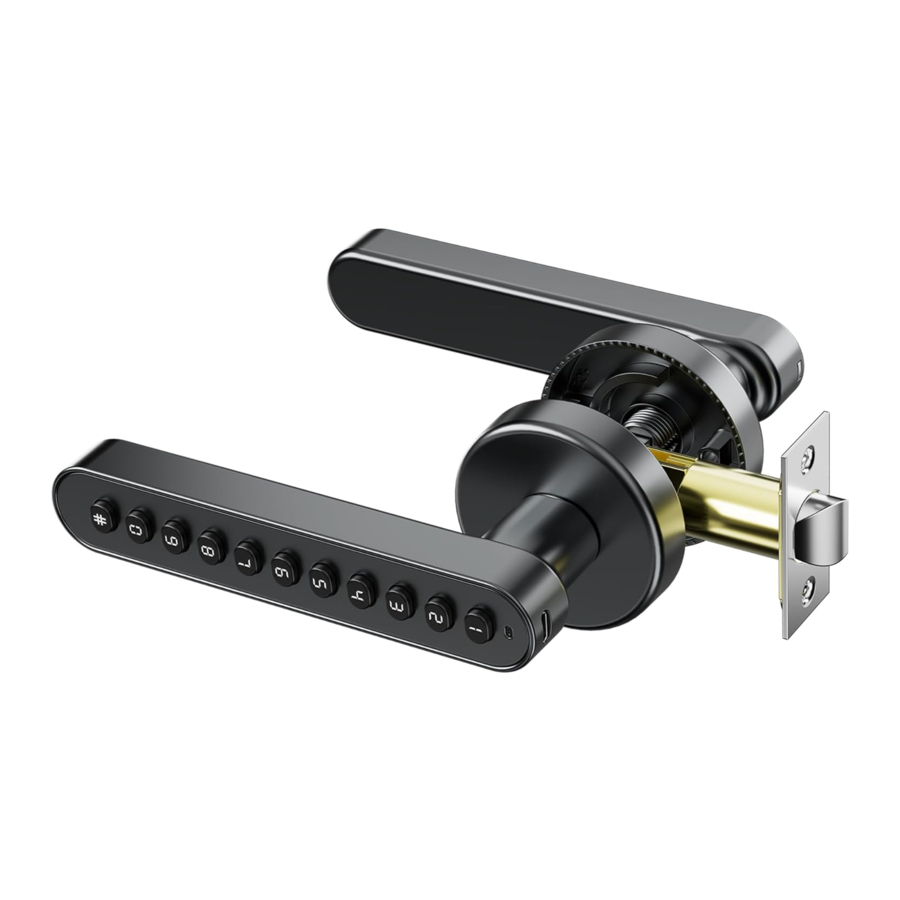
Productoverzicht
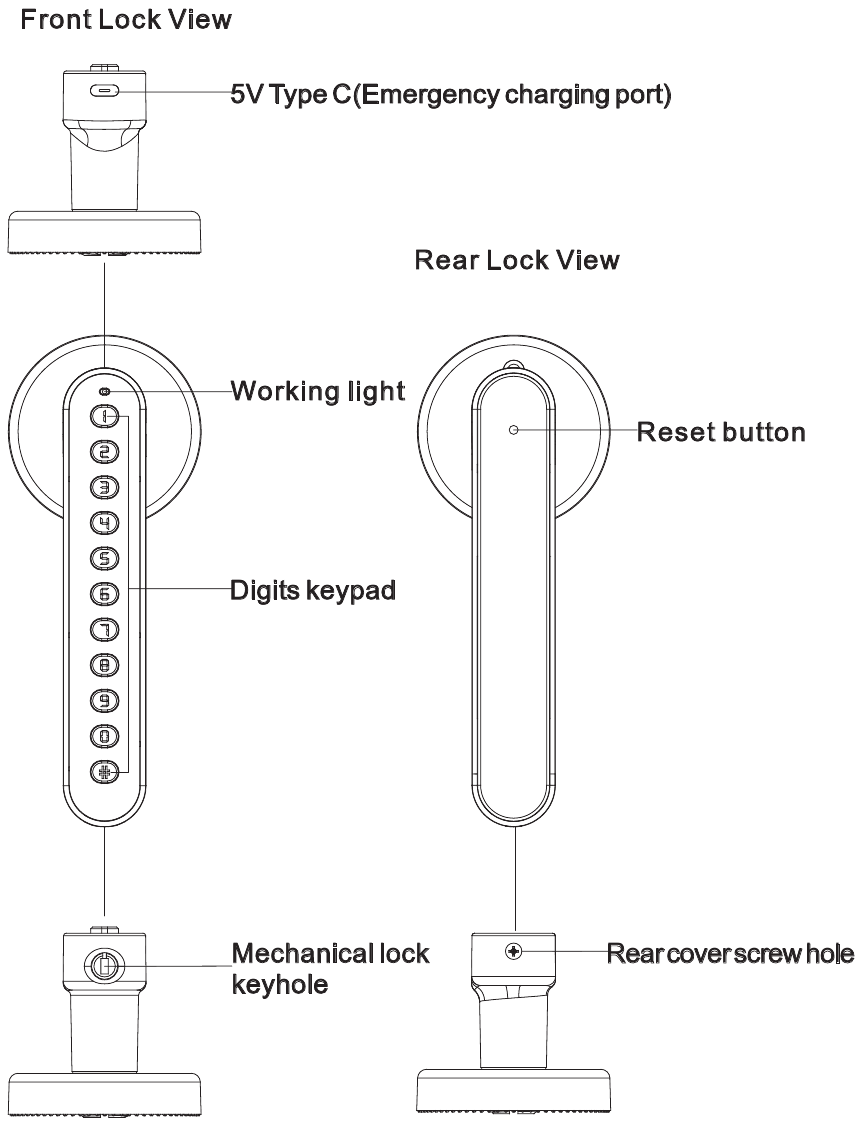
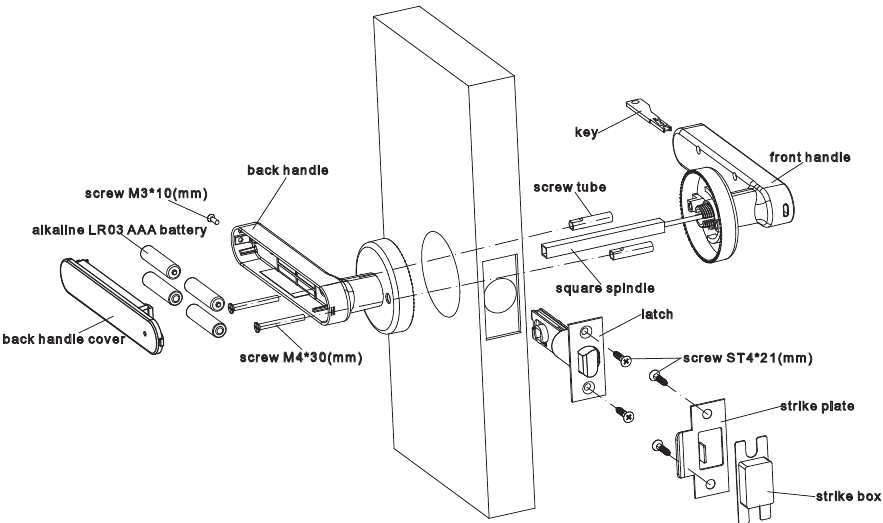
Productinstallatiediagram
TIPS:
- Installeer de spindel in de vergrendeling en leid de kabels door het midden van de spindel.
- Bevestig de achterste bevestigingsplaat, voorste handgreep met twee schroeven op de deur.
Accessoire
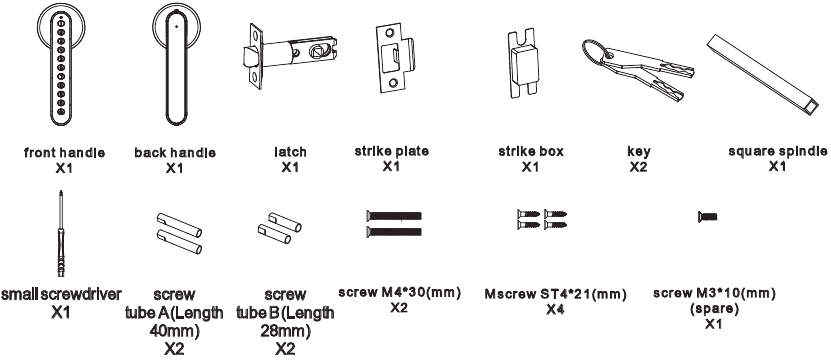
Open de productverpakking. Controleer of de volgende accessoires zijn inbegrepen
Deurafmetingen meten
- Zoals in Afbeelding 1:
Bevestig de sluitplaat met 2 schroeven op het deurkozijn.

- Zoals in Afbeelding 2:
"Reset" (Reset)-knop. (Houd 5 seconden ingedrukt)

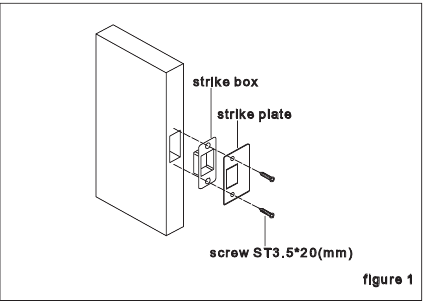
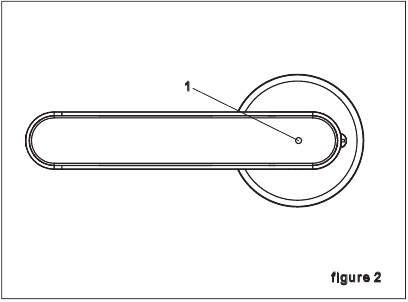
- Deurmaat meten
Zorg ervoor dat de deurdikte 30 mm-50 mm is, de deurgatdiameter Ф54 mm is, de achterzetselmaat 60/70 mm is met de dagschoot.


TIPS:
- Beschikbare deurdikte 30 mm-50 mm. Als de deur buiten dit bereik valt. Neem contact met ons op voor meer informatie.
- Selecteer de juiste accessoires op basis van uw deurdikte.
Draairichting deur
- Handgreep rechts openen

- Handgreep links openen

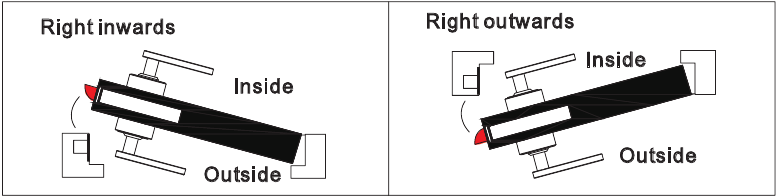
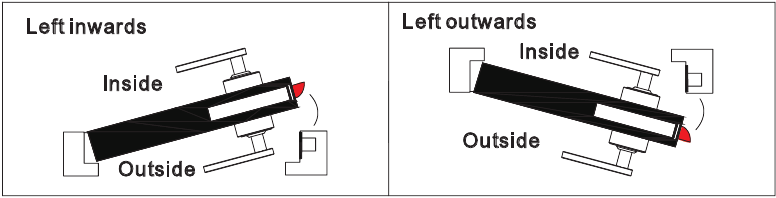
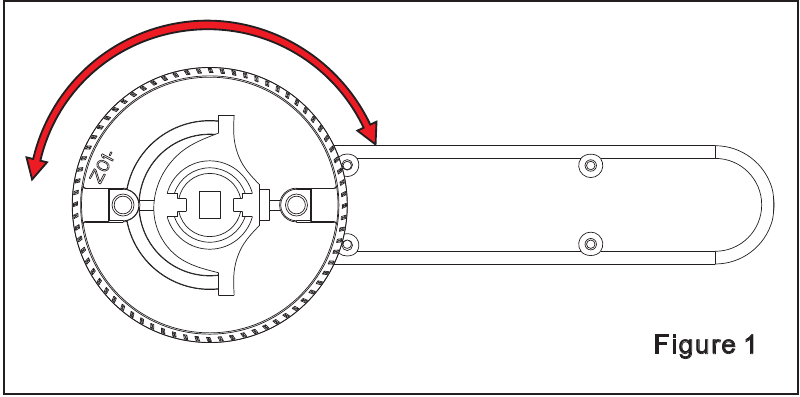
Handgreep aanpassen
Pas de richting van de handgreep aan aan de draairichting van de deur. Pas indien nodig aan zoals weergegeven in afbeelding Afbeelding 1; Draai de handgreep 180 graden.
Installatie
Volg de onderstaande stappen om het slot te installeren
- Zoals in Afbeelding 1:
Pas de achterafstand van de slotkast naar wens aan (60 of 70 mm). Houd bij het aanpassen van de achterafstand het vierkante gat op de slothendel met uw hand vast en duw deze naar de rand van de slothendel, de gaten voor en achter moeten horizontaal zijn.

- Zoals in Afbeelding 2:
Bevestig de vergrendeling met 2 schroeven.

- Steek de draad van de voorste handgreep door het midden van de vierkante cilinder van 100;

- Deurdikte 41-50 mm met schroefbuis A
- Deurdikte 30-40 mm met schroefbuis B
- Schroef de tapeind in de schroef met volledige vertanding van de voorste hand en draai deze vast met een tang;

- Gebruik een schroevendraaier om de schroeven op de achterste handgreepdeksel te verwijderen.

- Plaats vier alkaline LR03 AAA-batterijen in het batterijvak;

- Lijn de voorste handgreep uit met het deurgat en steek deze door het slotgat;

- Maak de verbindingen van de voorste en achterste handgreep vast met schroeven en draai de schroeven vast;

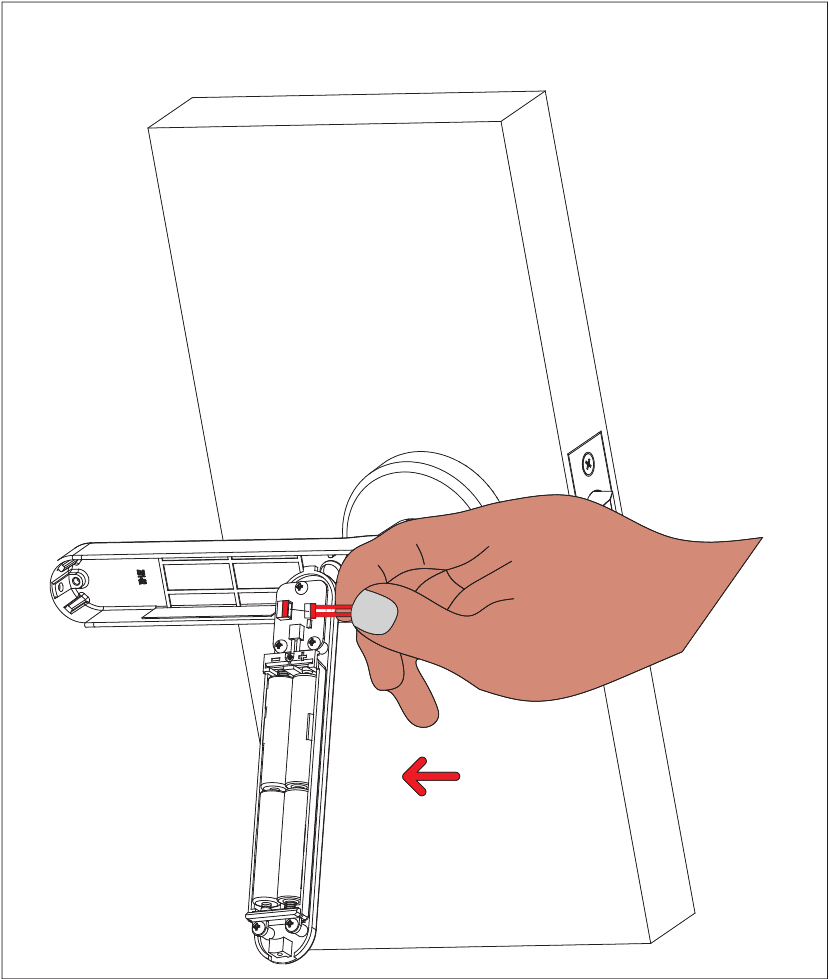
- Steek de draadterminal in de printplaat sleuf;

- Plaats de handgreepdeksel in de achterste handgreep;

- Draai de schroeven vast waarmee de achterste handgreepdeksel is bevestigd.


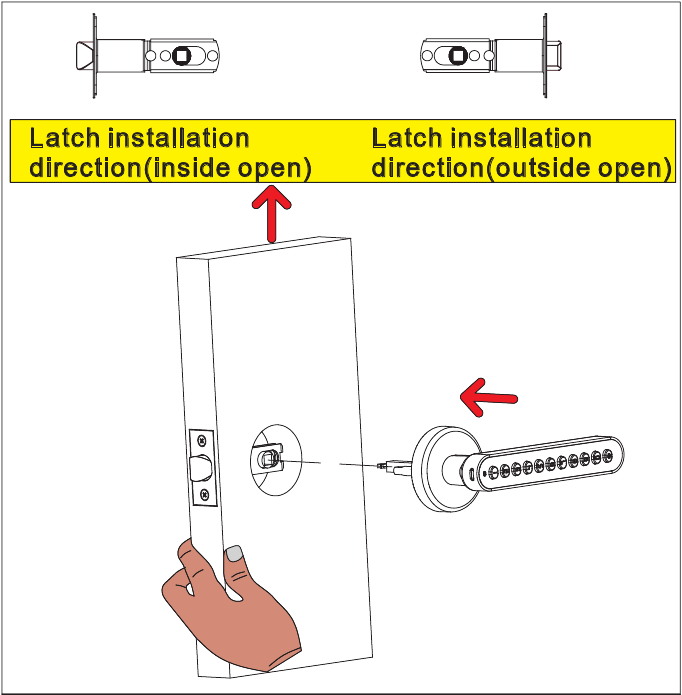



Tips en parameters
 Controlepunten na installatie
- Het slimme slot is horizontaal met de deur.
- De dagschoot moet soepel en flexibel werken!
- Zorg ervoor dat de kabel niet wordt ingedrukt.
- Bevestig de handgreep met twee schroeven en controleer of deze goed werkt.
- Kies een Lr03-alkalinebatterij van goede kwaliteit en zorg ervoor dat alle 4 de batterijen nieuw zijn en de batterijklep bedekken.
TIPS:
- Dit slot is uitgerust met mechanische sleutels voor handmatig ontgrendelen. Verwijder de mechanische sleutels uit de verpakking en bewaar ze op een veilige plaats en zorg ervoor dat u er altijd toegang toe heeft.
- Vervang de batterijen zodra u het alarm voor lage spanning hoort, meng geen oude en nieuwe batterijen of verschillende batterijtypes.
- Dit slot is niet ontworpen om te worden blootgesteld aan direct zonlicht of regen. Het is niet waterdicht IP-geclassificeerd.
- Houd uw vingers schoon bij het gebruik van dit slot.
| Parameters | |
| Ontgrendelmethoden | Bluetooth/Wachtwoord/Mechanische sleutel |
| Draairichting deur | Links/Rechts (Universeel) |
| Stroomvoorziening | 4*LR03 AAA-batterijen/Externe USB-voeding (voor noodgevallen) |
| Aantal gebruikers | Wachtwoord: max. 100 |
| Het aantal virtuele wachtwoorden | ≤ 26 |
| Noodstroomvoorziening | 5V(DC) |
| Alarm lage spanning | 4.8V±0.2V (Als de batterij bijna leeg is, knippert het rode lampje vijf keer) |
| Bedrijfstemperatuur | -25℃ - 65 ℃ |
Bedieningsinstructies van de Tuya-app
Korte introductie en download van de Tuya-app
De Tuya Smart APP is de app voor het beheer van slimme apparaten die Tuya aan eindgebruikers levert, waarmee u gemakkelijk uw gekochte intelligente producten voor het hele huis kunt configureren en bedienen, uw favoriete scenario's en automatiseringsprogramma's kunt configureren, uw slimme apparaten kunt delen met uw familie en vrienden en kunt genieten van het plezier van een slim huis.
Download de app: zoek naar "Tuya Smart" in de mobiele applicatiemarkt of "App Store" of scan de volgende QR-code om te downloaden.
Dit document gebruikt de Smart Life-app als voorbeeld en legt de Tuya-app & Door Lock Panel-functie in detail uit.

Registratie en aanmelding
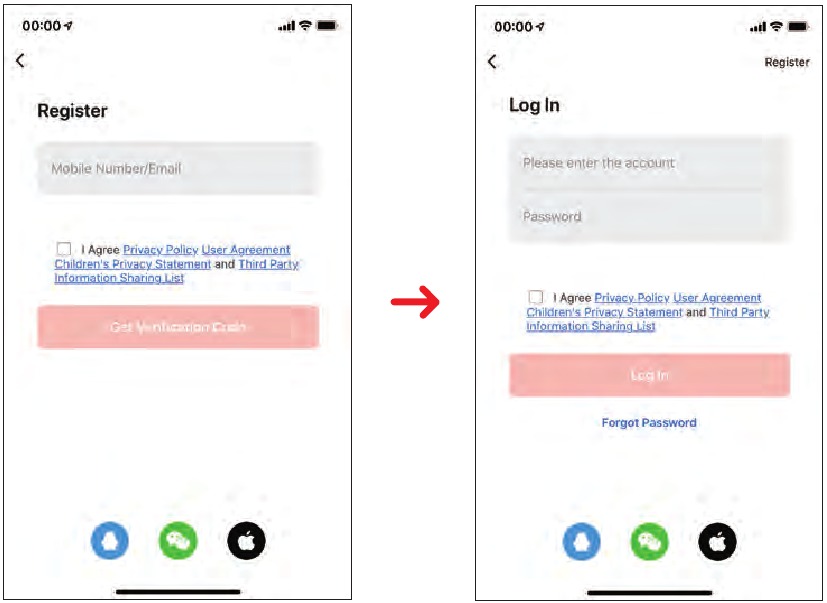
App-registratie: als u geen app-account hebt, kunt u een account registreren of inloggen via een sms-verificatiecode.
Klik op "Create a New Account" (Een nieuw account aanmaken) om naar de accountregistratiepagina te gaan. Volg de instructies om de sms-verificatiecode te ontvangen en het wachtwoord in te stellen.
Als u al een account hebt, kunt u op "Login with Existing Account" (Inloggen met een bestaand account) klikken, dat inloggen met een wachtwoord, verificatiecode of sociaal account ondersteunt.
Het apparaat toevoegen
(Bluetooth op de mobiele telefoon moet aan staan)
- Klik op het pictogram "Add Device" (Apparaat toevoegen) op de startpagina van de app.

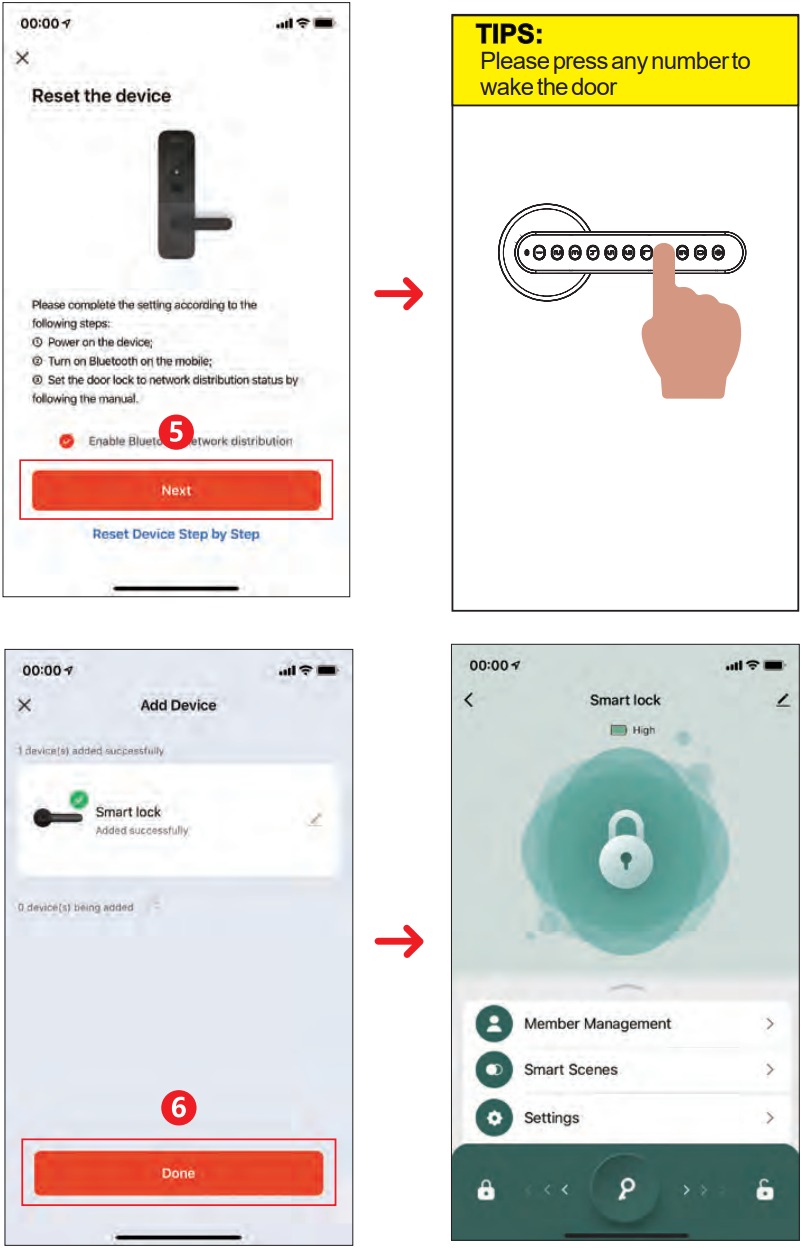
- Druk op het digitale toetsenbord om het apparaat te activeren. Wacht tot de mobiele telefoon het apparaat scant en klik op "Next" (Volgende) om het toegevoegde apparaat te voltooien.

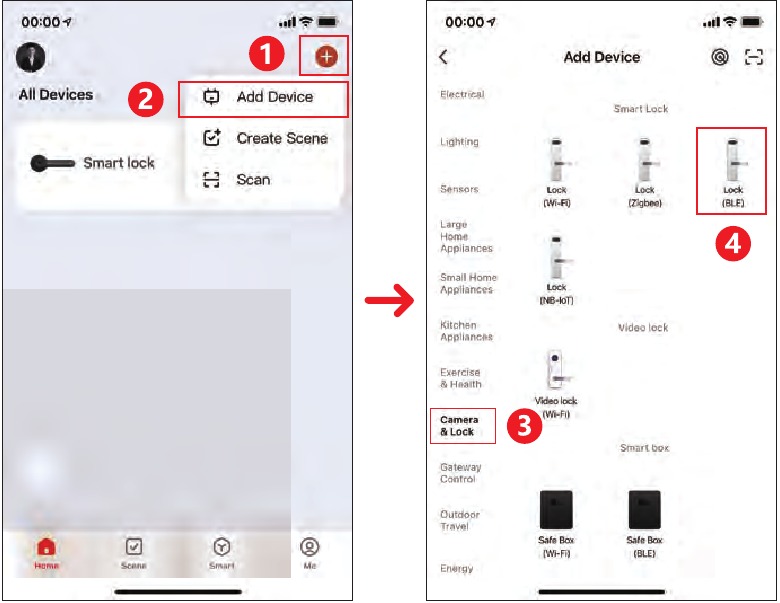
Startpagina
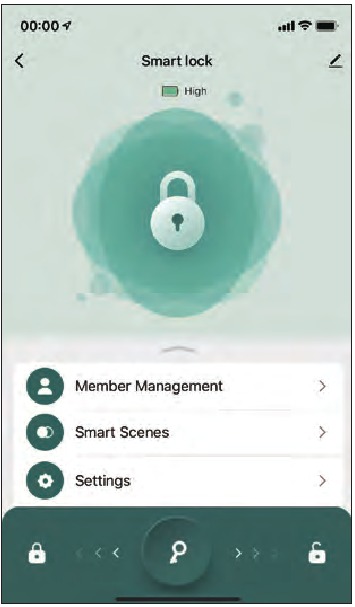
- De onderkant van de startpagina bevat "openingsrecords en apparaatwaarschuwingen", "tijdelijk wachtwoord", "ledenbeheer", "intelligente toepassing", "instelling", de naam van het deurslot en de huidige stroomconditie aan de bovenkant van de startpagina.
- In het midden van de startpagina wordt de verbindingsstatus van de Bluetooth weergegeven. Als deze is verbonden, kunt u de juiste → schuiven en het deurslot direct inschakelen. Schuif "Guan Lock" naar links. (Zorg ervoor dat de Bluetooth van de mobiele telefoon is geopend, en de mobiele telefoon en het deurslot worden aanbevolen binnen 5-10 meter binnen een redelijke afstand.) Als de Bluetooth niet is verbonden, wordt "cannot connect to Bluetooth" (kan geen verbinding maken met Bluetooth) weergegeven en kan het Bluetooth-deurslot niet rechtstreeks via de app worden geopend. Essentie
Beheer van beheerderswachtwoord
- Startpagina "Member Management" (Ledenbeheer) Ingang → Selecteer "Family Member Account" (Familielidaccount) met de bijbehorende machtigingen: De aangesloten beheerder heeft beheerdersmachtigingen en gewone leden hebben slechts gewone gebruikersrechten;

- Klik op "Password Add" (Wachtwoord toevoegen) om 6-10-cijferige wachtwoorden in te voeren;


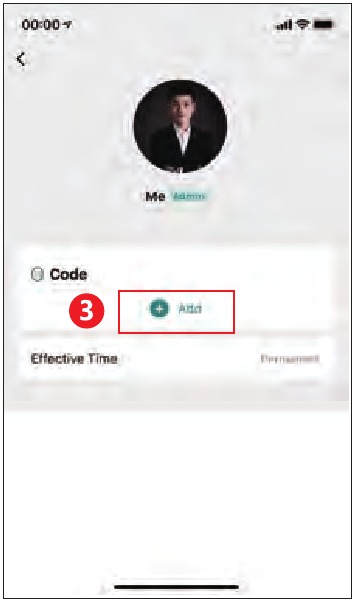
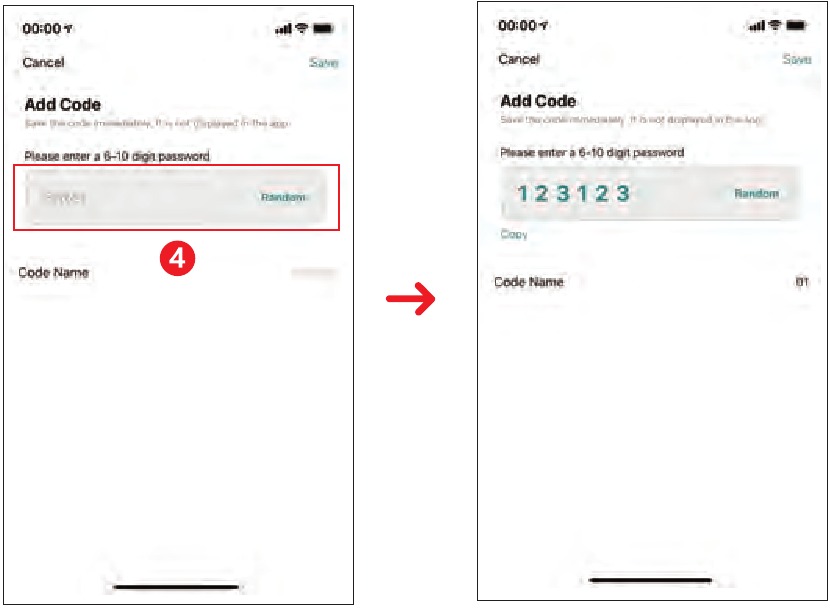
Ledenbeheer
Beheerders toevoegen
- "Member Management" (Ledenbeheer) ingang klik op "+" in de rechterbovenhoek, selecteer "Add Member" (Lid toevoegen), voer de naam van het lid en het graffiti-account in, selecteer de machtigingen en klik om het op te slaan om de beheerder toe te voegen; (het toegevoegde beheerdersaccountnummer moet al het slimme account van graffiti registreren, anders wordt het niet toegevoegd)

- Nadat het extra account de mobiele telefoon graffiti APP opent, wordt de uitnodigingsinformatie ontvangen.
- Alle sleutelinformatie die aan deze accountingang is toegevoegd, wordt standaard ingesteld op de autoriteit van de beheerder;

Gewone leden toevoegen
- "Member Management" (Ledenbeheer) ingang klik op "+" in de rechterbovenhoek, selecteer "Add Member" (Lid toevoegen), voer de naam van het lid in, u hoeft het account niet in te voeren, klik om op te slaan, u kunt gewone leden toevoegen.


- Alle sleutelinformatie die aan deze accountingang is toegevoegd, wordt gedefinieerd als gewone gebruikersrechten;
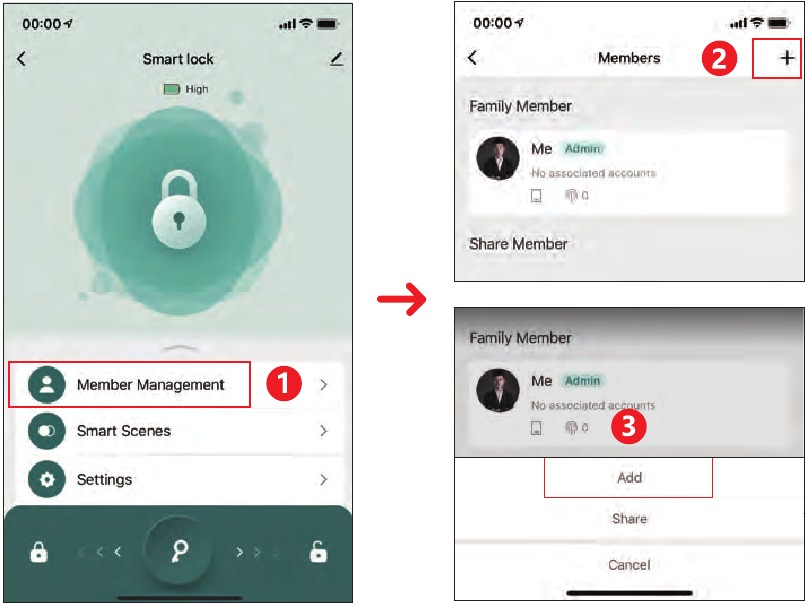

Verwijderen van familieleden
- Klik op uw "Family Management" (Familiebeheer) in de rechteronderhoek van de App, selecteer "Family" (Familie), u kunt de toegevoegde familieleden verwijderen of de toestemming wijzigen om de app te gebruiken;

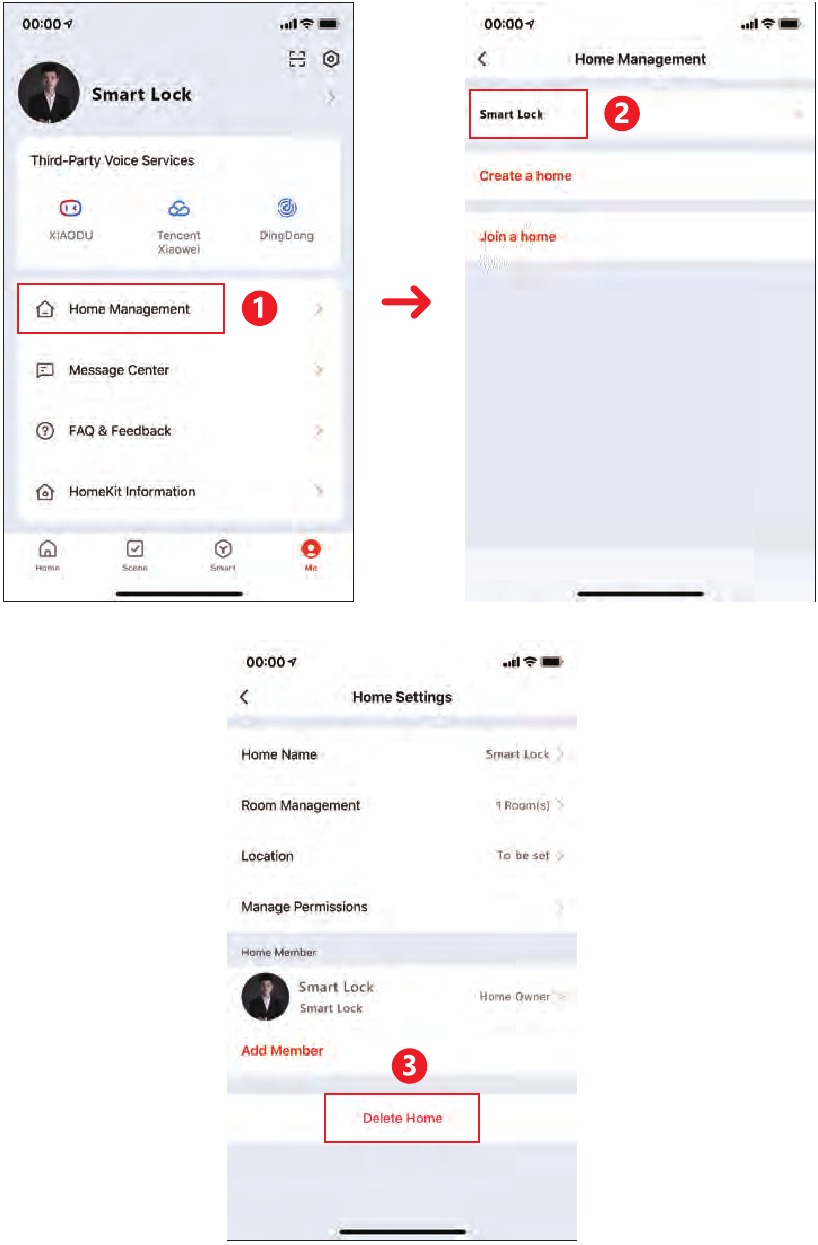
Deuropeningsrecords en apparaatmeldingen
- Klik op het pictogram "Alarm" om het deuropeningsrecord en proef- en foutmeldingen en andere informatie te bekijken;
Opmerking: wanneer het deurslot is verbonden met de Bluetooth van de mobiele telefoon, worden de deuropeningsrecords en alarmen in realtime op de app weergegeven, anders worden de records in het lokale bestand van het deurslot in de wachtrij geplaatst en gewacht op verzending wanneer het deurslot is verbonden met de Bluetooth van de mobiele telefoon en de volgende keer wordt geopend.

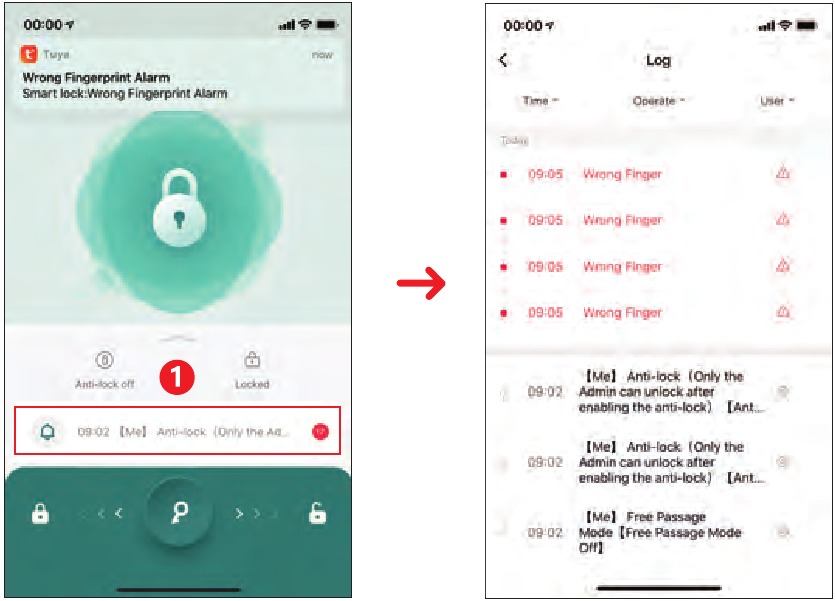
Fabrieksinstellingen herstellen
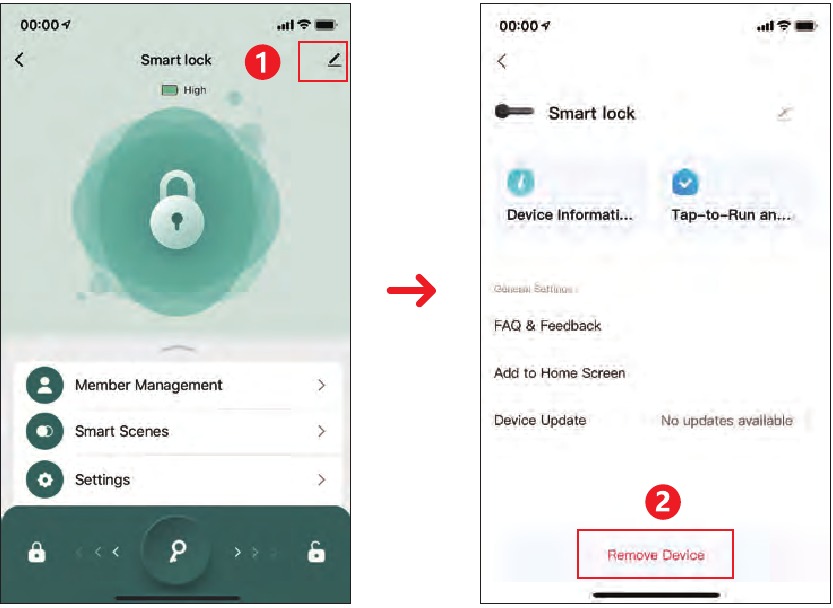
Klik op het pictogram in de rechterbovenhoek, zoek de "Remove Equipment" (Apparatuur verwijderen) nadat u de interface hebt geopend, selecteer "Unbutton and Clear Data" (Ontgrendelen en gegevens wissen)
- Wanneer de mobiele app en het deurslot zich in een Bluetooth-verbindingsstatus bevinden, gebruikt u de "Remove Device" (Apparaat verwijderen) om de bewerking in te stellen. Alle deursloten van het deurslot worden verwijderd en de deursloten worden hersteld naar de standaardstatus wanneer ze de fabriek voor het eerst verlaten. Andere gebruikers kunnen het deurslot opnieuw toevoegen via de app.
- Wanneer de mobiele telefoon niet de Bluetooth-verbindingsstatus met het deurslot uitvoert, wordt het deurslot hersteld naar de fabrieksinstellingsbewerking in de mobiele app en wordt het deurslot op het deurslot nog steeds niet beïnvloed. Andere gebruikers kunnen de deursloten opnieuw matchen via de APP om het deurslot op het achterdeurslot te matchen. De originele ontgrendelingsgegevens zijn ongeldig.
- U kunt de fabrieksinstellingen herstellen via de lokale mechanische knop van het deurslot; houd de instellingstoets 5 seconden lang ingedrukt, alle deursloten worden verwijderd, het deurslot wordt hersteld naar de standaardstatus wanneer de fabriek net is verlaten. Andere gebruikers kunnen de deur opnieuw toevoegen via de app om de deur opnieuw toe te voegen. Sloten.

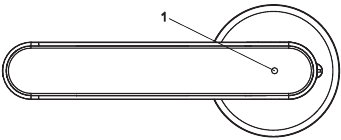
Opmerking: wanneer het deurslot niet is geactiveerd, kan het ervaringswachtwoord "123456" (123456) worden gebruikt om het ontgrendelen te ervaren.
Scan de QR-code om de instellingenvideo te bekijken
Scan de QR-code om de installatievideo te bekijken
Download handleiding
Hier kunt u de volledige pdf-versie van de handleiding downloaden. Deze kan aanvullende veiligheidsinstructies, garantie-informatie, FCC-regels, enz. bevatten.
Download TUYA SMART LOCK Handleiding