Meletrix Zoom75 TIGA handleiding
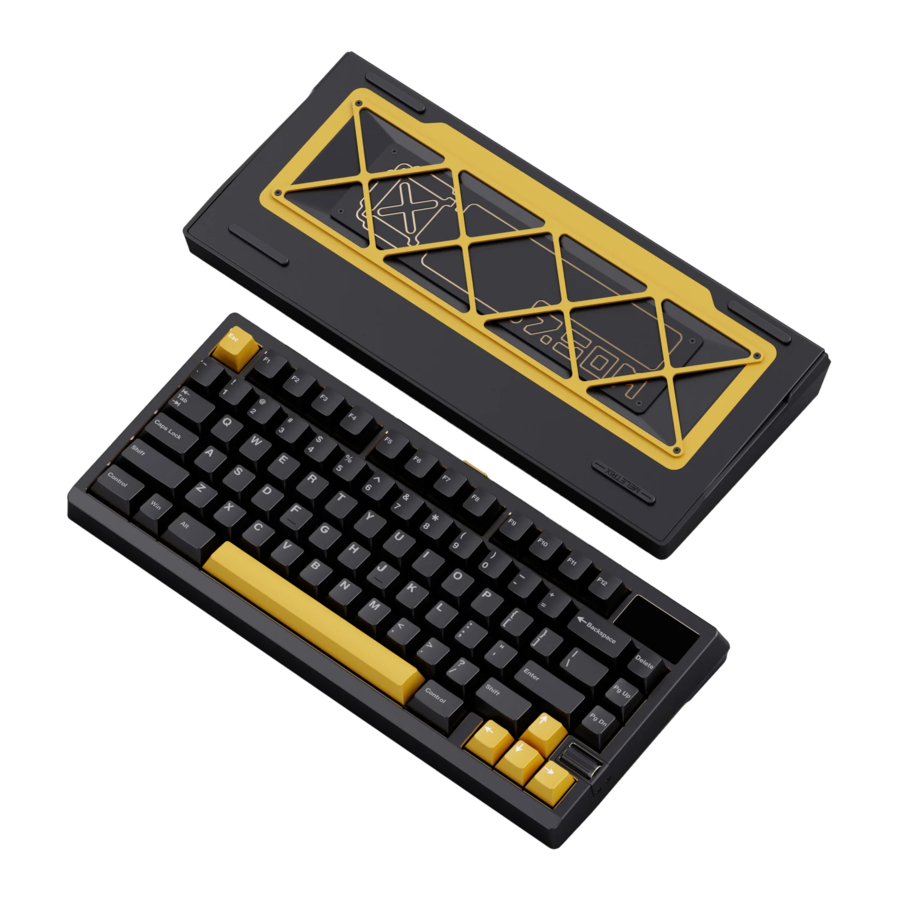
Inhoud van de kit
Inspecteer bij ontvangst van uw kit alle onderdelen om er zeker van te zijn dat ze aanwezig en onbeschadigd zijn.
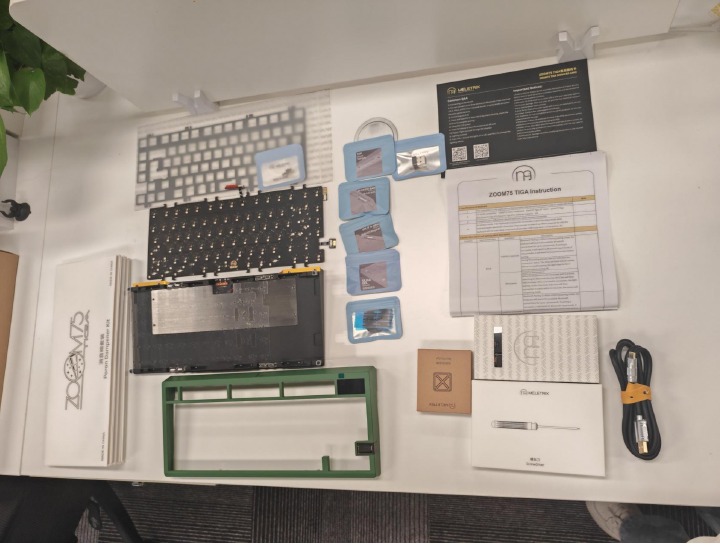
Standaard inhoud van de kit
- Case-onderdelen:
- Bovenste case (vooraf geïnstalleerd met LCD-scherm en rollerknop)
- Onderste case (vooraf geïnstalleerd met batterijen, intern gewicht, dubbele vleugelaccenten, zielrooster, extern gewicht en siliconen voetjes)
- Dempingsschuimkit (varieert per selectie): PET-case-schuim, PET-akoestische pad, case-schuim, switch-schuim, plate-schuim.
- PCB (vooraf geïnstalleerd met magneetstrip en lintkabels voor LCD-scherm en rollerknop)
- 2,4 GHz-ontvanger
- Plate (varieert per selectie)
- Stabilisatoren
- Bevestigingsopties:
- Bovenmontage
- Gesplitste O-ring
- Elastische siliconen staaf
- Silicagel deeltje
- Extra onderdelen:
- Schroevendraaier
- Magnetische achterbadge
- Reserve lintkabels
- Afstandhouders voor LCD-scherm en rollerknop
- Stabilisatorpads
- USB-kabel
- Handleiding
- Servicekaart na verkoop
Opmerking:
- Inspecteer de case op defecten voordat u deze in elkaar zet. Raadpleeg de kwaliteitsdisclaimer voor acceptabele toleranties.
- Switches en keycaps zijn niet inbegrepen in de kit en moeten apart worden aangeschaft.
Installatiestappen
PCB testen
Het testen van de PCB vóór de montage zorgt voor functionaliteit en voorkomt onnodige problemen achteraf.
Als u deze stap overslaat, kan uw recht op vervanging komen te vervallen.
De PCB testen:
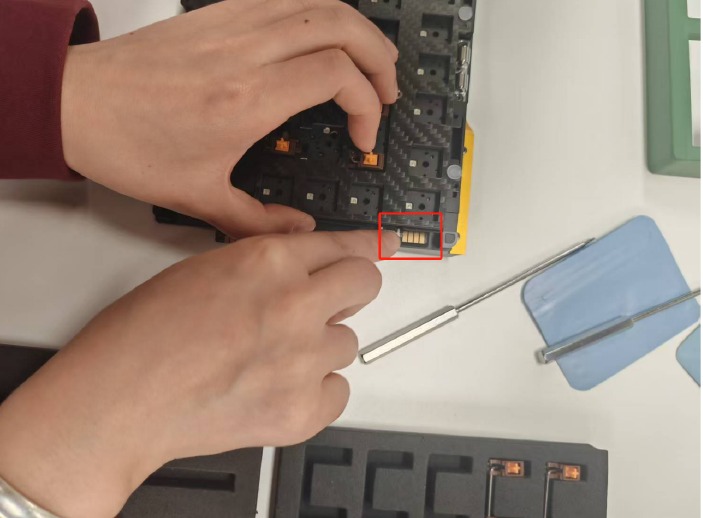
- Sluit de PCB aan op het magnetische dochterbord in de onderste case.
- Sluit de USB-kabel aan op het dochterbord.
- Open een Chromium-gebaseerde browser (Chrome, Edge) en navigeer naar het tabblad Key Tester van VIA.
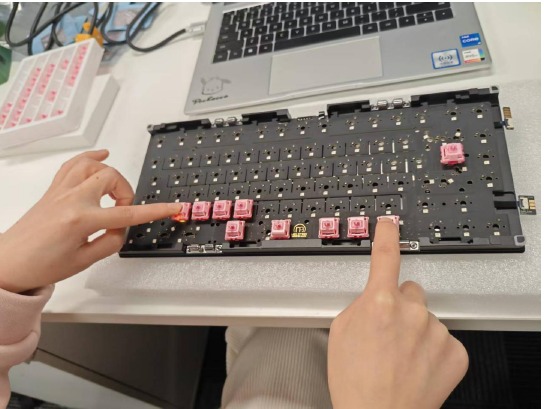
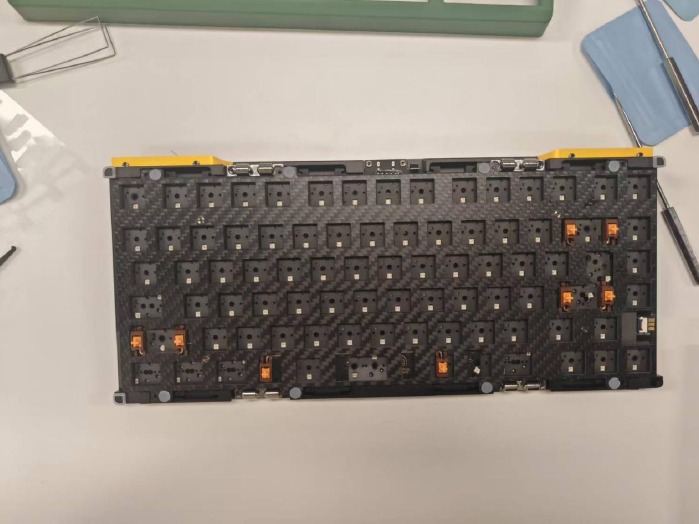
- Draai de PCB om en gebruik een metalen pincet (of een ander geleidend hulpmiddel) om beide contacten van elke hotswap-socket aan te raken. De bijbehorende toets moet worden gemarkeerd in VIA.
Als een socket niet wordt gemarkeerd, neem dan contact op met de ondersteuning van Meletrix voor hulp.
Opmerking:
- De Fn-toets wordt niet gemarkeerd op de Key Tester zonder dat de optie Test Matrix is ingeschakeld, dit is normaal gedrag
De draadloze functionaliteit van de PCB testen:
- Plaats switches in de posities Fn, Z, X en C.
- Houd Fn+Z 3 tot 5 seconden ingedrukt, totdat de LED onder Z snel knippert om aan te geven dat deze in de koppelmodus staat

- Maak verbinding met de Zoom75 TIGA op een geschikt Bluetooth-apparaat om de werking te bevestigen. Het toetsenbord moet worden weergegeven als "Zoom75 TIGA BT1". Na een succesvolle koppeling blijft de LED 3 seconden branden voordat deze uitgaat
- Herhaal dit voor X en C voor de overige twee Bluetooth-kanalen
Opmerking:
- Wees voorzichtig bij het plaatsen van switches en zorg ervoor dat de PCB plat op een oppervlak ligt of ondersteun de achterkant van de hotswap-sockets om ervoor te zorgen dat de socket niet van de PCB loskomt
De draadloze functionaliteit van 2,4 GHz testen:
- Plaats een switch in de positie V.
- Houd Fn+V 3 tot 5 seconden ingedrukt, totdat de LED onder V snel knippert om aan te geven dat deze in de koppelmodus staat

- Plaats de 2,4 GHz-ontvanger in de USB-poort van de computer
- Na een succesvolle koppeling blijft de LED 3 seconden branden voordat deze uitgaat

Opmerking:
- Als het koppelen mislukt, breng het toetsenbord dan dichter bij de ontvanger en verwijder andere 2,4 GHz-ontvangers tijdens het koppelen.
Gebruik Fn+Spatie om terug te keren naar de bekabelde modus
De interne componenten monteren
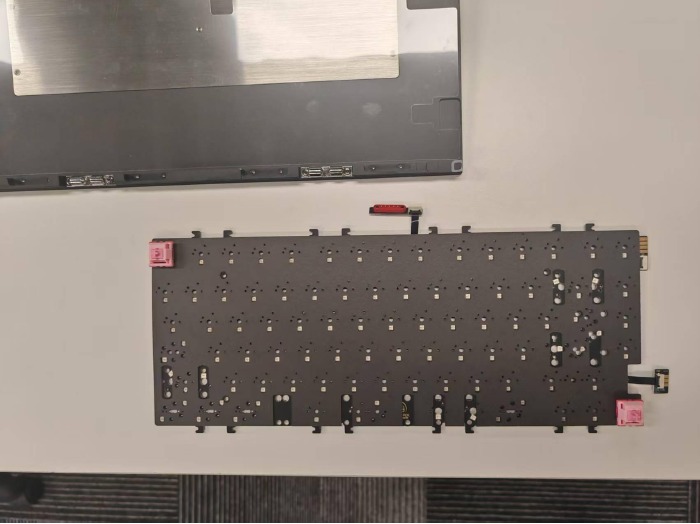
- Plaats de transparante PET-case-schuim-plaat bovenop de PCB

- Plaats de PET-akoestische pad bovenop het case-schuim.

- Plaats switches in de linker- en rechterbovenhoek om de lagen uit te lijnen

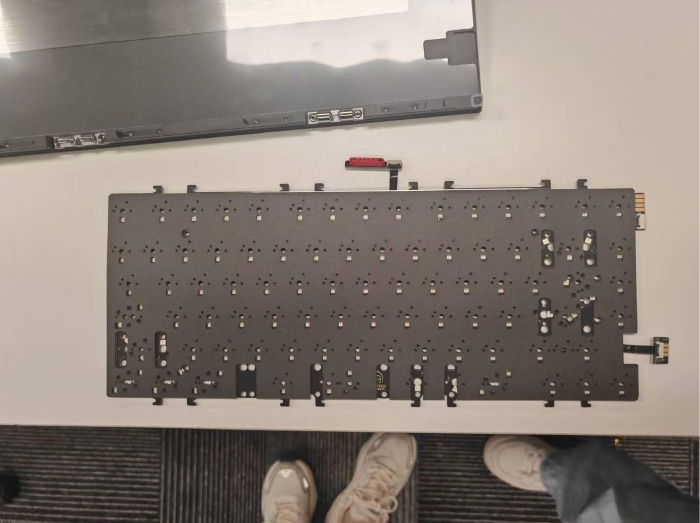
- Installeer de stabilisatoren:

- Lijn de niet-geschroefde/niet-vastgeklikte kant uit met het grotere gat.
- Laat de geschroefde/vastgeklikte kant in het kleinere gat zakken.
- Draai de schroeven vast (bij gebruik van vast te schroeven stabilisatoren) of klik de clips op hun plaats.
- Als u vast te schroeven stabilisatoren gebruikt, installeer dan ringen om PCB-kortsluiting te voorkomen.
- Als u vast te klikken stabilisatoren gebruikt, plaats dan stopwiggen om losraken te voorkomen.


Opmerking:
- Test op dit punt de stabilisatoren om er zeker van te zijn dat ze vrij kunnen bewegen. Dit voorkomt dat u het bord later moet demonteren om eventuele problemen op te lossen. Om te testen, plaatst u een switch tussen de stabilisator en monteert u een keycap. Zorg ervoor dat de keycap soepel terugkeert naar zijn positie.

- Het aantal benodigde stabilisatoren is afhankelijk van de door u gekozen lay-out.

- Plaats het plate-schuim bovenop de PCB (matte/ruwe kant naar boven). Verwijder niet de transparante achterkant.

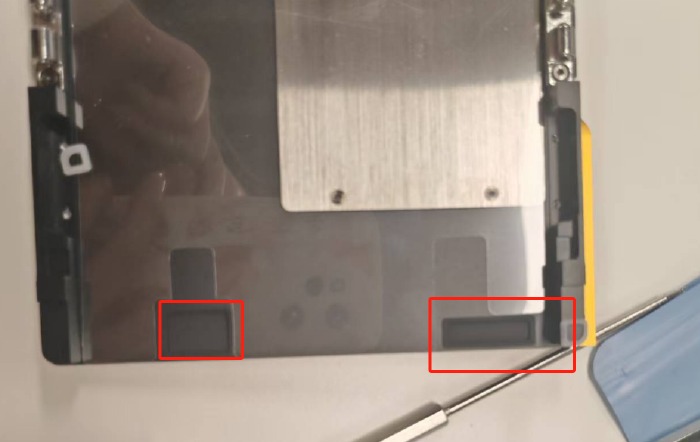
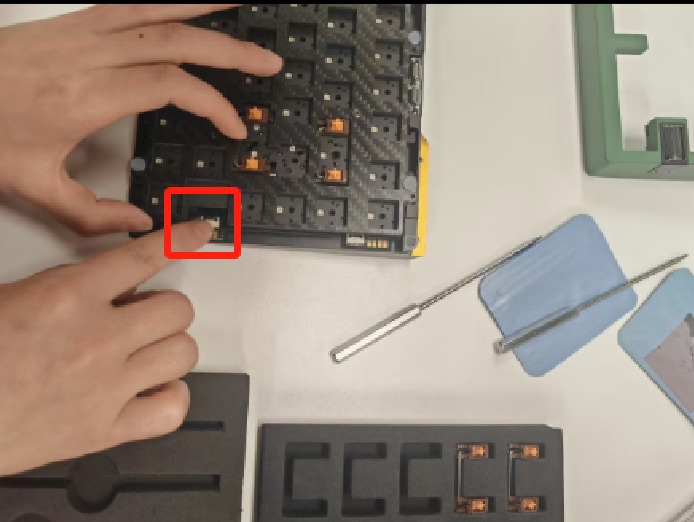
- Verwijder de afstandhouders voor het scherm en de knop-plate uit de verpakking en installeer ze op de onderste case. Het holle deel moet naar boven wijzen.

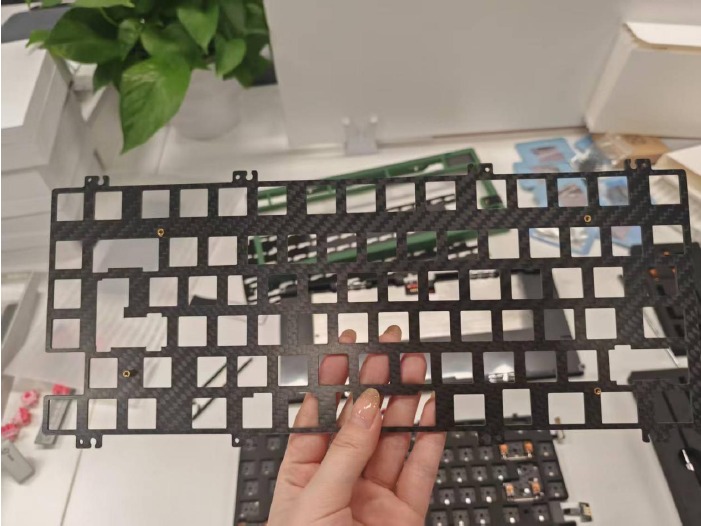
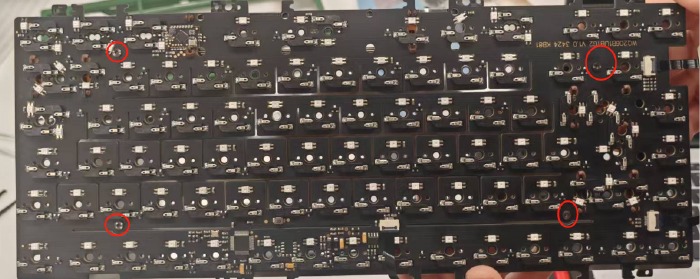
- Bevestig afstandhouders aan de plate (optioneel maar aanbevolen voor PC- en POM-plates). PC-, POM-, messing- en aluminiumplaten gebruiken schroeven met enkele kop, FR4 en koolstofvezel gebruiken schroeven met dubbele kop.

- Zet de Plate vast aan de PCB met schroeven

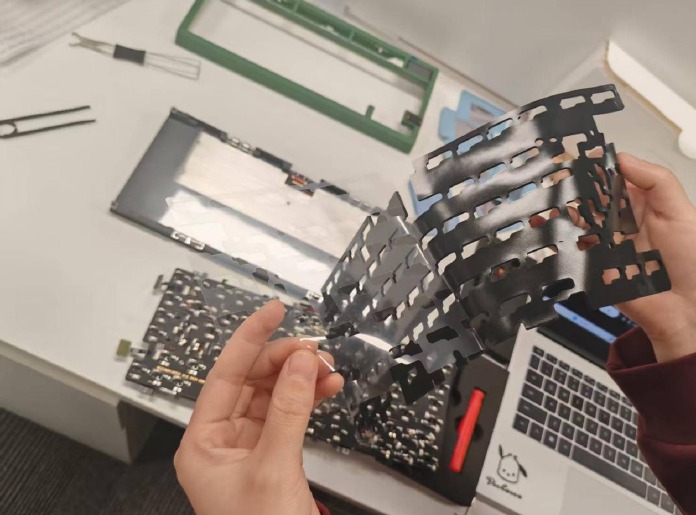
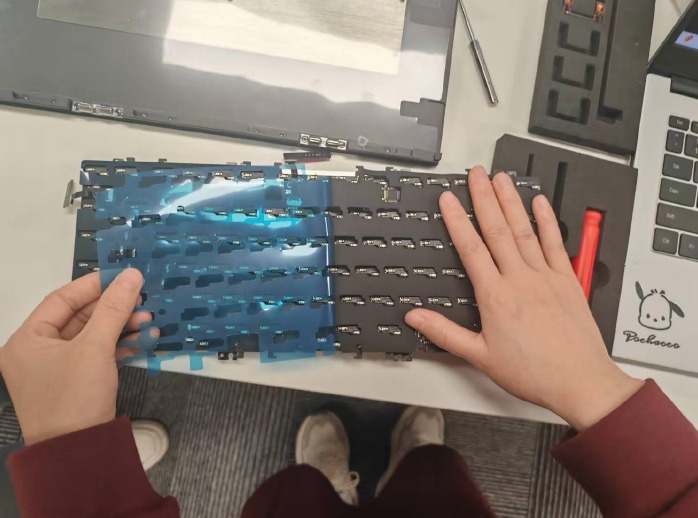
- Voor de Poron schuimkit verwijdert u de transparante achterkant en plaatst u het case-schuim op de achterkant van de PCB, waarbij u ervoor zorgt dat het correct is uitgelijnd met de PCB-hot-swap-sockets. Voor andere kits verwijdert u de transparante achterkant niet, laat deze op zijn plaats.

- Trek de blauwe achterkant van het Poron-case-schuim, en zorg ervoor dat u het schuim niet scheurt. Niet alle case-schuimen hebben een blauwe achterkant.
Dit is een goed moment om uw switches in de sockets te plaatsen, waarbij u ervoor zorgt dat u de achterkant van de PCB op een plat oppervlak verstevigt of met uw handen ondersteunt om schade aan de hot-swap-sockets te voorkomen. Als u van plan bent het LCD-scherm te gebruiken, plaats dan niet de twee switches in de rechterbovenhoek van de PCB.

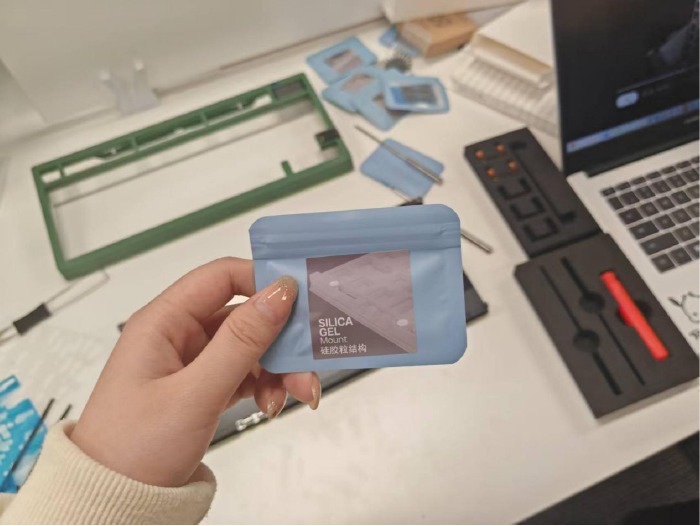
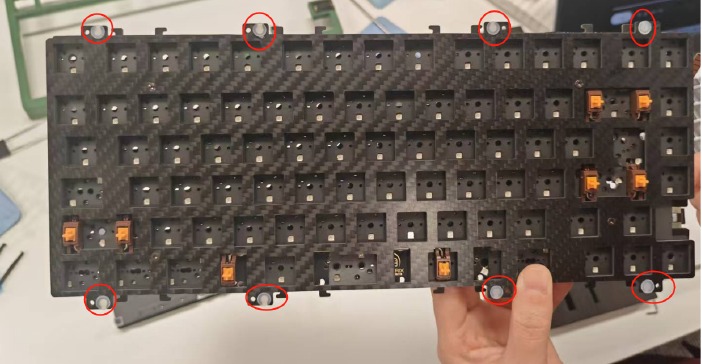
- Verwijder de silicagel deeltjes-montage uit de verpakking.

- Plaats de deeltjes in de groeven op de plate

- Lijn de PCB uit met de onderste case en plaats deze op zijn positie.

- Installeer de scherm- en knopdochterborden en zorg ervoor dat ze in de afstandhouders zitten

- Lijn de bovenste case uit en druk deze naar beneden totdat deze op de kogelvangers op zijn plaats klikt.

- Bevestig de magnetische achterbadge.

- Monteer ten slotte uw gekozen keycap-set!



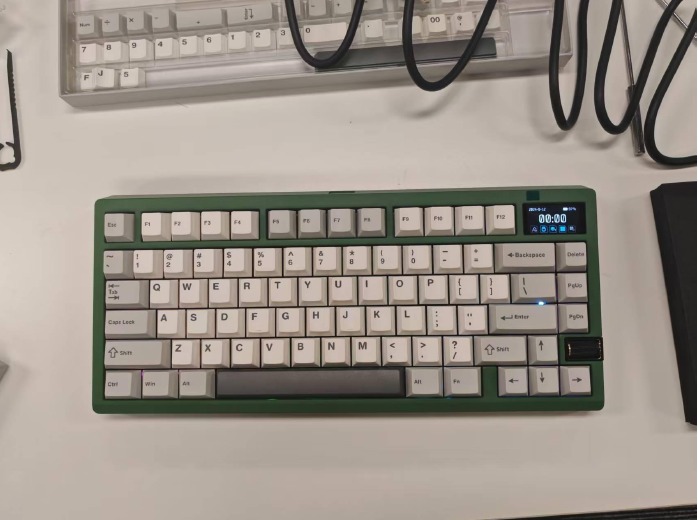
En je bent klaar! :)
Extra montage
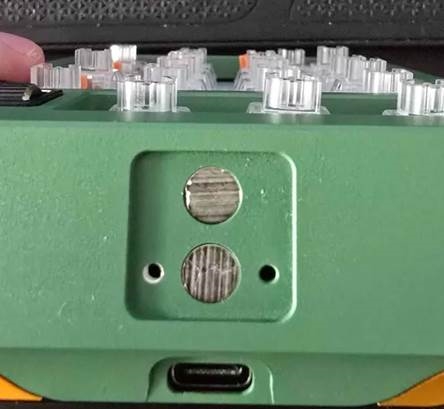
Raadpleeg de officiële bouwvideo voor details over alternatieve montageopties en extra aanpassingen.
Houd er rekening mee dat de optionele Lego/Pop Art-standaard in de magnetische achterbadgehouder wordt geschroefd.
Configuratie
Aanpassing, inclusief key mapping, RGB-instellingen en scherminhoud, wordt beheerd via VIA of de Zoom75 TIGA Console. We raden VIA aan voor het instellen van key mapping, lagen en macro's, terwijl schermconfiguratie exclusief is voor de Console en Pocket Wuque.
Voor het beste resultaat raden we aan deze handleiding te gebruiken in combinatie met de officiële bouwvideo. Als dit de eerste keer is dat u een mechanisch toetsenbord bouwt, bekijk dan zorgvuldig zowel de handleiding als de video voordat u begint om een soepel montageproces te garanderen.
Als u problemen ondervindt of hulp nodig hebt, neem dan contact op met Meletrix via service@meletrix.com of word lid van onze Discord-server.
Download handleiding
Hier kunt u de volledige pdf-versie van de handleiding downloaden. Deze kan aanvullende veiligheidsinstructies, garantie-informatie, FCC-regels, enz. bevatten.
Download Meletrix Zoom75 TIGA handleiding