EVGA GeForce GTX 1060 Handleiding
- 1 Overzicht
- 2 Hardware-installatie
- 3 Snelstartgids
- 4 Details hardware-installatie
- 5 Grafische kaarten die extra stroom vereisen
- 6 SLI-installatie (optioneel)
- 7 Software-installatie
- 8 Meerdere beeldschermen instellen
- 9 Snelle oplossingen
- 10 Aanvullende ondersteuning
- 11 Referenties
- 12 Download handleiding
- 13 In andere talen
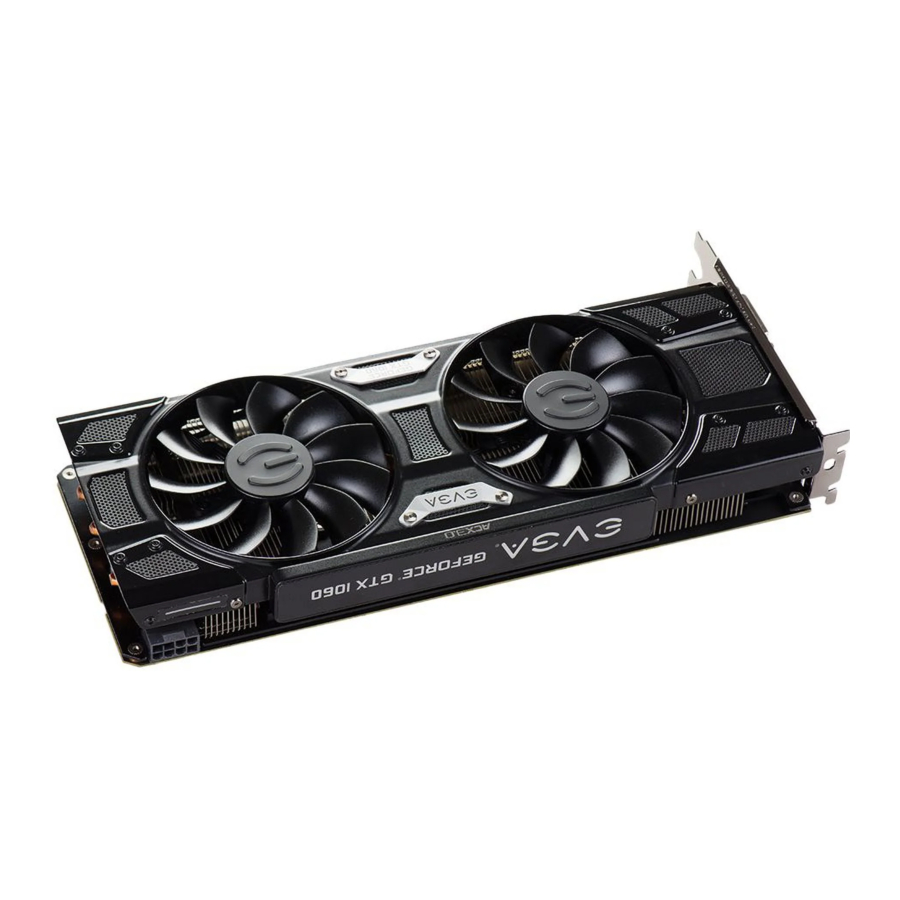
Overzicht
EVGA is een door NVIDIA® geautoriseerde solution provider die hoogwaardige 3D-kaarten bouwt. Onze grafische kaarten zijn volledig compatibel met de nieuwste 2D- en 3D-grafische vereisten.
Voordat u uw EVGA-grafische kaart installeert, wordt het ten zeerste aanbevolen om eerst het product te registreren om volledige ondersteuning en garantie te ontvangen. U kunt uw kaart online registreren op www.evga.com/register.
EVGA streeft er ook naar om een volledig scala aan programma's en services te bieden om de klantervaring te verbeteren, inclusief maar niet beperkt tot:
EVGA Advanced RMA (EAR) Programma:
Het EVGA Advanced RMA (EAR) programma is een programma om uzelf en uw product te beschermen in het geval van een productfout. Ga voor meer informatie naar www.evga.com/support/ear.
EVGA Step-Up® Programma:
Om onze klanten de grootst mogelijke flexibiliteit te bieden bij de aankoop van EVGA-grafische kaarten, hebben we het EVGA Step-Up® programma ingesteld. Ga voor meer informatie naar www.evga.com/stepup.
EVGA Online Community:
Ga voor meer informatie naar de EVGA-communityforums op www.evga.com/forums.
EVGA Precision XTM:
EVGA Precision XTM is vanaf de grond af ontworpen om nieuwe GPU-technologie te ondersteunen en herdefinieert wat overclocking-software zou moeten zijn. Ga voor meer informatie naar www.evga.com/precision.
EVGA OC Scanner X:
Met een gloednieuwe look en lay-out is deze populaire applicatie aangepast om alle nieuwste GeForce-vitale functies weer te geven. Ga voor meer informatie naar www.evga.com/ocscanner.
EVGA FAQ:
Ga voor meer informatie naar www.evga.com/faq om in onze kennisbank en product FAQ te zoeken.
EVGA GamingTM:
Als je leeft om te gamen, is dit de plek voor jou! We hebben de beste toernooien, prijzen en gameservers. Ga voor meer informatie naar www.evga.com/gaming.
Folding@EVGA:
Gedistribueerd computergebruik voor het algemeen belang. Wist je dat je je grafische kaart kunt omzetten in een gedeelde supercomputer? Ga voor meer informatie naar www.evga.com/folding.
EVGA Social NetworksTM:
Blijf op de hoogte van wedstrijden, promoties, technische tips, nieuwe producten, driverreleases en meer door EVGA te volgen op je favoriete sociale netwerk! Ga voor meer informatie naar www.evga.com/sonet.
MODS RIGSTM:
$1K Sponsoring voor elke 200 posts. Kom pronken met je rig en doe mee aan een van de grootste dingen die bij EVGA gebeuren. Ga voor meer informatie naar www.modsrigs.com.
EVGAontheTUBE:
Nieuwe product unboxing, overzicht en functies! Ga voor meer informatie naar www.youtube.com/teamevga.
Hardware-installatie
Uw computer voorbereiden

Schakel de stroom naar uw systeem uit en ontlaad de statische elektrische lading van uw lichaam door een geaard oppervlak aan te raken – bijvoorbeeld het metalen oppervlak van de voeding of het chassis – voordat u een hardwareprocedure uitvoert. EVGA aanvaardt geen aansprakelijkheid voor schade, direct of indirect veroorzaakt, door onjuiste installatie van componenten. Als u zich niet prettig voelt bij het uitvoeren van de installatieprocedure, raadpleeg dan een gekwalificeerde computertechnicus. Schade aan de systeemcomponenten, de grafische kaart en letsel aan uzelf kunnen het gevolg zijn als er stroom wordt toegepast tijdens de installatie. Nu u uw computer hebt voorbereid, bent u klaar om uw grafische kaart te installeren.
Snelstartgids
- Voordat u met de installatie begint, wordt het aanbevolen om alle stuurprogramma's voor uw bestaande grafische kaart (indien u er een hebt) volledig te verwijderen.
- Schakel de computer en alle aangesloten apparaten (toetsenbord, muis, enz.) uit.
- Koppel de beeldschermkabel los van uw huidige beeldschermadapter aan de achterkant van de computer.
- Verwijder uw bestaande grafische kaart (indien u er een hebt) van uw computer. U doet dit door de borgschroef te verwijderen en de kaart direct omhoog en uit het systeem te trekken. Houd er rekening mee dat uw moederbord mogelijk een PCI Express (PCI-E)-vergrendeling op de sleuf heeft die eerst moet worden ingedrukt.
(OPMERKING: Als uw moederbord geïntegreerde of onboard video heeft, moet u deze mogelijk eerst uitschakelen. Neem contact op met uw systeem- of moederbordfabrikant voor meer informatie.)
- Lijn uw nieuwe kaart uit met de juiste sleuf (zie onderstaande afbeelding) en druk deze stevig aan totdat de kaart volledig is geplaatst. Zorg ervoor dat de metalen contacten van de kaart volledig in de uitbreidingssleuf zijn geduwd.
- Sluit de extra PCI Express (PCI-E)-voedingsadapter(s) aan op de kaart, indien van toepassing. (Zie onderstaande afbeelding.)
- Plaats de borgschroef terug om de kaart op zijn plaats te bevestigen en plaats vervolgens de computerklep terug.
- Sluit alle apparaten die u tijdens de installatie hebt losgekoppeld weer aan en sluit vervolgens de videokabel van de monitor aan op uw nieuwe grafische kaart.
- Schakel uw systeem in, start op naar het besturingssysteem en installeer de juiste stuurprogramma's.
Details hardware-installatie
PCI Express (PCI-E)- en PCI-sleuven zijn verschillend, dus controleer vóór de installatie of het grafische kaartbustype en de beschikbare sleuf hetzelfde zijn.

Grafische kaarten die extra stroom vereisen
Als uw grafische kaart is uitgerust met een extra voedingsadapter, is het vereist dat deze op het moment van installatie wordt aangesloten. Deze extra voedingsadapter zorgt ervoor dat uw grafische kaart de benodigde stroom ontvangt die nodig is om op optimale prestatieniveaus te kunnen functioneren. Uw kaart vereist mogelijk een of meer 6- of 8-pins PCI Express (PCI-E) extra voedingsconnectoren. Houd er rekening mee dat de 8-pins PCI-E-voedingsconnector niet hetzelfde is als de 8-pins CPU-voedingsconnector. Zie onderstaande afbeelding.
Gebruik altijd eerst de PCIE-voedingskabels van uw voeding, gebruik alleen meegeleverde adapters als uw voeding NIET over de juiste connectoren beschikt.


SLI-installatie (optioneel)
Op sommige EVGA-grafische kaarten is het mogelijk om meerdere grafische kaarten aan elkaar te koppelen voor verbeterde prestaties, dit wordt SLI genoemd. Om meerdere kaarten in SLI te installeren, volgt u de onderstaande instructies. Houd er rekening mee dat in SLI-opstellingen beide kaarten hetzelfde model moeten zijn. Voor een video-overzicht van het instellen van SLI gaat u naar www.evga.com/slivideo. U kunt ook de FAQ over SLI bekijken op http://www.evga.com/support/faq/?f=58605.

Installeer uw eerste GeForce-grafische kaart in de primaire PCI Express x16-sleuf.

2-weg SLI: Installeer uw tweede GeForce-grafische kaart in de secundaire PCI Express x16-sleuf. Verbind de twee kaarten met elkaar met behulp van de 2-weg SLI-brugconnector die bij uw SLI-ready moederbord is geleverd.

3-weg SLI: Installeer de derde GeForce-kaart in de tertiaire PCI Express-sleuf op het moederbord. Verbind de GeForce-kaarten met elkaar met behulp van de 3-weg SLI-brugconnector die bij uw SLI-ready moederbord is geleverd.
2-weg SLI

3-weg SLI


Raadpleeg voor ALLE SLI-configuraties de gebruikershandleiding van uw moederbord voor de juiste plaatsing van kaarten in de betreffende PCI Express-sleuven. Installeer de kaarten altijd in 8x- of 16x-sleuven, omdat SLI niet functioneert in 4x. De specifieke sleufinformatie moet beschikbaar zijn in de gebruikershandleiding van het moederbord.
De bovenstaande SLI-bruggen worden meegeleverd met uw SLI-ready moederbord, afhankelijk van de configuraties die het ondersteunt. Om uw SLI-opstelling goed te laten werken, moet u de juiste brug gebruiken op basis van het aantal kaarten dat u aansluit.
Software-installatie
Wanneer u uw computer voor het eerst opstart na het installeren van uw nieuwe grafische kaart, detecteert Windows mogelijk een nieuw beeldschermapparaat en probeert de stuurprogramma's te installeren. Als het u de optie geeft om te annuleren, doet u dit, anders wacht u tot Windows de installatie heeft voltooid (een herstart kan nodig zijn).
Nadat dit proces is voltooid, is het noodzakelijk om de aanbevolen stuurprogramma's voor uw grafische kaart te installeren. Om te beginnen wordt aanbevolen om de nieuwste stuurprogramma's te downloaden van www.evga.com/support, of u kunt de stuurprogramma's installeren vanaf de EVGA-installatie-DVD.
OPMERKING: Als u een secundaire kaart toevoegt aan een bestaande PC, moet u mogelijk het stuurprogramma opnieuw installeren.
Opmerking: Als het autorun-stuurprogramma-installatiemenu niet verschijnt, kan het handmatig worden gestart door op het pictogram "Computer" of "Mijn Computer" te klikken en te dubbelklikken op het pictogram voor uw DVD/CD-station. Dubbelklik daarna op het bestand "autorun.exe".
Zodra het autorun-installatiemenu verschijnt, selecteert u de knop "Videostuurprogramma's installeren". Hiermee start u het installatieproces van het stuurprogramma.
Opmerking: tijdens de installatie kunt u worden gevraagd door de Microsoft WHQL-waarschuwing (Windows Hardware Quality Labs). Selecteer de optie "Doorgaan" of "Deze stuurprogrammasoftware toch installeren", omdat dit veilig is om te doen.
Meerdere beeldschermen instellen
Met het NVIDIA-configuratiescherm kunt u een omgeving met meerdere beeldschermen configureren, hetzij via meerdere computermonitoren, hetzij door een monitor in combinatie met een HDTV te gebruiken. De mogelijkheid om meerdere beeldschermen binnen Windows te gebruiken, kan veel alledaagse taken vereenvoudigen door het Windows-bureaubladgebied uit te breiden, of het werken met een HDTV nog eenvoudiger maken door u een film te laten bekijken op een van de beeldschermen, terwijl u andere taken uitvoert op het andere beeldscherm. Meerdere beeldschermconfiguraties kunnen worden gemaakt in het subgedeelte "Meerdere beeldschermen instellen" in het NVIDIA-configuratiescherm. Om toegang te krijgen tot het NVIDIA-configuratiescherm, klikt u met de rechtermuisknop op het bureaublad en selecteert u "NVIDIA-configuratiescherm".
Enkele modus
Selecteer slechts één selectievakje voor de monitor die u als uw enkele beeldscherm wilt gebruiken. Hiermee wordt de secundaire uitgang uitgeschakeld en dit is de standaardinstelling als u slechts één monitor op de grafische kaart hebt aangesloten.
Uitgebreide modus
Selecteer twee of meer selectievakjes om meer dan één monitor in te schakelen. Zodra dit is aangevinkt, klikt u met de rechtermuisknop op de monitoren in het onderstaande gedeelte om de gewenste modus in te stellen. De uitgebreide bureaubladmodus kan de resolutie- en vernieuwingsfrequentie-instellingen voor elk beeldscherm onafhankelijk regelen.
Gedupliceerde beeldschermen
Selecteer twee of meer selectievakjes om meer dan één monitor in te schakelen. Zodra dit is aangevinkt, klikt u met de rechtermuisknop op de monitoren in het onderstaande gedeelte om ze in te stellen op de gedupliceerde beeldschermmodus en selecteert u de primaire monitor. Gedupliceerde beeldschermen vereisen identieke resoluties tussen beide beeldschermen.
SLI inschakelen (optioneel)
Als u meerdere kaarten in SLI-modus hebt geïnstalleerd, moet u SLI inschakelen om de maximale prestaties van uw systeem te halen. Om SLI in te schakelen, gaat u naar het NVIDIA-configuratiescherm door met de rechtermuisknop op het bureaublad te klikken en "NVIDIA-configuratiescherm" te selecteren. Selecteer vervolgens "SLI- en PhysX-configuratie instellen". Selecteer ten slotte "3D-prestaties maximaliseren" en selecteer toepassen. Om een video-overzicht van de SLI-installatieprocedure te bekijken, gaat u naar www.evga.com/slivideo.
Snelle oplossingen
Probleem: bij het opstarten hoort u alleen een reeks pieptonen van de computer, maar ziet u geen beeld op het scherm.
Oorzaak: De pieptonen zijn een waarschuwing van het moederbord BIOS dat het de grafische kaart niet kan initialiseren. Dit kan een van de volgende vier dingen betekenen:
- De kaart zit niet goed.
- Er is een probleem met de grafische kaartsleuf van het moederbord.
- De extra PCI-E-voeding is niet aangesloten op de grafische kaart.
- Er is een probleem met de grafische kaart.
Oplossing: Verwijder de kaart uit de computer en plaats deze opnieuw, zorg ervoor dat de kaart goed in de sleuf zit en probeer de computer opnieuw op te starten. Als dit niet werkt, is het probleem ofwel met het moederbord ofwel met de grafische kaart en moet u contact opnemen met uw hardwarefabrikant voor verdere assistentie.
Probleem: De geïntegreerde videoadapter is niet uitgeschakeld voordat de nieuwe grafische kaart wordt geïnstalleerd en/of de stuurprogramma's van de vorige adapter zijn niet correct verwijderd."
Oorzaak: De geïntegreerde videoadapter is niet uitgeschakeld voordat de nieuwe grafische kaart wordt geïnstalleerd en/of de beeldschermstuurprogramma's van uw vorige beeldschermadapter zijn niet verwijderd.
Oplossing: Zorg ervoor dat de geïntegreerde videoadapter is uitgeschakeld via het BIOS van uw moederbord of de Windows Apparaatbeheerder voordat u de nieuwe grafische kaart installeert en dat u de stuurprogramma's hebt verwijderd via het Windows Configuratiescherm. Nadat de nieuwe kaart is geïnstalleerd, sluit u de monitorkabel en, indien nodig, alle extra voedingsadapters aan op de nieuwe kaart voordat u het systeem opstart.
Games lopen vast of crashen naar het bureaublad
Oplossing: Controleer of alle benodigde hardwarestuurprogramma's zijn geïnstalleerd en up-to-date zijn, inclusief de chipset-, video- en geluidskaartstuurprogramma's. Installeer de nieuwste versie van DirectX (te vinden op de EVGA-installatie-disc) of de game zelf opnieuw.
Controleer ook of de game alle benodigde patches heeft geïnstalleerd die beschikbaar zijn bij de ontwikkelaar.
Probleem: Waar kan ik de nieuwste stuurprogramma's voor mijn grafische kaart vinden?
Oplossing: De nieuwste stuurprogramma's zijn te vinden op www.evga.com/support/drivers.
Probleem: Wanneer ik mijn PC op een HDTV bekijk, is het hele bureaublad niet zichtbaar en bevinden bepaalde gebieden, zoals de Windows-taakbalk, zich buiten beeld.
Oplossing: Zorg er eerst voor dat u de juiste resolutie voor uw beeldscherm gebruikt. Als dat het geval is, probeer dan de functie "Bureaublad aanpassen" aan te passen. Hiermee kunt u de overscan van HDTV compenseren, zodat het hele bureaublad zichtbaar is. In dit geval raadt NVIDIA aan om de Ovescan Shift-functie te gebruiken om het bureaublad te pannen om beeldschermelementen te bekijken die buiten beeld verschijnen. U kunt de Overscan Shift-bedieningselementen openen vanaf de pagina TV-instellingen van het NVIDIA-paneel.
Opmerking: Voor problemen die niet in dit document worden vermeld, gaat u naar de EVGA Knowledge Base op www.evga.com/faq.
Aanvullende ondersteuning
Mocht u hulp nodig hebben bij de installatie of het oplossen van problemen met uw EVGA-grafische kaart, ga dan naar het ondersteuningsgedeelte van onze website op www.evga.com/support. Daar kunt u stuurprogramma's downloaden, onze uitgebreide Knowledge Base bekijken en technische en klantondersteuningsvragen indienen. Bezoek ook de EVGA-forums op www.evga.com/forums.
U kunt ons ook telefonisch bereiken. Lees deze handleiding voordat u contact opneemt met de klantenservice. Als u contact moet opnemen met de klantenservice, houd dan uw systeemconfiguratie, het modelnummer en het serienummer van uw kaart bij de hand. U moet uw product registreren voordat een ondersteuningstechnicus u kan helpen. U kunt uw kaart online registreren op www.evga.com/register.
- Openingstijden: 24/7 Technische telefonische ondersteuning
- Telefonische ondersteuning: (888) 880-EVGA (3842)
- Website technische ondersteuning:www.evga.com/support
Referenties

Download handleiding
Hier kunt u de volledige pdf-versie van de handleiding downloaden. Deze kan aanvullende veiligheidsinstructies, garantie-informatie, FCC-regels, enz. bevatten.
Download EVGA GeForce GTX 1060 Handleiding