addlink M.2 PCIe-handleiding
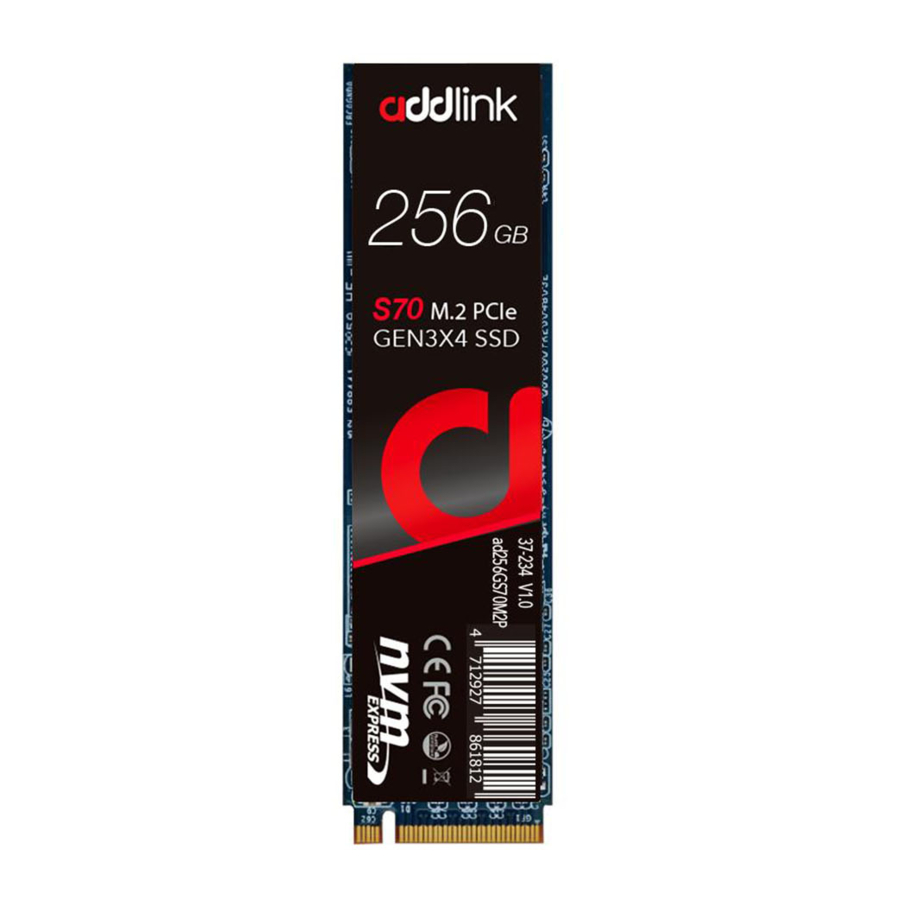
INLEIDING
Het installeren van een addlink SSD is eenvoudig en maakt uw computer aanzienlijk sneller!

Installatie door een professionele technicus voor desktopcomputers wordt aanbevolen. Voordat u doorgaat met het installatieproces, is het uw verantwoordelijkheid om het garantiebeleid en de instructies van uw moederbord- en computerfabrikant te lezen om ervoor te zorgen dat u de juiste procedures volgt voor het installeren van uw opslagapparaat. Sommige fabrikanten kunnen de garantie van uw moederbord of computer ongeldig verklaren of beperken als u doorgaat met de installatie van een nieuw opslagapparaat. Door door te gaan met een installatie, gaat u ermee akkoord dat u als enige verantwoordelijk bent voor het niet opvolgen van de instructies van de fabrikant.
BENODIGDE TOOLS & VOORBEREIDING
Benodigde tools en onderdelen:
- Schroevendraaier die geschikt is voor het type schroef dat wordt gebruikt om de M.2-apparaat te bevestigen, en de juiste schroevendraaier of tool voor het openen van uw desktopcomputer.
- Eén schroef voor het bevestigen van het M.2-apparaat aan het moederbord. De benodigde schroef of hardware voor het bevestigen van een M.2-apparaat aan het moederbord is mogelijk meegeleverd met uw moederbord. Als dit niet is meegeleverd, neem dan contact op met uw moederbordfabrikant of computerfabrikant voor deze informatie.
- Afhankelijk van het type hardware dat door uw moederbord wordt gebruikt om een M.2-apparaat te bevestigen, een stand-off schroef in moederbordstijl
Voorbereiden
- Verzamel benodigdheden
U hebt uw computer, een schroevendraaier, uw nieuwe addlink SSD en de gebruikershandleiding van uw computer nodig.
![]()
- Maak een back-up van belangrijke bestanden
Voordat u met het installatieproces begint, slaat u alle belangrijke bestanden op uw computer op een externe opslagdrive, een USB-flashdrive of cloudopslag op.
![]()
- Ga langzaam en weloverwogen te werk
De informatie die u nodig hebt, staat hier allemaal. Uw computer ziet er waarschijnlijk anders uit dan de computers die worden weergegeven, maar het proces is hetzelfde.
![]()


WINDOWS-DRIVERS & KLONEN
Ondersteunde Windows-versies
De Windows NVMe-apparaatdriver ondersteunt:
- Windows Server 2008 R2 (64-bits)
- Windows Server 2012 en 2012 R2 (64-bits)
- Windows 7 (32-bits en 64-bits)*
- Windows 8.1 (32-bits en 64-bits)
- Windows 10 (32-bits en 64-bits)
Zowel Windows 10- als Windows 8.1-systemen bieden native ondersteuning voor PCIe NVMe SSD's, met drivers die zijn opgenomen in de pakketten om PCIe NVMe-schijven te ondersteunen. De nieuwe Ubuntu- en andere Linux-versies worden ook geleverd met drivers die PCIe NVMe-schijven ondersteunen. De addlink PCIe NVMe SSD werkt met elke standaard Windows (8.1 of hoger), Intel iRST- of Linux NVMe-driver. U hebt geen speciale driver nodig om het besturingssysteem op de SSD te installeren. *De native Windows 7 herkent of werkt niet met PCIe NVMe SSD's. Als u het Windows 7-systeem op een PCIe NVMe SSD wilt installeren, raadpleegt u de onderstaande link of raadpleegt u Microsoft voor informatie. https://support.microsoft.com/en-us/help/2990941/
Toegang tot online ondersteuning
https://www.addlink.com.tw/faqnew-m2
DESKTOPINSTALLATIE
Basisinstallatiestappen voor desktops
Volg deze stappen voor de basisinstallatie van uw addlink PCIe SSD M.2 in een desktopcomputersysteem:
- Back-up maken
Maak uit voorzorg altijd een back-up van uw gegevens op een ander opslagapparaat voordat u of iemand anders aan uw computersysteem gaat werken. - Koppel andere opslagapparaten los
Koppel alle bestaande opslagapparaten die op het moederbord zijn aangesloten of zich in de drive bays bevinden, los en verwijder ze.


- Schakel uw pc in en open het BIOS van het moederbord.
Om toegang te krijgen tot het BIOS van uw moederbord, moet u tijdens de voorbereidende fasen van het opstartproces van uw computersysteem op een toets of toetsencombinatie op het aangesloten toetsenbord van uw computersysteem drukken. Raadpleeg de fabrikant van uw moederbord of systeem voor de exacte toetsenbordreeks.
- Zorg ervoor dat, zodra u toegang hebt gekregen tot het BIOS, een PCIe-apparaat is ingesteld in de BIOS-opstartvolgorde of de opstartprioriteitslijst.
Raadpleeg de gebruikershandleiding van uw moederbord of de gebruikershandleiding van uw computersysteem voor informatie over de opstartvolgorde en het detecteren van opstartapparaten, voor het opstarten vanaf een M.2-apparaat.
- Sla deze BIOS-instellingen op en sluit af.
- Schakel uw pc uit.
Dit kan het loskoppelen van het netsnoer van uw pc vereisen. Neem contact op met uw systeem- of moederbordfabrikant voor het beste uitschakelproces bij het aansluiten van nieuwe hardware op het moederbord. - Zoek de M.2-sleuf op uw moederbord.
Raadpleeg de gebruikershandleiding van uw moederbord voor de gedetailleerde locatie en oriëntatie van de M.2-sleuf.


- Plaats het addlink PCIe SSD M.2-apparaat met de pennen als eerste in de M.2-sleuf, zoals hieronder wordt weergegeven.
Plaats het M.2-apparaat onder een hoek, zoals hieronder wordt weergegeven. Bevestig het andere uiteinde van de addlink PCIe SSD aan het moederbord met de benodigde schroef of hardware, zoals hieronder wordt weergegeven.


- Start uw Microsoft Windows-installatie vanaf een goedgekeurd USB-apparaat.
De addlink PCIe NVMe SSD werkt met elke standaard Windows (8.1 of hoger), Intel iRST- of Linux NVMe-driver. U hebt geen speciale driver nodig om het besturingssysteem op de SSD te installeren.
De native Windows 7 herkent daarentegen geen PCIe NVMe SSD's en werkt er ook niet mee. Het wordt ook niet geleverd met in-box drivers. Als u het Windows 7-systeem op een PCIe NVMe SSD wilt installeren, raadpleegt u de onderstaande link of raadpleegt u Microsoft voor informatie.https://support.microsoft.com/en-us/help/2990941/
LAPTOPINSTALLATIE
Basisinstallatiestappen voor laptops
Volg deze stappen voor de basisinstallatie van uw addlink M.2 in een laptopcomputersysteem:
- Sluit uw systeem af
Schakel uw computer volledig uit. - Verwijder de stroomkabel en de batterij
Verwijder nu de stroomkabel en de batterij. De stap voor het verwijderen van de batterij is alleen van toepassing op laptops wanneer het mogelijk is om de batterij te verwijderen. Raadpleeg de gebruikershandleiding om te zien hoe u de batterij verwijdert. - Ontlaad reststroom
Als uw laptop een verwijderbare batterij heeft, verwijder deze dan en houd de aan/uit-knop vijf seconden ingedrukt om alle elektriciteit die nog in het systeem zit, te ontladen. - Open de behuizing
Hoe u dit doet, verschilt van systeem tot systeem, dus raadpleeg de gebruikershandleiding voor exacte instructies. - Aarden
Raak een onbeschilderd metalen oppervlak aan om uzelf te aarden. Dit beschermt de componenten van uw computer tegen de statische elektriciteit die van nature in uw lichaam aanwezig is – aarding is een extra beveiliging.
- Zoek de M.2 PCIe-sleuf
Deze sleuf is meestal gemakkelijk te vinden in desktops, maar in laptops varieert de locatie – deze bevindt zich meestal onder het onderste paneel of onder het toetsenbord. Raadpleeg de gebruikershandleiding voor de exacte locatie, aangezien elk systeem er iets anders uitziet. - Plaats de SSD
Afhankelijk van uw computer kan er een koellichaam of schroef zijn die moet worden verwijderd voordat u uw nieuwe NVMe PCIe SSD plaatst. Om uw addlink NVMe PCIe SSD te plaatsen, houdt u de SSD voorzichtig aan de zijkanten vast. Raak de gouden connectorpennetjes niet aan. Lijn de inkepingen in de SSD uit met de ribbels in de PCIe-sleuf en plaats deze vervolgens onder een hoek van 30 graden. Forceer de verbinding niet. Om de schijf te beveiligen, kan het nodig zijn om de schroef in de meegeleverde bevestiging op het moederbord te plaatsen. Draai de schroef niet te vast.


- Zet uw systeem weer in elkaar
Nadat de SSD veilig in de sleuf is geplaatst, zet u uw computer weer in elkaar en sluit u de batterij weer aan als deze was verwijderd. - Schakel uw computer in
Schakel uw computer in. Tenzij u uw oude opslagschijf in een vorige stap hebt verwijderd, start de computer op vanaf de oude schijf.
WOORDENLIJST
Voor uw gemak worden sommige termen die in deze installatiehandleiding worden gebruikt, in dit gedeelte gedefinieerd.
Basic Input/Output System (BIOS)
Het BIOS is ingebouwde software die bepaalt wat een computer kan doen zonder programma's van een schijf te openen. Op pc's bevat het BIOS alle code die nodig is om het toetsenbord, het beeldscherm, de schijfstations, de seriële communicatie en een aantal diverse functies op een basisniveau te besturen. Veel moderne pc's hebben een flash (zie Flashgeheugen) BIOS, wat betekent dat het BIOS is opgenomen op een flashgeheugenchip, die indien nodig kan worden bijgewerkt. Het pc-BIOS is redelijk gestandaardiseerd; dus alle pc's zijn op dit niveau vergelijkbaar (hoewel er verschillende BIOS-versies zijn). Pc-BIOS'en die Plug-and-Play (PnP)-apparaten kunnen verwerken, staan bekend als PnP-BIOS'en of PnP-compatibele BIOS'en. Deze BIOS'en worden altijd geïmplementeerd met flashgeheugen in plaats van ROM.
M.2
M.2 is een specificatie voor intern gemonteerde computerexpansiekaarten en bijbehorende connectoren. Het vervangt de mSATA-standaard, die de fysieke kaartindeling en connectoren van de PCI Express Mini Card gebruikt. M.2 is een randconnector en schuift in een sleuf die de overeenkomstige sleutel-ID of inkepingen heeft. Dit is anders dan de typische SATA- of zelfs SATA Express-connectoren die we op veel opslagapparaten zien. De flexibelere fysieke specificatie van M.2 maakt verschillende modulebreedtes en -lengtes mogelijk en, in combinatie met de beschikbaarheid van meer geavanceerde interfacing-functies, maakt de M.2 geschikter dan mSATA voor solid-state opslagtoepassingen in het algemeen en in het bijzonder voor gebruik in kleine apparaten zoals ultradunne laptops of tablets.
Computerbusinterfaces die via de M.2-connector worden geleverd, zijn PCI Express 3.0 (tot vier lanes), Serial ATA 3.0 en USB 3.0. De M.2-connector heeft verschillende keersleuven die verschillende doeleinden en mogelijkheden van M.2-hosts en -modules aanduiden, waardoor het plaatsen van M.2-modules in niet-compatibele hostconnectoren wordt voorkomen. Naast de ondersteuning van legacy Advanced Host Controller Interface (AHCI) op het logische interface-niveau, ondersteunt de M.2-specificatie ook NVM Express (NVMe) als de logische apparaatinterface voor PCI Express SSD's die zijn geïmplementeerd als M.2-opslagapparaten.
NVM Express (NVMe)
NVMe of Non-Volatile Memory Host Controller Interface Specification (NVMHCI), is een technische standaard die de werking specificeert van hostbusadapters die toegang hebben tot solid-state drives (SSD's) die zijn aangesloten via de PCI Express (PCIe)-bus. Kortom, NVMe is een driver tussen een host en een apparaat. Als een logische apparaatinterface is NVM Express vanaf de basis ontworpen, waarbij de lage latentie en het parallellisme van PCI Express SSD's worden benut en het parallellisme van hedendaagse CPU's, platforms en applicaties wordt weerspiegeld. Door toe te staan dat parallellismeniveaus die door SSD's worden aangeboden volledig worden benut door de hardware en software van een host, brengt NVM Express verschillende prestatieverbeteringen. Daarom kan NVMe het beste worden geïmplementeerd met een directe PCI Express-verbinding, waarbij geen achterwaartse compatibiliteit met SATA wordt geboden, om de beste prestaties te ervaren. NVM Express moet niet worden verward met SATA Express, wat een hostbusspecificatie (of fysieke interface) is die zowel SATA- als PCIe-opslagapparaten ondersteunt en lijdt aan beperkingen die niet zijn gebonden aan NVMe.
NVM Express wordt native ondersteund vanaf Windows 8.1, Windows Server 2012 R2 en Linux Kernel 3.3. NVM Express SSD's bestaan zowel in de vorm van PCI Express-uitbreidingskaarten van standaardformaat (Add-in card of AIC) als als 2,5-inch schijven die een vierbaans PCI Express-interface bieden via de U.2-connector (voorheen bekend als SFF-8639) of de M.2-M-connector (dit is een specifieke M.2-randconnector met de "M Key ID"). Hoewel NVMe wordt ondersteund als een logische apparaatinterface voor SATA Express-opslagapparaten, zou het qua prestaties worden beperkt door de SATA Express-standaard, die onder andere beperkingen slechts een tweebaans PCI Express-interface biedt.
Solid State Device (SSD)
Een SSD, ook wel bekend als Solid State Drive of Solid State Device, is een apparaat dat gegevens opslaat met behulp van microchips (meestal NAND Flash) in plaats van magnetische schijven die draaien, zoals de technologie die in harde schijven (HDD's) wordt gebruikt.
HOOFDKANTOOR
3F.-1, No.200, Gangqian Rd., Neihu Dist.,
Taipei City 114, Taiwan (R.O.C.)
CONTACTINFORMATIE
TEL: +886-2-8797 3116
FAX: +886-2-8797 3522
Referenties

Download handleiding
Hier kunt u de volledige pdf-versie van de handleiding downloaden. Deze kan aanvullende veiligheidsinstructies, garantie-informatie, FCC-regels, enz. bevatten.
Download addlink M.2 PCIe-handleiding