Dell Inspiron 5481 Handleiding
- 1 Uw Inspiron 5481 instellen
- 2 Een USB-herstelstation maken voor Windows
- 3 Aanzichten van Inspiron 5481
- 4 Specificaties van de Inspiron 5481
- 5 Sneltoetsen
- 6 Hulp inroepen en contact opnemen met Dell
- 7 Opmerkingen, voorzorgsmaatregelen en waarschuwingen
- 8 Referenties
- 9 Download handleiding
- 10 In andere talen
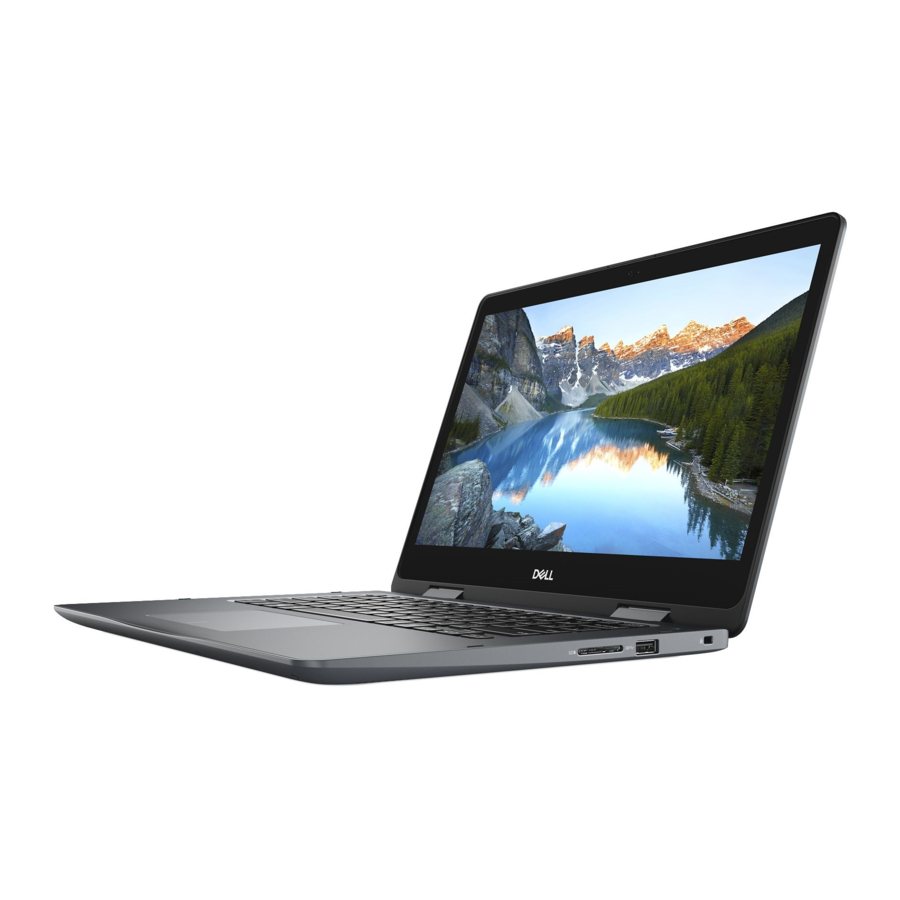
Uw Inspiron 5481 instellen
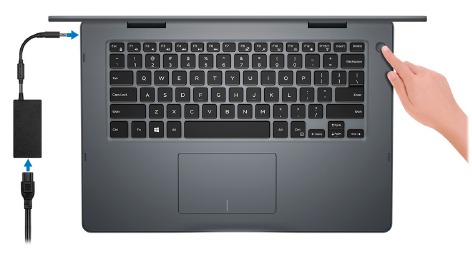
- Sluit de voedingsadapter aan en druk op de aan/uit-knop.
![informatie]() OPMERKING: Om de batterij te sparen, kan de batterij in de energiebesparende modus gaan. Sluit de voedingsadapter aan en druk op de aan/uit-knop om de computer in te schakelen.
OPMERKING: Om de batterij te sparen, kan de batterij in de energiebesparende modus gaan. Sluit de voedingsadapter aan en druk op de aan/uit-knop om de computer in te schakelen.

- Voltooi de installatie van Windows.
Volg de instructies op het scherm om de installatie te voltooien. Dell raadt u aan om bij het instellen:- Verbinding te maken met een netwerk voor Windows updates.
![informatie]() OPMERKING: Als u verbinding maakt met een beveiligd draadloos netwerk, voert u het wachtwoord in voor de draadloze netwerktoegang wanneer u hierom wordt gevraagd.
OPMERKING: Als u verbinding maakt met een beveiligd draadloos netwerk, voert u het wachtwoord in voor de draadloze netwerktoegang wanneer u hierom wordt gevraagd. - Als u verbinding hebt met internet, meldt u zich aan met een Microsoft-account of maakt u er een aan. Als u geen verbinding hebt met internet, maakt u een offline account.
- Voer op het scherm Ondersteuning en beveiliging uw contactgegevens in.
- Verbinding te maken met een netwerk voor Windows updates.
- Zoek en gebruik Dell apps via het Windows Startmenu - aanbevolen
Tabel 1. Dell apps zoeken
 | SupportAssist Controleert proactief de status van de hardware en software van uw computer. Het SupportAssist OS Recovery-hulpprogramma lost problemen met het besturingssysteem op. Zie de SupportAssist-documentatie op www.dell.com/support voor meer informatie.  OPMERKING: Klik in SupportAssist op de vervaldatum van de garantie om uw garantie te verlengen of te upgraden. OPMERKING: Klik in SupportAssist op de vervaldatum van de garantie om uw garantie te verlengen of te upgraden. |
 | Dell Update Werkt uw computer bij met essentiële fixes en de nieuwste apparaatstuurprogramma's zodra deze beschikbaar komen. |
 | Dell Digital Delivery Download softwareapplicaties die zijn aangeschaft maar niet vooraf op uw computer zijn geïnstalleerd. |
- Maak een herstelstation voor Windows.
![informatie]() OPMERKING: Het wordt aanbevolen een herstelstation te maken om problemen die zich met Windows kunnen voordoen op te lossen.
OPMERKING: Het wordt aanbevolen een herstelstation te maken om problemen die zich met Windows kunnen voordoen op te lossen.
Zie Een USB-herstelstation maken voor Windows voor meer informatie.
Een USB-herstelstation maken voor Windows
Maak een herstelstation om problemen die zich met Windows kunnen voordoen op te lossen. Er is een lege USB-flashdrive met een minimale capaciteit van 16 GB vereist om het herstelstation te maken.
OPMERKING: Dit proces kan tot een uur duren.
OPMERKING: De volgende stappen kunnen variëren, afhankelijk van de geïnstalleerde versie van Windows. Raadpleeg de Microsoft-supportsite voor de nieuwste instructies.
- Sluit de USB-flashdrive aan op uw computer.
- Typ Herstel in Windows Search.
- Klik in de zoekresultaten op Create a recovery drive (Een herstelstation maken). Het venster Gebruikersaccountbeheer wordt weergegeven.
- Klik op Yes (Ja) om door te gaan. Het venster Recovery Drive (Herstelstation) wordt weergegeven.
- Selecteer Back up system files to the recovery drive (Maak een back-up van systeembestanden naar het herstelstation) en klik op Next (Volgende).
- Selecteer de USB-flashdrive en klik op Next (Volgende). Er verschijnt een bericht dat alle gegevens op de USB-flashdrive worden verwijderd.
- Klik op Create (Maken).
- Klik op Finish (Voltooien).
Aanzichten van Inspiron 5481
Rechts
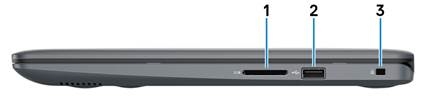
- SD-card slot
Leest van de SD-kaart en schrijft ernaar. - USB 2.0 port
Sluit randapparatuur aan, zoals externe opslagapparaten en printers. Biedt gegevensoverdrachtsnelheden tot 480 Mbps. - Security-cable slot (for Noble locks)
Sluit een veiligheidskabel aan om ongeautoriseerde beweging van uw computer te voorkomen.
Links
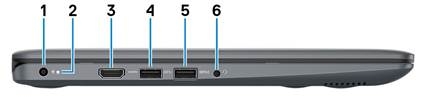
- Power-adapter port
Sluit een voedingsadapter aan om uw computer van stroom te voorzien. - Power and battery-status light
Geeft de energiestatus en batterijstatus van de computer aan.
Continu wit—De voedingsadapter is aangesloten en de batterij wordt opgeladen.
Continu oranje—De batterij is bijna leeg of kritiek.
Uit—De batterij is volledig opgeladen.
![informatie]() OPMERKING: Op bepaalde computermodellen wordt het aan/uit-lampje en de batterijstatus ook gebruikt voor systeemdiagnostiek. Raadpleeg het gedeelte Probleemoplossing in de onderhoudshandleiding van uw computer voor meer informatie.
OPMERKING: Op bepaalde computermodellen wordt het aan/uit-lampje en de batterijstatus ook gebruikt voor systeemdiagnostiek. Raadpleeg het gedeelte Probleemoplossing in de onderhoudshandleiding van uw computer voor meer informatie. - HDMI port
Maak verbinding met een tv of een ander apparaat met HDMI-ingang. Biedt video- en audio-uitvoer. - USB 3.1 Gen 1 port
Sluit randapparatuur aan, zoals externe opslagapparaten en printers. Biedt gegevensoverdrachtsnelheden tot 5 Gbps. - USB 3.1 Gen 1 port with PowerShare
Sluit randapparatuur aan, zoals externe opslagapparaten en printers.
Biedt gegevensoverdrachtsnelheden tot 5 Gbps. Met PowerShare kunt u uw USB-apparaten opladen, zelfs wanneer uw computer is uitgeschakeld.
![informatie]() OPMERKING: Als uw computer is uitgeschakeld of in de sluimerstand staat, moet u de voedingsadapter aansluiten om uw apparaten op te laden via de PowerShare-poort. U moet deze functie inschakelen in het BIOS-installatieprogramma.
OPMERKING: Als uw computer is uitgeschakeld of in de sluimerstand staat, moet u de voedingsadapter aansluiten om uw apparaten op te laden via de PowerShare-poort. U moet deze functie inschakelen in het BIOS-installatieprogramma.
![informatie]() OPMERKING: Sommige USB-apparaten worden mogelijk niet opgeladen wanneer de computer is uitgeschakeld of in de slaapstand staat. Schakel in dergelijke gevallen de computer in om het apparaat op te laden.
OPMERKING: Sommige USB-apparaten worden mogelijk niet opgeladen wanneer de computer is uitgeschakeld of in de slaapstand staat. Schakel in dergelijke gevallen de computer in om het apparaat op te laden. - Headset port
Sluit een hoofdtelefoon of een headset aan (combinatie van hoofdtelefoon en microfoon).
Onderkant
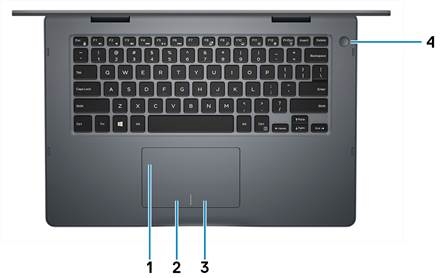
- Touchpad
Beweeg uw vinger over de touchpad om de muisaanwijzer te bewegen. Tik om links te klikken en tik met twee vingers om rechts te klikken. - Left-click area
Druk hierop om links te klikken. - Right-click area
Druk hierop om rechts te klikken. - Power button
Druk hierop om de computer in te schakelen als deze is uitgeschakeld, in de slaapstand staat of in de sluimerstand staat.
Druk hierop om de computer in de slaapstand te zetten als deze is ingeschakeld.
Houd 4 seconden ingedrukt om de computer geforceerd af te sluiten.
![informatie]() OPMERKING: U kunt het gedrag van de aan/uit-knop aanpassen in Energiebeheer.
OPMERKING: U kunt het gedrag van de aan/uit-knop aanpassen in Energiebeheer.
Display
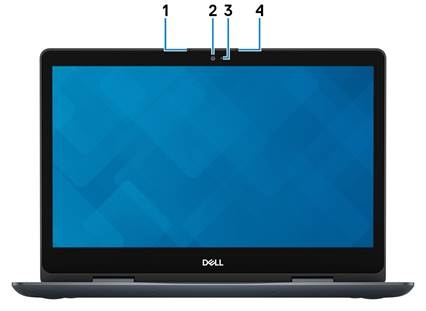
- Left microphone
Biedt digitale geluidsinvoer voor audio-opname en telefoongesprekken. - Camera
Hiermee kunt u videochatten, foto's maken en video's opnemen. - Camera-status light
Gaat branden wanneer de camera in gebruik is. - Right microphone
Biedt digitale geluidsinvoer voor audio-opname en telefoongesprekken.
Onderkant
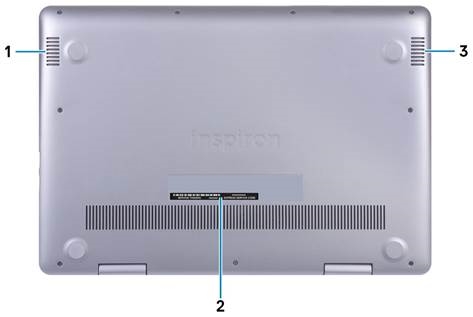
- Left speaker
Biedt audio-uitvoer. - Service Tag label
De Service Tag is een unieke alfanumerieke identificatiecode waarmee Dell-servicetechnici de hardwarecomponenten in uw computer kunnen identificeren en toegang kunnen krijgen tot garantie-informatie. - Right speaker
Biedt audio-uitvoer.
Modi
Notebook
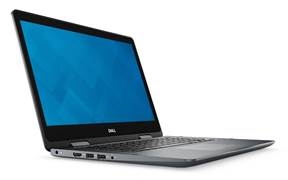
Tablet
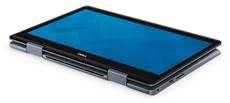
Stand
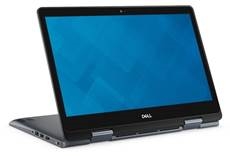
Tent
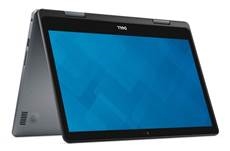
Specificaties van de Inspiron 5481
Computermodel
Inspiron 5481
Afmetingen en gewicht
Tabel 2. Afmetingen en gewicht
| Hoogte: | |
| Voorzijde | 20,23 mm (0,80 inch) |
| Achterzijde | 20,95 mm (0,82 inch) |
| Breedte | 335,90 mm (13,22 inch) |
| Diepte | 232,80 mm (9,17 inch) |
| Gewicht (maximum) | 1,87 kg (4,13 lb) |
OPMERKING: Het gewicht van uw computer is afhankelijk van de bestelde configuratie en de fabricagevariabiliteit.
Processoren
Tabel 3. Processorspecificaties
| Processor | 8th Generation Intel Core i3 | 8th Generation Intel Core i5 | 8th Generation Intel Core i7 |
| Wattage | 65 W | 65 W | 65 W |
| Aantal cores | 2 | 4 | 4 |
| Aantal threads | 4 | 8 | 8 |
| Snelheid | Tot 2,1 GHz | Tot 2,1 GHz | Tot 2,1 GHz |
| L2-cache | 256 KB | 256 KB | 256 KB |
| L3-cache | 4 MB | 6 MB | 8 MB |
| Geïntegreerde grafische kaart | Intel UHD Graphics 620 | Intel UHD Graphics 620 | Intel UHD Graphics 620 |
Chipset
Tabel 4. Chipsetspecificaties
| Chipset | Geïntegreerd in de processor |
| Processor | 8th Generation Intel Core i3/i5/i7 |
| DRAM-busbreedte | 64-bits |
| Flash-EPROM | 16 MB |
| PCIe-bus | Tot PCIe Gen3 |
| Externe busfrequentie | Tot 8 GT/s |
Besturingssysteem
- Windows 10 Home (64-bits)
- Windows 10 Professional (64-bits)
Geheugen
Tabel 5. Geheugenspecificaties
| Sleuven | Eén SODIMM-sleuf |
| Type | DDR4 |
| Snelheid | 2666 MHzOPMERKING: Het 2666 MHz-geheugen werkt op 2400 MHz met 8e generatie Intel Core-processors. |
| Maximumgeheugen | 16 GB |
| Minimumgeheugen | 4 GB |
| Geheugen per sleuf | 4 GB, 8 GB en 16 GB |
| Ondersteunde configuraties |
|
Poorten en aansluitingen
Tabel 6. Poorten- en aansluitingenspecificaties
| Extern: | |
| Netwerk | Niet ondersteund |
| USB |
|
| Audio | Eén headsetpoort |
| Video | Eén HDMI 1.4b-poort |
| Mediacardlezer | Eén SD-kaartsleuf |
| Micro subscriber identity module (uSIM)-kaart | Niet ondersteund |
| Dockingpoort | Niet ondersteund |
| Express card | Niet ondersteund |
| Poort voor voedingsadapter | Eén poort voor voedingsadapter |
| Smartcardlezer | Niet ondersteund |
| Beveiliging | Noble-slot |
| Legacy-poorten | Niet ondersteund |
| Intern: | |
| Uitbreiding | Niet ondersteund |
| M.2 |
|
Communicatie
Draadloze module
Tabel 7. Specificaties van de draadloze module
| Modelnummer | Qualcomm QCA9377 (DW1810) | Intel 9462 |
| Overdrachtssnelheid | Tot 433 Mbps | Tot 433 Mbps |
| Ondersteunde frequentiebanden | Dubbele band 2,4 GHz/5 GHz | Dubbele band 2,4 GHz/5 GHz |
| Draadloze standaarden | Wi-Fi 802.11ac | Wi-Fi 802.11ac |
| Encryptie |
|
|
| Bluetooth | Bluetooth 4.2 | Bluetooth 5.0 |
Audio
Tabel 8. Audiospecificaties
| Type | Realtek High Definition Audio |
| Controller | Realtek ALC3204 |
| Stereo-omzetting | Ondersteund |
| Interne interface | High-definition audio |
| Externe interface | Headset-comboconnector |
| Luidsprekers | Twee |
| Interne luidsprekerversterker | Niet ondersteund |
| Externe volumeknoppen | Via sneltoetsen voor mediabediening |
| Luidsprekeruitvoer: | |
| Gemiddeld | 2 W |
| Piek | 2,5 W |
| Subwooferuitvoer | Niet ondersteund |
| Microfoon | Digitale array-microfoons |
Opslag
Tabel 9. Opslagspecificaties
| Opslagtype | Interfacetype | Capaciteit |
| Eén 2,5-inch harde schijf | SATA AHCI 6 Gbps | Tot 1 TB |
| Eén M.2 2280 solid-state drive |
| Tot 256 GB |
Intel Optane-geheugen (optioneel)
Intel Optane-geheugen functioneert alleen als een opslagversneller. Het vervangt noch voegt geheugen (RAM) toe dat op uw computer is geïnstalleerd. OPMERKING: Intel Optane-geheugen wordt ondersteund op computers die aan de volgende vereisten voldoen:
- 7e generatie of hoger Intel Core i3/i5/i7-processor
- Windows 10 64-bits versie of hoger (Anniversary Update)
- Intel Rapid Storage Technology-stuurprogramma versie 15.9.1.1018 of hoger
Tabel 10. Intel Optane-geheugenspecificaties
| Type | Opslagversneller |
| Interface | PCIe 3.0x2 |
| Connector | M.2 2280 |
| Ondersteunde configuraties | 16 GB en 32 GB |
| Capaciteit | Tot 32 GB |
Mediacardlezer
Tabel 11. Mediacardlezerspecificaties
| Type | Eén SD-kaartsleuf |
| Ondersteunde kaarten |
|
Toetsenbord
Tabel 12. Toetsenbordspecificaties
| Type | Standaardtoetsenbord |
| Indeling | QWERTY |
| Aantal toetsen |
|
| Formaat |
|
| Sneltoetsen | Sommige toetsen op uw toetsenbord hebben twee symbolen. Deze toetsen kunnen worden gebruikt om alternatieve tekens te typen of om secundaire functies uit te voeren. Om het alternatieve teken te typen, drukt u op Shift en de gewenste toets. Om secundaire functies uit te voeren, drukt u op Fn en de gewenste toets.OPMERKING: U kunt het primaire gedrag van de functietoetsen (F1–F12) definiëren door Function Key Behavior (Gedrag van functietoetsen) te wijzigen in het BIOS-installatieprogramma. Sneltoetsen op het toetsenbord |
Camera
Tabel 13. Cameraspecificaties
| Aantal camera's | Eén |
| Type | HD vaste focus |
| Locatie | Camera aan de voorzijde |
| Sensortype | CMOS-sensortechnologie |
| Resolutie: | |
| Camera: | |
| Stilstaand beeld | 0,92 megapixel (HD) |
| Video | 1280 x 720 (HD) bij 30 fps |
| Infraroodcamera: | |
| Stilstaand beeld | Niet ondersteund |
| Video | Niet ondersteund |
| Diagonale kijkhoek: | |
| Camera | 78,6 graden |
| Infraroodcamera | Niet ondersteund |
Touchpad
Tabel 14. Touchpadspecificaties Resolutie:
| Resolutie: | |
| Horizontaal | 1229 |
| Verticaal | 929 |
| Afmetingen: | |
| Horizontaal | 105 mm (4,13 inch) |
| Verticaal | 65 mm (2,56 inch) |
Touchpadbewegingen
Voor meer informatie over touchpadbewegingen voor Windows 10, raadpleegt u het Microsoft Knowledge Base-artikel 4027871 op support.microsoft.com.
Voedingsadapter
Tabel 15. Specificaties van de voedingsadapter
| Type | 45 W |
| Diameter (connector) | 4,5 mm |
| Ingangsspanning | 100 VAC-240 VAC |
| Ingangsfrequentie | 50 Hz-60 Hz |
| Ingangsstroom (maximum) | 1,30 A |
| Uitgangsstroom (continu) | 2,31 A |
| Nominale uitgangsspanning | 19,50 VDC |
| Temperatuurbereik: | |
| In werking | 0°C tot 40°C (32°F tot 104°F) |
| Opslag | –40°C tot 70°C (–40°F tot 158°F) |
Batterij
Tabel 16. Batterijspecificaties
| Type | 3-cel Primus (42 WHr) |
| Spanning | 11,40 VDC |
| Gewicht (maximum) | 0,2 kg (0,44 lb) |
| Afmetingen: | |
| Hoogte | 5,90 mm (0,23 inch) |
| Breedte | 184,15 mm (7,25 inch) |
| Diepte | 97,15 mm (3,82 inch) |
| Temperatuurbereik: | |
| In werking | 0°C tot 35°C (32°F tot 95°F) |
| Opslag | –40°C tot 65°C (–40°F tot 149°F) |
| Gebruiksduur | Varieert afhankelijk van de bedrijfsomstandigheden en kan aanzienlijk worden verkort onder bepaalde energie-intensieve omstandigheden. |
| Oplaadtijd (ongeveer) | 5,5 uur (wanneer de computer is uitgeschakeld)OPMERKING: Regel de oplaadtijd, duur, start- en eindtijd, enzovoort met behulp van de Dell Power Manger-applicatie. Zie voor meer informatie over de Dell Power Manger Me and My Dell op https://www.dell.com/ |
| Levensduur (ongeveer) | 300 ontlaad-/oplaadcycli |
| Knoopcelbatterij | CR-2032 |
Display
Tabel 17. Displayspecificaties
| Type | 14-inch HD-touchscreen |
| Paneltechnologie | Twisted nematic |
| Luminantie (standaard) |
|
| Hoogte | 173,99 mm (6,85 inch) |
| Breedte | 309,35 mm (12,18 inch) |
| Diagonaal | 355,60 mm (14 inch) |
| Standaardresolutie | 1366 x 768 |
| Megapixels | 1,05 |
| Pixels per inch (PPI) | 112 |
| Contrastratio (minimaal) | 300:1 |
| Reactietijd (maximum) | 16 msec stijgen/dalen |
| Vernieuwingsfrequentie | 60 Hz |
| Horizontale kijkhoek | +/- 40 graden |
| Verticale kijkhoek | 10/30 graden |
| Pixelafstand | 0,2265 mm |
| Stroomverbruik (maximum) | 2,9 W |
| Antireflectie vs glanzende afwerking | TrueLife met afdekglas (CG) |
| Touch-opties | Ja |
Video
Tabel 18. Specificaties van de geïntegreerde grafische kaart
De volgende tabel bevat de gedetailleerde specificaties van de geïntegreerde grafische kaart van de Inspiron 5481.
| Controller | Ondersteuning voor externe display | Geheugengrootte | Processor |
| Intel UHD Graphics 620 | Eén HDMI 1.4b-poort | Gedeeld systeemgeheugen | 8th Generation Intel Core i3/i5/i7 |
Computeromgeving
Niveau van verontreiniging in de lucht: G1 zoals gedefinieerd door ISA-S71.04-1985
Tabel 19. Computeromgeving
| In werking | Opslag | |
| Temperatuurbereik | 0°C tot 35°C (32°F tot 95°F) | –40°C tot 65°C (–40°F tot 149°F) |
| Relatieve luchtvochtigheid (maximum) | 10% tot 90% (niet-condenserend) | 0% tot 95% (niet-condenserend) |
| Trilling (maximum) | 0,66 GRMS | 1,30 GRMS |
| Schok (maximum) | 110 G† | 160 G‡ |
| Hoogte (maximum) | –15,2 m tot 3.048 m (–50 ft tot 10.000 ft) | –15,2 m tot 10.668 m (–50 ft tot 35.000 ft) |
* Gemeten met behulp van een willekeurig trillingsspectrum dat de gebruikersomgeving simuleert.
† Gemeten met behulp van een halve sinuspuls van 2 ms wanneer de harde schijf in gebruik is.
‡ Gemeten met behulp van een halve sinuspuls van 2 ms wanneer de hardeschijfkop in geparkeerde positie staat.
Sneltoetsen
OPMERKING: Toetsenbordtekens kunnen verschillen afhankelijk van de taalconfiguratie van het toetsenbord. Toetsen die worden gebruikt voor sneltoetsen blijven hetzelfde in alle taalconfiguraties.
Tabel 20. Lijst met sneltoetsen
| Toetsen | Beschrijving |
 | Audio dempen |
 | Volume lager |
 | Volume hoger |
 | Vorige nummer/hoofdstuk afspelen |
 | Afspelen/Pauze |
 | Volgende nummer/hoofdstuk afspelen |
 | Overschakelen naar extern beeldscherm |
 | Zoeken |
 | Toetsenbordverlichting in-/uitschakelen |
 | Helderheid verminderen |
 | Helderheid verhogen |
 | Draadloos in-/uitschakelen |
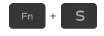 | Scroll Lock in-/uitschakelen |
 | Fn-toetsvergrendeling in-/uitschakelen |
 | Pauze/Break |
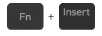 | Slaapstand |
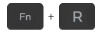 | Systeemverzoek |
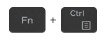 | Applicatiemenu openen |
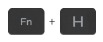 | Schakelen tussen batterijstatuslampje en lampje voor harde-schijfactiviteitOPMERKING: Het lampje voor harde-schijfactiviteit wordt alleen ondersteund op computers die worden geleverd met een harde schijf. |
Hulp inroepen en contact opnemen met Dell
Zelfhulpmiddelen
U kunt informatie en hulp krijgen over producten en diensten van Dell met behulp van deze zelfhulpmiddelen:
Tabel 21. Zelfhulpmiddelen
| Informatie over Dell-producten en -diensten | www.dell.com |
| Dell Help & Support-app |  |
| Toegang tot help | In Windows-zoekopdracht typt u Help en ondersteuning en drukt u op Enter. |
| Online hulp voor het besturingssysteem | www.dell.com/support/windows |
| Informatie over het oplossen van problemen, gebruikershandleidingen, installatie-instructies, product specificaties, technische help-blogs, drivers, software-updates, enzovoort. | www.dell.com/support |
| Dell knowledge base artikelen voor diverse computerproblemen. |
|
Leer en ken de volgende informatie over uw product:
| Zie Ik en mijn Dell op www.dell.com/support/manuals. Om de Ik en mijn Dell te vinden die relevant is voor uw product, identificeert u uw product via een van de volgende:
|
Contact opnemen met Dell
Om contact op te nemen met Dell voor verkoop-, technische ondersteunings- of klantenservicekwesties, gaat u naar www.dell.com/contactdell.
OPMERKING: Beschikbaarheid varieert per land en product, en sommige services zijn mogelijk niet beschikbaar in uw land.
OPMERKING: Als u geen actieve internetverbinding hebt, kunt u contactgegevens vinden op uw aankoopfactuur, pakbon, factuur of Dell-productcatalogus.
Opmerkingen, voorzorgsmaatregelen en waarschuwingen
OPMERKING
Een OPMERKING geeft belangrijke informatie aan die u helpt uw product beter te gebruiken.

Een VOORZICHTIG geeft ofwel mogelijke schade aan hardware of verlies van gegevens aan en vertelt u hoe u het probleem kunt vermijden.

Een WAARSCHUWING duidt op een mogelijkheid van materiële schade, persoonlijk letsel of overlijden.
Referenties
![support.microsoft.com]() Microsoft Ondersteuning
Microsoft Ondersteuning![support.microsoft.com]() Touch-bewegingen voor Windows - Microsoft Ondersteuning
Touch-bewegingen voor Windows - Microsoft Ondersteuning![support.microsoft.com]() Microsoft Ondersteuning
Microsoft Ondersteuning

Download handleiding
Hier kunt u de volledige pdf-versie van de handleiding downloaden. Deze kan aanvullende veiligheidsinstructies, garantie-informatie, FCC-regels, enz. bevatten.
Download Dell Inspiron 5481 Handleiding


