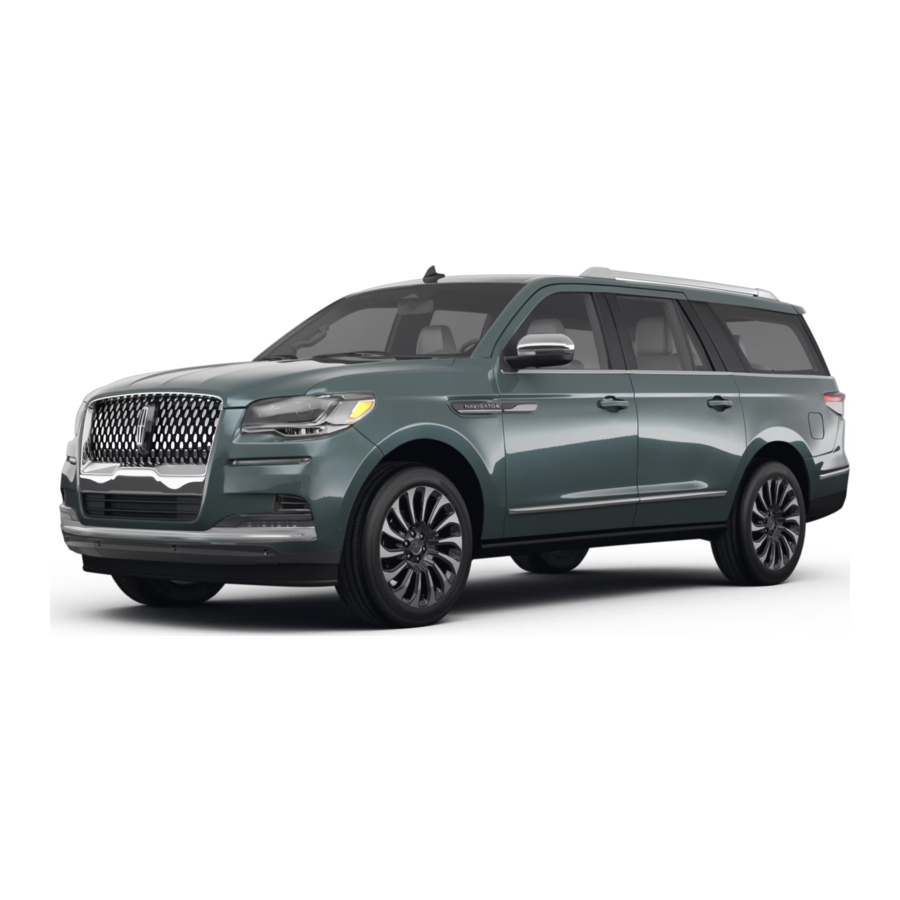
Lincoln NAVIGATOR 2022 Handleiding
The Lincoln Way™
Ons unieke aanbod aan services is ontworpen om uw Lincoln-bezit moeiteloos te maken.
Lincoln WayTM App
Download de Lincoln Way-app naar uw mobiele apparaat en activeer Lincoln Connect om te genieten van services en functies zoals:
- Gratis functies op afstand, waaronder starten/stoppen, vergrendelen/ontgrendelen en geplande starts.1
- Beschikbare Phone As A Key 2 laat uw smartphone fungeren als een sleutelhanger, zelfs als u uw sleutels achterlaat.
- Toegang tot en controleer de conditie van uw voertuig, de levensduur van de olie, de bandenspanning en meer.
- Selecteer uw favoriete dealer om moeiteloos een servicetijd en -plaats te plannen die voor u geschikt zijn.
- Verdien punten voor Lincoln Priority Service en exclusieve ervaringen met Lincoln Access Rewards™. 3
Lincoln Pickup & Delivery
Plan uw Pickup & Delivery-afspraak via de Lincoln Way App4 of telefonisch, en wij doen de rest. We halen uw voertuig op en laten u een gratis Lincoln-leenauto achter 5 tijdens uw afspraak, zodat u nooit een seconde van uw persoonlijke tijd verliest. Uw Lincoln wordt teruggebracht, gewassen en klaar voor uw volgende reis wanneer de service is voltooid.
Lincoln Concierge
Lincoln Concierge is uw 24/7 persoonlijke verbinding voor de laatste informatie over Lincoln-voertuigen, -services en -eigendoms voordelen. Kies gewoon hoe u verbinding wilt maken en een hoog opgeleide medewerker van het Lincoln Concierge-team helpt u Lincoln te verkennen op de manier die het beste bij u past.
- U kunt ons op elk moment van de dag of nacht bereiken door te bellen naar 800-521-4140.
- Chat online met ons op lincoln.com.
- Maak verbinding via de Lincoln Way-app.
Pechhulp voor het leven**
We staan 24/7 voor u klaar, waar en wanneer dan ook. Of u nu bent buitengesloten van uw Lincoln, een lekke band hebt, een lege batterij of gewoon zonder benzine zit, gebruik de Lincoln Way-app of bel ons.
Onze zorgzame agenten zijn gemachtigd om uw oproep en zorgen van begin tot eind af te handelen.
Doe mee aan het gesprek

- Lincoln Connect (standaard op bepaalde voertuigen) en gratis connected service zijn vereist voor functies op afstand (zie de Lincoln Way-voorwaarden voor meer informatie). Connected services en functies zijn afhankelijk van de compatibele beschikbaarheid van het AT&T-netwerk. Evoluerende technologie/mobiele netwerken/voertuigcapaciteit kunnen de functionaliteit beperken en de werking van connected functies verhinderen. Connected services omvat geen Wi-Fi-hotspot.
- Beschikbaar op bepaalde voertuigen. Vereist functie-activatie.
- Neem contact op met uw dealer voor meer informatie.
- Beschikbaar via een download en compatibel met bepaalde smartphoneplatforms. Er kunnen kosten voor berichten en data in rekening worden gebracht.
- Gratis Lincoln Pickup & Delivery Service is beschikbaar voor alle Lincoln-voertuigen van modeljaar 2017 en nieuwer met de nieuwe voertuigbeperkte garantie van 4 jaar/50.000 mijl. Neem contact op met uw favoriete dealer voor belangrijke details. Er kunnen kilometerbeperkingen van toepassing zijn.
**Pechhulp voor het leven is alleen beschikbaar voor modeljaar 2013 en nieuwer voor de oorspronkelijke eigenaar.
Instrumentenpaneel

- Informatie- en entertainmentdisplay
- Drukknopontsteking
Om uw voertuig in te schakelen, raakt u de knop START STOP aan terwijl u het rempedaal ingedrukt houdt. Schakel de motor uit door op de knop START STOP te drukken. Als u het voertuig verlaat terwijl het aan staat, klinkt de claxon twee keer. Het voertuig kan korte tijd stationair draaien voordat het automatisch wordt uitgeschakeld. Vóór het uitschakelen van de stationair draaiende motor verschijnt er een bericht op het informatiedisplay.
Opmerking: Er moet een geldige sleutel in het voertuig aanwezig zijn om de ontsteking te starten.
Raadpleeg uw Handleiding voor informatie over Phone As A Key. - Autowissers
Het autowissersysteem schakelt de ruitenwissers in wanneer er vocht op de voorruit aanwezig is. Gebruik de draaiknop om de gevoeligheid van de autowissers aan te passen: lage gevoeligheid schakelt de wissers in wanneer sensoren grote hoeveelheden vocht op de voorruit detecteren, hoge gevoeligheid voor kleine hoeveelheden vocht. Autowissers staan standaard aan, tenzij u ze uitschakelt in het touchscreen.
Opmerking: Zorg ervoor dat u deze functie uitschakelt voordat u een wasstraat inrijdt. - Bedieningselementen op het stuurwiel
Druk op VOL + of – om het volume te verhogen of te verlagen.
Druk op![]() of
of ![]() om toegang te krijgen tot de vorige of volgende mediaselectie.
om toegang te krijgen tot de vorige of volgende mediaselectie.
U kunt deze bedieningselementen ook gebruiken om het huidige medium te dempen, spraakherkenning te openen, een menu te verlaten, de telefoonmodus te openen, een telefoongesprek te beantwoorden of een telefoongesprek te beëindigen.
Gebruik de tuimelschakelaar en de OK-knop om opties te selecteren en te bevestigen voor SYNC+, Audio, Instellingen, Navigatie en opties voor het informatiedisplay. - Elektrisch verstelbare stuurkolom*
Gebruik de bediening aan de zijkant van de stuurkolom om de positie aan te passen.
Om te kantelen: Druk op de boven- of onderkant van de bediening.
Om in en uit te schuiven: Druk op de voor- of achterkant van de bediening. - Adaptieve cruisecontrol*
De knoppen voor standaard cruisecontrol worden weergegeven.
Adaptieve cruisecontrol past uw snelheid aan om een bepaalde afstand te bewaren tussen uw voertuig en het voertuig voor u in dezelfde rijstrook.
U kunt vier afstandsinstellingen selecteren door op![]() op het stuurwiel te drukken. Het systeem kan uw voertuig ook tijdelijk tot stilstand brengen en de rit hervatten in stop-and-go-verkeer.
op het stuurwiel te drukken. Het systeem kan uw voertuig ook tijdelijk tot stilstand brengen en de rit hervatten in stop-and-go-verkeer.
Raadpleeg het hoofdstuk Cruisecontrol in uw Handleiding voor veiligheidsinformatie, details en beperkingen. - Trailer Backup Assist en Trailer Reverse Guidance*
Trailer Backup Assist maakt gebruik van de bedieningsknop op het instrumentenpaneel om u te helpen een aanhanger te besturen, terwijl Trailer Reverse Guidance beelden en grafieken op het touchscreen biedt om u te helpen uw voertuig te besturen wanneer u een aanhanger achteruitrijdt. Dit systeem werkt pas als u het hebt ingesteld. Zie de snelstartgids voor Pro Trailer Backup Assist in uw handleidingenmap voor de volledige handleiding. - Waarschuwingslichten
- Automatische transmissie
Uw voertuig in of uit de versnelling zetten:- Druk het rempedaal volledig in.
- Selecteer de gewenste versnelling.
- Wanneer u klaar bent met rijden, komt u volledig tot stilstand.
- Selecteer parkeren (P).
 of
of  om toegang te krijgen tot de vorige of volgende mediaselectie.
 op het stuurwiel te drukken. Het systeem kan uw voertuig ook tijdelijk tot stilstand brengen en de rit hervatten in stop-and-go-verkeer.
- Lichtbediening
![]()
Schakelt de koplampen in. ![]()
Schakelt de koplampen uit. ![]()
Schakelt de parkeerlichten in. ![]()
Autolampen: Schakelt de koplampen in en uit op basis van beschikbaar daglicht. - Klepbediening
Druk op de![]() knop om de elektrische achterklep te openen/sluiten en laat deze los.
knop om de elektrische achterklep te openen/sluiten en laat deze los.


- Elektrisch verstelbare voetpedalen*
Met uw elektrisch verstelbare pedaalbediening kunt u uw rem- en gaspedaal verplaatsen.
Druk op![]() om de pedalen van u af te bewegen, of
om de pedalen van u af te bewegen, of ![]() om de pedalen dichterbij te bewegen.
om de pedalen dichterbij te bewegen.
Opmerking: Pas de pedalen alleen aan als de transmissie in de parkeerstand (P) staat. - Verwarmde en geventileerde stoelen
De verwarmde en geventileerde stoelen werken alleen als de motor aan staat. Druk op de![]() of
of ![]() bedieningselementen. Meer lampjes geven warmere of koelere instellingen aan.
bedieningselementen. Meer lampjes geven warmere of koelere instellingen aan. - Stroompunten*
Er zijn verschillende stroompunten in uw voertuig: 12-Volt DC, 110-Volt AC, draadloos opladen en USB-poorten. De twee USB-poorten aan de voorkant verbinden uw apparaat ook met het SYNC-systeem. - Draadloze accessoirelader*
Deze functie ondersteunt Qi draadloos opladen compatibele apparaten wanneer het voertuig aan staat, in accessoiremodus staat of als SYNC 4 aan staat. Om het opladen te starten, plaatst u het apparaat in de poort met de oplaadzijde naar beneden. Het opladen stopt wanneer het apparaat volledig is opgeladen. U kunt slechts één apparaat tegelijk opladen in het oplaadgebied. Zie het hoofdstuk Auxiliary Power Points in uw handleiding voor meer informatie.


- Elektrische parkeerrem
De elektrische parkeerremschakelaar vervangt de conventionele handrem. Om aan te zetten, trekt u de![]() schakelaar omhoog. De waarschuwingslampjes van het remsysteem knipperen en branden vervolgens om te bevestigen dat u de parkeerrem hebt geactiveerd. Om handmatig los te laten, schakelt u de ontsteking in, drukt u het rempedaal in en drukt u vervolgens op
schakelaar omhoog. De waarschuwingslampjes van het remsysteem knipperen en branden vervolgens om te bevestigen dat u de parkeerrem hebt geactiveerd. Om handmatig los te laten, schakelt u de ontsteking in, drukt u het rempedaal in en drukt u vervolgens op ![]() omlaag. Het waarschuwingslampje van het remsysteem gaat uit. Uw voertuig ontgrendelt automatisch de parkeerrem wanneer het bestuurdersportier is gesloten, de transmissie in een voorwaartse of achteruitversnelling staat en u het gaspedaal indrukt.
omlaag. Het waarschuwingslampje van het remsysteem gaat uit. Uw voertuig ontgrendelt automatisch de parkeerrem wanneer het bestuurdersportier is gesloten, de transmissie in een voorwaartse of achteruitversnelling staat en u het gaspedaal indrukt.
Opmerking: Als het waarschuwingslampje van de elektrische parkeerrem blijft branden, is de elektrische parkeerrem niet automatisch losgekoppeld. U moet de elektrische parkeerrem ontgrendelen met behulp van de schakelaar. - Auto Hold
Auto Hold kan u helpen tijdens het stoppen voor verkeerslichten of in files door de remmen vast te houden wanneer u het voertuig stopt. U kunt het systeem in- of uitschakelen door op de knop op de middenconsole te drukken. De AUTO HOLD-indicator gaat branden. Wanneer u het gaspedaal indrukt, ontgrendelt Auto Hold automatisch de remmen. In bepaalde situaties kan Auto Hold de elektrische parkeerrem activeren en het remwaarschuwingslampje in het instrumentenpaneel laten branden.
Auto Hold wordt uitgeschakeld wanneer u uw voertuig uitschakelt, of u kunt de functie handmatig uitschakelen door op de AUTO HOLD-knop te drukken. Schakel Auto Hold uit als u een aanhanger sleept of het voertuig wordt gesleept.
Zie het hoofdstuk Remmen van uw handleiding voor meer informatie. - Drive Mode Control
Lincoln Drive Modes leveren de Lincoln-rijervaring door de besturing, het rijgedrag en de aandrijflijnrespons te optimaliseren. Het systeem past uw voertuigconfiguratie aan voor de modus die u selecteert. Wijzig de Drive Mode-instellingen met behulp van de DRIVE MODE-knop.
Opmerking: Moduswijzigingen zijn niet beschikbaar wanneer de ontsteking is uitgeschakeld.

- Normaal: Voor moeiteloos en evenwichtig rijden.
- Normaal 4A: Voor zelfverzekerd en veilig rijden (alleen 4x4).
- Conserve: Maakt efficiënt rijden mogelijk.
- Excite: Voor responsief en boeiend rijden.
- Slippery: Voor gladde, ijzige of losse oppervlakken, zoals met sneeuw of ijs bedekte wegen.
- Deep Conditions: Biedt hulp bij diep zand of modder.
- Slow Climb*: Wordt gebruikt wanneer u vermogen en controle bij lage snelheid nodig hebt.
Telefoon als sleutel
Telefoon als sleutel
U kunt uw telefoon instellen als een intelligente toegangssleutel waarmee u uw auto kunt vergrendelen, ontgrendelen, starten en besturen met behulp van de Lincoln Way App. Bezoek de app store van uw apparaat of onze website voor meer informatie over de Lincoln Way App.
Stappen om telefoon als sleutel te activeren
Let op: u moet tijdens de installatie in de buurt van uw auto zijn.
Om telefoon als sleutel in te stellen:
- Download de Lincoln Way App.
- Activeer Lincoln Connect (ga naar owner.lincoln.com voor meer informatie).
- Er zijn twee toegangspunten om de installatie van telefoon als sleutel te starten.
- Selecteer de knop Bediening op het startscherm.
- Selecteer het tabblad Telefoon als sleutel instellen vereist op het scherm Voertuigdetails.
- Voer uw gebruikersnaam en wachtwoord van de Lincoln Way App in.
- Geef uw nieuwe sleutel een naam.
- De sleutel wordt gedownload naar de Lincoln Way App.
De smartphone koppelen met de auto

- De Lincoln Way App toont een toegangscode om een Bluetooth-verbinding tot stand te brengen. Selecteer Kopiëren en doorgaan om de toegangscode op te slaan.
- Voer de eerder gekopieerde toegangscode in in de pop-up op uw apparaat of plak deze daar.
- Er verschijnt een scherm waarin wordt gevraagd hoe toegang te krijgen tot uw locatie.
![]()
U moet Altijd toestaan selecteren als u de Lincoln Way App op de achtergrond wilt blijven gebruiken. Als u Alleen tijdens gebruik van de app
kiest, moet u de app openen en op uw scherm hebben om verbinding te maken met de auto.

- Wanneer het koppelen is voltooid, verschijnt er een bevestiging op het scherm.
Maak een back-up starttoegangscode (aanbevolen)

- Zorg ervoor dat de sleutelhanger in de buurt is voor de installatie.
- Selecteer Ja op het SYNC-scherm wanneer wordt gevraagd naar een back-up starttoegangscode.
- Selecteer de telefoon die u wilt gebruiken voor de back-up starttoegangscode op het SYNC-scherm. Deze stap wordt overgeslagen als er slechts één telefoon als sleutelapparaat in de auto aanwezig is.
- Kies een code van minimaal vijf alfanumerieke of een combinatie van acht cijfers die u zult onthouden. Voer de code opnieuw in en selecteer Gereed.
Een persoonlijke deurtoetscode maken
- Zodra een back-up starttoegangscode is gemaakt, kunt u een persoonlijke deurtoetscode toevoegen naast de hoofddeurtoetscode.
- Selecteer Een nieuwe toetscode maken op het SYNC-scherm.
- Voer twee keer een persoonlijke vijfcijferige toetscode in.
- Het SYNC-scherm toont een bericht waarin staat dat de code succesvol is gemaakt.
Wat te doen als u uw smartphone bent kwijtgeraakt of de batterij van uw telefoon leeg is
- Voer de persoonlijke deurtoetscode in die is gemaakt tijdens de installatie.
- Start na het instappen de auto door op de rem en de ontstekingsknop te drukken. Wacht 10-15 seconden totdat de schermanimaties zijn voltooid en druk vervolgens nogmaals op de rem en de ontstekingsknop.
- Voer de back-up starttoegangscode in (dit is de code van minimaal vijf alfanumerieke of achtcijferige nummers die u hebt gemaakt bij het instellen van de telefoon als sleutel).
- Druk op de rem en druk ten slotte op de ontstekingsknop om weg te rijden met uw auto.
Hoe gebruik ik mijn auto bij een valet?
- Open Valetmodus in het menu Instellingen van het SYNC-scherm. De back-up starttoegangscode moet al zijn ingesteld om de Valetmodus te kunnen gebruiken.
- Het SYNC-scherm toont een tijdelijke toegangscode voor de valet en er wordt een melding naar de smartphone verzonden.
![]()

U moet de toegangscode op de zwarte kaart noteren en aan de valetmedewerker geven om:
- Het toetsenpaneel te activeren, veeg met uw hand over de zwart beklede deurlijst net boven de deurklink van de bestuurdersdeur.
- De deuren te vergrendelen. Druk tegelijkertijd op 7-8 en 9-0 op de zwart beklede deurlijst net boven de deurklink van de bestuurdersdeur aan de buitenkant van de auto.
- De deuren te ontgrendelen. De valet moet de eerste vijf cijfers van de tijdelijke toegangscode gebruiken door deze in te voeren op het toetsenpaneel voor sleutelloze toegang op de bestuurdersdeur.
- De motor te starten. Het SYNC-scherm vraagt de valet om alle acht cijfers van de tijdelijke toegangscode in te voeren.
Zodra de valet de auto aflevert, toont het SYNC-scherm een knop Valetmodus afsluiten en scant het naar de virtuele sleutel. De tijdelijke toegangscode wordt vervolgens verwijderd en werkt niet meer. U kunt dan uw telefoon als sleutel weer normaal gebruiken. Raadpleeg owner.lincoln.com voor meer informatie over het gebruik als u geen sleutelhanger of telefoon als sleutelapparaat hebt. Raadpleeg voor meer informatie het hoofdstuk Telefoon als sleutel van uw gebruikershandleiding of scan de QR-code.

lincoln.com/
telefoon als sleutel
Spraakinteractie
Met spraakinteractie kunt u autofuncties bedienen met behulp van spraakopdrachten.
Om een spraakinteractie te starten, kunt u het volgende doen:
- Druk op de spraakinteractieknop op het stuurwiel.
- Zeg het geselecteerde activeringswoord.
Zodra u een spraakinteractie hebt gestart, kunt u op een spreektaalachtige manier met het systeem spreken. Enkele voorbeelden zijn:
Algemene voorbeelden
- Opnieuw beginnen.
- Annuleren.
- Help.
Entertainmentvoorbeelden
- Speel The Beatles af.
- Toon muziek van The Beatles.
- Zet de zender op 101,9 FM.
Klimaatvoorbeelden
- Ik heb het koud.
- Stel de temperatuur in op 65 graden.
Telefoonvoorbeelden
- Bel Henry.
- Bel (telefoonnummer).
- Stuur een sms-bericht naar Henry.
- Lees mijn bericht van Henry voor.
App-voorbeelden
- Mobiele apps.
- Mobiele apps weergeven.
- Mobiele apps zoeken.
Navigatievoorbeelden
- Rijd naar 1 American Road in Dearborn, Michigan.
- Toon mij de route naar de Golden Gate Bridge.
- Toon mij de route naar Oakwood Boulevard en Pellham Road.
- Route annuleren.
Sommige services zijn mogelijk niet beschikbaar in uw regio. Raadpleeg uw gebruikershandleiding in de head-unit, bezoek de website of bel het gratis nummer.
Voor klanten in de VS: ga naar owner.lincoln.com of bel 1-800-521-4140.
Voor Canadese klanten: ga naar syncmyride.ca of syncmaroute.ca of bel 1-800-387-9333.
Overzicht van het centrale display
Met de functie- en statusbalken op uw touchscreen kunt u communiceren met verschillende autofuncties. U kunt ook spraakopdrachten gebruiken om toegang te krijgen tot deze functies.

Snelheidsafhankelijke functies
Voor uw veiligheid zijn sommige functies van het systeem afhankelijk van de snelheid. Sommige functies van dit systeem zijn mogelijk te moeilijk te gebruiken wanneer uw auto in beweging is, dus het gebruik ervan is beperkt, tenzij uw auto stilstaat. Andere functies zijn beperkt tot wanneer uw auto met een snelheid van minder dan 6 mph (10 km/u) rijdt.
Uw telefoon voor het eerst koppelen
Schakel Bluetooth op uw apparaat in om het koppelen te starten. Controleer de compatibiliteit van uw apparaat op de lokale Lincoln-website.
Om een telefoon toe te voegen:
- Selecteer de telefoon
![]() optie op de functiebalk.
optie op de functiebalk. - Selecteer Telefoon toevoegen.
- Een prompt waarschuwt u om op uw telefoon naar het systeem te zoeken.
- Selecteer uw auto op uw telefoon.
- Bevestig dat de pincode (persoonlijke identificatie De functie- en statusbalken op uw touchscreen nummer) op uw mobiele telefoon overeenkomt met het nummer waarmee u kunt communiceren met verschillende autofuncties op het touchscreen.
 optie op de functiebalk.
- Het touchscreen geeft aan wanneer het koppelen succesvol is.
- Download het telefoonboek van uw telefoon wanneer u hierom wordt gevraagd.
Raadpleeg voor het koppelen van volgende telefoons het hoofdstuk Telefoon in uw gebruikershandleiding.
Telefoonmenu
Om te bellen, selecteert u contacten, recente oproepen of toetst u het nummer in op het telefoontoetsenbord. Vanuit het telefoonmenu kunt u ook telefooninstellingen aanpassen, apparaten wijzigen of uw apparaat in de modus Niet storen zetten. De modus Niet storen weigert alle inkomende oproepen en schakelt beltonen en meldingen uit.
Als uw telefoon een spraakservice heeft, zoals Siri of Google, ziet u mogelijk ook een knop om toegang te krijgen tot deze functie in het telefoonmenu.
Oproepen ontvangen
Om de oproep te accepteren, selecteert u Accepteren (Accept) op het touchscreen of drukt u op de telefoonknop op het stuurwiel. Om de oproep te weigeren, selecteert u Weigeren (Reject) op het touchscreen.
Tijdens een telefoongesprek
Wanneer u een telefoongesprek aanneemt, toont het scherm de naam en het nummer van de contactpersoon, de gespreksduur en de telefoonsterkte en batterij. U kunt tijdens het gesprek ook Einde gesprek, Toetsenblok, Dempen of Privacy selecteren. Als u privacy selecteert, wordt het gesprek naar uw mobiele telefoon overgebracht.
Sms-berichten
Het systeem kan sms-berichten ontvangen en u hiervan op de hoogte stellen. U kunt het touchscreen gebruiken om de sms-berichten te beluisteren of te bekijken, de afzender te bellen of op het sms-bericht te reageren. U kunt sms-berichtmeldingen in- en uitschakelen in het menu Instellingen. Raadpleeg voor meer informatie het hoofdstuk Telefoon van uw gebruikershandleiding.
Apps
De eerste keer dat u een app via het systeem start, kan u worden gevraagd om bepaalde machtigingen te verlenen. Sommige apps werken zonder installatie. Voor andere apps moet u eerst enkele persoonlijke instellingen configureren voordat u ze kunt gebruiken. Om toegang te krijgen tot de apps, selecteert u de app-optie op de functiebalk.
Apple CarPlay® en Android Auto™
Om Apple CarPlay en Android Auto te gebruiken, koppelt u uw apparaat en volgt u de instructies op het touchscreen. Bepaalde systeemfuncties zijn niet beschikbaar wanneer u Apple CarPlay of Android Auto gebruikt.
Android Auto moet mogelijk worden ingeschakeld via het menu Instellingen. U kunt Apple CarPlay of Android Auto uitschakelen via het menu Instellingen. Raadpleeg het hoofdstuk Apps van uw gebruikershandleiding voor meer informatie.
Informatie op aanvraagscherm*
U kunt de volgende bedieningselementen gebruiken om door het scherm Informatie op aanvraag te navigeren:
 | Druk op de knop om het volgende scherm Informatie op aanvraag te bekijken. |
 | Druk op de knop om het vorige scherm Informatie op aanvraag te bekijken. |
 | Druk op de knop om de kaartweergave van het scherm Informatie op aanvraag te bekijken. |
Het centrale display opnieuw opstarten
U kunt het centrale display opnieuw opstarten met behulp van de bedieningselementen op het stuurwiel. Houd tegelijkertijd de knoppen vooruit zoeken en audiosysteem ingedrukt.
Navigatie
U kunt uw bestemming instellen met behulp van de tekstinvoer of het kaartscherm. Met tekstinvoer kunt u uw bestemming invoeren met behulp van het toetsenbord. Druk op Zoeken en selecteer de bestemming in de lijst op het scherm. Druk op Start om de navigatie te starten.
Met behulp van het kaartscherm kunt u op een locatie op de kaart drukken en deze vasthouden om een speld te plaatsen. Druk op de  knop om de routebegeleiding te starten.
Via de menuknop kunt u de indeling van de kaart wijzigen, live verkeer in- en uitschakelen, de kaart bijwerken en naar een recente bestemming of opgeslagen bestemming navigeren. Tijdens de routebegeleiding kunt u het volume van de begeleidingsprompt aanpassen door aan de volumeknop te draaien wanneer er een begeleidingsprompt wordt afgespeeld. Om een instructie te herhalen, drukt u op de richtingaanwijzer. Om de routebegeleiding te annuleren, drukt u op de  knop.
knop.

Lincoln Embrace
Lincoln Embrace verlicht en past automatisch persoonlijke zones van uw voertuig aan wanneer u uw voertuig nadert of verlaat.
Welkomstverlichting
Het Lincoln-welkomstlogo wordt vanaf de buitenspiegel op de grond geprojecteerd nabij de voorportieren.
Automatisch inklapbare buitenspiegels
Automatisch inklapbare buitenspiegels klappen automatisch in wanneer u uitstapt en de bestuurdersportier vergrendelt. De spiegels keren automatisch terug naar de oorspronkelijke positie wanneer u de bestuurdersportier ontgrendelt, opent en sluit.
De spiegels kunnen op aanvraag in- of uitgeklapt worden door op de deur op  te drukken.
Gemakkelijk in- en uitstappen
Wanneer het contact van het voertuig wordt uitgeschakeld, schuift de bestuurdersstoel tot 5 centimeter naar achteren en beweegt het elektrisch verstelbare stuurwiel naar de hoogste stand. De bestuurdersstoel en stuurkolom keren terug naar de vorige positie wanneer u op de knop START STOP drukt.
Updates van voertuigsystemen
U kunt uw voertuigsysteem draadloos updaten door te controleren of Voertuigconnectiviteit en Automatische systeemupdates ingeschakeld zijn. Wanneer er een update beschikbaar is, tikt u op het meldingpictogram en volgt u de aanwijzingen op het scherm. Om ervoor te zorgen dat u alle updates ontvangt, stelt u een terugkerend schema in en maakt u verbinding met wifi.
Updates kunnen langer duren als er geen verbinding is met wifi of worden mogelijk helemaal niet gedownload.
Elektrische treeplanken
Wanneer de afstandsbediening zich binnen 2,7 meter van het voertuig bevindt, worden de elektrische treeplanken automatisch uitgeschoven. Indien aanwezig, worden de treeplanken verlicht. Elektrische treeplanken keren terug naar de opgeborgen positie nadat u de portieren hebt gesloten. Het uitklappen is configureerbaar in het touchscreen. Raadpleeg voor meer informatie het hoofdstuk Informatiedisplay in uw handleiding.
VERBONDEN VOERTUIG
Een verbonden voertuig heeft technologie waarmee uw voertuig verbinding kan maken met een mobiel netwerk en toegang kan krijgen tot een reeks functies. Wanneer deze wordt gebruikt in combinatie met de Lincoln Way App, kan deze technologie u in staat stellen uw voertuig verder te bewaken en te besturen, bijvoorbeeld door de bandenspanning, het brandstofniveau en de locatie van het voertuig te controleren. Raadpleeg voor meer informatie de plaatselijke Lincoln Way-website.
De modem heeft een simkaart. De modem is ingeschakeld toen uw voertuig werd gebouwd en stuurt periodiek berichten om verbonden te blijven met het mobiele telefoonnetwerk, automatische software-updates te ontvangen en voertuiggerelateerde informatie naar ons te sturen, bijvoorbeeld diagnostische informatie. Deze berichten kunnen informatie bevatten die uw voertuig, de simkaart en het elektronische serienummer van de modem identificeert. Providers van mobiele telefoonnetwerken hebben mogelijk toegang tot aanvullende informatie, bijvoorbeeld de identificatie van de mast van het mobiele telefoonnetwerk. Raadpleeg voor meer informatie over ons privacybeleid uw plaatselijke Lincoln-website.
Multi-contour voorstoelen met Active Motion

- Memoryfunctie
Met de memoryfunctie kunnen gepersonaliseerde functies, waaronder de bestuurdersstoel, de elektrisch verstelbare spiegels, de verstelbare pedalen en de elektrisch verstelbare stuurkolom, met één druk op de knop worden opgeroepen. Om de memoryfuncties aan te passen, zet u het contact aan en gebruikt u de bedieningselementen op de bestuurdersportier. Houd de gewenste voorkeurknop ingedrukt tot u een enkele toon hoort. U kunt nu de ingestelde memorypositie oproepen. Zie het hoofdstuk Stoelen in uw handleiding voor meer details. - Elektrische hoofdsteun vooraan
De vierrichtingsbediening past de hoogte en hoek van de hoofdsteunen vooraan aan. - Rugleuning
Druk naar voren of naar achteren om de bovenste rugleuning in de overeenkomstige richting aan te passen. - Elektrische voorstoelen
Past de stoelhoogte aan en verplaatst de stoel naar voren en naar achteren. - Lengteverstelling zitkussen
Druk op![]() om de linkerzijde van het kussen aan te passen, of
om de linkerzijde van het kussen aan te passen, of ![]() om de rechterzijde aan te passen.
om de rechterzijde aan te passen.
 om de linkerzijde van het kussen aan te passen, of
  om de rechterzijde aan te passen.
 - Lendensteun
Druk op + om de lendensteun te verhogen of op – om deze te verlagen.
Comfort
Elektrisch neerklapbare achterstoelen
De bedieningsknoppen bevinden zich op het linker achterste kwartierpaneel (bereikbaar vanuit de achterklep). Druk op de juiste knop om de stoelen neer te klappen.
Om de rugleuning van de tweede zitrij terug te brengen naar de oorspronkelijke positie, draait u de rugleuning omhoog totdat de rugleuning in de rechtopstaande positie vergrendelt. De rugleuning klikt wanneer deze in de juiste positie is vergrendeld.
Om de rugleuning van de derde zitrij terug te brengen naar de oorspronkelijke positie, drukt u nogmaals op de bijbehorende bediening.
Elektrisch verstelbare rugleuning op de derde rij
De knoppen voor de elektrisch verstelbare rugleuning op de derde zitrij bevinden zich op het kwartierpaneel aan elke kant van het voertuig.
Massagestoelen achter*
Pas deze functie aan via het touchscreen achterin. Als u een andere aanpassing selecteert, wordt de huidige geannuleerd. Wanneer zowel de rugleuning als het zitkussen actief zijn, wisselt de massage tussen de zones.
Verwarmde en geventileerde achterstoelen
Voor verwarmde achterstoelen drukt u herhaaldelijk op  op de middenconsole om door de verschillende verwarmingsmodi en uit te schakelen. Voor geventileerde achterstoelen drukt u herhaaldelijk op
  om door de verschillende koelmodi en uit te schakelen.

Opmerking: De geventileerde stoelen werken alleen als de motor draait.
Zonnedak*
De bedieningselementen voor het zonnedak met één druk bevinden zich op de bovenconsole. Om de beweging tijdens de bediening met één druk te stoppen, drukt u een tweede keer op de bediening.
 | Druk kort op de knop om het zonnedak te openen. Het zonnedak stopt net voordat het volledig geopend is. Om het zonnedak volledig te openen, drukt u nogmaals kort op de bediening. |
 | Druk kort op de knop om het zonnedak te sluiten. |
 | Druk kort op de knop om het zonnedak te ventileren. |
 | Druk kort op de knop om het zonnescherm te openen. Het zonnescherm stopt net voordat het volledig geopend is voor het comfort van de passagiers achterin. Om het zonnescherm volledig te openen, drukt u nogmaals op de bediening. |
 | Druk kort op de knop om het zonnescherm te sluiten. |
Gemak
Elektrische achterklep
Druk op op het instrumentenpaneel om de elektrische achterklep te openen of te sluiten. Voor extra gemak zijn er meer manieren om de mogelijkheden van uw elektrische achterklep te activeren:
- Druk op uw afstandsbediening tweemaal op
![]() om te openen of te sluiten.
om te openen of te sluiten. - Druk aan de achterkant op A om alleen het glas te openen, druk op B om de achterklep te openen.

- Handsfree bediening van de achterklep*: Wanneer de afstandsbediening zich binnen 1 meter van het voertuig bevindt, maakt u een voorwaartse/achterwaartse trapbeweging onder de achterbumper aan weerszijden van de trekhaak.


Opmerking: Zijwaartse veegbewegingen activeren de sensoren niet. Laat het elektrische systeem de achterklep openen/sluiten. De elektrische achterklep beschikt over een obstakeldetectiefunctie die terugkeert naar de open positie. Het handmatig duwen of trekken aan de achterklep kan dit systeem beschadigen. Zie het hoofdstuk Achterklep van uw handleiding.

Starten op afstand
Om de motor van buiten het voertuig te starten, drukt u op  en drukt u vervolgens tweemaal op
 . Voordat u gaat rijden, moet u op de knop START STOP op het instrumentenpaneel drukken terwijl u het rempedaal intrapt. U kunt uw voertuig van buitenaf uitschakelen na een start op afstand door eenmaal op te drukken.
MyKey®
Met MyKey kunt u snelheidsbeperkingen en volumeniveaus programmeren om goede rijgewoonten te bevorderen. Raadpleeg voor volledige informatie het hoofdstuk MyKey in uw handleiding.
SecuriCode Keyless Entry Keypad
Het SecuriCode-toetsenblok bevindt zich in de buurt van het bestuurdersraam en stelt u in staat de portieren te vergrendelen/ontgrendelen zonder sleutel. Het toetsenblok wordt bediend met een vijfcijferige code die u kunt vinden op de portemonnee-kaart van uw eigenaar of door een persoonlijke code te gebruiken.
Om alle portieren te ontgrendelen
Voer uw vijfcijferige code binnen 5 seconden in.
Om het achterklepglas te ontgrendelen
Voer uw vijfcijferige code in en druk vervolgens binnen 5 seconden op 5·6.
Om alle portieren te vergrendelen
Houd 7·8 en 9·0 tegelijkertijd ingedrukt met het portier gesloten. Zie het hoofdstuk Portieren en
Vergrendelingen in uw handleiding voor meer informatie.
Reverse Braking Assist
Reverse Braking Assist vermindert schade door botsingen of voorkomt een botsing volledig door gebruik te maken van de sensoren aan de achterkant van uw voertuig. Reverse Braking Assist functioneert wanneer uw voertuig in de achteruit (R) staat en rijdt met een snelheid van 1–7 mph (1,5–12 km/u). Als het systeem een obstakel achter uw voertuig detecteert, geeft het een waarschuwing via de achteruitrijhulp of het waarschuwingssysteem voor kruisend verkeer.
Technologie
ActiveGlide™*

ActiveGlide werkt met adaptieve cruisecontrol om uw voertuig in het midden van uw rijstrook te houden. ActiveGlide moet worden ingeschakeld in uw informatie- en entertainmentscherm. Het systeem bewaakt uw ogen en hoofdpositie om te detecteren of u bent afgeleid. Als het systeem vaststelt dat u bent afgeleid, waarschuwt het u om uw ogen terug op de weg te richten. Het systeem wordt alleen geactiveerd als ActiveGlide is ingeschakeld in uw touchscreen, adaptieve cruisecontrol met stop- en go-functie is ingeschakeld, het systeem beide rijstrookmarkeringen detecteert, uw handen aan het stuur zitten en uw ogen op de weg gericht zijn. Wanneer het systeem is ingeschakeld, verandert de kleur van de indicator om de systeemstatus aan te geven.
- Grijs: het systeem is ingeschakeld maar inactief.
- Groen: het systeem is actief en past continue stuurbekrachtiging toe.
- Blauw: het systeem is actief en handsfree rijondersteuning is beschikbaar.
Wanneer de grafische afbeelding in het instrumentenpaneel een wiel met handen erop toont, geeft dit aan dat de hands-on rijmodus actief is. Wanneer deze indicator aanwezig is, moet u uw handen aan het stuur houden. Wanneer de grafische afbeelding in het instrumentenpaneel verandert in een wiel zonder handen erop, geeft dit aan dat de handsfree rijmodus beschikbaar is. Raadpleeg uw handleiding voor aanvullende systeeminformatie, instellingen en beperkingen.
Head Up Display*
Dit is een visueel systeem dat informatie in uw gezichtsveld weergeeft terwijl u rijdt. De informatie is afkomstig van verschillende voertuigsystemen en omvat voertuigsnelheid, snelheidslimiet, navigatie en Advanced Driver Assistance Systems (ADAS), zoals Adaptive Cruise Control (ACC) en het rijstrookassistentiesysteem. Dit systeem projecteert de informatie van de voorruit en focust het beeld in de buurt van het einde van de motorkap, ongeveer 2 meter voor de bestuurder. Het bekijken van deze informatie vereist niet dat u uw hoofd aanzienlijk beweegt, waardoor u uw ogen op de weg kunt houden terwijl u snel en gemakkelijk toegang hebt tot informatie.
Stabiliteitsregeling en tractieregeling met Roll Stability ControlTM
Wordt automatisch ingeschakeld wanneer u uw motor start en helpt u de controle over uw voertuig te behouden wanneer u zich op een gladde ondergrond bevindt. Het elektronische stabiliteitsregelsysteem helpt slippen en zijwaartse bewegingen te voorkomen, en de Roll Stability Control helpt een voertuig te voorkomen dat het over de kop slaat. Het tractieregelsysteem helpt het doorslippen van de aangedreven wielen en verlies van tractie te voorkomen. Zie het hoofdstuk Stabiliteitsregeling in uw handleiding voor details.
Keyless Entry
U kunt het voertuig ontgrendelen en vergrendelen zonder de sleutel uit uw zak of tas te halen wanneer uw intelligente toegangssleutel zich binnen 1 meter van uw voertuig bevindt. Om te ontgrendelen, raakt u de ontgrendelsensor op de achterkant van een portiergreep even aan en trekt u vervolgens aan de portiergreep, waarbij u erop let dat u niet tegelijkertijd de vergrendelsensor aanraakt of de portiergreep te snel trekt. Om te vergrendelen, raakt u de vergrendelsensor van de portiergreep op een portier gedurende ongeveer één seconde aan, waarbij u erop let dat u niet tegelijkertijd de ontgrendelsensor op de achterkant van de portiergreep aanraakt.
Persoonlijke profielen
U kunt positionele instellingen personaliseren, zoals stoelen en spiegels, evenals niet-positionele instellingen, zoals radio, navigatie, bestuurdersassistentie en systeeminstellingen. U kunt dit menu gebruiken om een afstandsbediening te bewerken, te koppelen, te ontkoppelen en een andere naam te geven. U kunt ook persoonlijke profielen verwijderen. Raadpleeg voor meer informatie het hoofdstuk SYNC in uw handleiding.
Handmatig schakelen
Met de SelectShift automatische transmissie kunt u de paddles op uw stuurwiel gebruiken om van versnelling te wisselen zonder koppeling.
Trek aan de (+) paddle op het stuurwiel om SelectShift te activeren. Om van versnelling te wisselen:
- Trek aan de rechter paddle (+) om op te schakelen.
- Trek aan de linker paddle (–) om terug te schakelen.
Raadpleeg voor meer informatie en systeembediening het hoofdstuk Transmissie in uw handleiding.
110-Volt AC-stopcontact
USB-poorten en stopcontacten bevinden zich op de tweede rij op de middenconsole en op de derde rij op de kwartierpanelen. Het stopcontact kan zich op het instrumentenpaneel of aan de achterkant van de middenconsole bevinden en kan worden gebruikt voor elektrische apparaten die maximaal 400 watt nodig hebben.
Parkeerhulp voor en achter
De sensoren waarschuwen u als er zich een object voor of achter het voertuig bevindt. De achterste sensoren zijn alleen actief wanneer de transmissie in de achteruit (R) staat en het voertuig met een lage snelheid rijdt. De voorste sensoren zijn actief wanneer de transmissie in een andere stand staat dan parkeren (P). Naarmate het voertuig dichter bij het obstakel komt, neemt de snelheid van de hoorbare waarschuwing toe.
Opmerking: Zichthulpmiddelen vervangen niet de noodzaak om te kijken waar het voertuig naartoe beweegt. Raadpleeg uw handleiding voor veiligheidsinformatie, meer details en beperkingen.
BLIS® (Blind Spot Information System) met Trailer Tow en Cross Traffic Alert
Dit systeem is ontworpen om u te helpen bij het detecteren van voertuigen die de detectiezone zijn binnengekomen. Het detectiegebied bevindt zich aan beide zijden van uw voertuig en aanhanger en strekt zich naar achteren uit van de buitenspiegels tot het einde van uw aanhanger. Cross traffic alert waarschuwt u voor voertuigen die van de zijkanten naderen wanneer de transmissie in de achteruit (R) staat.
Wanneer een aanhanger is aangekoppeld en u een Blind Spot Trailer hebt ingesteld, wordt het systeem actief wanneer u vooruit rijdt met een snelheid van meer dan 10 km/u. Raadpleeg het hoofdstuk Rijhulpmiddelen in uw handleiding voor meer informatie.
Opmerking: Gebruik BLIS of cross traffic alert NOOIT als vervanging voor het gebruik van de binnen- en buitenspiegels en het kijken over uw schouder voordat u van rijstrook wisselt. De systemen zijn geen vervangingen.
360-gradencamera
Het 360-gradencamerasysteem bestaat uit camera's aan de voor-, zij- en achterkant. Hiermee kunt u zien wat zich direct voor of achter uw voertuig bevindt, biedt het zicht op kruisend verkeer voor en achter uw voertuig en kunt u een bovenaanzicht van het gebied buiten uw voertuig zien, inclusief de dode hoeken.
Het biedt ook zicht rondom uw voertuig bij parkeermanoeuvres, zoals:
- Centreren in een parkeerplaats.
- Obstakels in de buurt van het voertuig.
- Parallel parkeren.
De knop voor het inschakelen van de camera aan de voorkant bevindt zich in de buurt van het scherm en schakelt de camera aan de voorkant in wanneer uw voertuig niet in de achteruit (R) staat.
Essentiële functies
Bandenspanningscontrolesysteem
Met het bandenspanningscontrolesysteem kunt u de bandenspanning aflezen via het informatiedisplay. Wanneer een band te zacht is, gaat het  waarschuwingslampje op het instrumentenpaneel branden. Als dit gebeurt, stop dan zo snel mogelijk, controleer de betreffende band en pomp deze op tot de juiste spanning. Raadpleeg het hoofdstuk Wielen en banden in uw Gebruikershandleiding voor meer informatie.
Tanken
Wanneer u uw auto tankt:
- Zorg ervoor dat het contact is uitgeschakeld.
- Open de brandstofklep.
- Steek het brandstofpompnozzle volledig in het brandstofsysteem en laat het nozzle zitten totdat u klaar bent met pompen.
- Zorg ervoor dat het brandstofpompnozzle waterpas staat tijdens het tanken, anders kan dit de brandstoftoevoer beïnvloeden. Een onjuiste positionering kan er ook voor zorgen dat de brandstofpomp wordt uitgeschakeld voordat de brandstoftank vol is.
- Wanneer u klaar bent met tanken, verwijder dan langzaam het brandstofpompnozzle en sluit de brandstofklep.
Als u uw tank vult vanuit een brandstofcontainer, zorg er dan voor dat u de brandstofvultrechter gebruikt die bij uw auto is geleverd. Het gebruik van een aftermarket trechter werkt mogelijk niet met het systeem zonder dop en kan schade aan uw auto veroorzaken. Raadpleeg het hoofdstuk Brandstof en tanken van uw Gebruikershandleiding voor meer informatie en de locatie van de brandstofvultrechter.
Brandstoftype en brandstoftankinhoud
Navigator heeft een brandstoftankinhoud van 23,6 gallon (89,3 liter), het Navigator L-model is 27,8 gallon (105,2 liter). We raden aan om gewone loodvrije benzine of een loodvrije brandstofmix met maximaal 15% ethanol te gebruiken met een pomp (R+M)/2 octaangetal van minimaal 91. Gebruik geen andere brandstof, omdat dit het emissiecontrolesysteem kan beschadigen of aantasten.
Trailer Sway Control
Past de remmen van uw auto op afzonderlijke wielen toe en vermindert indien nodig het motorvermogen. Als de aanhanger begint te slingeren, knippert het  lampje en verschijnt het bericht TRAILER SWAY REDUCE SPEED op het informatiedisplay. Vertraag uw auto en ga dan veilig langs de kant van de weg staan om de juiste tong- en aanhangerbelasting te controleren. Zie het hoofdstuk Slepen in uw Gebruikershandleiding voor specifieke laadinformatie.
Locatie van reservewiel en gereedschap
Het reservewiel bevindt zich onder de auto, voor de achterbumper. Dit afwijkende reservewiel is alleen ontworpen voor noodgevallen en moet zo snel mogelijk worden vervangen. De krik en het gereedschap bevinden zich onder het toegangspaneel in het vloervak achter de achterbank. Raadpleeg het hoofdstuk Wielen en banden van uw Gebruikershandleiding.
Opmerking: Zorg ervoor dat u de elektrische treeplanken uitschakelt voordat u uw auto opkrikt, hijst of sleept.
LEER MEER OVER UW NIEUWE AUTO
Scan de landspecifieke QR-code met uw smartphone (zorg ervoor dat u een scanner-app hebt geïnstalleerd) en u krijgt toegang tot nog meer informatie over uw auto.
owner.lincoln.com

lincolncanada.com

Lincoln Way App


Rijden met afleiding kan leiden tot verlies van controle over de auto, een aanrijding en letsel. We raden u ten zeerste aan uiterst voorzichtig te zijn bij het gebruik van apparaten die uw aandacht van de weg kunnen afleiden. Uw primaire verantwoordelijkheid is de veilige bediening van uw auto. We raden het gebruik van een draagbaar apparaat tijdens het rijden af en raden aan om indien mogelijk spraakgestuurde systemen te gebruiken. Zorg ervoor dat u op de hoogte bent van alle toepasselijke lokale wetten die van invloed kunnen zijn op het gebruik van elektronische apparaten tijdens het rijden.
Deze snelgids is niet bedoeld om de gebruikershandleiding van uw auto te vervangen, die meer gedetailleerde informatie bevat over de functies van uw auto, evenals belangrijke veiligheidswaarschuwingen die zijn ontworpen om het risico op letsel voor u en uw passagiers te helpen verminderen. Lees uw volledige gebruikershandleiding zorgvuldig door wanneer u begint met het leren kennen van uw nieuwe auto en raadpleeg de betreffende hoofdstukken wanneer er vragen rijzen. Alle informatie in deze snelgids was correct op het moment van duplicatie. We behouden ons het recht voor om de functies, de werking en de functionaliteit van elke autospecificatie op elk moment te wijzigen. Uw Lincoln-dealer is de beste bron voor de meest actuele informatie. Raadpleeg uw gebruikershandleiding voor gedetailleerde bedienings- en veiligheidsinformatie.
United States Lincoln Client Relationship Center 1-800-521-4140 (TDD voor slechthorenden: 1-800-232-5952)
owner.lincoln.com
Canada Lincoln Client Relationship Centre 1-800-665-2006 (TDD voor slechthorenden: 1-888-658-6805)
lincolncanada.com
Download handleiding
Hier kunt u de volledige pdf-versie van de handleiding downloaden. Deze kan aanvullende veiligheidsinstructies, garantie-informatie, FCC-regels, enz. bevatten.
Download Lincoln NAVIGATOR 2022 Handleiding


