Alpha NEO, C-BR300 Handleiding
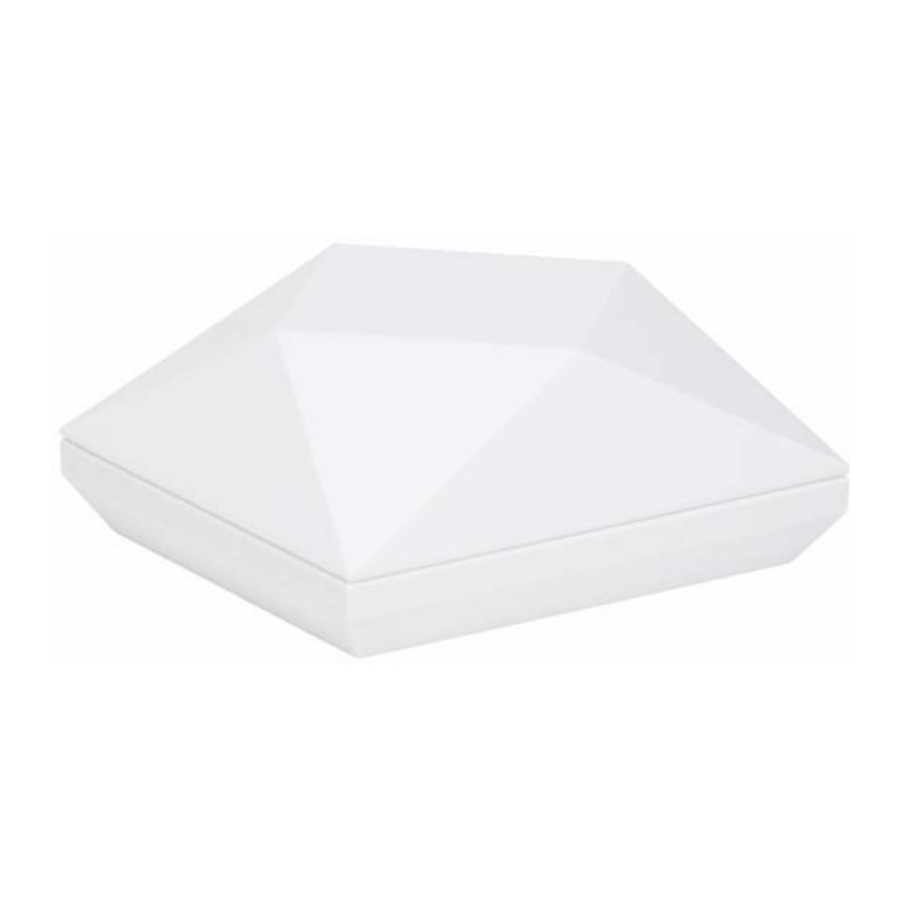
PRODUCTINSTRUCTIES
Uw product leren kennen

Systeemvereisten
- Een sterk wifi-signaal (3 streepjes of meer) op de locatie waar u uw Neo Box gaat installeren.
- De Neo Box ondersteunt alleen 2,4 GHz wifi (IEEE 802 11b/g/n), geen 5 GHz. De wifi-beveiliging moet ingesteld zijn op WPA-PSK of WPA2-PSK.
- U hebt een smartphone of tablet met Android 4.4 (KitKat) of hoger, of iOS 8 of hoger nodig.
Aan de slag
- De app downloaden
Download en installeer de app "Neo Smart Blinds" met uw telefoon of tablet.
Installeer "Neo Smart Blinds Blue" niet
![]()


iOS-apparaat versie 8.0 of later

Android-apparaat versie 4.4 of later
- Een account aanmaken
Start de geïnstalleerde app. Klik op de inlogpagina op "Create one" (Een account aanmaken).
Voer op de pagina Nieuw account in:

- Account e-mail (E-mailadres eindgebruiker)
- Accountwachtwoord (Wachtwoord eindgebruiker)
- Accountwachtwoord bevestigen
- Selecteer de tijdzone van uw regio
- Selecteer de installatiecode W3428 in de roterende lijst
- Klik op "Register" (Registreren)

Het apparaat toevoegen
- Uw Neo Box inschakelen
Installeer uw Neo Box ergens centraal met een sterk wifi-signaal van uw router. Steek de 5V DC-voeding in een 240V AC-stopcontact. Neem de voedingskabel en steek de USB-stekker in de voeding en steek de mini-USB in de Neo Box. De led in de Neo Box gaat branden om aan te geven dat deze stroom ontvangt. - Voorbereiden
U moet de wifi-informatie van uw huis (netwerknaam en wachtwoord) overbrengen naar de Neo Box, zodat deze toegang heeft tot internet. Dit gebeurt door de Neo Box eerst in een speciale "Setup-Mode" (Installatiemodus) te zetten.
Een Neo Box staat in de installatiemodus wanneer de led eronder blauw knippert. (De eerste keer dat u uw Neo Box aansluit, start deze waarschijnlijk in de installatiemodus.)
U kunt een Neo Box op elk moment in de installatiemodus zetten door de S-knop een paar seconden ingedrukt te houden. - De hotspot gebruiken
U moet nu de app verlaten en de wifi-instellingen op uw telefoon of tablet aanpassen om verbinding te maken met de Neo Smart Blinds-hotspot. De hotspot is actief terwijl de led blauw knippert.
Vanaf een telefoon of tablet verschijnt deze op uw lijst met beschikbare wifi-netwerken als:
"Neo-Smart-BIinds"
U moet uw telefoon of tablet met deze hotspot verbinden. Er is geen wachtwoord vereist. Ga vervolgens terug naar de app en druk op volgende onder aan het scherm en ga verder naar stap 4.

Belangrijke opmerking voor Android-gebruikers:
Nadat u verbinding hebt gemaakt met de hotspot, moet u ongeveer 10 seconden wachten voordat u terugkeert naar de app. Uw telefoon kan u laten weten dat dit toegangspunt geen internettoegang heeft en vragen of u verbonden wilt blijven. U moet bevestigen dat u dit wilt voordat u verdergaat.
- De wifi kiezen
Uw Neo Box scant automatisch naar de wifi-netwerken die in de omgeving beschikbaar zijn. Selecteer uw thuisnetwerk en voer uw wachtwoord in. De Neo Box ondersteunt alleen 2,4 GHz wifi. Zorg ervoor dat uw routerbeveiliging is ingesteld op WPA2-PSK.
Als u uw wifi-netwerk niet in de lijst ziet staan, kunt u proberen opnieuw te scannen. Als u uw wifi-netwerk na het opnieuw scannen nog steeds niet ziet staan, moet u uw Neo Box verplaatsen voor een sterker wifi-signaal.
Om uw Neo Box te verplaatsen, sluit u het proces af, verplaatst u uw Neo Box dichter bij uw router en begint u opnieuw. Als dit lukt, sluit u de app af en verbindt u uw telefoon/tablet opnieuw met uw draadloze netwerk.
Ga vervolgens terug naar de app.
Een zonwering toevoegen
U moet deze sectie lezen voordat u verdergaat.
Op dit punt maakt u zonweringen en kamers om ze in de app te plaatsen. Beschouw een kamer als een gebied of een groep zonweringen die u samen wilt bedienen. Een paar punten om te overwegen:
- Maak aparte kamers voor transparante en verduisterende zonweringen, zodat ze afzonderlijk als groepen vanaf het startscherm worden bediend, bijvoorbeeld Transparante woonkamer en Verduisterende woonkamer.
- Schema's (timerbediening) worden in elke kamer ingesteld (rechtsonder in het scherm) en plannen de werking van alle zonweringen in die kamer. Als u van plan bent een kamer te plannen, neem dan alleen zonweringen op die moeten worden gepland. Maak indien nodig een extra kamer. Elke zonwering kan indien nodig in verschillende kamers worden opgenomen.
- Er is een limiet van 8 zonweringen per kamer. Als u een grote kamer heeft met meer dan 8 zonweringen, verdeel ze dan in gebieden en maak kamers voor elk gebied, bijvoorbeeld Woonkamer Noordmuur, Woonkamer Oostmuur.
- U kunt in totaal maximaal 30 kamers, 8 zonweringen per kamer en maximaal 25 schema's maken.
De pagina "Zonwering toevoegen" openen
Selecteer "Add a blind" (Een zonwering toevoegen) in het menu
(Het vervolgkeuzemenu bevindt zich in de linkerbovenhoek van de app.)
Het toevoegen van een zonwering bestaat uit twee delen:
- Een virtuele zonwering maken in de app.
- De fysieke zonwering in uw huis koppelen aan de virtuele zonwering in de app.
- Details over de zonwering verstrekken
Opmerking: er worden automatisch vier kamers toegevoegd door de app. U kunt deze kamers gebruiken als ze geschikt zijn voor uw installatie, anders gebruikt u de functie "add a room" (een kamer toevoegen) op het scherm om uw eigen kamers te maken als dat nodig is.
U kunt de ongewenste kamers later verwijderen door die kamer te openen en het bewerkingssymbool (potlood) in de rechterbovenhoek aan te raken en vervolgens de prullenbak op dezelfde positie aan te raken.
Kies de kamer waartoe de zonwering behoort, of voeg een nieuwe toe, en geef de zonwering een naam. Houd er rekening mee dat u maximaal 8 zonweringen in één kamer kunt toevoegen.
Probeer bij het benoemen van uw zonwering een beschrijvende naam te gebruiken (bijv. Oostmuur of Erker), zodat u de zonwering later gemakkelijk kunt identificeren.
Volg nu de instructies in de app en ga verder met het instellen van uw kamers en zonweringen zoals vereist. Houd er rekening mee dat u, nadat u op de knop op de motor hebt gedrukt zoals aangegeven door de app, 10 seconden de tijd hebt om de app met de motor te koppelen.
Het apparaat verplaatsen
Hetzelfde wifi-netwerk
Om een Neo Box die al aan uw account is gekoppeld, te verplaatsen naar een nieuwe locatie met toegang tot hetzelfde wifi-netwerk, hoeft u de Neo Box alleen maar los te koppelen en opnieuw aan te sluiten op de gewenste locatie.
Wanneer de Neo Box weer wordt ingeschakeld, zou deze vier statussen moeten doorlopen:
- Snel groen knipperen (verbinding maken met de wifi)
- Zeer langzaam groen knipperen (wifi-verbinding tot stand gebracht)
- Snel lichtblauw knipperen (verbinding maken met de cloud)
- Zeer langzaam lichtblauw knipperen (cloudverbinding tot stand gebracht)
Als dit lukt, komt de Neo Box in status 4.
Nieuw wifi-netwerk
Om uw Neo Box te verplaatsen naar een locatie met een ander wifi-netwerk, of om uw huidige wifi-netwerk te upgraden, verwijdert u de Neo Box uit uw account en voegt u de Neo Box opnieuw toe zodra deze zich op de nieuwe locatie bevindt of de upgrade is voltooid.
Neo Box verwijderen
- Selecteer het vervolgkeuzemenu linksboven in de app
- Selecteer "Your controllers" (Uw controllers)
- Verwijder de Neo Box door op de prullenbak rechts van de controllerdetails te drukken en op "OK" en vervolgens op "OK" te drukken om te bevestigen.
Neo Box toevoegen
- Reset de Neo Box-netwerkverbindingsgegevens door de "S"-knop 10 seconden ingedrukt te houden totdat de blauwe led snel knippert en druk vervolgens op "R", waardoor het geheugen wordt gewist van alle eerdere wifi-netwerkinformatie, wat een frisse start oplevert.
- Selecteer het vervolgkeuzemenu linksboven in de app
- Selecteer "Your Controllers" (Uw controllers)
- Druk op het "+"-pictogram
- Volg de installatie-instructies.
Meer hulp nodig
Ga naar neosmartblinds.com/smartcontroller voor gedetailleerde instructies over het gebruik van de app en het oplossen van problemen.
Integraties
Slimme apparaten voor in huis
Ga naar neosmartblinds.com/smartcontroller-integrations voor gedetailleerde informatie over het verbinden met slimme apparaten voor in huis, zoals Amazon Alexa.
Control4
Stuur een e-mail naar tech@neosmartblinds.com met uw naam, uw e-mailadres en de naam van uw bedrijf. Deze informatie is nodig om u altijd een eventuele verdere driverupdate te kunnen sturen.
NEO SMART BLINDS APP
Aanbevelingen voor het toevoegen van een nieuw Smart Controller-model C-BR300 aan een account
Alleen voor model C-BR300
Er zijn geen wijzigingen voor Smart Controller-modellen WC100 en C-R200.
Van toepassing op sommige recente wifi-routers en -modems
Als uw Smart Controller C-BR300 problemen ondervindt tijdens de eerste installatie en internetverbinding, kan het aanpassen van de instellingen van uw router de oplossing zijn. Begin met het uitschakelen van een routerfunctie die bekend kan staan als "band steering", "Smart Connect", "Band Optimization" of "Auto Network Switch". Deze stap is cruciaal om ervoor te zorgen dat de Smart Controller verbinding maakt met het juiste wifi-signaal - specifiek de 2,4 GHz-band.
Overweeg bovendien om tijdelijk het 5GHz wifi-signaal uit te schakelen in de instellingen van uw router. Deze actie zorgt ervoor dat de Smart Controller uitsluitend verbinding maakt met het 2,4GHz-netwerk, wat nodig is voor de correcte werking tijdens de installatie. Deze wijzigingen in de routerinstellingen zijn bedoeld als tijdelijk. Zodra uw Smart Controller C-BR300 succesvol verbinding heeft gemaakt met het 2,4GHz-netwerk, kunt u het 5GHz-signaal op uw router opnieuw inschakelen, waardoor de volledige functionaliteit voor andere apparaten behouden blijft.
PROBLEMEN OPLOSSEN MET DE NEO SMART BLINDS APP
Als het wijzigen van de routerconfiguratie het probleem niet oplost, volg dan de aanbevelingen en het oplossen van problemen in dezelfde volgorde als hieronder weergegeven.
- Houd het juiste wifi-wachtwoord bij de hand. Gebruik bij twijfel een telefoon om verbinding te maken met dezelfde wifi waarmee de Smart Controller wordt ingesteld en zoek iets op Google. Als alles werkt, heb je het juiste wachtwoord.
- Start met de Neo Smart Blinds app het proces Add Smart Controller (Smart Controller toevoegen) en volg de stappen 1 tot 4 zoals aangegeven in de app.
- Tik in stap 5 niet op de knop "Next" (Volgende) zodra deze op het scherm verschijnt. Wacht nog 10 seconden en observeer de Smart Controller LED. Identificeer het scenario dat het beste past en volg de instructies.
- Zodra de Smart Controller succesvol is toegevoegd:
- Als er wifi-repeaters zijn uitgeschakeld, schakel ze dan weer in.
- Ga verder met het toevoegen van jaloezieën en schema's zoals gewoonlijk.
De LED knippert wit
- Sluit het proces Add Smart Controller (Smart Controller toevoegen) af.
- Schakel alle wifi-repeaters uit, indien aanwezig.
- Start de wifi-router opnieuw op en wacht 1-2 minuten totdat de wifi-router weer online is.
- Ga terug naar stap B hierboven.
De LED pulseert langzaam oranje
- Wacht een paar minuten totdat de Smart Controller de firmware-update heeft voltooid.
- Ga terug naar stap C hierboven.
De LED pulseert NIET blauw/groen
- Verlaat het proces Add Smart Controller (Smart Controller toevoegen) niet (laat de telefoon zoals hij is) en druk niet op knoppen aan de achterkant van de Smart Controller.
- Schakel alle wifi-repeaters uit, indien aanwezig.
- Start de wifi-router opnieuw op en wacht 1-2 minuten totdat de wifi-router weer online is.
- Observeer de Smart Controller LED en wacht tot deze blauw/groen begint te pulseren.
- Tik in de Neo Smart Blinds app op de knop Next (Volgende) zodra deze beschikbaar is.
De LED pulseert blauw/groen
- Tik op de knop Next (Volgende) en voltooi het proces.
 Het herstarten van de Smart Controller tijdens het proces Add Smart Controller (Smart Controller toevoegen) helpt niet bij het oplossen van problemen. Hetzelfde geldt voor het verwijderen van de Smart Controller uit het account wanneer deze zich niet gedraagt zoals verwacht.
Als de Smart Controller blijft falen, er andere symptomen optreden of als je verdere hulp nodig hebt, raadpleeg dan onze online handleiding op onze website (Smart Controller > Troubleshooting > C-BR300 model: Issues when adding to the account) of neem contact op met onze technische ondersteuning.
PROBLEEMOPLOSSING PRODUCT
De Smart Controller kan door slechts één account tegelijkertijd worden bediend.
Als u uw Smart Controller al aan één account hebt gekoppeld en u probeert deze vervolgens aan een ander account vanaf een ander apparaat te koppelen, verliest het eerste account de controle erover. Als u uw blinds met meer dan één apparaat (telefoon, tablet, enz.) wilt bedienen, moet u hetzelfde account blijven gebruiken.
Mijn originele afstandsbediening werkt niet meer met een van mijn blinds.
Dit kan verschillende oorzaken hebben:
- De blindmotor heeft geen stroom. Zorg ervoor dat de batterij is opgeladen.
- De afstandsbediening werkt niet. Zorg ervoor dat deze een andere blind kan bedienen. Als dit niet het geval is, vervang dan de batterijen of de afstandsbediening.
- Het geheugen op de blind is gewist of de afstandsbediening is per ongeluk ontkoppeld. Probeer de afstandsbediening en de blind opnieuw te koppelen.
Problemen bij het toevoegen aan het account
(Smart Controller model: CBR300)
De Smart Controller C-BR300 kan problemen hebben met de eerste installatie en internetverbinding met sommige recente modellen van Wi-Fi-routers en -modems. We werken aan het verbeteren van de compatibiliteit met dergelijke apparaten. Volg ondertussen de probleemoplossing in de onderstaande scenario's om het probleem op te lossen. Als de Smart Controller blijft falen, er andere symptomen optreden of u verdere hulp nodig hebt, neem dan contact op met onze technische ondersteuning.
De Smart Controller (CBR300) ging offline direct na het toevoegen aan het account.
Dit kan verschillende oorzaken hebben:
- De Smart Controller wordt offline weergegeven op de pagina Menu>Smart Controller.
- De Smart Controller LED bevindt zich in een lus en toont de statussen: knipperend groen, lang wit, kort geel.
Het is belangrijk om de stappen in dezelfde volgorde als hieronder te volgen:
- Als u Wi-Fi-extenders hebt, koppel dan alle stekkers los.
- Schakel de Wi-Fi-router uit, wacht 10 seconden en schakel hem weer in. Het internet is binnen 1-2 minuten weer terug.
- De Smart Controller zou kort daarna online moeten komen. De LED aan de onderkant pulseert blauw/groen.
- Sluit en open de Neo Smart Blinds app. U zou de Smart Controller online moeten zien op de pagina Menu>Smart Controller.
- Schakel alle Wi-Fi-extenders in, indien u die heeft.
Kan het apparaat niet toevoegen aan account
(Smart Controller model: CBR300)
Dit kan verschillende oorzaken hebben:
- De Smart Controller wordt niet weergegeven op de pagina Menu>Smart Controller.
- De Smart Controller LED bevindt zich in een lus en toont de statussen: knipperend groen, lang wit, kort geel.
- De Smart Controller kan de koppelmodus niet activeren.
Het is belangrijk om de stappen in dezelfde volgorde als hieronder te volgen:
- Schakel de Wi-Fi-router en de extenders uit.
- Wacht 10 seconden en schakel de Wi-Fi-router in. Wacht 1-2 minuten totdat de router is opgestart en internettoegang heeft.
- Gebruik de Neo Smart Blinds app en start het proces Add Smart Controller (Smart Controller toevoegen) opnieuw. Volg de instructies tot het einde van het proces.
- Schakel de Wi-Fi-extenders in. U kunt nu verdergaan met het toevoegen van blinds en het maken van schema's.
Het toevoegen van het apparaat mislukt bij stap 5
(Smart Controller model: CBR300)
Dit kan verschillende oorzaken hebben:
- Ik kan stap 5 niet passeren bij het toevoegen van de Smart Controller aan mijn account.
- De Smart Controller LED knippert wit bij stap 5, hoewel het Wi-Fi-wachtwoord correct is.
Het is belangrijk om de stappen in dezelfde volgorde als hieronder te volgen:
- Schakel de Wi-Fi-router en de extenders uit.
- Wacht 10 seconden en schakel de Wi-Fi-router in. Wacht 1-2 minuten totdat de router is opgestart en internettoegang heeft.
- Gebruik de Neo Smart Blinds app en start het proces Add Smart Controller (Smart Controller toevoegen) opnieuw. Ga verder tot stap 5.
- Tik in stap 5 niet op de button "Next" (Volgende). Wacht 20 seconden extra en observeer de Smart Controller.
- Als deze zich in een lus bevindt en de statussen knipperend groen, lang wit, kort geel toont: Als deze zich in een lus bevindt en de statussen knipperend groen, lang wit, kort geel toont:
- Schakel de Wi-Fi-router opnieuw uit en weer in.
- Wacht 1-2 minuten totdat de router weer online is.
- Als deze groen/blauw pulseert:
- Tik op de button Next (Volgende) om het proces te voltooien.
- Als deze zich in een lus bevindt en de statussen knipperend groen, lang wit, kort geel toont: Als deze zich in een lus bevindt en de statussen knipperend groen, lang wit, kort geel toont:
- Schakel de Wi-Fi-extenders in. U kunt nu verdergaan met het toevoegen van blinds en het maken van schema's.
De Smart Controller verplaatsen. Verplaatsen op hetzelfde Wi-Fi-netwerk
Om een Smart Controller binnen uw account naar een nieuwe locatie te verplaatsen terwijl deze verbonden blijft met hetzelfde Wi-Fi-netwerk, koppelt u deze los en sluit u deze aan op de gewenste locatie.
Verplaatsen op een ander Wi-Fi-netwerk
Om een Smart Controller binnen uw account naar een nieuwe locatie te verplaatsen met toegang tot een ander Wi-Fi-netwerk, voegt u de Smart Controller opnieuw toe door op de + button te tikken en het installatieproces te volgen.
Het apparaat kwam niet online
Dit kan verschillende oorzaken hebben:
- De verkeerde Wi-Fi-inloggegevens (d.w.z. combinatie van netwerknaam en wachtwoord) zijn verstrekt. We raden aan te controleren of u verbinding kunt maken met een ander apparaat (bijv. telefoon of tablet) met behulp van die Wi-Fi-inloggegevens voordat u het opnieuw probeert. Als u dit foutbericht ziet en uw Smart Controller blauw knippert, komt dit doordat de verkeerde inloggegevens zijn verstrekt.
- Het Wi-Fi-signaal is niet sterk genoeg. Zelfs met de juiste inloggegevens kan uw Smart Controller geen verbinding maken als deze geen sterk signaal van de router ontvangt. Verplaats deze dichterbij en probeer het opnieuw. Uw Smart Controller knippert snel groen of blauw als dit het probleem is.
- Uw Wi-Fi-netwerk heeft geen toegang tot internet, of uw internet wordt geblokkeerd door een firewall. Uw Smart Controller knippert zeer langzaam groen als dit het probleem is.
- Een firewall blokkeert uw Smart Controller om toegang te krijgen tot onze servers. Uw Smart Controller wisselt af tussen cyan/blauwgroen en oranje knipperen als dit het probleem is. Whitelist al uw Smart Controller-apparaten op MAC-adres, zodat ze uitgaande TCP-verbindingen kunnen maken met poort 5683 op elke host.
- Als uw firewallregel een upstream DNS-resolver gebruikt, controleer dan de lokale DNS-instellingen en, indien niet lokaal opgelost, ook aan de kant van de ISP.
Ik heb mijn Smart Controller verplaatst, maar hij komt niet meer online
Dit komt waarschijnlijk doordat het Wi-Fi-signaal niet sterk genoeg is op de nieuwe locatie van de Smart Controller. Verplaats de Smart Controller naar een positie met een sterker Wi-Fi-signaal.
Het apparaat wordt offline weergegeven in de app
Verschillende dingen kunnen ervoor zorgen dat uw Smart Controller niet meer normaal werkt.
Zorg er eerst voor dat deze is aangesloten op een oplader en stroom heeft, en controleer vervolgens of het lampje aan de achterkant van de Smart Controller brandt.
Snelle oplossing
Druk op de "R" button aan de achterkant van de Smart Controller. Observeer vervolgens de lichtkleur en het gedrag.
Is het ademend/pulserend cyaan (blauw/groen)?
- Zo ja, dan is het weer online.
- Zo niet, probeer dan uw Wi-Fi-router thuis opnieuw op te starten, wacht een paar minuten en controleer het Smart Controller-lampje opnieuw.
Open de Neo Smart Blinds app, ga naar de pagina "Smart Controllers" en tik op het vernieuwingspictogram in de rechterbovenhoek om de Smart Controller-status bij te werken. Dit vernieuwingspictogram is alleen beschikbaar voor accounts met WCI 00- en CR200 Smart Controller-modellen. Het CBR300-model toont altijd de huidige status.
Als het probleem aanhoudt, controleer dan de onderstaande lijst om te weten wat er met de Smart Controller gebeurt en hoe u het probleem op de juiste manier kunt oplossen.
- Het lampje knippert groen.
- De router is niet vervangen. De Wifi-inloggegevens en/of het wachtwoord zijn niet gewijzigd - Start uw router opnieuw op en start vervolgens de Smart Controller opnieuw op door één keer op de "R" button aan de achterkant te drukken. De Smart Controller is weer online als het lampje ademend/pulserend cyaan is (blauw/groen).
- De router is vervangen. De Wifi-inloggegevens en/of het wachtwoord zijn gewijzigd - De Smart Controller kan geen verbinding maken met de router omdat deze de verkeerde inloggegevens heeft. Wis de oude inloggegevens door de "S" button 10 seconden ingedrukt te houden en voeg de Smart Controller opnieuw toe aan de app met behulp van de nieuwe Wifi-inloggegevens.
- De router en/of Smart Controller is onlangs verplaatst - De Smart Controller bevindt zich mogelijk buiten het signaalbereik. Koppel de Smart Controller los en sluit hem ergens centraal in huis dichter bij de router aan. De Smart Controller zou automatisch online moeten komen.
Het lampje is ademend/pulserend magenta (rood/blauw)
Er is iets misgegaan tijdens de firmware-update en de Smart Controller is in de veilige modus gegaan. Druk één keer op de "R" button aan de achterkant van de Smart Controller om deze opnieuw op te starten. Het zou magenta moeten gaan knipperen, wat aangeeft dat de firmware-update is gestart. Lees het onderwerp "Het lampje knippert magenta" om hier meer over te weten te komen.
Het lampje knippert magenta (rood/blauw)
Er is een firmware-update bezig. Dit proces duurt normaal gesproken maximaal 5 minuten. Schakel de stroom naar de Smart Controller gedurende deze tijd niet uit. Nadat de update is voltooid, komt de Smart Controller automatisch weer online. U kunt dit visueel bevestigen door naar het lampje te kijken, dat ademend/pulserend cyaan zal zijn. De app geeft ook aan dat de Smart Controller online is. Als de app nog steeds aangeeft dat de Smart Controller offline is, gaat u naar de pagina "Uw controllers" en tikt u op het vernieuwingspictogram in de rechterbovenhoek om de Smart Controller-status bij te werken.

Het schema is niet automatisch uitgevoerd
Om de opdracht naar de blinds van de kamer te verzenden, moeten alle Smart Controllers van uw account online zijn met internettoegang op het geplande tijdstip. Controleer of het schema is ingeschakeld en zorg ervoor dat het de beoogde AM/PM-tijden heeft.

Daarnaast kunt u ook controleren of de accounttijdzone geschikt is voor waar de Smart Controller is geïnstalleerd. Zorg ervoor dat de gekozen tijdzone de zomertijd heeft, indien van toepassing. Ga hiervoor naar de pagina Tijdzone wijzigen door op Instellingen in het menu te tikken en vervolgens op tijdzone wijzigen. Volg de app-instructies om de juiste tijdzone te kiezen.
ALPHA SUPPORT TELEFOON (02) 4355 4775
Referenties
![www.apple.com]() App Store - Apple
App Store - Apple![play.google.com]() Google Play
Google Play![neosmartblinds.com]() http://neosmartblinds.com/smartcontroller
http://neosmartblinds.com/smartcontroller![neosmartblinds.com]() http://neosmartblinds.com/smartcontroller-integrations
http://neosmartblinds.com/smartcontroller-integrations


Download handleiding
Hier kunt u de volledige pdf-versie van de handleiding downloaden. Deze kan aanvullende veiligheidsinstructies, garantie-informatie, FCC-regels, enz. bevatten.
Download Alpha NEO, C-BR300 Handleiding