two trees TTS Pro Handleiding
- 1 BRIEF VAN TWOTREES
- 2 VEILIGHEIDSRICHTLIJNEN
- 3 VOORZORGSMAATREGELEN
- 4 ONDERDELENLIJST
- 5 BELANGRIJKSTE PARAMETERS
- 6 MONTAGE
- 7 BEDRADING
- 8 AANPASSING
- 9 REFERENTIEMATERIALEN
- 10 STEL DE FOCUS IN
- 11 MAAK KENNIS MET UW TTS-55 PRO)(TTS-10 PRO)
- 12 HOE TE BEGINNEN?
- 13 PC AANSLUITEN
- 14 GRBL-INTRODUCTIE
- 15 TEST VOOR GEBRUIK
- 16 APP-VERBINDING
- 17 KLACHTENAFHANDELING
- 18 Referenties
- 19 Download handleiding
- 20 In andere talen
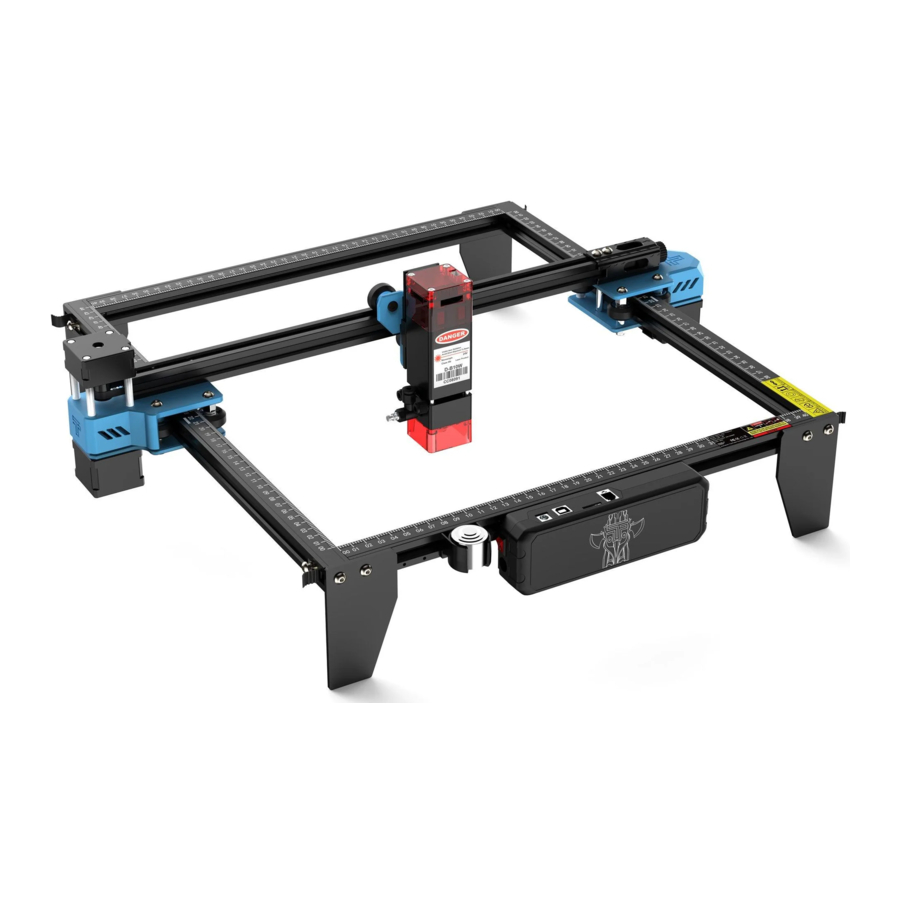
BRIEF VAN TWOTREES
Het is een klantgerichte idee, continue innovatie en het streven naar uitmuntendheid waardoor iedereen een geweldige ervaring kan hebben met het gebruik van het proces. Wij geloven dat deze handleiding nuttig zal zijn. Wij hopen dat u een leuke tijd heeft met TwoTrees.
Als u problemen ondervindt, neem dan gerust contact met ons op via:
Website: www.twotrees3d.com
Facebook: https://www.facebook.com/twotrees3d
Voor algemene vragen: info@twotrees3d.com
Voor technische ondersteuning: service@twotrees3d.com
We nemen binnen 24 uur contact met u op.
VEILIGHEIDSRICHTLIJNEN

Laser graveermachine kan niet direct materiaal snijden of graveren dat het licht weerkaatst, kan letsel veroorzaken. Het product heeft een hoge graveersnelheid en wordt niet aanbevolen voor industrieel snijden. En de laserkop is een verbruiksartikel. Bedien de laserkop niet rechtstreeks met uw handen. Draag een veiligheidsbril. De laserdiode is een gevoelig onderdeel, voorkom statische schade. (Dit product heeft een elektrostatisch beveiligingsontwerp, maar er is nog steeds een mogelijkheid op schade). Wij aanvaarden geen enkele verantwoordelijkheid voor oneigenlijk gebruik van deze apparatuur of schade veroorzaakt door oneigenlijk gebruik. De gebruiker is verplicht om deze lasergraveermachine alleen te gebruiken in overeenstemming met het beoogde doel, de instructies in de handleiding en de relevante vereisten en voorschriften.
VOORZORGSMAATREGELEN
 | Vermijd om vast naar de laser te kijken, dit kan uw ogen beschadigen. |
 | Vermijd direct contact wanneer de machine werkt. |
 | U kunt een metalen plaat onder het gegraveerde of gesneden object plaatsen om te voorkomen dat uw tafel doorbrandt. |
 | Vermijd brandbare objecten of gassen. |
 | Houd het uit de buurt van kinderen of zwangere vrouwen. |
 | Haal de laser niet uit elkaar zonder instructies. |
 | Gebruik het niet op materiaal dat het licht weerkaatst. |
 | Een veiligheidsbril moet worden gedragen door iedereen in de buurt tijdens gebruik. |
 | Schakel de stroom uit wanneer u deze niet gebruikt. |
 | Voorwerpen in de buurt vormen een risico op beknelling of beknelling. |
 Volg de instructie, vanwege misbruik is voor eigen risico.
ONDERDELENLIJST


BELANGRIJKSTE PARAMETERS
| Model | TTS Pro |
| Machinegrootte | 570*510*150 mm |
| Machinegewicht | 3 kg |
| Graveergrootte | 300*300 mm |
| Lasergolflengte | 445±5 nm |
| Nauwkeurigheid graveren | 0,1 mm |
| Graveersnelheid | 30000mm / min |
| Software ondersteuningssysteem | Mac, Windows |
| Materiaal | Aluminium profiel + plastic onderdelen |
| Elektrische vereisten | (TTS-55PRO12V4ADC)(TTS-10PRO24V4ADC) |
| Laservermogen | DB-5500 / DB-10000mW (Optioneel) |
| Bestandsformaat | NC,BMP,JPG,PNG,GCODE,ETC |
| Ondersteunde software | LaserGRBL (Windows), Lightburn (Algemeen) |
| Type stroom | USA / EU-stekker (Optioneel) |
| Talen softwareondersteuning | Chinees, Engels, Italiaans, Frans, Duits |
| Werkomgeving | RHTemperatuur 5-40℃, luchtvochtigheid 20-60%RH |
| Graveermethode | USB Verbind PC, TF-kaart (APP, webpagina controle) |
| Graveermaterialen | Hout, plastic, papier, leer, spons papier, alumina |
| Graveermodus | Afbeelding snijden / Tekst snijden / Scannen snijden / |
| Contour snijden / Pixel snijden |
MONTAGE
- De frames installeren Na de montage van de frames
Let op:
De positie van elk frame kan niet worden gewijzigd.
De verzonken kopsporie (het vergrote deel) van het Y-as voorprofiel is naar binnen gericht.

- De frames installeren
Schroef M5*20 x 4
De verzonken kopsporie van het Y-as voorprofiel is naar binnen gericht. En de gegradueerde kant is naar boven gericht. De profielschaal wordt gebruikt om de grootte van het gegraveerde object te meten.

- De frames installeren


- Eerst moet u het frame installeren terwijl u de schroeven niet hoeft vast te draaien;
- Zorg ervoor dat alle profielen zijn uitgelijnd.
- De voetstukken installeren
Schroef M5*10 x 4- Duw de voetstukken erin. Draai eerst de schroef M5*10 in het blauwe gebied vast en draai vervolgens de schroef M5*20 in het groene gebied vast
Schroef M5*20 x 4 - Draai ten slotte de M5*20-schroeven in het rode gebied vast. Opmerking: volg de bovenstaande stappen om de M5*20-schroeven vast te draaien.

- Duw de voetstukken erin. Draai eerst de schroef M5*10 in het blauwe gebied vast en draai vervolgens de schroef M5*20 in het groene gebied vast

Controleer of het POM-wiel van de linker- en rechterdelen van de Y-as op het profiel past en of de beweging soepel is en er geen blokkering is

Let op:
- Het is de meest geschikte positie om een beetje wrijving te voelen tussen het POM-wiel en het profiel bij het draaien van het POM-wiel.
- Als het wiel in de lucht draait en niet op het profiel past, kan de excentrische moer met een steeksleutel met de klok mee worden versteld vanuit de richting van de schroefkop.
- Plaats de synchrone riem van de slede op het synchrone wiel van de X-as motor
Slede en hefmodule X1
![]()

- Duw de slede in de X-as balk
- De slede duwt in de kant van de X-as witte terminal.

- De frameafdichting bevindt zich aan de onderkant en de kabels moeten in de afdichting worden geplaatst
![]()
- De draad bevindt zich tussen de X-as balk en het pom-wiel
- De slede duwt in de kant van de X-as witte terminal.
- Plaats de gemonteerde slede op het machineframe en draai de schroeven met de hand vast en monteer vervolgens de spanner.

- Vaste X-as balk
Schroef eerst twee M4 * 50-schroeven vast om de X-as balk te bevestigen (niet te strak, pas de X-as balk parallel aan)

- Spanner Installatie
- U moet eerst de spanner demonteren, de handschroef van de spanner losdraaien om de Tensioner Inner Parts eruit te halen en de bovenste schroef losdraaien om de spanrol eruit te halen.

- Plaats de timingriem van de slede op de spanrol van de spanner en vergrendel vervolgens de schroef op het binnendeel van de spanner

- Duw de spanner internals in de spanner behuizingsschaal (Spanner heeft een vaste sleuf, let op de installatiemethode)

- Vergrendel de bevestigingsschroeven van de spanner

- U moet eerst de spanner demonteren, de handschroef van de spanner losdraaien om de Tensioner Inner Parts eruit te halen en de bovenste schroef losdraaien om de spanrol eruit te halen.


- Pas de X-as balk aan om ervoor te zorgen dat deze parallel loopt met de voorste en achterste frame.
Let op: Zorg er bij de installatie voor dat de X-as balk parallel loopt aan de voorste en achterste balkprofielen. U kunt de rechthoek op de schaal gebruiken voor hulpverstelling. Zonder parallellisme zal de Y-as moeilijk te bewegen zijn en het graveereffect beïnvloeden.


- Draai de X-as synchrone riem vast.
Let op: Installeer de lasermodule in een verticale hoek (90°).
Let op: de synchrone riem moet worden vastgedraaid, anders kan dit het probleem van verkeerde uitlijning van de gravure veroorzaken.

Let op:

- Het is de meest geschikte positie om een beetje wrijving te voelen tussen het POM-wiel en het profiel bij het draaien van het POM-wiel.
- Als het wiel in de lucht draait en niet op het profiel past, kan de excentrische moer met een steeksleutel met de klok mee worden versteld vanuit de richting van de schroefkop.


- Installeer de balghouder en de houder met vaste lengte kolom


- Installeer de moederbordbox


- Installeer de balg


BEDRADING

Let op: een onjuiste verbinding tussen de X-as en de Y1-motorlijn zal leiden tot een abnormale beweging.
AANPASSING
Methode om de synchrone riemen aan beide zijden aan te passen
Als ze los zitten, draai dan eerst de aandrukschroeven aan beide zijden los, maak vervolgens de synchrone riem vast en duw de aandrukschroeven naar de hoek en draai ze vast.

REFERENTIEMATERIALEN
Voor graveren:
| Materiaal | TTS 5.5Pro Snelheid (mm/min) | TTS 5.5Pro Vermogen (%) | TTS 10Pro Snelheid (mm/min) | TTS 10Pro Vermogen (%) | Keer |
| Multiplex | 1500 | 20 | 3000 | 40 | 1 |
| Acryl | 1500 | 20 | 3000 | 40 | 1 |
| Leer | 3000 | 10 | 6000 | 10 | 1 |
| Elektrolytische coating | 300 | 100 | 500 | 100 | 1 |
| Poedercoating | 1500 | 100 | 3000 | 100 | 1 |
| Anodisch aluminiumoxide | 1500 | 80 | 3000 | 40 | 1 |
| Roestvrij staal | 1000 | 100 | 1500 | 100 | 1 |
| MDF | 1500 | 60 | 3000 | 60 | 1 |
| Peddel | 1500 | 100 | 3000 | 100 | 1 |
| Plastic plaat | 1500 | 40 | 3000 | 40 | 1 |
| Karton | 1500 | 50 | 3000 | 50 | 1 |
Voor snijden:
| Materiaal | TTS 5.5Pro Snelheid (mm/min) | TTS 5.5Pro Keer | TTS 10Pro Snelheid (mm/min) | TTS 10Pro Keer | Vermogen (%) |
| Multiplex 1mm | 200 | 1 | 100 | 1 | 100 |
| Multiplex 2mm | 100 | 1 | 150 | 1 | 100 |
| Multiplex 3mm | 100 | 2-3 | 150 | 1-2 | 100 |
| Multiplex 4mm | 100 | 2-3 | 150 | 1-2 | 100 |
| Multiplex 5mm | 100 | 2-3 | 150 | 3 | 100 |
| Multiplex 6mm | 100 | 3-4 | 150 | 2-3 | 100 |
| Multiplex 7-8mm | 100 | 3—4 | 150 | 2—3 | 100 |
| Acryl 1mm | 100 | 1 | 150 | 1 | 100 |
| Acryl 3mm | 100 | 2-3 | 150 | 1-2 | 100 |
| Acryl 6mm | 100 | 3-5 | 150 | 2-3 | 100 |
Opmerking:
De energiewaarde is ingesteld op 500 en de laserintensiteit is 50% van het vermogen. De energiewaarde is ingesteld op 1000 en de verhouding tussen laserintensiteit en vermogen is 100%. Hoe groter de energie, hoe sneller de snelheid kan worden ingesteld. De bovenstaande parameters zijn slechts ter referentie. Vanwege de verschillende eigenschappen van de materialen dient u de parameterwaarden aan te passen aan de werkelijke situatie.
STEL DE FOCUS IN
TTS-55 PRO

Focusaanpassing vóór het graveren: Vóór het graveren moet de focus worden aangepast. De focus moet op het oppervlak van het gegraveerde object liggen. Het kan een kolom met vaste focus gebruiken voor hulp bij het afstellen. Plaats de kolom met vaste focus tussen het gegraveerde object en het afstelblok en draai de Z-as-hefmodule om de lasermodule op de eerste treden van de kolom met vaste focus te laten plakken.
Focusaanpassing vóór het snijden: (Wees voorzichtig dat de laserkap niet beschadigd raakt door impact)
Vóór het snijden moet de focus in het midden van de fout van het gegraveerde object liggen, dus afhankelijk van de verschillende plaatdiktes, moet de corresponderende focus worden ingesteld en moet de Z-as-hefmodule worden gedraaid om af te stellen. Ervan uitgaande dat het object 2 mm is, gebruik dan de tweede trede van de kolom met vaste focus; Het object is 4 mm en gebruikt de 3e trede van de kolom met vaste focus; Het object is 6 mm en gebruikt de 4e trede van de kolom met vaste focus.

TTS-10 PRO

Focusaanpassing vóór het graveren: Vóór het graveren moet u de focus aanpassen. De focus moet op het oppervlak van het gegraveerde object liggen. De hoogte van de kolom met vaste focus is 23 mm. U kunt de kolom met vaste focus gebruiken voor hulp bij het afstellen. Plaats de kolom met vaste focus tussen het graveerobject en het afstelblok en draai de Z-as. De hefmodule zorgt ervoor dat de lasermodule aan de kolom met vaste focus blijft kleven; de lasermodule en het graveerobject houden 50 mm aan en het afstelblok en het graveerobject houden 23 mm aan.
Focusaanpassing vóór het snijden: (de beschermkap van de lasermodule moet worden verwijderd)
Vóór het snijden moet de focus in het midden van de fout van het gegraveerde object liggen, dus afhankelijk van de verschillende plaatdiktes, moet de corresponderende focus worden ingesteld en moet de Z-as-hefmodule worden gedraaid om af te stellen Ervan uitgaande dat het object 2 mm is, gebruik dan de tweede trede van de kolom met vaste focus en houd het afstelblok 22 mm van het gegraveerde object. Het object is 4 mm, de derde trede van de kolom met vaste focus wordt gebruikt en het afstelblok wordt op 21 mm van het gegraveerde object gehouden

MAAK KENNIS MET UW TTS-55 PRO)(TTS-10 PRO)
Machine-introductie

Moederbord Introductie

HOE TE BEGINNEN?
De machine monteren
De besturingssoftware op de computer installeren
De driver op de computer installeren
De machine op de computer aansluiten
Hoe de machine te monteren
- Lees de producthandleiding in detail en volg de stappen in de handleiding om de machine te monteren.
- Instructievideo Bekijk hem op YouTube!
www.youtube.com
Zoeken: TWO TREES Official
Video bekijken
![]()

Hoe besturingssoftware te installeren
Gedownload van de LaserGRBL-website, het is gratis.
http://lasergrbl.com/download/ (Het installatiepakket is ook beschikbaar op de TF-kaart van de fabrikant)
LaserGRBL voor Windows
LightBurn is betaalde software, slechts 30 dagen gratis.
https://lightburnsoftware.com/ (Het installatiepakket is ook beschikbaar op de TF-kaart van de fabrikant)
LightBurn voor Windows, MAC
Hoe de driver op de computer te installeren
Drivernaam: CH340SER.EXE
Waar is het programma?

- De TF-kaart die door de fabrikant is bijgevoegd.
Zoeken: CH340SER - Open de LaserGRBL-software op uw computer
Het menu "Tools" (Hulpmiddelen) van de LaserGRBL-software.
Opmerking: Als de driver niet succesvol is geïnstalleerd, kan de computer geen verbinding maken met de machine
![]()

Hoe de machine & de computer aan te sluiten
Bedieningsstappen:
- Schakel de machine in.
- Sluit de machine met de USB-kabel aan op de computer.
- Open LaserGRBL-software
- Kies in het selectievakje COM het COM-nummer van de machine. (meestal niet COM1)
- Kies in het selectievakje Baud 115200.
- Klik op de knop "Connect" (Verbinden) om de verbinding tot stand te brengen. (gedetailleerde bediening)
![]()
Kijk op de achterkant van de handleiding voor
![]()
- Open LightBurn-software (geactiveerd)
- Kies "Create manually" (Handmatig aanmaken).
![]()
- Kies "GRBL", NEXT (VOLGENDE).
![]()
- Kies "Serial/USB" (Serieel/USB).
![]()
- Stel de lengte van het werkgebied in.
- Stel Origin (Oorsprong) in: Front left (Linksvoor).
- Schakel auto "home" (automatisch terug naar startpositie) uit, NEXT (VOLGENDE).
![]()
- Kies in het selectievakje COM het COM-nummer van de machine. (meestal niet COM1, MAC toont geen COM)
- Kies "Create manually" (Handmatig aanmaken).


Leerproces voor graveren!
Leer LaserGRBL of lightburn te gebruiken. op websites
Leer de laser scherp te stellen via handleiding of video
Testsnelheid en -vermogen (Resultaten voor verschillende materialen)
Communiceer en deel via Facebook en YouTube
PC AANSLUITEN

- Sluit de machine met de computer waarop LaserGRBL-software is geïnstalleerd aan met een USB-datakabel.
- Steek de stekker in het stopcontact.
- Open LaserGRBL op de computer.
- Selecteer het specifieke poortnummer en de baudrate——115200 (Afbeelding A.10)
- Klik op het bliksemschichtsymbool. Wanneer het bliksemschichtsymbool verandert in de rode "X" en het richtingssymbool oplicht, geeft dit aan dat de verbinding tot stand is gebracht. (Afbeelding A.11) Over het algemeen hoeft de COM-poort niet handmatig te worden geselecteerd, tenzij er meerdere seriële poortapparaten op de computer zijn aangesloten, kunt u de poort van de machine vinden in het apparaatbeheer van het Windows-systeem (zoals weergegeven in Afbeelding A.09). Een eenvoudigere manier is om het weergegeven poortnummer één voor één uit te proberen.
Opmerking: Als u de juiste poort niet kunt vinden in de "Ports" (Poorten), moet u mogelijk Methode 1: Klik op "Tools" (Hulpmiddelen) in het menu om de CH340-driver te installeren (deze functie is niet beschikbaar in sommige softwareversies); Methode 2: Kopieer het bestand "CH340ser. Exe" op de TF-kaart (USB-flashstation) naar de computer en installeer het.
GRBL-INTRODUCTIE
- Software downloaden
LaserGRBL is een van de meest populaire doe-het-zelf laser-graveersoftware, die kan worden gedownload van de LaserGRBL-website http://lasergrbl.com/download/ (Het installatiepakket is ook beschikbaar op de TF-kaart van de fabrikant of het USB-flashstation). Korte introductie: LaserGRBL is gemakkelijk te gebruiken. LaserGRBL ondersteunt echter alleen het Windows-systeem (Win XP/Win 7/Win 8/XP/Win 10). Voor Mac-gebruikers kunt u ook LightBurn kiezen, wat ook een indrukwekkende graveersoftware is, maar het is niet gratis. En deze software ondersteunt ook het Windows-systeem.
Opmerking: De graveermachine moet tijdens het graveren op de computer zijn aangesloten en de software van de graveermachine mag niet worden uitgeschakeld. - Software installeren
Dubbelklik op het software-installatiepakket om de software-installatie te starten en klik op "Next" (Volgende) totdat de installatie is voltooid.


- Taal
Klik op "Language" (Taal) in het menu bovenaan om de gewenste taal te selecteren.


- Graveerbestand laden
Klik achtereenvolgens op "File" (Bestand) en "Open File" (Bestand openen), zoals weergegeven in afbeelding 8.1, en selecteer vervolgens de grafiek die u wilt graveren. LaserGRBL ondersteunt bestanden in de formaten NC, BMP, JPG, PNG, enz.


- Stel beeldparameters, graveermodus en graveerkwaliteit in.

- LaserGRBL kan de scherpte, helderheid, het contrast, de hooglichten en andere eigenschappen van de doelgrafiek aanpassen. Wij kunnen het venstereffect tijdens de aanpassing bekijken en het effect naar wens aanpassen.
- In de graveermodus kunnen "Line-to-line Tracking" (Lijn-tot-lijn-tracering) en "1Bit Shaking" (1Bit-schudden) meestal worden gekozen; "1Bit Shaking" is meer geschikt voor het snijden van grijswaardenafbeeldingen. Kies "Vector Diagram" (Vectordiagram) of "Center Line" (Middenlijn) als u moet snijden.
- Graveerkwaliteit verwijst in wezen naar de lijnbreedte van het laserscannen. Deze parameter is voornamelijk afhankelijk van de grootte van de laservlek van de graveermachine.
Opmerking: Het aanbevolen bereik voor graveerkwaliteit is 12-15. Verschillende materialen reageren verschillend op laserbestraling, dus de specifieke waarde is afhankelijk van het specifieke graveermateriaal. - Onderaan het voorbeeldvenster kan de grafiek ook worden gedraaid, gespiegeld, gesneden, enzovoort. Nadat u de bovenstaande instellingen hebt voltooid, klikt u op Volgende om de instellingen van graveersnelheid, graveerenergie en graveergrootte in te voeren.

- Stel graveersnelheid, graveerenergie en graveergrootte in
- De aanbevolen graveersnelheid is 1000, wat na herhaalde experimenten als een relatief geschikte waarde wordt beschouwd. U kunt deze snelheid uiteraard verhogen of verlagen, afhankelijk van uw voorkeur. Een hogere graveersnelheid bespaart tijd, maar leidt tot een afname van het graveereffect. Een lagere snelheid is het tegenovergestelde.
- In de lasermodus zijn er twee instructies: M3 en M4. M4-instructie wordt aanbevolen voor graveren in "1bit jitter" (1-bits jitter)-modus, en M3-instructie wordt aanbevolen voor andere gevallen. Als u slechts één M3-instructie op de laser hebt, controleer dan of de lasermodus wordt gebruikt in de GRBL-configuratie. Raadpleeg de officiële instructies van LaserGRBL voor de GRBL-configuratie.
- Keuze van graveerenergie. Kies het op basis van verschillende materialen.
- Stel ten slotte de grootte in en klik op de knop "Create" (Aanmaken) om het instellen van alle graveerparameters te voltooien.


GCODE-bestand opslaan
Klik op "File" (Bestand) in het menu bovenaan de software-interface, ga naar het vervolgkeuzemenu en selecteer "Save" (Opslaan). Kopieer het opgeslagen .nc-bestand naar de TF-kaart en plaats de TF-kaart in de graveermachine om het bestand te gebruiken om uw werk te graveren. Gebruik de "MKSLaserTool"-software in TF om voorbeeldcodes toe te voegen aan Gcode-bestanden.
TEST VOOR GEBRUIK

- Schakel de machine in en sluit deze aan op de computer.
- Bewegingstest: Bedien de machine om omhoog, omlaag, naar links en rechts te bewegen op de software om te controleren of de richting en afstand correct zijn. (Fig. A01)
- Laseremissietest: Software-import aangepaste pictogrammen, klik vervolgens om laser uit te zenden (zwakke laser). Draag een veiligheidsbril en observeer of de lasermodule blauw licht uitzendt. (Fig. A02)
- Test de bestanden op de TF-kaart:
Opmerking: laser genereert warmte en schittering, wat schade kan veroorzaken. Volg de instructies om letsel te voorkomen.
- Nadat de laserkop een tijdje is gebruikt, is het noodzakelijk om de lens van de lichtuitlaat onder de laserkop schoon te maken om een normaal snijvermogen te garanderen
- Het afvegen van de lens moet gebeuren nadat de machine is uitgeschakeld, anders zal de laser mensen verwonden
- Droog na het afvegen van de lens op natuurlijke wijze gedurende ongeveer 3-5 minuten en wacht tot de lens droog is voordat u hem inschakelt, anders zal het licht ervoor zorgen dat de lens breekt
- U kunt de video-tutorial bekijken door de QR-code van de handleiding te scannen
APP-VERBINDING
De wifi van deze machine is een signaal dat wordt verzonden door de ESP32-chip van het moederbord. De machine is ingesteld wanneer de machine de fabriek verlaat. Nadat de machine is ingeschakeld, verzendt het moederbord het wifi-netwerk met de naam Laser_XXXXX (XXXXX verwijst naar het serienummer van het moederbord, het serienummer van elke machine). allemaal anders)

- Open het Laser_XXXXX-netwerk dat is gevonden door de mobiele telefoonverbinding, voer het wachtwoord 12345678 in en maak verbinding met het netwerk.
- Open de APP en ga naar de interface voor verbindingsopties. Voer het IP-adres in: 192.168.4.1 en klik op Connect (Verbinden).
- Nadat het APP-slicen is voltooid, moet u de TF-kaart in het moederbord plaatsen bij het uploaden van bestanden. Als het uploaden mislukt, controleer dan of de TF-kaart normaal is.
KLACHTENAFHANDELING
De garantieperiode is 12 maanden vanaf de aankoopdatum.
- Ontbrekende/beschadigde/defecte onderdelen binnen 7 dagen na de ontvangstdatum zullen we alle onderdelen gratis vervangen, inclusief verzendkosten. Na 7 dagen na de ontvangstdatum zullen we alle onderdelen gratis vervangen. Maar u moet de verzendkosten betalen.
- Onderdelen beschadigd door de klant: U moet betalen voor de kosten van de onderdelen en de verzendkosten.
- Verlies, vermissing, beschadiging en defecte onderdelen door koeriersbedrijf.
- Verloren of beschadigde zendingen moeten binnen de claimperiode van de vervoerder aan de vervoerder worden gemeld en u moet ons binnen 7 dagen na de ontvangstdatum informeren.
- Voor onderdelen die tijdens de verzending verloren zijn gegaan of beschadigd zijn, moet u foto's of video's maken en deze naar ons verzenden.
- Zodra het geschil met de vervoerder is opgelost, dient u ons alle communicatie met de vervoerder te verstrekken. Het is de verantwoordelijkheid van de klant om ons op de hoogte te houden van ALLE communicatie met de vervoerder.
- Voor ontbrekende onderdelen moet u een service ticket invullen.
- Voor beschadigde onderdelen moet u een service ticket invullen en ons de foto's of video sturen.
- Als het onderdeel een van de LCD-panelen, voedingen of mainboards is, moet u het onderdeel naar ons terugsturen en we sturen een nieuw onderdeel.
TEL: +0086-0755-23987110
Http: www.twotrees3d.com
E-mail: service@twotrees3d.com
Facebook: https://www.facebook.com/twotrees3d
Adres: Room 402, Building 11, No.9 Qilin Road, Nankeng Community,
Bantian Street, Longgang District, Shenzhen, Guangdong, China, 518000
TTS memory card short link: https://bit.ly/3yQAJyt
Youtube channel short link: https://reurl.cc/VjQa1n
Referenties
![www.twotrees3d.com]() Twotrees | Home - Twotrees | CNC Routers, Laser Engravers & 3D Printers - Unleash Your Creativity
Twotrees | Home - Twotrees | CNC Routers, Laser Engravers & 3D Printers - Unleash Your Creativity![www.youtube.com]() YouTube
YouTube![lasergrbl.com]() Download – LaserGRBL
Download – LaserGRBL![lightburnsoftware.com]() LightBurn Software
LightBurn Software![bit.ly]() My Files
My Files![reurl.cc]() TWO TREES Official
TWO TREES Official


Download handleiding
Hier kunt u de volledige pdf-versie van de handleiding downloaden. Deze kan aanvullende veiligheidsinstructies, garantie-informatie, FCC-regels, enz. bevatten.
Download two trees TTS Pro Handleiding