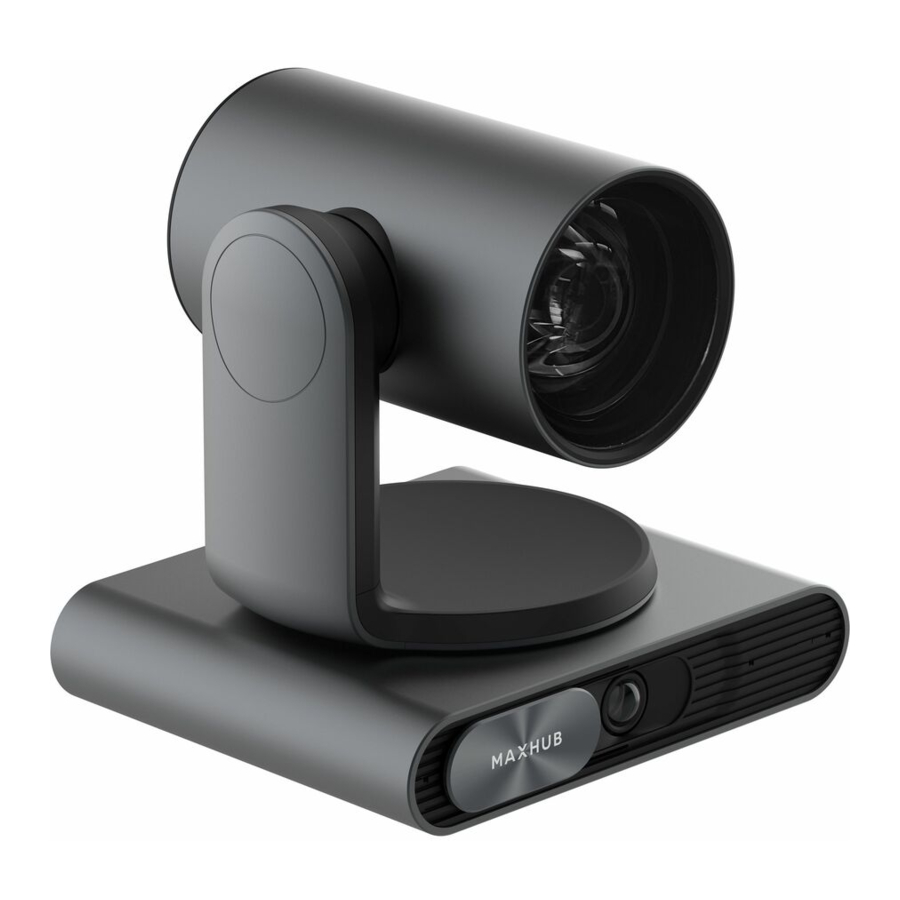
MAXHUB UC P30 Handleiding
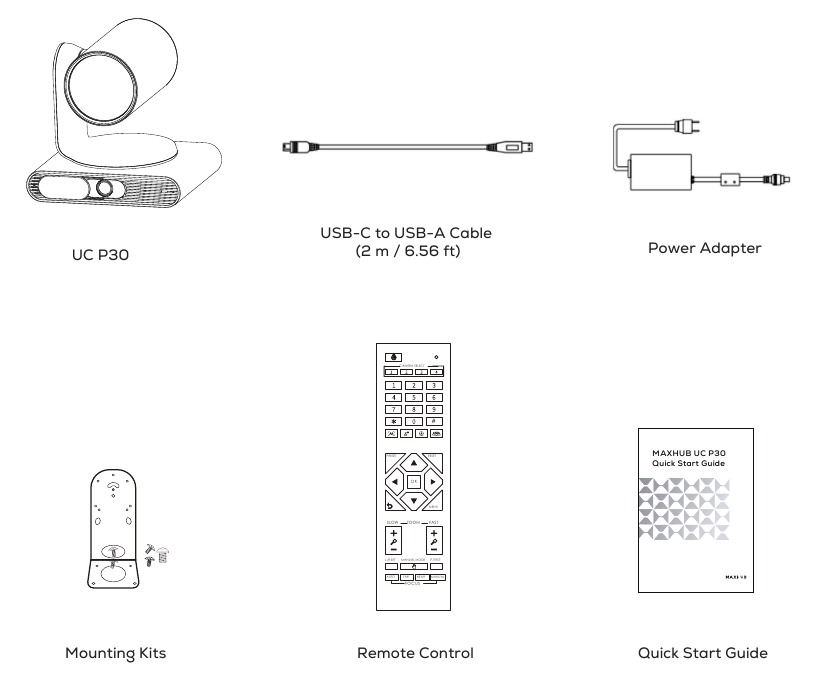
Inhoud van de verpakking
Controleer of alle meegeleverde accessoires in de paklijst staan:
Productintroductie
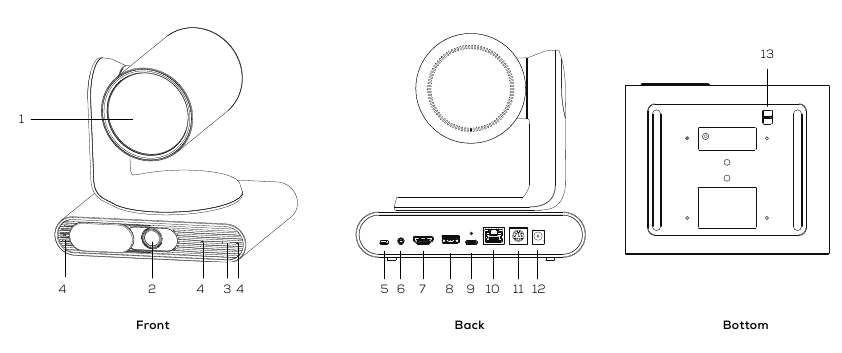
Overzicht
Camera:
| Nr. | Item | Beschrijving |
| 1 | Telecamera | Optische zoomlens, voor het weergeven van het beeld. |
| 2 | Brede camera | AI-lens, voor AI-detectie en -herkenning. |
| 3 | Status-LED* | Voor het aangeven van de verschillende statussen van het apparaat door middel van lichtflitsen. |
| 4 | Ingebouwde microfoonarray | Alleen voor stemtracering. |
| 5 | Kensington-slot | Voor het vergrendelen van het apparaat via een universele veiligheidskabel. |
| 6 | Audio-poort | Alleen voor aangepaste ontwikkeling, niet geschikt voor standaard audioapparatuur. |
| 7 | HDMI-uitgang (HDMI 1.4) | Voor het weergeven van de afbeelding op een ander scherm via het HDMI-kanaal. |
| 8 | USB 2.0-poort | Type-A (host) |
| 9 | USB 3.0-poort | Type-C (apparaat, om een pc aan te sluiten) |
| 10 | LAN-poort | 10M/ 100M/ 1000M, Ondersteunt PoE+ |
| 11 | RS232 In/Out-poort | Ondersteunt VISCA/ Pelco-D/ Pelco-P. |
| 12 | DC 12V-voedingsaansluiting | Voor aansluiting op een voedingsadapter. |
| 13 | Aanpassingsknop (AI-lens) | Pas de verticale hoek van de AI-lens aan (± 10°). |
* LED-indicator:
| LED-status | Beschrijving |
| Rood continu | Uitgeschakeld (alleen als de voedingskabel is aangesloten) |
| Oranje continu | Ingeschakeld / USB-kabel is aangesloten, maar de camera heeft geen streaming-uitvoer. |
| Wit continu | Video aan |
| Blauw knipperend | Firmware wordt geüpgraded |
| Eén keer knipperen | Ontvang afstandsbedieningssignalen. |
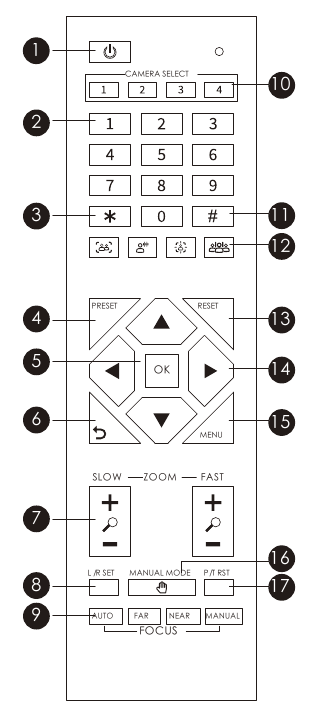
Afstandsbediening:
| Nr. | Knoppen | Beschrijving |
| 1 | Power | Om de energiebesparende modus te activeren (alleen wanneer de voedingskabel is aangesloten). |
| 2 | Nummerknoppen 0-9 | Een voorinstelling opslaan: verplaats de camera naar de gewenste positie. Druk op de knop PRESET (VOORINSTELLING) en vervolgens op de nummerknop 0-9 om de huidige camerapositie op te slaan. Druk op de nummerknop 0-9 om een opgeslagen camerapositie te laden. |
| 3 | * | Te gebruiken in combinatie met andere knoppen. |
| 4 | PRESET | Een voorinstelling opslaan: verplaats de camera naar de gewenste positie. Druk op de knop PRESET (VOORINSTELLING) en vervolgens op de nummerknop 0-9 om de huidige camerapositie op te slaan. |
| 5 | OK | Druk in het OSD-menu op de knop OK (OK) om uw selectie te bevestigen. Druk in andere menu's op de knop OK (OK) om de PTZ-camera terug te brengen naar de HOME-positie. |
| 6 | Return | Druk in het OSD-menu op de knop Return (Terug) om terug te gaan naar het vorige menu. |
| 7 | Zoom In/Out | Zoomt de camera langzaam of snel in of uit. |
| 8 | L/R SET | Druk op de knop L/R SET (L/R INSTELLEN) en vervolgens op de nummerknop [1] om de camera in een voorwaartse richting te laten pannen. Druk op de knop L/R SET (L/R INSTELLEN) en vervolgens op de nummerknop [2] om de camera in een omgekeerde richting te laten pannen. |
| 9 | FOCUS Buttons |
|
| 10 | CAMERA SELECT Buttons 1/2/3/4 | Selecteer een van de camera's om te bedienen. Eén afstandsbediening bedient maximaal vier camera's van MAXHUB UC P30.
|
| 11 | # | Te gebruiken in combinatie met andere knoppen. |
| 12 | AI Modes | Overschakelen naar een specifieke AI-modus.
|
| 13 | RESET | Druk op de knop RESET (RESET) en vervolgens op de nummerknop 0-9 om de vooraf ingestelde camerapositie te wissen. |
| 14 | Directional Buttons |
|
| 15 | Menu | Druk op de knop Menu (Menu) om het OSD-menu te openen of te sluiten. |
| 16 | MANUAL MODE | Druk op de knop Manual Mode (Handmatige modus) om de Camera Manual Tracking-modus te activeren. |
| 17 | P/T RST | Druk op de knop P/T RST (P/T RST) om de Pan/Tilt-zelftest in te stellen. |
| / | Shortcut Set |
|
Afmetingen
Eenheid: mm / in
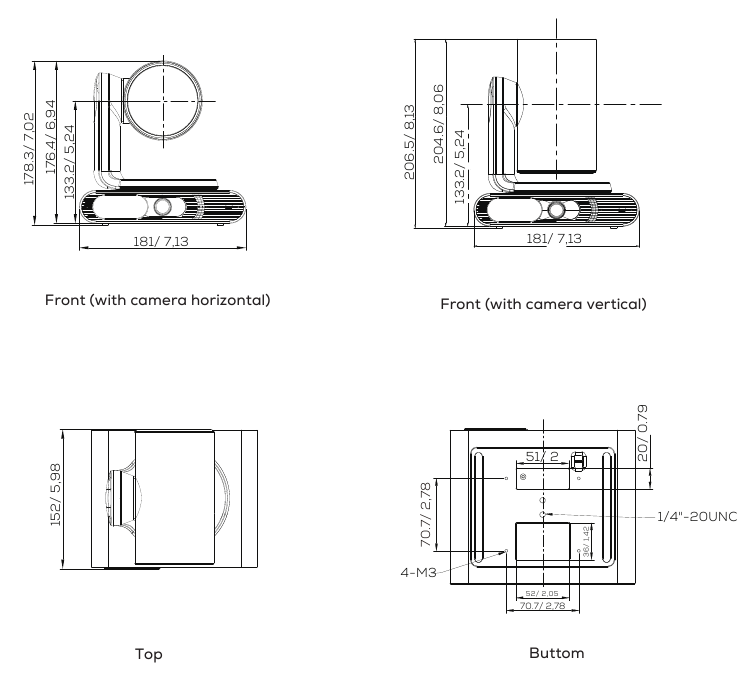
 OPMERKING
De afmetingsgegevens met inch-eenheid zijn omgerekend van de gegevens met mm-eenheid. Raadpleeg in geval van afwijking of fout altijd de gegevens met mm-eenheid.
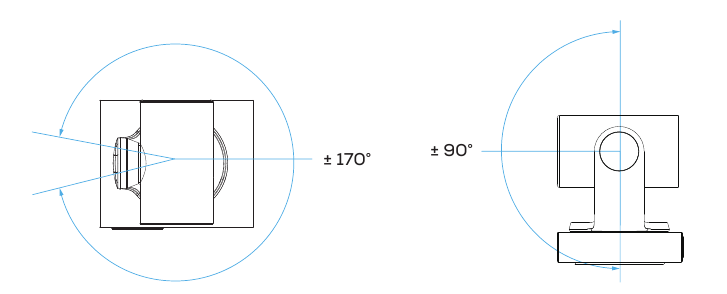
Pan- en kantelhoek:
De camera kan ±170˚ horizontaal en ±90˚ verticaal worden gedraaid.
Installatie
Wandmontage
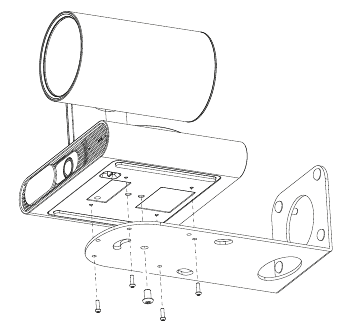
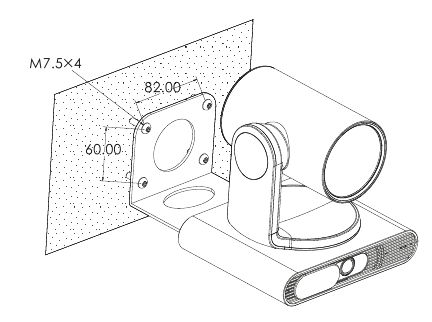
Haal de wandmontagekits eruit en installeer de camera volgens de volgende stappen:
- Bevestig de wandbeugel op het apparaat met 5 schroeven. De installatierichting is als volgt:

- Bevestig de wandbeugel met 4 schroeven aan de muur en houd de camera horizontaal.


- Voor plafondmontage dient u contact op te nemen met uw reseller of lokale installateur voor een geschikte plafondmontagebeugel, aangezien de installatie afhankelijk is van het type plafond dat u heeft.
- Voor tv-montage dient u contact op te nemen met uw reseller of lokale installateur voor een geschikte tv-montagebeugel, aangezien de installatie afhankelijk is van het merk, het model en de grootte van uw tv.
Aansluiting
Interfacebeschrijving
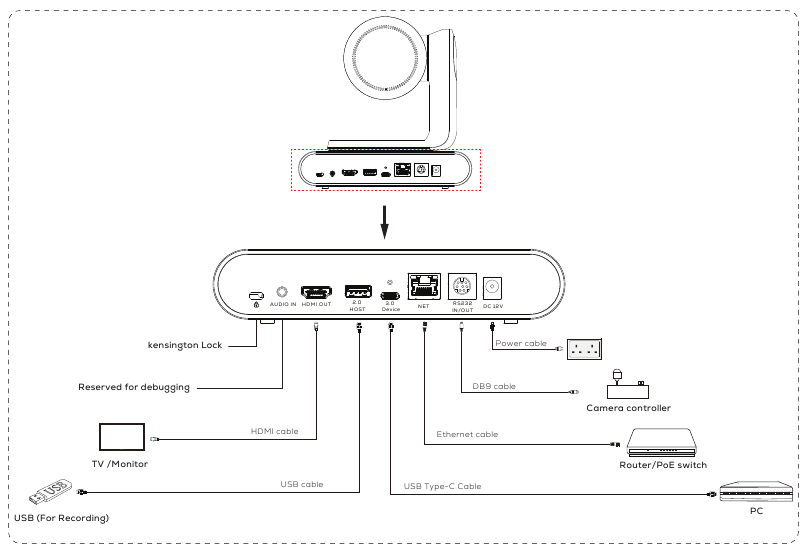
RS232-interface
 | Nr. | Functie |
| 1 | DTR | |
| 2 | DSR | |
| 3 | TXD | |
| 4 | GND | |
| 5 | RXD | |
| 6 | GND | |
| 7 | IR OUT | |
| 8 | NC |
De overeenkomst tussen de camera en de Windows DB-9-pin:
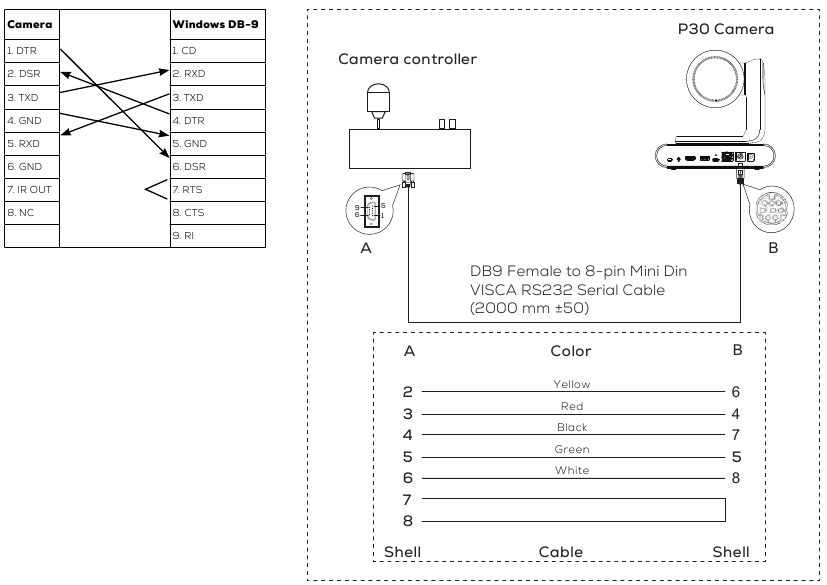
OPMERKING
Bovenstaand diagram is slechts een voorbeeld. De specifieke situatie is afhankelijk van de camerabesturing die u heeft.
GUI-instelling
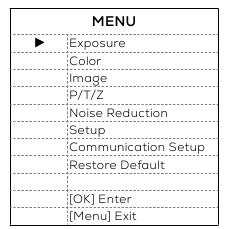
MENU
Druk op de knop [MENU] om het hoofdmenu op het scherm weer te geven en gebruik de pijltjestoets om de cursor te verplaatsen naar het item dat moet worden ingesteld. Druk op de knop [OK] om het bijbehorende submenu te openen.
BELICHTING
Verplaats de hoofdmenucursor naar [EXPOSURE] en druk op de toets [OK] om de pagina Belichting te openen, zoals weergegeven in de volgende afbeelding.
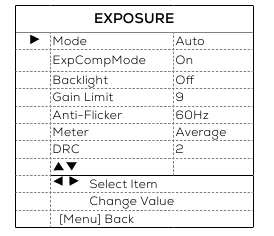
Mode: Belichtingsmodus, optionele items: Auto, Manual, SAE, AAE, Bright.
ExpCompMode: Belichting compensatiemodus, optionele items: On, Off (alleen effectief in de Auto-modus).
Backlight: Stel de tegenlichtcompensatie in, optionele items: On, Off (alleen effectief in de Auto-modus).
Bright: Intensiteitsregeling, optionele items: 0 ~ 17 (alleen effectief in de Bright-modus).
Gain Limit: Maximale versterkingslimiet, optionele items: 0 ~ 15 (alleen effectief in de modi Auto, SAE, AAE, Bright).
Anti-Flicker: Anti-flikkering, optionele items: Off, 50Hz, 60Hz (alleen effectief in de modi Auto, AAE, Bright).
Meter: Optionele items: Average, Center, Smart, Top.
Iris: Diafragmawaarde, optionele items: F1.8, F2.0, F2.4, F2.8, F3.4, F4.0, F4.8, F5.6, F6.8, F8.0, F9.6, F11.0, Close (alleen effectief in de modi Manual, AAE).
Shutter: Optionele items: 1/30, 1/60, 1/90, 1/100, 1/125, 1/180, 1/250, 1/350, 1/500, 1/725, 1/1000, 1/1500, 1/2000, 1/3000, 1/4000, 1/6000, 1/10000 (alleen effectief in de modi Manual, SAE).
Gain: Optionele items: 0 ~ 7 (alleen effectief in de Manual-modus).
DRC: DRC-sterkte, optionele items: 0 ~ 8.
KLEUR
Verplaats de hoofdmenucursor naar [COLOR] en druk op de toets [OK] om de pagina Kleur te openen, zoals weergegeven in de volgende afbeelding.
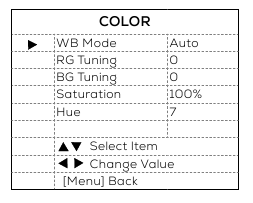
WB-Mode: Witbalansmodus, optionele items: Auto, Indoor, Outdoor, One Push, Manual.
RG Tuning: Fijnafstelling van rode versterking, optionele items: -10 ~ +10 (alleen effectief in de Auto-modus).
BG Tuning: Fijnafstelling van blauwe versterking, optionele items: -10 ~ +10 (alleen effectief in de Auto-modus).
Saturation: Optionele items: 60% ~ 200%.
Hue: Optionele items: -10 ~ +10.
RG: Rode versterking, optionele items: 0 ~ 255 (alleen effectief in de Manual-modus).
BG: Blauwe versterking, optionele items: 0 ~ 255 (alleen effectief in de Manual-modus).
BEELD
Verplaats de hoofdmenucursor naar [IAMGE] en druk op de toets [OK] om de pagina Beeld te openen, zoals weergegeven in de volgende afbeelding.
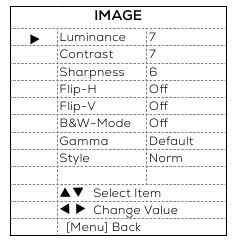
Luminance: Helderheidsaanpassing, optionele items: 0 ~ 14.
Contrast: Contrastaanpassing, optionele items: 0 ~ 14.
Sharpness: Scherpteaanpassing, optionele items: Auto, 0 ~ 15.
Flip-H: Afbeelding horizontaal gespiegeld, optionele items: On, Off.
Flip-V: Afbeelding verticaal gespiegeld, optionele items: On, Off.
B&W-Mode: Optionele items: On, Off.
Style: Optionele items: Default, Norm, Bright, PC.
P/T/Z
Verplaats de hoofdmenucursor naar [P/T/Z] en druk op de toets [OK] om de pagina P/T/Z te openen, zoals weergegeven in de volgende afbeelding.
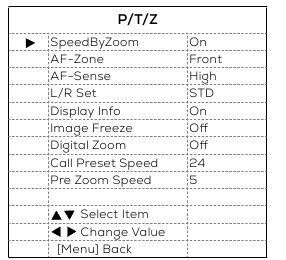
SpeedByZoom: De scherptediepteschaalschakelaar, optionele items: On, Off.
AF-Zone: Geïnteresseerd in scherpstellingsgebied, optionele items: Front, Top, Center, Bottom.
AF-Sense: Automatische scherpstellingsgevoeligheidsopties, optionele items: Low, Normal, High.
L/R Set: Optionele items: STD, REV.
Display Info: Optionele items: On, Off.
Image Freeze: Optionele items: On, Off.
Digital Zoom: Optionele items: Off, 2x, 4x, 8x, 16x.
Call Preset Speed: Optionele items: 1 ~ 24.
Pre Zoom Speed: Optionele items: 0 ~ 7.
RUISREDUCTIE
Verplaats de hoofdmenucursor naar [NOISE REDUCTION] en druk op de toets [OK] om de pagina Ruisreductie te openen, zoals weergegeven in de volgende afbeelding.
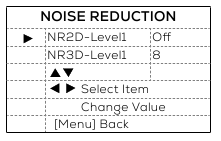
NR2D-Level: 3D-ruisreductie.
NR3D-Level: 3D-ruisreductie.
optional items: Off, 1 ~ 9.
INSTELLINGEN
Verplaats de hoofdmenucursor naar [SETUP] en druk op de toets [OK] om de pagina Instellingen te openen, zoals weergegeven in de volgende afbeelding.
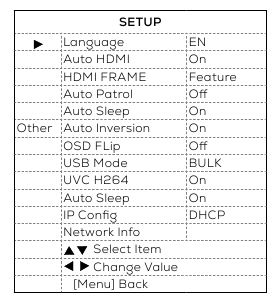
Language: Optionele items: EN, Chinese, Russian.
Auto HDMI: On/Off.
Video Format (Optionele items in Auto HDMI Off mode): 1080P60, 1080P50, 1080I60, 1080I50, 1080P30, 1080P25, 720P60, 720P50, 1080P29.97, 1080I59.94, 1080P59.94, 720P59.94, 4KP29.97, 4KP25, 4KP30.
HDMI FRAME: Feature/Panarama. Auto Patrol: Off/On (Residence Time: 1-60; Call Pset Speed: 1-24.)
Auto Sleep Time: 5-120.
Other:
Auto Inversion: On/Off.
OSD Flip: On/Off.
USB Mode: BULK/ISOC.
UVC H264: On/Off.
Auto Sleep: On/Off.
IP Config: DHCP.
COMMUNICATIE-INSTELLINGEN
Verplaats de hoofdmenucursor naar [COMMUNICATION SETUP] en druk op de toets [OK] om de pagina Communicatie-instellingen te openen, zoals weergegeven in de volgende afbeelding.
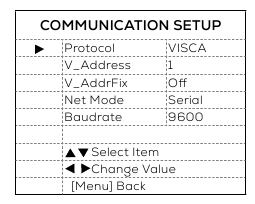
Protocol: Type besturingsprotocol, optionele items: Auto, VISCA, PELCO-D, PELCO-P.
V_Address: Optionele items: 1 ~ 7. (Alleen effectief in Auto, VISCA-protocol).
V_AddrFix: Optionele items: On, Off (bij instelling op On, nutteloos in 88 30 01 FF Command).
P_D_Address: Optionele items: 0 ~ 254. (Alleen effectief in Auto, PELCO-D-protocol).
P_P_Address: Optionele items: 0 ~ 31. (Alleen effectief in Auto, PELCO-P-protocol).
Net Mode: Stel de seriële poortnetwerkbesturing in, optionele items: Serial, Paral.
Baudrate: Baudrate van de seriële poort, optionele items: 2400, 4800, 9600, 38400.
STANDAARDINSTELLINGEN HERSTELLEN
Verplaats de hoofdmenucursor naar [RESTORE DEFAULT] en druk op de toets [OK] om de pagina Standaardinstellingen herstellen te openen, zoals weergegeven in de volgende afbeelding.
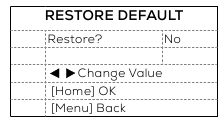
Restore: Bevestig het herstellen van de fabrieksinstellingen, optionele items: Yes, No.
Webinstelling
Camera bezoeken/benaderen
Hoe een IP-adres te verkrijgen
U kunt het IP-adres op een van de volgende drie manieren achterhalen:
- Het standaard IP-adres is 192.168.100.88.
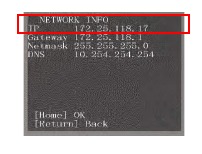
- Sluit de camera aan op een scherm via een HDMI-kabel en druk vervolgens één voor één op de knoppen [*] + [#] + [7] op de afstandsbediening. Het IP-adres wordt op het scherm weergegeven.
![]()
- Sluit de camera aan op een scherm via een HDMI-kabel en selecteer vervolgens [Menu] → [Overige] → [Netwerkinformatie] op de afstandsbediening. Het IP-adres wordt op het scherm weergegeven.
![]()
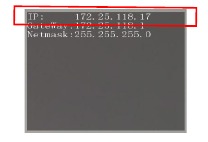
Hoe de camera te benaderen
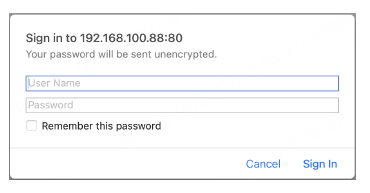
- Voer het IP-adres in dat is verkregen via de onderstaande methoden (het wordt aanbevolen om de IE-webbrowser te gebruiken, omdat andere browsers weinig latentie kunnen veroorzaken). Er verschijnt een inlogvenster.
- Voer vervolgens gebruikersnaam: admin, wachtwoord: admin in om in te loggen op de startpagina van de webserver.

OPMERKING
IE browser ondersteunt geen H5, dus u moet de VLC-website (http://www.videolan.org/vlc) bezoeken om de 32-bits VLC mediaspeler te downloaden en te installeren. Andere gangbare browsers ondersteunen H5 al en hoeven de VLC-plug-in niet te installeren.
Hoe het IP-adres te wijzigen
U kunt het IP-adres wijzigen via de webserver:
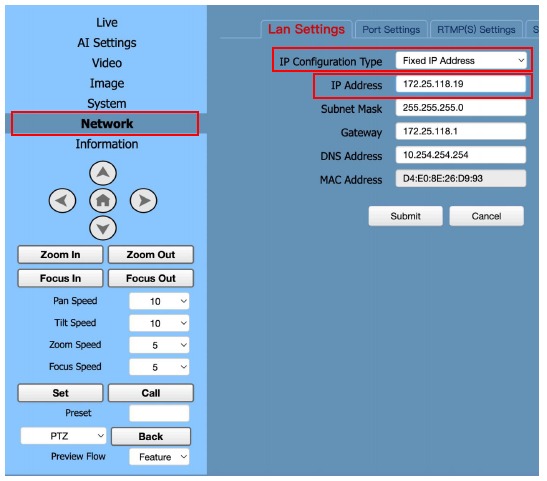
- Ga naar [Netwerk] → [Lan-instellingen].
- Wijzig het [IP-configuratietype] in [Vast IP-adres] en wijzig vervolgens het IP-adres naar wens.
- Start het apparaat opnieuw op en het IP-adres wordt bijgewerkt.
Functie-introductie
Na het inloggen wordt de startpagina zoals hieronder weergegeven:
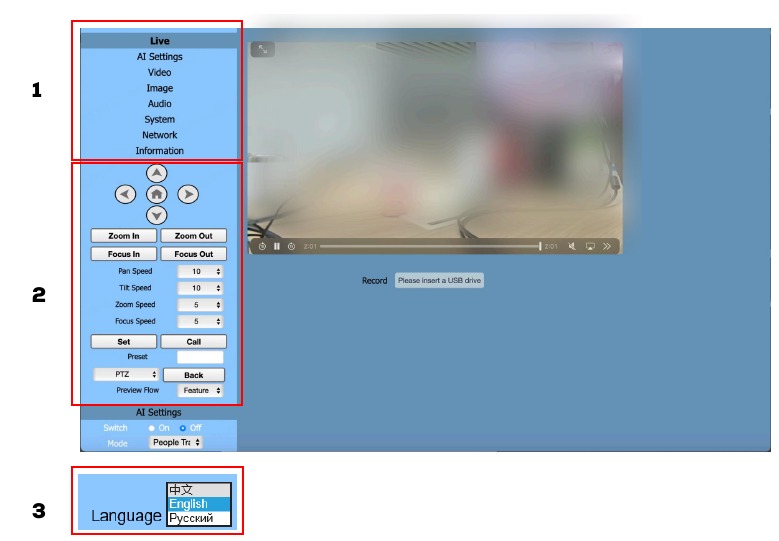
- Parameterinstellingen: Live, AI-instellingen, Video, Afbeelding, Audio, Systeem, Netwerk, Informatie.
- PTZ-configuratie: Richtingsbediening, Vooraf ingestelde instelling, enz.
- Taalkeuze: Chinees, Engels, Russisch.
Parameterinstellingen
- Live
Het live venster moet hetzelfde zijn als de videoresolutie, hoe hoger de resolutie, hoe groter het speelveld.
Dubbelklikken op het weergavevenster toont een volledig scherm, nogmaals dubbelklikken keert terug naar de geïnitialiseerde grootte. Statusbalk in weergavevenster wordt hieronder weergegeven:

- Knop voor het pauzeren van de videoweergave: realtime videoweergave pauzeren, de laatste afbeelding stoppen, opnieuw klikken op de herstelbare video.
- Audioknoppen: kunnen het volume aanpassen of de stille modus instellen.
- Schakelaar voor volledig scherm.

- AI-instellingen
U kunt de AI-instellingen in-/uitschakelen en de AI-modus naar behoefte selecteren:

- Functie Geeft de afbeelding weer die is vastgelegd door de close-upcamera.
- Panorama Geeft de afbeelding weer die is vastgelegd door de panoramische camera.
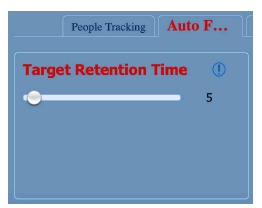
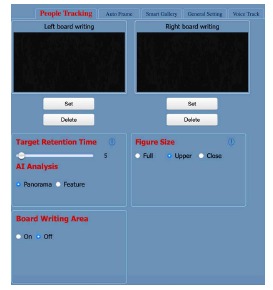
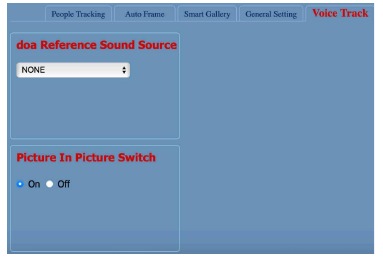
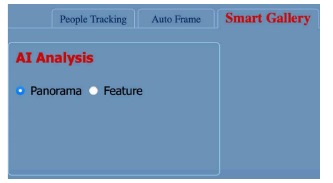
- AI-modi De AI-modus omvat vier soorten: Auto Framing, Voice Tracking, People Tracking, Smart Gallery.
Auto Framing
![]()
People Tracking
![]()
Voice Tracking

Smart Gallery


- Video-instellingen

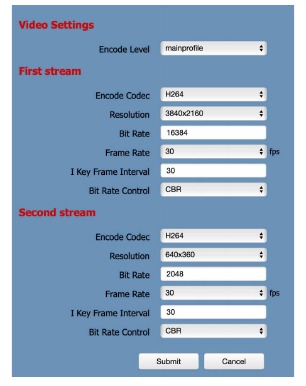
- Encode Level (Encodeerniveau)
Ondersteunt mainprofile en highprofile twee niveaus. - Encode Codec (Encodeer codec)
Ondersteunt H.264, H.265 en MJPEG drie protocollen. - Resolution (Resolutie)
Eerste stream ondersteunt 3840x2160, 1920x1080, 1280x720, 1024x576, 720x480, 720x408, 640x480, 640x360. Tweede stream ondersteunt 720x480, 720x408, 640x480, 640x360, 480x320, 320x240; Hoe groter de resolutie, hoe duidelijker het beeld, hoe meer netwerkbandbreedte er wordt gebruikt. - Bit Rate (Bitsnelheid)
De gebruiker kan de bitsnelheid specificeren. Over het algemeen geldt dat hoe groter de bitsnelheid, hoe duidelijker het beeld. De configuratie van de bitsnelheid moet echter worden gecombineerd met de netwerkbandbreedte. Wanneer de netwerkbandbreedte smal is en de bitsnelheid groter is geconfigureerd, kan de videostream niet normaal worden verzonden en is het visuele effect slechter. - Frame Rate (Framesnelheid)
De gebruiker kan de grootte van de framesnelheid specificeren, over het algemeen, hoe groter de framesnelheid, hoe vloeiender het beeld; De framesnelheid is kleiner, hoe meer het gevoel van kloppen. - I Key Frame Interval (I Key Frame Interval)
Stel het interval tussen 2 I-frames in, hoe groter het interval, hoe lager de reactie vanuit het weergavevenster zal zijn. - Bit Rate Control (Bitsnelheidregeling)
Codestroomcontrole manier:
Constant Bit Rate (Constante bitsnelheid): Videocoder codeert volgens de vooraf ingestelde snelheid. Variable Bit Rate (Variabele bitsnelheid): Videocoder past de snelheid aan op basis van de vooraf ingestelde snelheid om de beste beeldkwaliteit te krijgen.
- Image Setting (Beeldinstelling)

Image (Afbeelding):
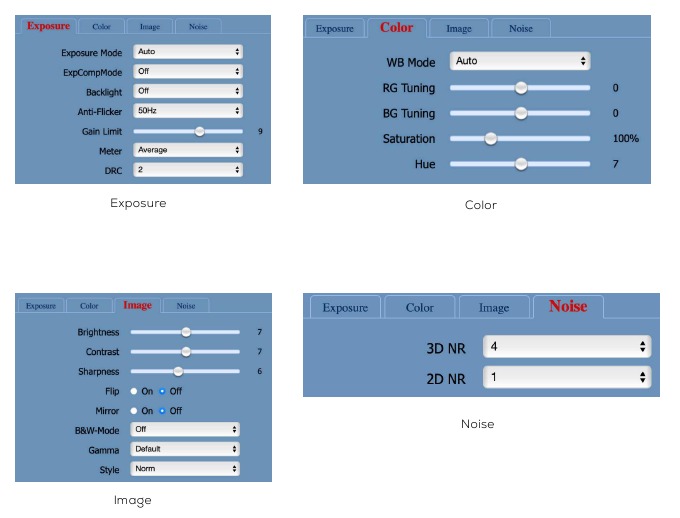
- Brightness (Helderheid)
Afbeelding helder 0 ~ 14, schuifregelaar, aan de rechterkant worden de overeenkomstige numerieke waarden weergegeven. Standaardwaarde is 6. - Contrast (Contrast)
Contrast 0 ~ 14, schuifregelaar, aan de rechterkant worden de overeenkomstige numerieke waarden weergegeven. Standaardwaarde is 9. - Sharpness (Scherpte)
Scherpte 0 ~ 15, schuifregelaar, aan de rechterkant worden de overeenkomstige numerieke waarden weergegeven. Standaardwaarde is 3. - Flip & Mirror (Draaien en spiegelen)
Vink Flip aan om het beeld ondersteboven te realiseren, vink spiegelen aan om het beeld rond de spiegel te realiseren. Standaardwaarde is niet aangevinkt. - B&W-Mode On/Off (Z/W-modus aan/uit).
- Gamma (Gamma)
Standaard, 0.48, 0.50, 0.56, 0.63, EXT. - Style (Stijl)
Norm, Bright, Clarity, Face, Soft, Custom.
- Audio Setting (Audio-instelling)
![]()
- Audio Switch (Audioschakelaar): Audioschakelaar in- of uitschakelen.
- Audio Network Switch (Audionetwerkschakelaar): Audionetwerkschakelaar in- of uitschakelen.
- Audio Type (Audiotype): Audiotype AAC, G711A.
- Sample Rate (Samplefrequentie): Optionele items: 44.1K, 48K.
- Bit Rate (Bitsnelheid): Optionele items: 96K, 128K.
- Input Type (Ingangstype): Optionele items: LINE IN.
- Input Vol (Ingangsvolume): Het volume van de kanaalingang.
- ADTS Options (ADTS-opties): Aan/uit.

- System Setting (Systeeminstelling)

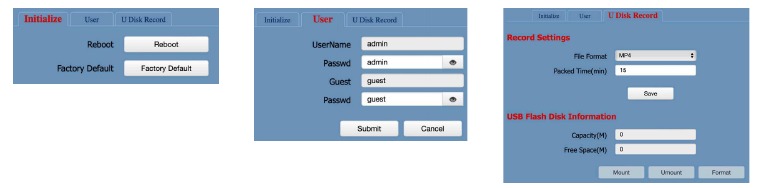
- Initialize (Initialiseren)
Opnieuw opstarten en fabrieksinstellingen. - Username and password (Gebruikersnaam en wachtwoord)
De gebruiker kan het wachtwoord wijzigen (alleen letters en cijfers). - U Disk Record (U-schijf opname)
Opname-instellingen
- Network Setting (Netwerkinstelling)
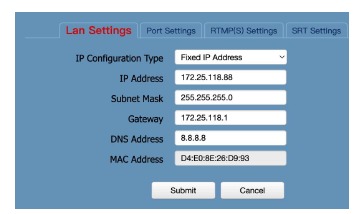
- Lan Settings (Lan-instellingen)
Het standaard IP-adres is 192.168.100.88 en het MAC-adres kan niet worden gewijzigd.
![]()
- Port Settings (Poortinstellingen)
![]()
- Lan Settings (Lan-instellingen)
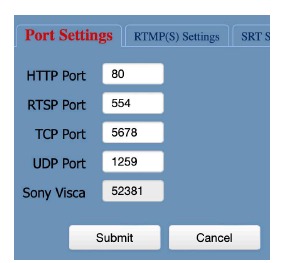
- HTTP Port (HTTP-poort)
IP-adres identificeert het netwerkapparaat, het apparaat kan meerdere webapplicaties uitvoeren, elk netwerkprogramma gebruikt een netwerkpoort om gegevens te verzenden, dus gegevensoverdracht moet worden uitgevoerd tussen de poort en de poort. Poortinstelling is om in te stellen welk poort webserverprogramma gebruikt om te verzenden. Bij poortmapping moet deze consistent zijn met het poortnummer (standaardpoort: 80). - RTSP Port (RTSP-poort)
De videoconferentiecamera ondersteunt het RTSP-protocol, gebruik de VLC-tools broadcast, standaardpoort: 554. - PTZ Port (PTZ-poort)
Ondersteuning TCP-verbinding en controleer vervolgens de camera, standaardpoort: 5678. - UDP Port (UDP-poort)
Ondersteuning UDP-protocol, standaardpoort: 1259. - Sony Visca (Sony Visca)
Ondersteuning Sony Visca, standaardwaarde: 52381.
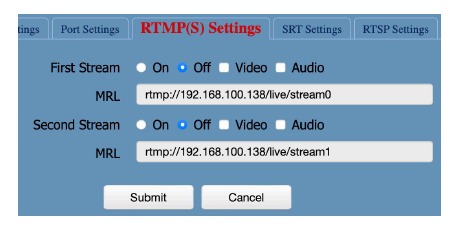
- RTMP(S) Settings (RTMP(S)-instellingen)
Het instellen van de MRL van RTMP, selecteer video en audio in- of uitschakelen. U kunt de besturingscode stroom van "On", "Off", "Video", "Audio" selecteren tussen de twee stromen.

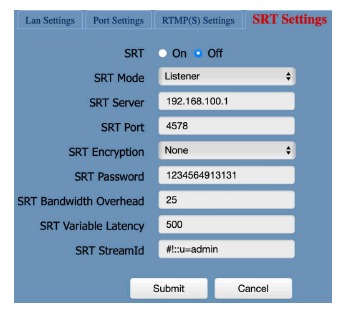
- SRT Settings (SRT-instellingen)
SRT in-/uitschakelen, SRT-poort, SRT-codering en SRT-wachtwoord instellen.

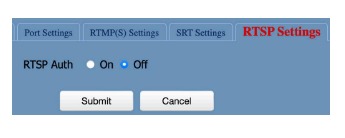
- RTSP Settings (RTSP-instellingen)
De RTSP-auth in-/uitschakelen.

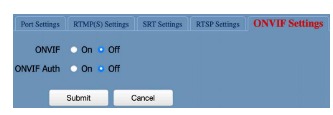
- ONVIF Settings (ONVIF-instellingen)
De ONVIF en ONVIF-auth in-/uitschakelen.

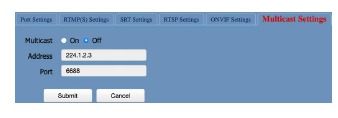
- Multicast Settings (Multicast-instellingen)
Multicast in-/uitschakelen. Het multicast-adres (standaardwaarde is 224.1.2.3) en poort (standaardwaarde is 6688, dan is 6688 de multicast-poort van de eerste stream; 6690 is de multicast-poort van de tweede stream) instellen.

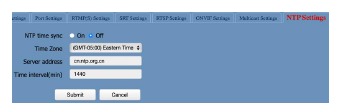
- NTP Settings (NTP-instellingen)
NTP-tijdsynchronisatie, hoofdweergave en subweergave in-/uitschakelen. NTP-serveradres, tijdsinterval, hoofdstreampositie en substreampositie instellen.

- Information (Informatie)
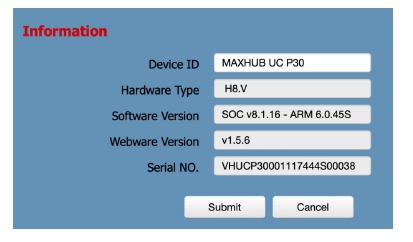
Geeft de huidige apparaatinformatie weer zoals in de onderstaande afbeelding.

PTZ Setup (PTZ-instelling)
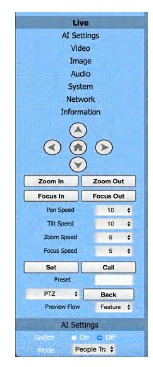
- Pan and Tilt Control (Pan- en kantelbediening)
Met de pijlen omhoog, omlaag, links en rechts en de startknop kunt u de camera handmatig naar de gewenste positie bewegen. - Zoom (Zoom)
Met de knoppen Inzoomen en Uitzoomen kunt u de ruimte breed of smal bekijken. - Focus (Focus)
Met de knoppen Focus In en Focus Out kunt u de handmatige focus fijn afstellen als de camera problemen heeft met het automatisch scherpstellen op het moeilijke object. - PTZ Speeds (PTZ-snelheden)
De pansnelheid kan worden ingesteld op een willekeurige snelheid tussen 1 ~ 24, de kantelsnelheid kan worden ingesteld op een willekeurige snelheid tussen 1 ~ 20. Zoom- en focussnelheden kunnen worden ingesteld op een willekeurige snelheid tussen 0 ~ 7. - PTZ Presets (PTZ-voorinstellingen)
Nadat u handmatig een opname hebt ingesteld waarnaar u later wilt terugkeren, kunt u voorinstellingen opslaan voor een snelle terugroepactie van deze posities. Typ een getal tussen 0 en 254 in het vak Voorinstelling. Klik op de knop "Set" (Instellen) om de huidige locatie met dat voorinstellingsnummer op te slaan. Klik op de knop "Call" (Bellen) om de camera naar die positie te laten terugkeren. Dit maakt een soepele, snelle en gemakkelijke bediening mogelijk zonder dat u de camera handmatig hoeft te bedienen. U kunt een voorinstelling instellen die de gebruiker wil, zoals hieronder. Methode: Typ een getal in het vak Voorinstelling. Preset (Voorinstelling): Optionele items: 0 ~ 254. - PTZ / OSD Dropdown (PTZ / OSD-vervolgkeuzemenu)
Als u in het vervolgkeuzemenu op de optie OSD klikt, wordt het on-screen display-menu van de camera geopend, zodat u de bediening vanuit de IP-interface kunt uitvoeren.
Language Selection (Taalkeuze)
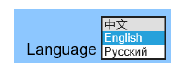
Selecteer de systeemtaal van de webpagina: Chinees, Engels of Russisch.
Firmware-upgrade
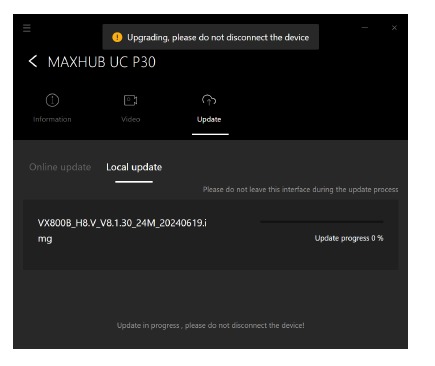
U kunt https://www.maxhub.com bezoeken om de firmware te downloaden en met een USB-kabel verbinding te maken met uw pc. En upgrade vervolgens de firmware via MAXHUB Align.
Camera Kalibratie
De volgende situaties vereisen camerakalibratie:
- Eerste installatie, na wijziging van de installatiepositie of panoramische camerahoek, of
- Afwijking in de weergave van de verwachte resultaten in de AI-modus, zoals het portret dat niet gecentreerd is, of het portret dat te hoog of te laag in de PTZ-weergave staat.
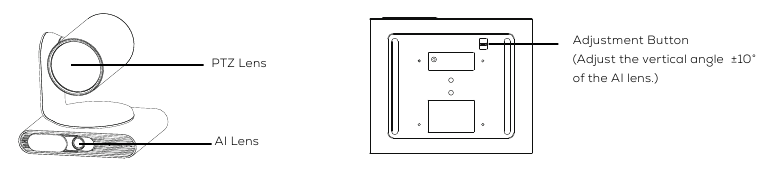
U kunt de verticale hoek van de AI-lens aanpassen door eerst de aanpassingsknop aan de onderkant van de camera te gebruiken om de juiste weergave te krijgen, en vervolgens de PTZ-lens te kalibreren via een van de twee onderstaande methoden.
Methode 1: Vanaf de afstandsbediening.
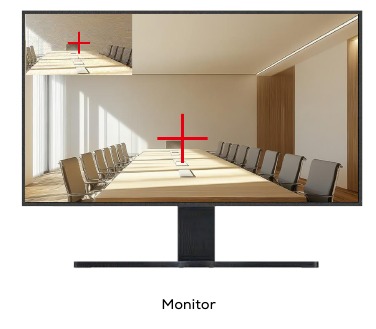
- Installeer de camera in de gewenste positie en plaats een kalibratieobject (zoals een model, boek, enz.) op ongeveer 5 meter voor de camera.
- Gebruik een HDMI- of USB-kabel om de P30 PTZ-camera aan te sluiten op de monitor en open de vensters om de afbeelding van de camera te bekijken.
- Druk op de knop [Manual Mode] (Handmatige modus) op de afstandsbediening om naar de handmatige modus te schakelen.
- Druk achtereenvolgens op de knoppen [#] + [*] + [5] op de afstandsbediening en er verschijnt een "Picture-in-Picture" (Beeld-in-beeld)-scherm.
- Gebruik de richtingstoetsen op de afstandsbediening om de schermpositie aan te passen, zodat het kalibratiekruis op het scherm is uitgelijnd met dat op het object.
- Wanneer de twee kalibratiekruisen zijn uitgelijnd, drukt u achtereenvolgens op de knoppen [#] + [*] + [6] op de afstandsbediening om de instelling op te slaan.
- Er verschijnt een melding "Saves, exiting" (Opslaan, afsluiten) en de kalibratie is voltooid.
Methode 2: Vanaf de webserverzijde.

- Ga naar de webserverzijde en log in op de startpagina.
- Ga naar [AI Settings] (AI-instellingen) → [General Setting] (Algemene instelling).
- Selecteer in de optie Lens Calibration (Lenskalibratie) de optie [Show Check Cross] (Controlekruis weergeven). Er verschijnt een kalibratiekruis op het functiescherm.
- Gebruik de PTZ-bediening aan de linkerkant om het midden van het kalibratiekruis op het functiescherm uit te lijnen met het midden van het kalibratiekruis op het panoramascherm.
- Wanneer de twee kalibratiekruisen zijn uitgelijnd, klikt u op [Check] (Controleren) in de optie [Lens Calibration] (Lenskalibratie). Er verschijnt een melding.
- Klik op [HOME] (START) om te bevestigen of de kalibratie is geslaagd.
- Klik op [Reset] (Resetten). Als de uitgangspositie is uitgelijnd met de kalibratiepositie, is de kalibratie voltooid.
AI-trackingmodi
U kunt de AI-modus of de handmatige modus selecteren via de afstandsbediening voor de trackingmodus van de camera. De AI-modus omvat vier soorten trackingmodi: Auto Framing, Voice Tracking, People Tracking, Smart Gallery.
| Icoon |  |  |  |  |
| Modus | Auto Framing | Voice Tracking | People Tracking | Smart Gallery |
Auto Framing
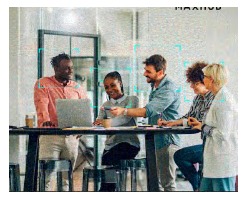
Auto Framing is voornamelijk gebaseerd op AI-detectie, die real-time detectie en positietracking biedt op alle gezichten in de vergaderruimte.
De camera kan automatisch worden aangepast op basis van veranderingen in het aantal en de locatie van de deelnemers.
De groothoekcamera biedt een breed overzicht van de vergaderruimte om alle deelnemers in beeld te houden en stelt de telecamera in staat om automatisch alle deelnemers in te kaderen.
U kunt de volgsnelheid selecteren via de afstandsbediening.
Voice Tracking
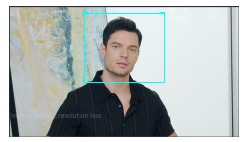
Op basis van de Auto Framing-functie kan Voice Tracking automatisch de sprekende deelnemer detecteren en inzoomen op zijn videobeeld voor een optimaal close-up van de spreker. De ingebouwde microfoonarray kan niet worden gebruikt als een audio-ingangsbron voor videoconferenties. Het is speciaal ontworpen voor audiotracking.
OPMERKING
Het wordt aanbevolen om de trackingafstand binnen 6 m (19,69 ft) te houden.
People Tracking
De People Tracking-functie stelt de camera in staat om een presentator te volgen die zich op het podium beweegt. U kunt selecteren wie wordt gevolgd voordat de modus begint. De tracking stopt wanneer de presentator het podium verlaat.

Smart Gallery
Smart Gallery, ook wel Intelligent Focus genoemd, kan automatisch deelnemers in de ruimte scheiden in hun eigen individuele videovak en alle deelnemers vastleggen met een close-upweergave.

In de Smart Gallery-modus kan de enkele PTZ maximaal 8 personen inlijsten. Vanwege de beperking van één camera kunnen mensen die verder van de camera staan, gepixeld lijken, omdat het camera-algoritme de videostream bijsnijdt.
Onderhoud
Camera-onderhoud
- Als het apparaat lange tijd niet wordt gebruikt, schakel het dan uit en koppel het AC-netsnoer van de AC-adapter los van het stopcontact.
- Zorg ervoor dat u de cameraklep reinigt met een zachte doek of tissue.
- Zorg ervoor dat u de zachte, droge doek gebruikt om de lens te reinigen. Als de camera vuil is, reinig deze dan met verdund neutraal wasmiddel.
- Gebruik geen oplosmiddelen, die het oppervlak kunnen beschadigen.
Niet-gekwalificeerde toepassing
- Geen extreem helder object gedurende lange tijd fotograferen, zoals zonlicht, lichtbronnen, enz.
- Niet werken in onstabiele lichtomstandigheden, anders flikkert het beeld.
- Niet in de buurt werken van krachtige elektromagnetische straling, zoals tv- of radiozenders, enz.
Probleemoplossing
Probleemoplossing voor beeld
De monitor geeft geen beeld weer
- Zorg ervoor dat de voeding van de camera is aangesloten, de spanning normaal is en het aan/uit-lampje altijd brandt.
- Schakel de aan/uit-schakelaar uit om te controleren of de camera een zelftest uitvoert.
- Controleer of de kabels van het videoplatform en de tv correct zijn aangesloten.
De video of het beeld dat door de camera wordt weergegeven, trilt.
- Controleer of de camera goed is geïnstalleerd.
- Controleer of er iets de cameralens blokkeert.
Geen video weergegeven in de browser
Niet-IE-browsers en browsers die niet op IE zijn gebaseerd, worden niet ondersteund. Het wordt aanbevolen om Google Chrome-, Firefox- of Edge-browsers te gebruiken.
Kan geen toegang krijgen tot de camera via de browser
- Controleer of de netwerkverbinding goed werkt door de pc op het netwerk aan te sluiten. Sluit problemen uit, zoals kabelfouten of netwerkproblemen veroorzaakt door pc-virussen. Zorg ervoor dat de pc en de camera elkaar met succes kunnen pingen.
- Koppel de camera los van het netwerk en sluit deze rechtstreeks aan op de pc. Reset het IP-adres van de camera indien nodig.
- Controleer of het IP-adres, het subnetmasker en de gateway-instellingen van de camera correct zijn.
- Zorg ervoor dat er geen conflicten zijn met het MAC-adres.
- Controleer of de webpoort niet is gewijzigd ten opzichte van de standaardwaarde, namelijk 80.
IP-adres of wachtwoord voor weblogin vergeten
Standaard IP-adres van de camera: 2.0.0.8; Standaard gebruikersnaam: admin; Standaard wachtwoord: admin. Als u het IP-adres of het wachtwoord voor weblogin voor uw camera bent vergeten, kunt u de bovenstaande standaardinstellingen proberen om weer toegang te krijgen.
Bediening
Afstandsbediening kan niet bedienen
- Vervang de nieuwe batterij voor de afstandsbediening.
- Controleer of de camerawerkmodus correct is.
- Controleer of het adres van de afstandsbediening overeenkomt met de camera.
Seriële poort kan niet bedienen
- Controleer of het cameraprotocol, het adres en de baudrate hetzelfde zijn.
- Controleer of de bedieningslijn goed is aangesloten.
 www.maxhub.com
 www.linkedin.com/company/maxhub-official
 sales@maxhub.com
 www.facebook.com/MAXHUB.Global/
- Elektrische veiligheid
Alle installatie- en bedieningsprocedures moeten voldoen aan de relevante elektrische veiligheidsnormen. - Voorzichtigheid bij transport
Vermijd spanning, trillingen of doorweking tijdens transport, opslag en installatie. - Stroomvoorziening
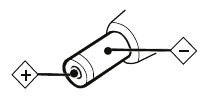
De stroomvoorziening van dit product is +12V, met een maximale elektrische stroom van 2A. Ter referentie is de polariteit van de stekker van de voeding hieronder weergegeven:
![]()
- Installatievoorzorgsmaatregelen
Om schade aan de cameralens te voorkomen, mag u de lens niet met de hand vastpakken of aanraken. Gebruik de camera niet in een corrosieve vloeistof, gas of vaste omgeving om schade aan het plastic materiaal dat de lens bedekt, te voorkomen. Zorg ervoor dat er geen obstakels zijn binnen het rotatiebereik van de camera voordat u de stroom inschakelt. Schakel de camera niet in voordat de installatie is voltooid.
![]()
Demonteer de camera niet. Wij aanvaarden geen aansprakelijkheid voor ongeoorloofde wijzigingen of demontage. Elektromagnetische velden van specifieke frequenties kunnen de functionaliteit en beeldkwaliteit van de camera beïnvloeden. - Meer hulp
Ga voor veelgestelde vragen, technische ondersteuning, het downloaden van software en de gebruikershandleiding naar: https://www.maxhub.com

Referenties
Officiële download van VLC media player, de beste open source player - VideoLAN
![www.maxhub.com]() MAXHUB, Where Inspiration Moves Ahead.
MAXHUB, Where Inspiration Moves Ahead.![www.maxhub.com]() MAXHUB, Where Inspiration Moves Ahead.
MAXHUB, Where Inspiration Moves Ahead.


Download handleiding
Hier kunt u de volledige pdf-versie van de handleiding downloaden. Deze kan aanvullende veiligheidsinstructies, garantie-informatie, FCC-regels, enz. bevatten.
Download MAXHUB UC P30 Handleiding