Spark NEO handleiding
- 1 Spark NEO hoofdtelefoon bedieningspaneel
- 2 Spark NEO draadloze zender (TX) bedieningspaneel
- 3 Spark NEO hoofdtelefoon gebruiken met je gitaar
- 4 Spark NEO gebruiken als draadloze Bluetooth-hoofdtelefoon
- 5 Fabrieksinstellingen herstellen
- 6 Geforceerd afsluiten en opnieuw opstarten
- 7 DE SPARK-APP DOWNLOADEN
- 8 Spark verbinden met je mobiele apparaat
- 9 Inloggen op uw Positive Grid-account
- 10 Uw profiel beheren
- 11 Effecten en presets aanpassen
- 12 ToneCloud verkennen
- 13 Zoeken en presetacties
- 14 Uw eigen presets delen met ToneCloud
- 15 De profielen van anderen verkennen
- 16 Spark AI gebruiken
- 17 Een snelle jamsessie starten
- 18 Automatische akkoorden en tonen gebruiken
- 19 Apple Music verbinden
- 20 Spraakopdracht gebruiken
- 21 Apparaatkaart en aanpassingen
- 22 Andere beschikbare functies
- 23 Online ondersteuning
- 24 Productspecificatie
- 25 Referenties
- 26 Download handleiding
- 27 In andere talen
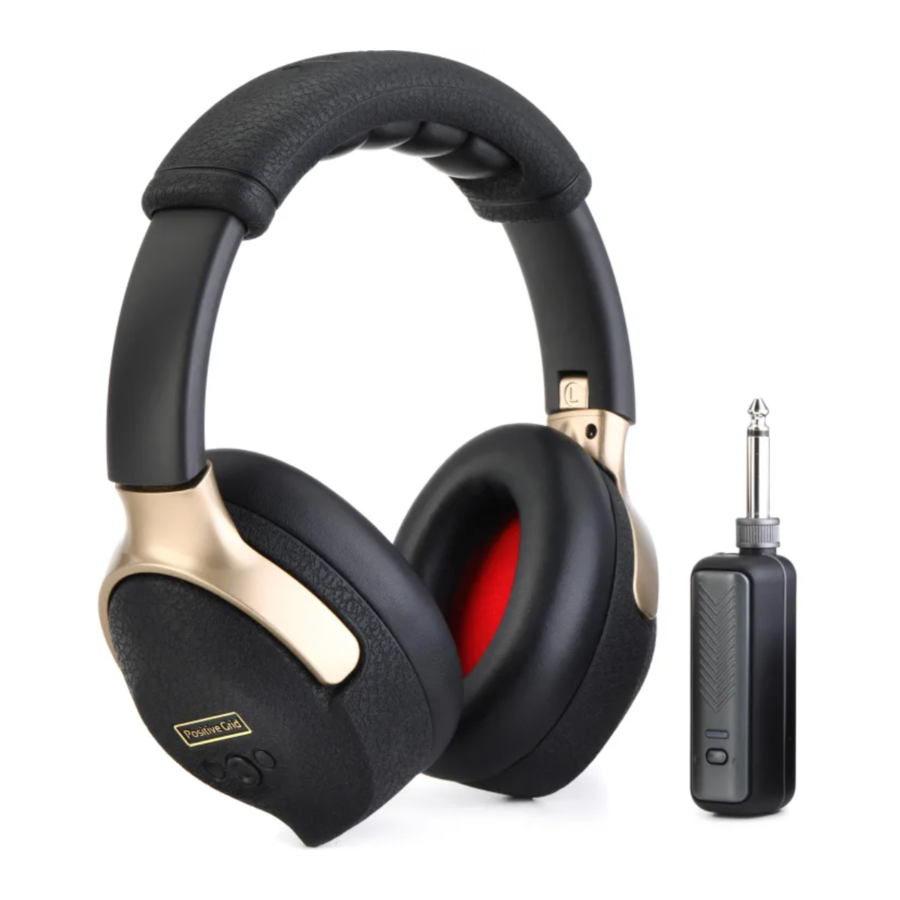
Spark NEO hoofdtelefoon bedieningspaneel

- Preset Selector
Druk op de knop om een van de vier presets op Spark NEO hoofdtelefoons te selecteren. Deze presets kunnen ook worden aangepast in de Spark-app. - Gitaar volumeregeling (- / +)
Pas het gitaarvolume aan (regelt alleen het gitaarvolume). - Gitaar input
Sluit je gitaar aan met een standaard 1/4" (6,3 mm) gitaarkabel. - Power / Bluetooth pairing button
- Ingedrukt houden om Spark NEO hoofdtelefoons in of uit te schakelen
- Terwijl ingeschakeld, tik op de knop om Bluetooth-koppeling te starten
- Bluetooth LED Indicator
Geeft de status van je Bluetooth-audioverbinding aan:- Continu blauw: Verbonden
- Knipperend blauw: Koppelen
- Uit: Geen verbinding
- Power LED Indicator
Geeft de stroom- en batterijstatus aan.- Continu groen: Ingeschakeld of volledig opgeladen
- Continu rood: Batterij bijna leeg
- Knipperend rood/geel/groen: Opladen
- Built-in Wireless Receiver(RX) Power Button
- Ingedrukt houden om de ingebouwde draadloze ontvanger (RX) in/uit te schakelen
- De ingebouwde draadloze ontvanger (RX) wordt automatisch uitgeschakeld om de batterij te sparen na 15 seconden als er geen verbinding met de draadloze zender (TX) wordt gedetecteerd
- Wireless Receiver LED Indicator
Geeft de verbindingsstatus van de ingebouwde draadloze ontvanger (RX) aan- Continu blauw: Verbonden
- Knipperend blauw: Koppelen
- Groen/geel knipperen afwisselend: Gedempt
- USB Type-C charging port
- Sluit aan op een USB-oplader om je Spark NEO hoofdtelefoons op te laden
- Sluit aan op je computer om firmware-updates uit te voeren
Spark NEO draadloze zender (TX) bedieningspaneel

- Power Button
- Ingedrukt houden om de draadloze zender (TX) in of uit te schakelen
- Tik erop terwijl ingeschakeld om de draadloze zender (TX) te dempen of het dempen op te heffen
- Dubbeltik terwijl ingeschakeld om opnieuw te koppelen met Spark NEO hoofdtelefoons
- LED Indicator
- Continu groen: Ingeschakeld of volledig opgeladen
- Continu rood: Batterij bijna leeg
- Knipperend rood/geel/groen: Opladen
- Pin-Hole Reset Button
- Gebruik een speld om de knop in het gat te duwen om handmatig uit te schakelen
- USB Type-C Charging Port
- Sluit aan op een USB-oplader om je draadloze zender (TX) op te laden
BELANGRIJKE OPMERKINGEN
Let op: Spark LINK is niet compatibel met Spark NEO hoofdtelefoons of de draadloze zender (TX).
Spark NEO hoofdtelefoon gebruiken met je gitaar
Draadloos aansluiten op Spark NEO hoofdtelefoon
- Schakel Spark NEO hoofdtelefoon en de draadloze zender (TX) in.
![]()
- De ingebouwde draadloze ontvanger (RX) in de hoofdtelefoon wordt geactiveerd wanneer de hoofdtelefoon wordt ingeschakeld en maakt automatisch verbinding met de draadloze zender (TX).

- Sluit de draadloze zender (TX) aan op je gitaar
![]()

- Selecteer een van de vier presets met de Preset Selector-knop aan de rechterkant.
![]()

- Download de Spark-app met behulp van de QR-code of zoek naar "Spark amp" in de Apple App Store of Google Play Store om toegang te krijgen tot meer tonen of je eigen toon te creëren.
![]()

Een gitaarkabel gebruiken met Spark NEO hoofdtelefoon
- Sluit een standaard 1/4" (6,3 mm) gitaarkabel aan op je Spark NEO hoofdtelefoon.
![]()
- Sluit het andere uiteinde van de kabel aan op je gitaar.

- Schakel Spark NEO hoofdtelefoon in.
![]()

- Selecteer een van de vier presets met de Preset Selector-knop aan de rechterkant.
![]()

- Download de Spark-app met behulp van de QR-code of zoek naar "Spark amp" in de Apple App Store of Google Play Store om toegang te krijgen tot meer tonen of je eigen toon te creëren.
![]()

Het gitaarvolume aanpassen
- Gebruik de "+" en "-" knoppen om het gitaarvolume aan te passen. Om onbedoelde activering te voorkomen, werken deze knoppen alleen als er een actief gitaargeluidsignaal is. Als er geen gitaargeluid wordt gedetecteerd, blijft de volume-instelling ongewijzigd.
![]()

Spark NEO gebruiken als draadloze Bluetooth®-hoofdtelefoon

- Zorg ervoor dat Bluetooth is ingeschakeld in de instellingen van je mobiele apparaat.

- Druk op de Power/Pair-knop aan de rechterkant om Bluetooth-koppeling te starten en selecteer "Spark NEO Audio" uit de lijst met gescande apparaten.
- Eenmaal gekoppeld, kan de Spark NEO-hoofdtelefoon muziek afspelen vanuit de Spark-app of het geselecteerde streamingplatform.
- Als je via Bluetooth bent verbonden, gebruik je de volumeknoppen van je mobiele telefoon om het afspeelvolume van Bluetooth-muziek aan te passen.

- Spark NEO-hoofdtelefoons worden automatisch gekoppeld met het laatste apparaat waarmee ze zijn verbonden. Als het laatste apparaat niet beschikbaar is, maakt de Spark NEO-hoofdtelefoon automatisch verbinding met een apparaat dat eerder is gekoppeld.
Fabrieksinstellingen herstellen
- Schakel de Spark NEO hoofdtelefoon volledig uit.
- Houd de Preset-knop en de Power-knop tegelijkertijd 5 seconden ingedrukt totdat de Power LED wit begint te knipperen.
Opmerking: Op dit moment kun je de fabrieksreset annuleren door snel op de Power- of Preset-knop te tikken. - Houd de Preset- of Power-knop lang ingedrukt totdat de Power LED twee keer knippert en de fabrieksreset is voltooid.
Geforceerd afsluiten en opnieuw opstarten
Als de Spark NEO-hoofdtelefoon een probleem ondervindt waarbij de knoppen niet reageren of ongebruikelijke geluiden maakt, volg dan de onderstaande stappen om de Spark NEO-hoofdtelefoon geforceerd af te sluiten en opnieuw op te starten.
- Verwijder alle USB-verbindingen met de Spark NEO hoofdtelefoon.
- Houd de Power/Pair-knop meer dan 10 seconden ingedrukt.
- Laat de Power/Pair-knop los en houd hem opnieuw ingedrukt om de Spark NEO hoofdtelefoon in te schakelen.
DE SPARK-APP DOWNLOADEN


Ondersteunt iOS 12 of later

Ondersteunt Android 8 of later
Download en installeer de Spark-app die compatibel is met het besturingssysteem van je smartphone.
Spark verbinden met je mobiele apparaat

- Zorg ervoor dat je de Spark-app toegang geeft tot Bluetooth (iOS) of Location Services (Android) zodat de Spark-app een Bluetooth-verbinding tot stand kan brengen met je Spark NEO.
- Schakel Bluetooth in op je smartphone en Spark-apparaat.
- Selecteer het apparaat waarmee je verbinding wilt maken.
- Ga naar de koppelingsmodus door op de Power/Pair-knop op de Spark NEO te drukken en tik vervolgens op de verbindingsknop in de app.
Tip: Verbind het Spark-apparaat met je smartphone als een Bluetooth-speaker om muziek af te spelen. Een stabiele verbinding tussen het Spark-apparaat en de app is vereist voor audio-uitvoer.
Tip: Het selecteren van een apparaat vindt alleen plaats wanneer je de Spark-app voor het eerst installeert. Vervolgverbindingen worden tot stand gebracht door op de verbindingsknop te drukken wanneer je de Spark-app opent.
Tip: Als je geen verbinding kunt maken met de Spark, zorg er dan voor dat andere Bluetooth-apparaten in de buurt zijn uitgeschakeld en probeer het opnieuw.
Inloggen op uw Positive Grid-account
Log in op uw Positive Grid-account om tonen van de ToneCloud en meer te downloaden.

- Tik op het Menu-icoon.
- Tik op Log In (Inloggen).
- Log in met uw bestaande account, gebruik uw Apple ID of Facebook ID, of tik op Sign Up (Aanmelden) om een nieuw account aan te maken.
Uw profiel beheren
Stel uw profiel in om uw ToneCloud-presets te beheren en in contact te komen met andere Spark-gebruikers.

- Zodra u bent ingelogd, verschijnt er een prompt Set Up Your Profile (Uw profiel instellen), die u naar de pagina Edit Profile (Profiel bewerken) brengt. U kunt uw profiel later bewerken door naar uw profiel te gaan via de menupagina en op uw profiel te tikken en vervolgens op Edit My Profile (Mijn profiel bewerken) te tikken.
- U kunt uw Display Name (Weergavenaam) bewerken, de naam die aan anderen in de ToneCloud wordt getoond, uw Bio en uw URL bewerken en uw account verwijderen.
- U kunt uw ToneCloud-presetdetails bewerken door op het
![]() icoon te tikken om de preset te hernoemen of te verwijderen uit de ToneCloud.
icoon te tikken om de preset te hernoemen of te verwijderen uit de ToneCloud. - U kunt ook uitloggen door op het
![]() icoon te tikken.
icoon te tikken.
 icoon te tikken om de preset te hernoemen of te verwijderen uit de ToneCloud.
 icoon te tikken.
Opmerking: het verwijderen van uw account is permanent en u kunt niet meer inloggen met uw eerder verwijderde accountgegevens.
Effecten en presets aanpassen
Nadat u uw Spark NEO hebt aangesloten op de Spark-app, kunt u de instellingen naar wens aanpassen of door onze fabriekspresets bladeren.

- Signaalketen:
- Swipe naar links of rechts om door de signaalketen te scrollen (voor mobiel)
- Swipe omhoog en omlaag om effecten in en uit te schakelen.
- Dubbeltik op het versterker- of effectenicoon om een effect te selecteren.
- Effectensectie:
- Effecten aan/uit: tik op de LED op de versterker/het effectpedaal om het effect in en uit te schakelen.
- Toonregeling: draai aan de knoppen om de parameters aan te passen
- ToneCloud: tik op het icoon rechtsboven om ToneCloud te openen.
- Optiemenu:
- Overwrite (Overschrijven) - de huidige preset overschrijven.
- Save as New (Opslaan als nieuw) - opslaan als een nieuwe preset.
- Share to ToneCloud (Delen met ToneCloud) - uw huidige preset delen met ToneCloud.
- Save to Hardware (Opslaan op hardware) - uw huidige preset opslaan op een Spark NEO-presetpositie.
- Lokale presets: tik op de presetnaam om presets te selecteren die u op uw smartphone hebt opgeslagen. De rode stip samen met CH1/2/3/4 of RHYTHM/LEAD/SOLO/CUSTOM onder de presetnaam geeft aan dat er momenteel een preset wordt gebruikt die op het Spark-apparaat zelf is opgeslagen.
- Tap Tempo - synchroniseer delays en modulaties wanneer de BPM-synchronisatieschakelaar op het effect is ingeschakeld door een BPM aan uw preset toe te wijzen. U kunt de BPM op 3 manieren aanpassen:
- Tik op de knop TAP (TAP) om een tempo te tikken.
- Tik op de BPM-waarde en typ de gewenste BPM in.
- Tik op de knoppen + of - om met 1 BPM aan te passen, houd de knoppen lang ingedrukt om met stappen van 10 BPM omhoog te springen.
ToneCloud® verkennen
ToneCloud® is een systeem voor het delen van presets dat is ontwikkeld door Positive Grid. Synchroniseer uw presets op verschillende apparaten, neem uw tonen mee onderweg, deel uw presets of download presets die zijn ontworpen door andere muzikanten in onze community van over de hele wereld!
Zoeken en presetacties

- Tik op het ToneCloud-icoon om naar de ToneCloud te gaan.
- Tik om presets te sorteren.
- Tik op de X om de ToneCloud te verlaten.
- Tik op de categorieën om presets per genre te bekijken.
- Tik op de knop Play (Afspelen) op de presetminiatuur om een toon te beluisteren wanneer u verbonden bent met het Spark-apparaat.
- Van links naar rechts;
- [ToneLink] Tik op de knop Share (Delen) om een link naar de preset extern te delen,
- Tik op de knop Like (Vind ik leuk) om de preset aan uw favorieten toe te voegen,
- Tik op de knop Download (Downloaden) om het menu Downloaden te openen.
- Tik op Save (Opslaan) om de preset op te slaan in uw lokale presetlijst.
- Hernoem de preset voordat u deze opslaat.
- Selecteer in welke categorie u de preset wilt laten verschijnen.
- Tik op het profiel om het profiel van de presetmaker te bekijken.
- Tik op Follow (Volgen) om de maker te volgen, hun presets verschijnen in de categorie Following (Volgend) in de ToneCloud.
Uw eigen presets delen met ToneCloud
Deel presets die u zelf hebt ontworpen, zodat anderen in de Spark-community ervan kunnen genieten.

- Tik op de
![]() rechtsboven op de toonpagina.
rechtsboven op de toonpagina. - Tik op Share to ToneCloud (Delen met ToneCloud).
- Hernoem de preset en selecteer een genre.
- Voeg maximaal 6 tags toe om het voor anderen gemakkelijker te maken om naar uw preset te zoeken; enkele voorgestelde tags zijn gebruikte pickups (single coil, humbucker, enz.), welke pickup positie is gebruikt, kenmerk van de toon (ambient, crunchy, higain, enz.) en het gebruik ervan (lead, rhythm, solo, enz.), artiest of nummer, enz.
- Tik op Share (Delen) om het te delen met de ToneCloud.
 rechtsboven op de toonpagina.
De profielen van anderen verkennen
Leer andere muzikanten in de Spark-community kennen door hun profiel te verkennen en te volgen.

- Tik op Followers (Volgers) of Following (Volgend) om te zien wie de profieleigenaar volgt of door wie hij wordt gevolgd.
- Lees de bio van het profiel of tik op hun link om meer over hen te weten te komen.
- Tik op Follow (Volgen) om ze aan uw volglijst toe te voegen; hun presets verschijnen in de categorie Following (Volgend) van de ToneCloud.
- Verken presets die zijn gedeeld met de ToneCloud door de profieleigenaar.
Spark AI gebruiken
Spark AI is een revolutionaire nieuwe manier om tonen te ontdekken. Beschrijf een toon en Spark AI genereert een toon op basis van uw prompt.

Om te beginnen, zorg ervoor dat de Spark-app is verbonden met de toonregeling van uw Spark NEO en dat u bent ingelogd op uw Positive Grid-account.
- Tik op het Spark AI-icoon in het midden van de onderste balk.
- Tik op onze vooraf gedefinieerde prompts of typ uw eigen prompt in het tekstvak onderaan.
- Spark AI brengt u naar de resultatenpagina:
- Tik op de knop Play (Afspelen) om een voorbeeld te beluisteren van de tonen die door Spark AI zijn gegenereerd.
- Het voorbeeld werkt op dezelfde manier als de ToneCloud, u moet een gitaar hebben aangesloten en zelf op de gitaar spelen om een voorbeeld te beluisteren van hoe de toon klinkt.
- Tik op de knop Download (Downloaden) om de preset te downloaden naar uw lokale presets.
- Tik op de knop Dislike (Vind ik niet leuk) om Spark AI te leren dat de preset niet overeenkomt met de gegeven prompt.
- Tik op de knop Refresh (Vernieuwen) rechtsboven om de lijst te vernieuwen.
- U kunt de lijst maximaal 5 keer vernieuwen.
- Eenmaal vernieuwd, worden de vorige resultaten verwijderd.
- Tik op de knop More Like This (Meer zoals dit) in het midden van de geselecteerde preset om Spark AI te vragen om vergelijkbare presets te vinden.
- Tik op de knop Play (Afspelen) om een voorbeeld te beluisteren van de tonen die door Spark AI zijn gegenereerd.
Een snelle jamsessie starten
Quick Jam genereert direct authentieke drum- en basstracks om je spel te begeleiden met één tik.

- Open Quick Jam door naar de Muziekpagina te gaan en scrol vervolgens de Quick Jam-banner horizontaal om de beschikbare genres te bekijken; Pop, Rock, Funk en Blues. Tik op de genres om de begeleidingstrack te starten.
- Tik op de linker- en rechterpijl naast het genre bovenaan de pagina om te schakelen tussen de ontworpen tracks voor elk genre.
- Je kunt de akkoorden bewerken door de track te pauzeren, vervolgens lang op een van de akkoorden te drukken en vervolgens op Akkoord bewerken (Edit Chord) te tikken. Selecteer meer dan één maat door de rode indicator naar rechts van het geselecteerde gebied te slepen.
- Tik op het pictogram Instellingen rechtsboven om de instellingen aan te passen. Je kunt het tempo aanpassen, de bas uitschakelen of de track transponeren in stappen van halve tonen tot een octaaf omhoog of omlaag. Tik op Reset om de track terug te zetten naar de oorspronkelijke standaardstatus.
- Alle wijzigingen worden automatisch opgeslagen en automatisch geladen wanneer je Quick Jam laadt.
Automatische akkoorden en tonen gebruiken
Kies een nummer en Spark geeft automatisch de akkoorden in realtime weer terwijl je speelt. Met intuïtieve bedieningselementen kun je eenvoudig het tempo van het nummer verlagen of een moeilijk gedeelte herhalen.

- Ga naar de Muziekpagina en tik op onze samengestelde afspeellijsten om nummers uit die afspeellijsten te leren.
- Zoek naar een nummer met de zoekbalk bovenaan de Muziekpagina om een nummer naar keuze te leren.
- Tik op het pictogram Instellingen rechtsboven om toegang te krijgen tot Muziekhulpmiddelen.
- Tik op Loop en sleep de handgrepen om het geselecteerde gedeelte te herhalen.
- Tik op Capo om de akkoorden te wijzigen in een capo-versie, zodat je met standaard open akkoorden kunt spelen.
- Tik op de knop Snelheid (Speed) om de snelheid van de track te wijzigen in 0,5/0,8/1,0x snelheid om te oefenen in een langzamer tempo.
- Tik op Tonen (Tones) om tonen weer te geven die door andere gebruikers voor het nummer worden aanbevolen. Upload je eigen ToneCloud-presets om bij te dragen aan deze groeiende pool van tonen!
Apple Music verbinden
Verbind je Apple Music-accounts om je opgeslagen albums in de Spark-app te importeren.

- Ga naar de Menupagina en tik op Apple Music.
- Log in op je Apple Music-accounts.
- Kies het gewenste album uit je Apple Music-lijst om je albums te importeren in Opgeslagen nummers (Saved Songs) op de Menupagina.
Tip: Zorg ervoor dat Spark toegang heeft tot je Apple Music-account.
Spraakopdracht gebruiken

- Muziekassistent (Music Assistant)
- Tik op het microfoonpictogram. Het is beschikbaar op de meeste pagina's.
- Zorg ervoor dat je toestemming geeft voor Spraakherkenning (Speech Recognition) en de microfoon van je apparaat om ervoor te zorgen dat de functie correct werkt.
- Spreek in je smartphone met de volgende spraakopdrachten. Je kunt ook op de snelle opdrachten op het scherm tikken.
- Speel drums (Play drums) - Activeer Smart Jam-drummer. (Niet compatibel met Spark NEO.)
- Speel een begeleidingstrack (Play a backing track) - Speel een aangepaste begeleidingstrack af.
- Metronoom (Metronome) - Open de ingebouwde metronoom van Spark
- Taalondersteuning voor spraakopdrachten (Voice Command Language Support)
- Engels (English)
- Japans (Japanese)
Tip: De functie Spraakopdracht (Voice Command) heeft drie snelle opdrachten. Probeer ze eens!
Apparaatkaart en aanpassingen

De Apparaatkaart (Device Card) is toegankelijk op de Menupagina zodra je je Spark-apparaat hebt aangesloten. Zodra deze is aangesloten, kunnen verschillende instellingen worden aangepast en statussen worden waargenomen.
- Toonregeling en Bluetooth-audio (Tone Control and Bluetooth Audio) - Toont de status van je Bluetooth-verbindingen tussen je apparaat en de Spark.
- Stroominstellingen (Power Settings) - Met Stroominstellingen (Power Settings) kun je de functies voor automatisch uitschakelen van Spark NEO aanpassen om de batterij te sparen.
Spark NEO voert automatisch het automatisch uitschakelen uit nadat een bepaalde tijd is verstreken waarin er geen audio is gedetecteerd om de batterij te sparen. De tijd die nodig is om automatisch uit te schakelen, kan in dit menu worden aangepast. - Spraakgids (Voice Guide) - Schakel de spraakgids in/uit.
- Hi-Z-modus (Hi-Z Mode) - Schakel in of uit om te compenseren voor verschillende pickup-uitgangen, schakel in voor pickups met hoge output, uit voor pickups met lage output.
- Vooraf ingestelde volumenormalisatie (Preset Volume Normalization) - Wanneer Volumenormalisatie (Volume Normalization) is ingeschakeld, balanceert Spark NEO automatisch het volume van gekalibreerde presets, waardoor consistente niveaus worden gegarandeerd bij het schakelen tussen deze presets. Je kunt de algehele volumebalans verfijnen door de modi Zacht (Soft), Standaard (Standard) of Luid (Loud) te selecteren.
- Batterij (Battery) - Geeft de batterijstatus van je apparaat weer.
- Naam (Name) - Wijzig de weergavenaam van je Spark-apparaat wanneer je verbinding maakt met je Spark.
- Model (Model) - Geeft het model van je Spark-apparaat weer.
- Firmware (Firmware) - Geeft de firmwareversie weer die op je Spark-apparaat is geïnstalleerd.
- Serienummer (Serial Number) - Geeft het serienummer van je Spark-apparaat weer.
- Terugzetten naar fabrieksinstellingen (Restore to Factory Settings) - Herstelt alle instellingen naar de fabrieksinstellingen.
- Dit apparaat vergeten (Forget This Device) - Verwijder dit apparaat uit je lijst met verbonden apparaten.
Andere beschikbare functies
Stemapparaat en metronoom.

- Open de Stemapparaat (Tuner) en Metronoom (Metronome) door naar de Menupagina (Menu page) te gaan en omlaag te scrollen en op de gewenste tool te tikken.
- Speel in de Stemapparaatpagina (Tuner page) op je instrument om te beginnen met stemmen.
- Als de indicatorlijn zich rechts van het midden bevindt, betekent dit dat de toonhoogte van je instrument hoger is dan de beoogde toonhoogte.
- Als de indicatorlijn zich links van het midden bevindt, betekent dit dat de toonhoogte van je instrument lager is dan de beoogde toonhoogte.
- Zodra de indicator in het midden staat en de noot groen wordt, is de snaar gestemd en kun je doorgaan met het stemmen van de andere snaren op je instrument.
![]()
- Tik op de Metronoompagina (Metronome page) op het nummer in je gewenste tempo om het tempo in te stellen. Je kunt ook op de buitenste ring drukken en draaien om het tempo aan te passen. Tik op de afspeelknop om de metronoom te starten.

Maak een back-up van presets naar Dropbox.

- Om een back-up van je presets naar Dropbox te maken, tik je op het
![]() pictogram rechtsboven op de Menupagina (Menu page).
pictogram rechtsboven op de Menupagina (Menu page). - Tik op Back-up toonpresets (Backup Tone Presets) en koppel je Dropbox-account aan de Spark-app.
- Zodra je bent gekoppeld, tik je op Back-up presets naar Dropbox (Backup presets to Dropbox) om een back-up van je lokale presets te maken en tik je op Herstel presets vanuit Dropbox (Restore presets from Dropbox) om die presets te herstellen.
 pictogram rechtsboven op de Menupagina (Menu page).
Online ondersteuning
Bezoek ons online Helpcenter voor gebruikershandleidingen, veelgestelde vragen of om contact op te nemen met ons ondersteuningsteam.
Helpcenter: https://help.positivegrid.com/
Productspecificatie
SPARK NEO-HOOFDTELEFOON AUDIOSPECIFICATIES
FREQUENTIEBEREIK
20Hz - 20kHz
STEREO/MONO
Stereo
MAXIMAAL GELUIDSNIVEAU
100dB SPL (@ 1KHz)
Drivers
ABF (Advanced Bio Fiber) Diaphragm
Drivergrootte: 40 mm
TOTALE IMPEDANTIE
32 ohm
BATTERIJ
OPLAADTIJD
Spark NEO-hoofdtelefoon:
3,5 uur @ 5V/2A USB-C-oplader
Draadloze zender (TX):
2 uur @ 5V/2A USB-C-oplader
SPEELDUUR
Spark NEO-hoofdtelefoon:
Bluetooth-audio tot 8 uur afspeeltijd Gitaar & Bluetooth-audio tot 6 uur afspeeltijd
Draadloze zender (TX): Tot 13 uur afspeeltijd
INBEGREPEN IN DE DOOS
INHOUD VAN DE DOOS
Spark NEO-hoofdtelefoon
Draadloze zender
USB-C-kabel
Aan de slag-kaart
Veiligheidsinstructies
DRAADLOZE ZENDER (TX)
SPECIFICATIES
FREQUENTIEBEREIK
2.4GHz
SAMPLE RATE
24-bit, 48kHz
FREQUENTIEBEREIK
20Hz - 20kHz
DYNAMISCH BEREIK 115dB
LATENTIE
3,8ms
TRANSMISSIEBEREIK
Zichtlijn 5 meter
BEDIENINGSELEMENTEN EN CONNECTIVITEIT
PANEELBEDIENINGSELEMENTEN
Spark NEO-hoofdtelefoon:
Hoofdstroomknop / Bluetooth-koppelingsknop
Vooraf ingestelde keuzeschakelaar
Gitaarvolumeknoppen (+/-) Ingebouwde draadloze ontvanger (RX) Aan/uit-knop
Draadloze zender (TX): Aan/uit-knop
INGEBOUWDE EFFECTEN
33 versterkermodellen
43 effecten
(Noise Gate, Compressor/Wah, Distortion,
Modulation/EQ, Delay, Reverb)
BEKABELDE CONNECTIVITEIT
1/4" Gitaaringang
DRAADLOZE CONNECTIVITEIT
Positive Grid Proprietary Wireless Audio
(2.4GHz)
Bluetooth-audio
FYSIEKE EENHEID
GEWICHT
Spark NEO-hoofdtelefoon: 370 g
Draadloze zender (TX): 38,6 g
AFMETINGEN
Spark NEO-hoofdtelefoon 203,5 x 166 x 79,7 mm
Draadloze zender
107,3 x 25,4 x 27,25 mm
SOFTWARE
MOBIEL APPS
Spark App voor iOS en Android (inbegrepen)
Spark App-kernfuncties
Spark AI
Automatische akkoorden
ToneCloud®
Tuner
Referenties


Download handleiding
Hier kunt u de volledige pdf-versie van de handleiding downloaden. Deze kan aanvullende veiligheidsinstructies, garantie-informatie, FCC-regels, enz. bevatten.
Download Spark NEO handleiding