LILYGO T-Display-S3 Handleiding
Introductie
T-Display-S3
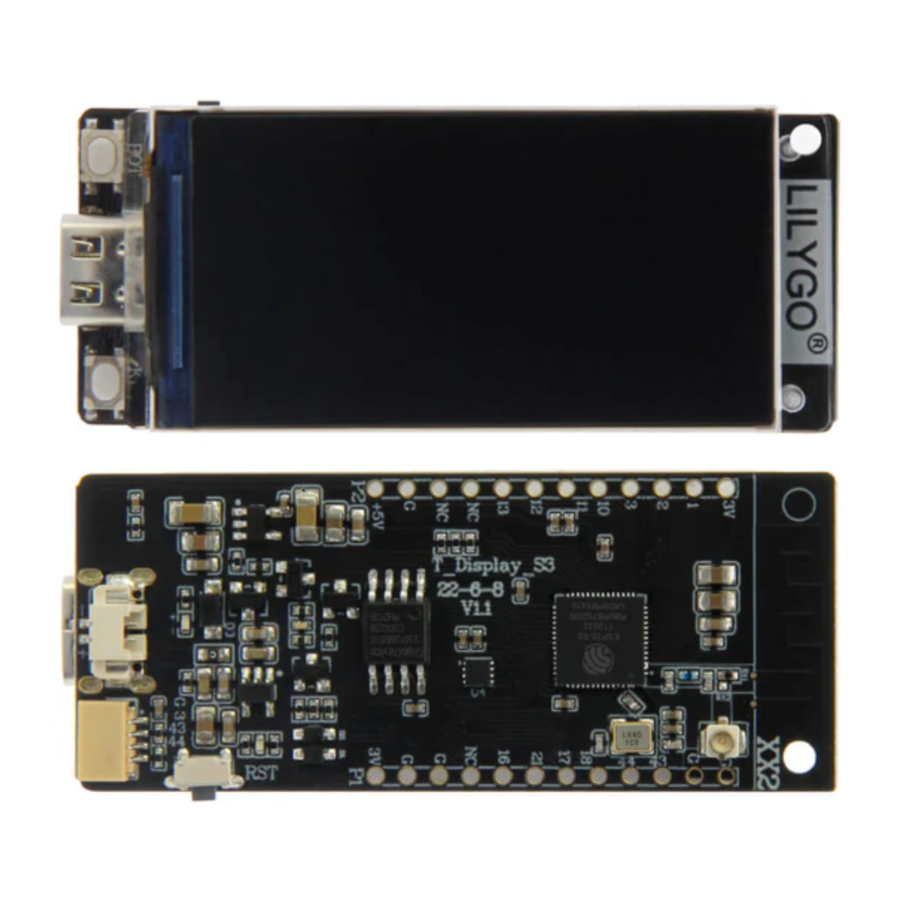
T-Display-S3 is een ontwikkelbord. Het kan zelfstandig werken.
Het bestaat uit ESP32-S3 MCU die Wi-Fi + BLE-communicatieprotocol ondersteunt en een moederbord-PCB. Het scherm is een 1,9 inch IPS LCD ST7789V.
De kern van deze module is de ESP32S3R8-chip.
ESP32-S3 integreert Wi-Fi (2,4 GHz-band) en Bluetooth 5.0(LE)-oplossingen op een enkele chip, samen met duale high-performance cores en vele andere veelzijdige randapparatuur. Aangedreven door 40 nm-technologie biedt ESP32-S3 een robuust, sterk geïntegreerd platform om te voldoen aan de voortdurende eisen voor efficiënt energieverbruik, compact ontwerp, veiligheid, hoge prestaties en betrouwbaarheid.
Xinyuan biedt de basis hardware- en softwarebronnen die applicatie-ontwikkelaars in staat stellen om hun ideeën rond de ESP32-S3-serie hardware te bouwen. Het softwareontwikkelingsframework van Xinyuan is bedoeld voor het snel ontwikkelen van Internet of-Things (IoT)-applicaties, met Wi-Fi, Bluetooth, flexibel energiebeheer en andere geavanceerde systeemfuncties.
Het RF-frequentiebereik is 2,412 GHz tot 2,4 GHz. (WIFI)72 BLE: 2402-2480MHz
De fabrikant van de T-Display-S3 is Shenzhen Xin Yuan Electronic Technology Co., Ltd.
Arduino
Een set platformonafhankelijke applicaties geschreven in Java. De Arduino Software IDE is afgeleid van de Processing programmeertaal en de geïntegreerde ontwikkelomgeving van het Wiring programma. Gebruikers kunnen applicaties ontwikkelen in Windows/Linux/MacOS op basis van Arduino. Het wordt aanbevolen om Windows 10 te gebruiken. Windows OS is als voorbeeld gebruikt in dit document ter illustratie.
Voorbereiding
Om applicaties te ontwikkelen voor ESP32-S3 heb je nodig:
- PC met Windows, Linux of Mac besturingssysteem
- Toolchain om de applicatie voor ESP32-S3 te bouwen
- Arduino dat in feite API voor ESP32-S3 en scripts bevat om de Toolchain te bedienen
- Het ESP32-S3-bord zelf en een USB-kabel om het op de PC aan te sluiten
Aan de slag
Download de Arduino Software
De snelste manier om de Arduino Software (IDE) op Windows machines te installeren
Snelstartgids
De website biedt een snelle starttutorial
- Windows: https://www.arduino.cc/en/Guide/Windows
- Linux: https://www.arduino.cc/en/Guide/Linux
- Mac OS X: https://www.arduino.cc/en/Guide/MacOSX
Installatiestappen voor Windows platform Arduino

Ga naar de downloadinterface, selecteer Windows installer om direct te installeren
Installeer de Arduino Software


Wacht op de installatie
Configureren
Download Git
Download het installatiepakket Git.exe

Pre-build configuratie
Klik op het Arduino-icoon, klik er vervolgens met de rechtermuisknop op en selecteer ''Open folder where '' (Map openen waar '')
Selecteer hardware ->
Muis ** Rechtermuisknop ** ->
Klik op Git Bash Here
Een externe repository klonen
 mkdir espressif
cd espressif
git clone --recursive https://github.com/espressif/arduino-esp32.git esp32
Verbinden
Je bent er bijna. Om verder te kunnen gaan, sluit je het ESP32-S3 bord aan op de PC, controleer je onder welke seriële poort het bord zichtbaar is en controleer je of seriële communicatie werkt.
Test Demo
Selecteer File>>Example>>WiFi>>WiFiScan

Sketch uploaden
Selecteer Bord
Tools<<Board<<ESP32S3 Dev Module

Uploaden
Sketch -> Upload
Seriële Monitor
Tools ->Serial Monitor

SSC Commando Referentie
Hier staan enkele veelgebruikte Wi-Fi commando's om de module te testen.
op
Beschrijving
op commando's worden gebruikt om de Wi-Fi modus van het systeem in te stellen en op te vragen.
Voorbeeld

Parameter
Tabel 6-1. op Commando Parameter
| Parameter | Beschrijving |
| -Q | Vraag de Wi-Fi modus op. |
| -S | Stel de Wi-Fi modus in. |
| wmode | Er zijn 3 Wi-Fi modi:
|
sta
Beschrijving
sta commando's worden gebruikt om de STA netwerkinterface te scannen, AP te verbinden of te verbreken en de verbindingsstatus van de STA netwerkinterface op te vragen.
Voorbeeld

Parameter
Tabel 6-2. sta Commando Parameter
| Parameter | Beschrijving |
| -S scan | Scan Access Points. |
| -s ssid | Scan of verbind Access Points met de ssid. |
| -b bssid | Scan de Access Points met de bssid. |
| -n channel | Scan het kanaal. |
| -h | Toon scanresultaten met verborgen ssid Access Points. |
| -Q | Toon STA connect stutus. |
| -D | Verbroken verbinding met huidige Access Points. |
ap
Beschrijving
ap commando's worden gebruikt om de parameter van de AP netwerkinterface in te stellen.
Voorbeeld

Parameter
Tabel 6-3. ap Commando Parameter
| Parameter | Beschrijving |
| -S | Stel de AP modus in. |
| -s ssid | Stel de AP ssid in. |
| -p password | Stel het AP wachtwoord in. |
| -t encrypt | Stel de AP encryptie modus in. |
| -h | Verberg ssid. |
| -m max_sta | Stel AP max verbindingen in. |
| -Q | Toon AP parameters. |
| -L | Toon MAC Address en IP Address van het verbonden station. |
mac
Beschrijving
mac commando's worden gebruikt om het MAC address van de netwerkinterface op te vragen.
Voorbeeld
mac -Q [-o mode]
Parameter
Tabel 6-4. mac Commando Parameter
| Parameter | Beschrijving |
| -Q | Toon MAC address. |
| -o mode |
|
dhcp
Beschrijving
dhcp commando's worden gebruikt om de dhcp server/client in of uit te schakelen.
Voorbeeld

Parameter
Tabel 6-5. dhcp Commando Parameter
| Parameter | Beschrijving |
| -S | Start DHCP (Client/Server). |
| -E | Beëindig DHCP (Client/Server). |
| -Q | toon DHCP status. |
| -o mode |
|
ip
Beschrijving
ip commando's worden gebruikt om het IP address van de netwerkinterface in te stellen en op te vragen.
Voorbeeld

Parameter
Tabel 6-6. ip Commando Parameter
| Parameter | Beschrijving |
| -Q | Toon IP address. |
| -o mode |
|
| -S | Stel IP address in. |
| -i ip | IP address. |
| -m mask | Subnet address mask. |
| -g gateway | Default gateway. |
reboot
Beschrijving
reboot commando wordt gebruikt om het bord opnieuw op te starten.
Voorbeeld
reboot
ram
ram commando wordt gebruikt om de grootte van de resterende heap in het systeem op te vragen.
Voorbeeld
ram
Referenties
https://www.arduino.cc/en/Guide/Windows
https://www.arduino.cc/en/Guide/Linux
https://www.arduino.cc/en/Guide/MacOSX
![github.com]() GitHub - espressif/arduino-esp32: Arduino core for the ESP32
GitHub - espressif/arduino-esp32: Arduino core for the ESP32


Download handleiding
Hier kunt u de volledige pdf-versie van de handleiding downloaden. Deze kan aanvullende veiligheidsinstructies, garantie-informatie, FCC-regels, enz. bevatten.
Download LILYGO T-Display-S3 Handleiding