XbotGo Chameleon-handleiding
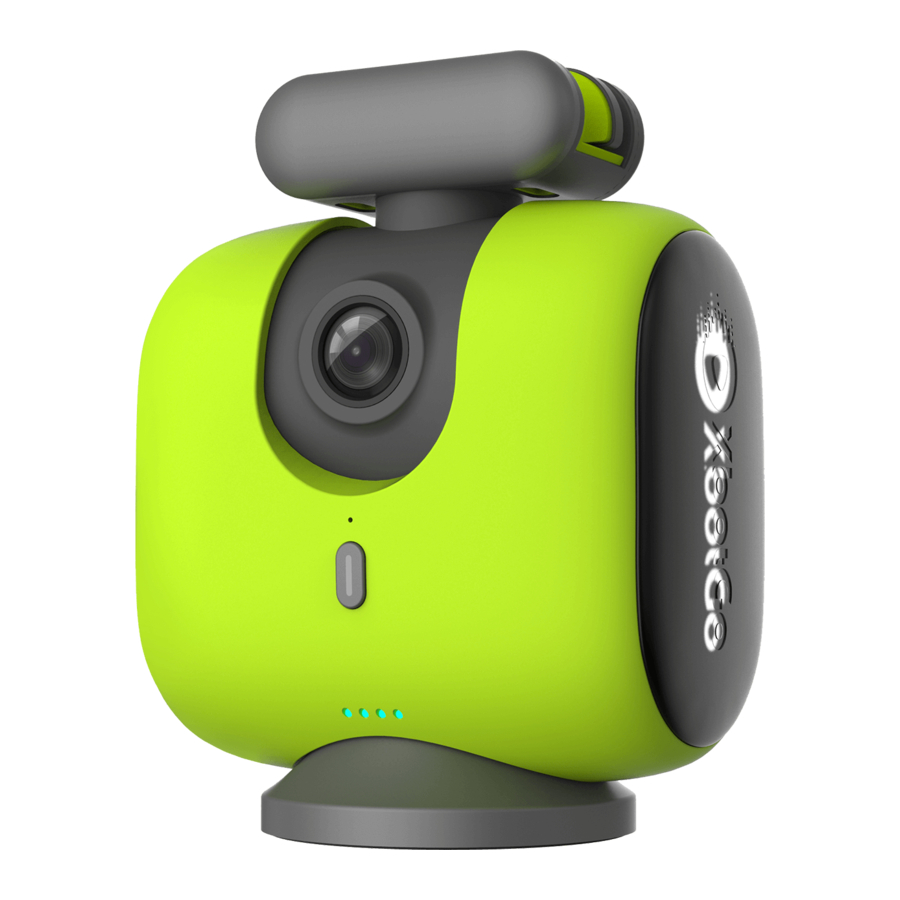
Snelgids
Download en installeer de XbotGo-app.
Zoek naar "XbotGo" in de app store of scan de QR-code om te downloaden en te installeren.
 XbotGo Chameleon vereist iOS 15.0 of hoger.


XbotGo Chameleon vereist Android 10.0 of hoger.


Tips
- Zorg ervoor dat uw XbotGo Chameleon volledig is opgeladen voor het eerste gebruik.
- Schakel de XbotGo Chameleon altijd uit wanneer u hem niet gebruikt.
- Zorg voor een optimale opname dat de achtercamera van uw telefoon zich aan dezelfde kant bevindt als de trackinglens van uw XbotGo Chameleon, met de camera van uw telefoon aan de rechterkant (zie de afbeelding hieronder).
- Draai bij het monteren van uw telefoon de vergrendelingsknop op uw XbotGo Chameleon stevig vast om te voorkomen dat deze per ongeluk valt.
Correcte telefoonplaatsing:

Scan de QR-code om te leren hoe u uw XbotGo Chameleon kunt gebruiken voor automatische sporttracking en -filmen. Onze video biedt stapsgewijze instructies voor een optimaal gebruik van uw apparaat.

XbotGo Chameleon-onderdelen en -bedieningselementen

- Aan/uit-knop
- Indicatorlampje batterij
- Trackinglens
- Zijlicht + Bluetooth-indicatorlampje
- Telefoonhouder
- Vergrendelingsknop
- Type-C-oplaadpoort
- 1/4-inch schroefdraad (compatibel)
Voorbereiding
Laad uw XbotGo Chameleon op
Sluit de meegeleverde kabel aan op de Type-C-oplaadpoort aan de achterkant van uw XbotGo Chameleon.

- Sluit het andere uiteinde van de kabel aan op een stroombron (5V/2A-adapter aanbevolen).
- Het indicatorlampje van de batterij knippert wanneer het normaal oplaadt.
- Als het lampje niet aangaat, controleer dan de kabelverbindingen.
- Een oplaadtijd van 3,5 uur biedt 8 uur gebruik.
Installatie
Volg deze stappen om uw smartphone op uw XbotGo Chameleon te installeren:
- Voor de installatie raden we aan om uw telefoonhoesje te verwijderen voor:
- Een betere pasvorm in de telefoonhouder.
- Betere warmteafvoer in warme omstandigheden (voorkomt uitschakeling door oververhitting).
- Om uw telefoon te positioneren, richt u de trackinglens van uw Chameleon op het speelveld. Lijn de achtercamera van uw telefoon in dezelfde richting uit. Plaats uw telefoon centraal in de houder om te voorkomen dat uw telefoon wegglijdt en om een optimale trackingfunctionaliteit te garanderen.
Plaats uw telefoon centraal in liggende of staande richting en draai de knop vast. (Opnamen in staande richting worden momenteel alleen ondersteund in de FollowMe-modus.)

- Wanneer u uw XbotGo Chameleon op een statief monteert, houdt u de basis van het apparaat vast en draait u deze om hem vast te zetten. Draai niet aan de hoofdbehuizing, omdat dit het apparaat kan beschadigen.


Opnamelocaties selecteren
Wanneer u sportevenementen filmt, plaatst u uw XbotGo Chameleon in de buurt van de middellijn van het veld (zie de illustratie).
(Voorbeeld van een voetbalveld)

Volg deze stappen om ervoor te zorgen dat de camera het hele veld voldoende bestrijkt in alle spelmodi (behalve basketbal op een half veld):
- Zorg ervoor dat de trackinglens het hele veld bestrijkt en vermijd blinde vlekken.
- Pas de afstand en hoogte aan om ervoor te zorgen dat de camera het hele speelveld vastlegt.


De cameraweergave helder houden:
- Verhoog het statief of plaats het in de buurt van de zijlijnen van het veld.
- Wees bedachtzaam op toeschouwers in de buurt van de camera en pas deze aan om een onbelemmerd zicht te garanderen.


Bediening
Apparaatoverzicht
- Aan/uit-knop
![]()
- In-/uitschakelen: Houd de aan/uit-knop ingedrukt om uw XbotGo Chameleon in of uit te schakelen. Wanneer het apparaat is ingeschakeld, lichten de aan/uit- en zijindicatorlampjes op. Wanneer het apparaat is uitgeschakeld, gaan de aan/uit- en zijindicatorlampjes uit.
- Bluetooth resetten: Wanneer uw XbotGo Chameleon is ingeschakeld, drukt u tweemaal op de aan/uit-knop om Bluetooth te resetten, waardoor de koppeling met eerder verbonden apparaten wordt verbroken, zodat u snel kunt koppelen met een nieuw apparaat.
- Zijlicht (Bluetooth-indicator):
Lichtpatroon Statusbeschrijving Ademhalingsflits (Langzame flits) Bluetooth niet verbonden Continu brandend licht Bluetooth verbonden - Trackinglens resetten:
Automatisch resetten: De lens keert automatisch terug naar de middelste positie wanneer uw XbotGo Chameleon wordt in- of uitgeschakeld.
- Oplaadstatus batterij-indicator
Indicatorstatus Batterijniveau Eerste lampje knippert 0% - 25% Tweede lampje knippert 25% - 50% Derde lampje knippert 50% - 75% Vierde lampje knippert 75% - 99% Alle vier de lampjes branden continu 100% - Camera horizontaal: 360°; Kantelen: +/- 15°
- Zijlicht
Het zijlicht gaat branden wanneer uw XbotGo Chameleon is ingeschakeld. - 1/4 schroefdraad bevestigingspunten
Er bevindt zich een 1/4 schroefdraad op zowel de telefoonhouder als de onderkant van het apparaat.- De onderkant van het apparaat is compatibel met statiefmontage voor meer stabiliteit.
- De onderkant van de telefoonhouder is compatibel met andere kleine beugels voor gebruik met andere accessoires.

Specificaties
| Productgewicht | 544 g (zonder telefoon) |
| Afmetingen apparaat | 125 mm×100 mm×60 mm |
| Bedrijfstemperatuur | 32°F - 104°F |
| Gebruikstijd | 8 uur |
| Ingangsspanning | 5V |
| Ingangsstroom | 2A |
| Bedrijfsspanning | 3,4–4,2 V (standaard 3,7 V) |
| Compatibele telefoongrootte | Diagonaal: ≤180 mm Breedte: 55–90 mm Dikte: ≤9,5 mm |
| Oplaadtijd | 3,5 uur (met een 5V/2A-oplader) |
Voorzorgsmaatregelen
- Zorg er tijdens het opstarten voor dat uw XbotGo Chameleon vrij kan draaien zonder enige interferentie.
- Monteer uw XbotGo Chameleon stevig op een statief voor gebruik.
- Uw XbotGo Chameleon is niet waterdicht. Houd het apparaat droog.
- Demonteer uw XbotGo Chameleon niet. Als onbedoelde demontage een storing veroorzaakt, neem dan contact op met de officiële klantenservice voor hulp.
- Langdurig gebruik kan ervoor zorgen dat het oppervlak van het apparaat opwarmt. Ga er voorzichtig mee om.
- Behandel het apparaat voorzichtig om vallen of stoten te voorkomen, omdat dit de normale werking kan beïnvloeden.
- Houd het product buiten bereik van kinderen en huisdieren.
- Houd uw XbotGo Chameleon uit de buurt van warmtebronnen zoals fornuizen of kachels. Vermijd opslag in gebieden met hoge temperaturen (bijv. hete auto's of kamers).
- Bewaar uw XbotGo Chameleon in een droge omgeving.
- Vermijd overladen om schade aan de batterij te voorkomen.
- Gebruik uw XbotGo Chameleon binnen het temperatuurbereik van 32°F en 104°F (0°C en 40°C).
XbotGo-app
In combinatie met de XbotGo-app kan je XbotGo Chameleon functies ondersteunen zoals automatische tracking, handmatige opname en live streaming.
Koppelen
- Schakel Bluetooth in via de instellingen van je mobiele telefoon.
- Registreer je en log in op je XbotGo-account.
- Open de XbotGo-app en ga naar de hoofdpagina. iPhone-gebruikers, volg de aanwijzingen op het scherm om de vereiste machtigingen te verlenen, zodat je een soepele ervaring hebt. Wees gerust, deze machtigingen worden uitsluitend gebruikt om productfuncties in te schakelen en hebben geen betrekking op je persoonlijke gegevens.
- De app zoekt naar een XbotGo-apparaat met de naam "XBotGo-xxxxxx". Zodra het is gedetecteerd, selecteer je het om een verbinding tot stand te brengen. Als er geen XbotGo-apparaat wordt gedetecteerd, controleer dan de Bluetooth-instellingen van je telefoon, aangezien het XBotGo-apparaat mogelijk is gekoppeld met andere telefoons.
![]()
![waarschuwing]() Dubbelklik achter elkaar op de aan/uit-knop van de XbotGo Chameleon om Bluetooth te resetten en de verbinding met de eerder gekoppelde telefoon te verbreken, waardoor snel kan worden gekoppeld met een nieuwe telefoon.
Dubbelklik achter elkaar op de aan/uit-knop van de XbotGo Chameleon om Bluetooth te resetten en de verbinding met de eerder gekoppelde telefoon te verbreken, waardoor snel kan worden gekoppeld met een nieuwe telefoon. - Wanneer het XbotGo-apparaat voor het eerst is verbonden, verschijnt er een koppelingsherinnering, waarmee je kunt kiezen of je verbinding wilt maken met het XbotGo-apparaat. Na een succesvolle koppeling maakt de XbotGo-app automatisch verbinding tijdens toekomstig gebruik zonder verdere bevestiging.
![]()
- Als de koppelingsherinnering niet verschijnt, probeer dan de "Record
![]() " knop (knop Opnemen) in de app te vinden en erop te tikken.
" knop (knop Opnemen) in de app te vinden en erop te tikken. - Verbonden apparaten (Chameleon/afstandsbediening) tonen overeenkomstige pictogrammen en Bluetooth-identifiers op de hoofdinterface van de XbotGo-app.
![]()
- Gebruikers kunnen ook handmatig XbotGo Bluetooth-apparaten toevoegen. Tikken stelt je in staat om handmatig een Chameleon/afstandsbediening toe te voegen.
![]()


 " knop (knop Opnemen) in de app te vinden en erop te tikken.

 Er kan slechts één XbotGo Chameleon en één afstandsbediening tegelijkertijd verbonden zijn.
Opnemen
- Nadat je een Bluetooth-verbinding hebt gemaakt, kun je een sportactiviteit in de app selecteren en de opnamemodus openen.
- Voordat je een opname start, is het raadzaam om de modus "Niet storen" op je telefoon in te schakelen om onderbrekingen zoals inkomende oproepen tijdens de opnamesessie te voorkomen.
Overzicht van de opname-interface
Tik na het openen van de opname-interface in de XbotGo-app op de overeenkomstige pictogrammen op het scherm om de volgende parameters aan te passen:

- Video-opname
![]() Druk op de rode Record button (knop Opnemen) om automatisch volgen en opnemen te starten.
Druk op de rode Record button (knop Opnemen) om automatisch volgen en opnemen te starten.
![]() Tik op de Pause button (knop Pauze) om de video-opname te pauzeren.
Tik op de Pause button (knop Pauze) om de video-opname te pauzeren. - Instellingen brandpuntsafstand
![]()
- Er zijn verschillende zoomfactoren vooraf ingesteld voor verschillende opnamemodi om de opname-effecten en trackingprestaties in verschillende scenario's te optimaliseren.
- Je kunt de brandpuntsafstand ook handmatig aanpassen door te tikken of te slepen.
- Scorebordfunctionaliteit
![]() Dit apparaat ondersteunt handmatige registratie en wijziging van wedstrijdscores. Om de scorebordfunctie te gebruiken, moet de monitorfunctie zijn ingeschakeld. Voor gedetailleerde bedieningsinstructies.
Dit apparaat ondersteunt handmatige registratie en wijziging van wedstrijdscores. Om de scorebordfunctie te gebruiken, moet de monitorfunctie zijn ingeschakeld. Voor gedetailleerde bedieningsinstructies. - Live streaming
![]()
- Tik op de "Start Live Stream" button (knop Livestream starten) aan de linkerkant van de opname-interface. Volg de systeemaanwijzingen om een afbeelding als cover voor de livestream te selecteren en een titel in te voeren.
- Live streaming wordt gehost door het XbotGo-platform en kan extern worden gedeeld door de livestreamlink te delen. Gebruikers kunnen een wachtwoord instellen om het publiek van de livestream te beperken.
- Camera omdraaien
![]() Schakel tussen de camera aan de voor- en achterkant.
Schakel tussen de camera aan de voor- en achterkant. - Instellingen opnameparameters
Om de opnameparameters te wijzigen, breng je de gewenste wijzigingen aan en klik je op "Save Current Settings" (Huidige instellingen opslaan) om ervoor te zorgen dat de aanpassingen van kracht worden. Om de standaardinstellingen te herstellen, klik je op "Restore Default Settings.- Energiebesparende modus scherm:
Standaard uitgeschakeld en kan indien nodig worden ingeschakeld. Het inschakelen van deze modus verlaagt de helderheid van het scherm tot het laagste niveau, waardoor de batterijduur van je telefoon wordt verlengd. - Instellingen tijdstempel:
Standaard ingeschakeld en kan indien nodig worden uitgeschakeld. - Dempen:
Standaard ingeschakeld en kan indien nodig worden uitgeschakeld. - Resolutie:
- De standaardresolutie is 1080p HD. Voor iPhone 12 en eerdere modellen is de standaardresolutie 720p HD.
- Kies uit 4K, 1080p of 720p.
- Houd er rekening mee dat sommige oudere modeltelefoons frame drops kunnen ervaren bij het opnemen van 4K- en 1080p-video's met AI-verwerking vanwege onvoldoende verwerkingskracht.
- Gebruikers die opnemen in de standaardresolutie van 720p kunnen handmatig upgraden naar 4K- of 1080p-opname, hoewel de tracking- en opnameresultaten kunnen variëren.
720p HD (gegevensbesparing) Ongeveer 12 MB per minuut 720p HD/30fps Ongeveer 38 MB per minuut 1080p HD (Standaard gegevensbesparing) Ongeveer 19 MB per minuut 1080p HD/25 (PAL) Ongeveer 60 MB per minuut 1080p HD/30fps Ongeveer 60 MB per minuut 1080p HD/60fps Ongeveer 60 MB per minuut 4K/24fps Ongeveer 270 MB per minuut 4K/25fps (PAL) Ongeveer 270 MB per minuut 4K/30fps Ongeveer 300 MB per minuut 4K/60fps Ongeveer 400 MB per minuut
- Automatisch zoomen:
Standaard uitgeschakeld en kan indien nodig worden ingeschakeld. Indien ingeschakeld, past het apparaat automatisch de brandpuntsafstand aan tijdens het fotograferen op basis van het scenario en de timing. - Automatisch volgen:
Standaard ingeschakeld en kan indien nodig worden uitgeschakeld. - XbotGo-panhoek:
Stelt de maximale hoeklimieten van je XbotGo Chameleon in voor rotatie naar links en rechts om overmatige bewegingen te voorkomen die verkeerde beoordeling kunnen veroorzaken. Je kunt de hoeklimieten handmatig aanpassen om het opnamebereik te wijzigen.- Ondersteunt panhoekinstellingen van 60° tot 150°. Als de modus "Auto Tracking" is uitgeschakeld, stopt je XbotGo Chameleon met pannen.
- Het rode gebied vertegenwoordigt het panbereik van de XbotGo Chameleon, terwijl het gele gebied het zichtbare opnamegebied aangeeft.

- Volgsnelheid:
De volgsnelheid verwijst naar de rotatiesnelheid van de XbotGo Chameleon. Het instelbare bereik is 200 tot 1000, met een standaardwaarde van 1000. In de meeste gevallen is geen aanpassing nodig en het wordt aanbevolen om de standaardinstelling te behouden.
- Energiebesparende modus scherm:
 Druk op de rode Record button (knop Opnemen) om automatisch volgen en opnemen te starten.
 Tik op de Pause button (knop Pauze) om de video-opname te pauzeren.


 Schakel tussen de camera aan de voor- en achterkant.
Monitor
Wanneer het opnameapparaat op een hoge positie is gemonteerd (bijv. op een statief van 3-4 meter), kan een andere smartphone worden gebruikt om de Monitor-modus in te schakelen voor real-time weergave van het opnamekader. Dit maakt bediening op afstand van opnameaanpassingen mogelijk, het toevoegen van markeringen, parameteraanpassingen en meer, wat zorgt voor een naadloze "één apparaat voor opnemen, één apparaat voor bedienen"-ervaring.
- Apparaat koppelen
Zorg ervoor dat zowel de hoofdtelefooncamera als de bewakingstelefoon verbonden zijn met hetzelfde netwerk (hetzij dezelfde hotspot of hetzelfde wifi-netwerk).- Hoofdtelefooncamera (opnameapparaat):
- Ga naar de interface "Recording" (Opnemen).
- Tik op de knop "Monitor" (
![]() ) in de rechterbovenhoek van het scherm om real-time monitoring in te schakelen.
) in de rechterbovenhoek van het scherm om real-time monitoring in te schakelen.

- Bewakingstelefoon (apparaat voor bediening op afstand):
- Open de XbotGo-app op de tweede telefoon en tik op de knop "Monitor" (
![]() ) in de rechteronderhoek van het startscherm.
) in de rechteronderhoek van het startscherm. - Zoek de hoofdtelefooncamera in de apparaatlijst en maak verbinding. De bewakingstelefoon geeft vervolgens de live feed van de hoofdtelefooncamera weer.
![]()
- Open de XbotGo-app op de tweede telefoon en tik op de knop "Monitor" (
- Toestemmingsverzoek:
Wanneer er een toestemmingsverzoek verschijnt, tikt u op "Allow" (Toestaan) om ervoor te zorgen dat de monitor-modus correct werkt.
![]()
- Hoofdtelefooncamera (opnameapparaat):
- Real-time monitoring en bediening
- Bewakingsweergave:
De feed van de hoofdcamera wordt in real-time gesynchroniseerd met het bewakingsapparaat, zodat de vastgelegde inhoud op afstand kan worden bekeken. - Functie voor bediening op afstand:
Recording controls (Opnamebediening) ![]()
Tik op de knop "Start/Stop Recording" (Opname starten/stoppen) om de opnamestatus van het primaire apparaat op afstand te bedienen. Marking (Markeren) ![]()
Marking (Markeren)Tik tijdens de wedstrijd op de knop "Marking" (Markeren) om belangrijke momenten (bijv. doelpunten) in real-time vast te leggen, zodat u ze snel kunt lokaliseren tijdens de nabewerking. Manually Adjusting the Recording Angle (De opnamehoek handmatig aanpassen) ![]()
Direction Controller (Richtingregelaar)Tik op de knop Direction Controller (Richtingregelaar) om de richtingregelaar weer te geven. U kunt de witte stip op de regelaar slepen of op de richtingpijlen op het scherm tikken om de cardanische beweging van het hoofdapparaat op afstand te bedienen. Drag (Slepen)
![]()
Tap (Tikken)
![]()
Scoreboard settings (Scorebordinstellingen) ![]()
Scoreboard (Scorebord)Tik op de knop Scoreboard (Scorebord) om de score, teamnamen en andere informatie in te voeren, die worden gesynchroniseerd en weergegeven op het opnamescherm van het hoofdapparaat.
Het scorebord biedt momenteel vier stijlen:
General (Algemeen), Soccer (Voetbal), Basketball (Basketbal), Ice hockey (IJshockey)
De bijbehorende scorebordstijl wordt toegepast op basis van de geselecteerde sportmodus tijdens de opname. Alle sportmodi behalve voetbal, basketbal en ijshockey gebruiken de algemene stijl.Mute (Dempen) ![]()
Mute (Dempen)Omgevingsgeluidsopname in- of uitschakelen. Interface Hide (Interface verbergen) ![]()
Alle bedieningspictogrammen in de opname-interface weergeven of verbergen.
- Bewakingsweergave:
 ) in de rechterbovenhoek van het scherm om real-time monitoring in te schakelen.


Network requirements (Netwerkvereisten)
- Het wordt aanbevolen om een mobiele hotspot te gebruiken om een stabiele datatransmissie te garanderen.
- Vermijd overmatige afstand tussen de hoofdtelefooncamera en de bewakingstelefoon (aanbevolen afstand ≤ 25 meter).
Compatibility (Compatibiliteit):
Op het bewakingsapparaat moet de XbotGo-app zijn geïnstalleerd.
Android: Versie 2.8.0 of hoger, iOS: Versie 3.8.0 of hoger.
Video Storage (Video-opslag):
Opgenomen video's worden opgeslagen in de XbotGo-app. Om toegang te krijgen tot deze video's, navigeert u naar "Files" (Bestanden) om alle opgeslagen video's te bekijken.
Upload/Download (Uploaden/Downloaden):
 Tik op de startpagina van de app op "Files" (Bestanden) en tik vervolgens op het selectiepictogram
  in de rechterbovenhoek om de lokale video te kiezen voor uploaden of downloaden.
 Geüploade video's kunnen worden bekeken in de interface "Cloud Management" (Cloudbeheer), terwijl video's die naar de telefoon zijn gedownload, te vinden zijn in de sectie "Local Files" (Lokale bestanden).
Video Sharing (Video delen):
 Klik op het tabblad "Files" (Bestanden) op de startpagina om naar cloudbeheer te gaan, selecteer het pictogram , kies de video die u wilt delen en tik op het pictogram "Share" (Delen) hieronder om de video met anderen te delen via verschillende methoden.
Live Stream Viewing (Live stream bekijken):
Tik op "Live" op de startpagina van de app om doorlopende live streams te verkennen. Elke sportcategorie is dienovereenkomstig gelabeld, met relevante details zoals locatie, aantal kijkers en populariteit van de stream.
Video Editing (Videobewerking):
De videobewerkingsfunctie bevindt zich op de pagina "Files" (Bestanden) → "Local files" (Lokale bestanden). Zodra de bewerking is voltooid, kan de video rechtstreeks worden gedeeld op verschillende mediaplatforms. Klik op de knop "+" om een nieuwe bewerkingstaak te maken.

- Merge and export (Samenvoegen en exporteren):
Selecteer minimaal 2 en maximaal 5 videoclips om samen te voegen tot één lange video en exporteer deze naar lokale bestanden. In de selectie-interface kunt u clips handmatig slepen en de bewerkingsvolgorde aanpassen. - Select "Markers Editing" (Markeringen bewerken):
Met de markeringsfunctie kunnen gebruikers specifieke momenten in een video markeren om ze snel te lokaliseren en te exporteren tijdens de nabewerking. Selecteer minimaal 1 en maximaal 5 videoclips om naar de pagina voor het bewerken van hoogtepunten te gaan.- Manual marker editing (Handmatige markeringen bewerken):
- Handmatig markeringen toevoegen of verwijderen en de clipduur voor en na elke markering instellen. De geëxporteerde video is een compilatie van de geselecteerde hoogtepunten van elk belangrijk punt.
- Marker clip duration (Duur van markeringsclip): De standaardcliplengte voor het bewerken van markeringen is 10 seconden voor en 3 seconden na elke markering. Deze duur kan handmatig worden aangepast en de uiteindelijke clips worden gegenereerd op basis van de opgeslagen instellingen.
- AI highlights (AI-hoogtepunten) (
![]() only (alleen)):
only (alleen)): - Bij het bewerken van basketbalwedstrijdbeelden die zijn opgenomen door een XbotGo-apparaat, kan AI automatisch belangrijke momenten analyseren en extraheren. Er kunnen ook handmatige markeringen worden toegevoegd. De geëxporteerde video is een door AI samengestelde basketbalhoogtepuntenvideo.
- AI marking accuracy (Nauwkeurigheid van AI-markering): De standaardinstelling is "Precise Mode" (Nauwkeurige modus), die meer nauwkeurige analyses biedt, maar een langere verwerkingstijd vereist. Gebruikers kunnen ook "Quick Mode" (Snelle modus) selecteren, die een snellere analyse biedt met een meer beknopt resultaat.
- Tijdens de AI-analyse kunnen de nauwkeurigheid van de hoogtepunten, de bewerkingsvolgorde en het toevoegen of verwijderen van video's niet worden gewijzigd.
- Manual marker editing (Handmatige markeringen bewerken):

Er is minimaal 2 GB beschikbare opslagruimte vereist voor bewerkingstaken; anders kan de taak niet worden voltooid. Als de videobestanden die moeten worden bewerkt groot zijn, kan extra beschikbare opslagruimte nodig zijn om de bewerking succesvol te laten verlopen.
Jersey Number Tracking (Beta Version) (Volgen van rugnummers (Betaversie)):
Deze functie maakt gebruik van intelligente herkenning van basketbalrugnummers en is van toepassing op opnamescenario's in de FollowMe-modus. Het systeem vergrendelt automatisch de doelatleet door het rugnummer te herkennen, waardoor nauwkeurige tracking en opname mogelijk zijn.
Process (Proces)
- Add jersey number (Rugnummer toevoegen) (in real-time toe te voegen telkens wanneer het wordt gebruikt)
- Ga naar "FollowMe Mode" (Volg mij-modus) → Selecteer "Jersey Number" (Rugnummer) → Voer het rugnummer van de atleet in.
- Take photos (Foto's maken): Maak foto's van het hele lichaam van de atleet van de voor- en achterkant, zorg ervoor dat ze het shirt met het bijbehorende nummer dragen.
(Om de herkenningsnauwkeurigheid te verbeteren, maakt u de foto's in een goed verlichte omgeving met een schone, niet-afleidende achtergrond op het basketbalveld.)
- Device placement (Apparaatplaatsing)
Plaats uw XbotGo Chameleon in het midden van de zijlijn van het veld om een volledige vastlegging van de trackingbeelden van de atleet te garanderen.Full-court recording (Opname van het hele veld) Half-court recording (Opname van de helft van het veld) Lijn het midden van het opnamekader uit met de middenlijn om een volledige tracking van het opnamegebied te garanderen. Lijn het midden van het opnamekader uit met de basketbalring om een volledige tracking van het opnamegebied te garanderen. ![]()
![]()
Zodra de voorbereiding is voltooid, klikt u op "Start recording" (Opname starten).
Chameleon volgt automatisch de atleet die het geselecteerde rugnummer draagt.


FAQ
- Wat is de juiste manier om mijn XbotGo Chameleon op een statief te monteren?
- Zorg ervoor dat de achtercamera van je telefoon zich aan dezelfde kant bevindt als je XbotGo Chameleon.
- Draai bij het monteren de verbinding alleen vast met de ronde basisplaat aan de onderkant van je XbotGo Chameleon - draai nooit aan de behuizing van het apparaat.
- XbotGo Chameleon werkt met elk statief met een standaard 1/4" aansluiting. Het nieuwe XbotGo-statief met zijn verbeterde montagesysteem biedt de snelste installatie, terwijl andere statieven kunnen worden gemonteerd met behulp van een snelkoppelingsplaat.
- Waarom heeft mijn XbotGo Chameleon trackingproblemen?
- Je XbotGo Chameleon heeft een lage batterijspanning. Zorg ervoor dat deze volledig is opgeladen voor gebruik.
- De trackinglens van je XbotGo Chameleon is belemmerd door vlekken. Maak de trackinglens schoon voor gebruik.
- Bluetooth-koppelingsfout. Vermijd gelijktijdig koppelen met meerdere apparaten.
- Onjuiste plaatsing of hoek van het apparaat. Zorg ervoor dat de trackinglens van je XbotGo Chameleon is uitgelijnd met de middellijn van het veld, zoals te zien is in de video-tutorial.
- Onjuiste selectie van locatie en sporttype. Zorg ervoor dat het onderwerp, de locatie en de opnamemodus allemaal consistent zijn ingesteld.
- Storing door menigten langs de zijlijn van het veld. Plaats het apparaat langs de zijlijn en uit de buurt van drukke gebieden voor optimale prestaties.
- Kan mijn XbotGo Chameleon een specifieke sporter volgen?
- In de basketbal halfcourt opnamemodus kan het volgen van een specifieke speler worden bereikt via de functie voor het volgen van rugnummers in de FollowMe-modus. Opmerking: deze functie bevindt zich momenteel in de bètafase en de trackingprestaties kunnen instabiel zijn.
- Mijn XbotGo Chameleon gaat niet aan. Wat moet ik doen?
- Laad 3-4 uur op en koppel vervolgens de oplaadkabel los.
- Houd de aan/uit-knop 15 seconden ingedrukt om het apparaat geforceerd opnieuw op te starten. Controleer of het succesvol wordt ingeschakeld.
- Gebruik de originele oplaadkabel. Als het niet werkt, probeer dan andere kabels.
- Vermijd krachtige opladers.
- De Bluetooth van mijn telefoon kan geen verbinding maken met mijn XbotGo Chameleon. Hoe los ik dit op?
- Zie je de Bluetooth-naam van je XbotGo Chameleon (XBotGo-xxxxxx) in de XbotGo App-apparaatlijst?
- Ja,
- Zorg ervoor dat je XbotGo Chameleon volledig is opgeladen.
- Klik op de Refresh (Vernieuwen) knop in de rechterbovenhoek van de apparaatbeheerpagina.
- Sluit de XbotGo-app en open deze opnieuw.
- Reset de Bluetooth van de XbotGo Chameleon door dubbel te klikken op de aan/uit-knop.
- Start je XbotGo Chameleon opnieuw op en probeer het opnieuw.
- Als het zijlicht van je XbotGo Chameleon continu brandt, betekent dit dat het verbinding heeft met een andere telefoon. Verbreek de verbinding en probeer het opnieuw.
- Controleer of er te veel verbindingen in de Bluetooth-geschiedenis van je telefoon staan. Probeer een paar apparaten te verwijderen/vergeten en probeer het opnieuw.
- Update de XbotGo-app naar de nieuwste versie en probeer het opnieuw.
- Nee,
- Zorg ervoor dat je XbotGo Chameleon volledig is opgeladen.
- Controleer de instellingen van je telefoon om ervoor te zorgen dat de XbotGo-app Bluetooth- toestemming heeft. Zo niet, geef dan toestemming.
- Zorg ervoor dat de Bluetooth van je telefoon is ingeschakeld. Zo niet, schakel deze dan in.
- Controleer of je XbotGo Chameleon is ingeschakeld (het apparaat is ingeschakeld wanneer het zijn verticale hoog/laag kalibratie voltooit).
- Schakel de energiebesparende modus/Niet storen-modus van je telefoon uit en probeer het opnieuw.
- Reset de Bluetooth van je XbotGo Chameleon door dubbel op de aan/uit- knop te drukken.
- Start je XbotGo Chameleon opnieuw op en probeer het opnieuw.
- Sluit de XbotGo-app en open deze opnieuw.
- Als het zijlicht van de XbotGo Chameleon continu brandt, betekent dit dat het verbinding heeft met een andere telefoon. Verbreek de verbinding en probeer het opnieuw.
- Controleer of er te veel verbindingen in de Bluetooth-geschiedenis van je telefoon staan. Probeer een paar apparaten te verwijderen/vergeten en probeer het opnieuw.
- Upgrade de XbotGo App naar de nieuwste versie en probeer het opnieuw.
- Ja,
- Zie je de Bluetooth-naam van je XbotGo Chameleon (XBotGo-xxxxxx) in de XbotGo App-apparaatlijst?
- Wat is het algemene probleemoplossingsproces voor elk probleem?
- Begin voor de meeste problemen met het opnieuw opstarten van zowel het apparaat als de app. Als het probleem aanhoudt, probeer dan de Bluetooth-verbinding te resetten en het apparaat opnieuw te verbinden. Deze eenvoudige stappen lossen vaak veelvoorkomende problemen op.
Afstandsbediening
Specificaties

| Model | XbotGo RC1 |
| Batterijtype | CR2032 |
| Signaalontvangstbereik | 10m |
| Bedrijfstemperatuur | -5°C ~ 60°C )23°F ~ 140°F) |
Snelstartgids

- Open de batterijvakdeksel, verwijder de isolerende plastic film van de onderkant van de batterij, plaats de batterij en sluit de deksel.
- Houd de aan/uit-knop 3 seconden ingedrukt om de afstandsbediening in of uit te schakelen.
- Eenmaal ingeschakeld, gebruik de functie selectieknop om tussen verschillende modi te schakelen.
- Bluetooth-koppeling (eerste gebruik):
- Houd de aan/uit-knop van de afstandsbediening ingedrukt. Het indicatorlampje voor telefoonverbinding knippert rood wanneer het wordt ingeschakeld.
- Open de XbotGo-app in de buurt van je apparaat. Tik op "Add Device" (Apparaat toevoegen) en selecteer de XbotGo Chameleon (genaamd "XbotGo-XXXXXX") in de lijst. Het lampje voor telefoonverbinding wordt blauw wanneer verbonden.
![]()
- Signaalbereik overschreden:
Als de menu- en ringlampjes rood knipperen, is de verbinding met de afstandsbediening verbroken. Als de afstandsbediening binnen één minuut weer binnen het ontvangstbereik komt, wordt de verbinding automatisch hersteld (blauw licht geeft succes aan). - Slaapstand en uitschakelen:
De slaapstand wordt geactiveerd na 3 seconden inactiviteit. Druk op een willekeurige knop om de afstandsbediening te activeren. De afstandsbediening wordt automatisch uitgeschakeld als deze langer dan 30 minuten in de slaapstand staat. Om opnieuw verbinding te maken, drukt u op de aan/uit-knop en houdt u de afstandsbediening dichter bij uw apparaat.

Tijdens het gebruik heeft een verbroken verbinding met de afstandsbediening alleen invloed op de functionaliteit van de afstandsbediening en onderbreekt het niet het momenteel actieve programma. Als de XbotGo-app de afstandsbediening niet kan detecteren, houd dan de aan/uit-knop 3 seconden ingedrukt om de afstandsbediening uit te schakelen en houd vervolgens de aan/uit-knop nogmaals 3 seconden ingedrukt om deze opnieuw op te starten. Na opnieuw koppelen wordt de normale werking hervat.
XbotGo RC1 afstandsbediening

- Aan/uit-knop
- Functie selectieknop
- Bevestigingsknop
- D-pad
- Batterijvak
Knopfuncties
Maak uzelf vóór gebruik vertrouwd met de functies van de afstandsbediening.
Camerafunctie
Druk op de functie selectieknop om over te schakelen naar de cameramodus. Druk op de bevestigingsknop in de cameramodus om de opname te starten of te stoppen.

- Op de afstandsbediening:
- Eén "piep"-geluid: De XbotGo-app is begonnen met opnemen.
- Twee opeenvolgende "piep"-geluiden: De XbotGo-app is gestopt met opnemen.
- In de XbotGo-app:
Er verschijnt 3 seconden een blauwe melding en verdwijnt vervolgens. U bevindt zich nu in de cameramodus. Raadpleeg de opnamestatus voor verdere instructies.
Fotofunctie

- Druk op de functie selectieknop om over te schakelen naar de fotomodus.
- Druk in de fotomodus op de bevestigingsknop om foto's te maken.
Pan/Tilt-functie

- Druk op de functie selectieknop om over te schakelen naar de Pan/Tilt-modus.
- Gebruik de D-pad (omhoog, omlaag, links en rechts knoppen) om de camera dienovereenkomstig te draaien.
Markeerfunctie (voor video-opname)
Met deze functie kunnen gebruikers spannende momenten markeren tijdens het opnemen, waardoor snelle locatie en export tijdens de daaropvolgende bewerkingsprocessen mogelijk is.

- Start video-opname.
- Schakel de afstandsbediening over naar de markeermodus.
- Druk op de bevestigingsknop om belangrijke momenten te markeren.
- Na de opname verschijnen er speciale kleurmarkeringen op de video- tijdlijn op gemarkeerde punten.
Batterij
Het afstandsbedieningsapparaat maakt gebruik van een CR2032-knoopcelbatterij.
Voor optimale prestaties:
- Meng geen verschillende soorten batterijen.
- Verwijder de batterij als u het apparaat langer dan twee maanden niet gebruikt.
- Gooi batterijen weg volgens de lokale voorschriften. Gooi ze niet bij het normale afval.

DIT PRODUCT BEVAT EEN KNOOPCELBATTERIJ.
Het bevat gevaarlijke stoffen en mag niet worden ingeslikt.
Houd het buiten bereik van kinderen. Het inslikken van de batterij kan leiden tot chemische brandwonden, perforatie van zacht weefsel of zelfs de dood. Ernstige brandwonden kunnen zich binnen twee uur na inslikken ontwikkelen; zoek onmiddellijk medische hulp.
Opmerkingen over de afstandsbediening
- Gebruik binnen 10 meter van je smartphone voor opname.
- De XbotGo-app zal je vragen om te koppelen wanneer deze het afstandsbedieningssignaal detecteert.
Apple Watch-app
Gebruikershandleiding
- Zodra je XbotGo-app op de telefoon in de opnamemodus komt, open je de XbotGo-app op je Apple Watch om een voorbeeld te bekijken van het opnamescherm van de telefoon.
- Gebruik de richtingstoetsen (omhoog, omlaag, links, rechts) om de beweging van de XbotGo Chameleon te besturen.
![]()

Bedieningsinterface
Veeg op de startpagina van de app naar links om toegang te krijgen tot de interface voor opnamebesturing.

- Video-opname:
Tik op de opnameknop aan de linkerkant om de opname te starten of te stoppen. - Foto maken:
Tik op de fotoknop om foto's te maken tijdens het opnemen. Foto's kunnen worden bekeken in de lokale bestanden van de XbotGo-app. - Markeerfunctie:
Door handmatig markeringen toe te voegen, kunt u belangrijke momenten in de video markeren, waardoor snelle locatie en export tijdens de daaropvolgende bewerkingsprocessen mogelijk is.
Als er updates zijn, ontvang je geen afzonderlijke meldingen. Bezoek voor meer informatie de officiële Blink Tech-website.
www.xbotgo.com
Referenties


Download handleiding
Hier kunt u de volledige pdf-versie van de handleiding downloaden. Deze kan aanvullende veiligheidsinstructies, garantie-informatie, FCC-regels, enz. bevatten.
Download XbotGo Chameleon-handleiding