Yealink W80B, W80DM handleiding
- 1 Inhoud van de verpakking
- 2 W80B/W80DM monteren
- 3 Hardware & LED introductie
- 4 De apparaatfunctie definiëren via LED-indicatoren
- 5 Het IP-adres van W80B/W80DM verkrijgen
- 6 Inloggen op de webgebruikersinterface
- 7 Apparaten registreren en accounts toewijzen aan apparaten
- 8 Systeemstatus controleren
- 9 FAQ
- 10 Referenties
- 11 Download handleiding
- 12 In andere talen
Inhoud van de verpakking

W80B/W80DM monteren
Procedure
- Sluit de basisstationvoeding en het netwerk aan met methode A of methode B.
Methode A - Optie voor netvoeding Methode B - PoE (Power over Ethernet) optie ![]()


 TIP
TIP
- Als u methode a kiest, gebruik dan de door Yealink geleverde stroomadapter (5 V/1,2 A). Een stroomadapter van derden kan het apparaat beschadigen.
- Als u methode b kiest, hoeft u de stroomadapter niet aan te sluiten. Zorg ervoor dat de hub/switch PoE-compatibel is.
- Monteer W80DM/W80B aan de muur.


Hardware & LED introductie
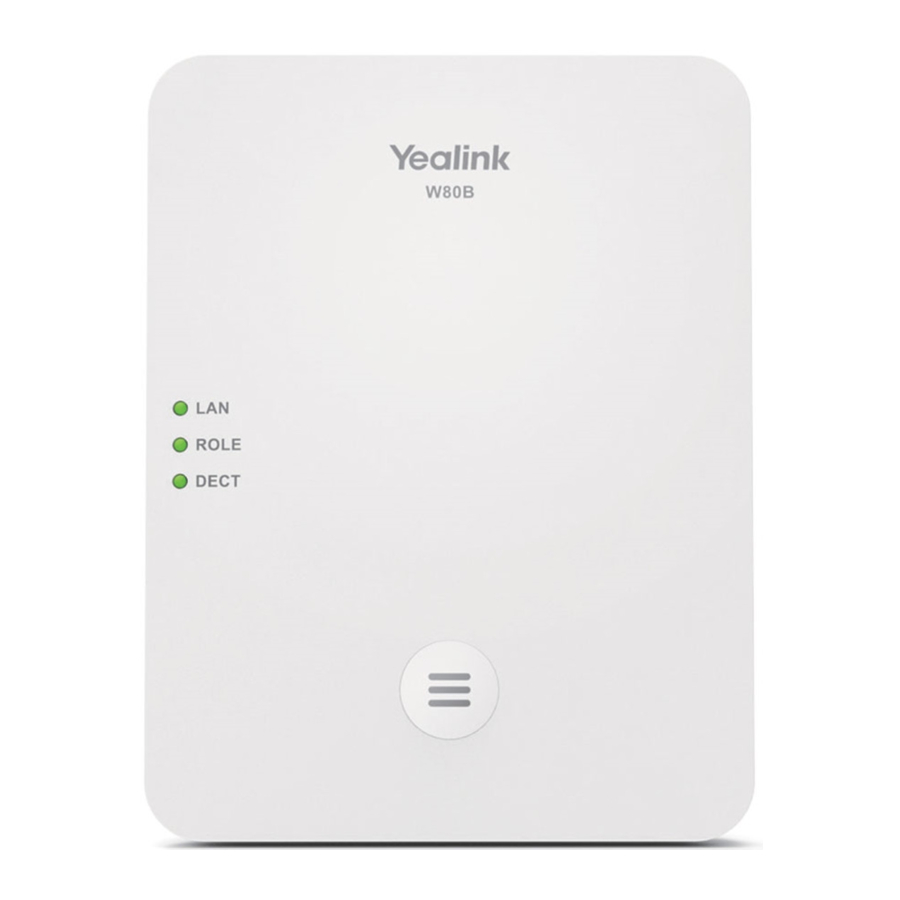
Nadat het basisstation succesvol is opgestart en de handset is geregistreerd bij het basisstation, branden alle LED's op het basisstation groen.

| Nr. | Item | Beschrijving |
| 1 | Apparaatknop | Houd 20 seconden ingedrukt om het apparaat terug te zetten naar de fabrieksinstellingen. |
| 2 | LAN LED |
|
| 3 | ROLE LED | Geeft de apparaatfunctie aan. |
| 4 | DECT LED | Geeft de verbindingsstatus aan tussen de DECT manager (DM) en de basis. |
De apparaatfunctie definiëren via LED-indicatoren
De W80DM wordt geleverd als DECT Manager (DM) en de W80B wordt geleverd als basisstation. Het volgende toont de LED-status nadat de W80DM/W80B is aangesloten op de voeding en het netwerk:
| Optie basismodus | Functie | LAN LED | ROLE LED | DECT LED |
| 1 | Basis | Groen | Groen | Uit |
| 2 | DM | Groen | Oranje | Uit |
Het IP-adres van W80B/W80DM verkrijgen
Wanneer het basisstation wordt gestart, wijst de DHCP-server er meestal een IP-adres aan toe. Om het IP-adres van W80B/W80DM te verkrijgen, kunt u een van de volgende methoden kiezen.
Methode 1 - via de DHCP-server
Als het IP-adres dynamisch wordt toegewezen via de DHCP-server van uw lokale netwerk, kunt u het huidige IP-adres vinden op de DHCP-server in de lijst met geregistreerde DHCP-clients.
Afhankelijk van de DHCP-serverinstellingen kan het IP-adres van uw apparaat af en toe veranderen.
Methode 2 - via de Yealink Discovery Tool
U kunt het IP-adres van alle Yealink DECT-apparaten in het LAN vinden via een pc-scantool - Yealink Discovery Tool.
Procedure
- Voer Yealink Discovery Tool uit.
- Bevestig het netwerksegment van uw werkomgeving met uw netwerkbeheerder.
- Voer de IP-zoekregels in.

Volg de volgende regels:

- De eerste twee cijfers: komen overeen met de eerste twee cijfers van uw IP-netwerksegment.
- De laatste twee cijfers: geven de zoekregel aan voor de laatste twee cijfers van het IP-netwerksegment. Het streepje "-" kan worden gebruikt om een reeks cijfers te matchen. De komma "," kan worden gebruikt als scheidingsteken.
Voorbeeld: - Voer 10.81.6.1-254 in om alle netwerksegmenten te doorzoeken met 10.81.6.xx;
- Voer 10.81.1,6.1-254 in om alle netwerksegmenten te doorzoeken met 10.81.1.xx en 10.81.6.xx.
- Klik op Scan (Scannen).


Methode 3 - via de Ethernet Software (bijvoorbeeld Wireshark)
Na elke keer opstarten stuurt het apparaat een SIP-multicast, die te zien is in Wireshark als u de internetpoort van het apparaat en de pc op dezelfde hub aansluit.
Procedure
- Voer Wireshark uit.
- Filter bootp.
- Sluit de internetpoort van de basis en de pc aan op dezelfde hub.
De volgende afbeelding laat zien dat de netwerkgateway het IP-adres toewijst aan de basis.


Inloggen op de webgebruikersinterface
De DM- en basisregistratie kan worden ingesteld via de webgebruikersinterface.
Procedure:
- Zoek het huidige IP-adres van het apparaat op een gekoppelde handset.
- Open een webbrowser op uw computer, voer het IP-adres in de adresbalk in (bijvoorbeeld "http://192.168.0.10" of "192.168.0.10") en druk op Enter (Enter).
- Voer de gebruikersnaam in (standaard: admin) en het wachtwoord (standaard: admin)
- Klik op Login (Inloggen).


W80B verbinden met W80DM
Zie Basisstations registreren bij de DECT-manager voor gedetailleerde informatie.
Apparaten registreren en accounts toewijzen aan apparaten
Elke handset moet worden toegewezen aan een individueel SIP-account. Na registratie bij het systeem kan de handset het account gebruiken om VoIP-verbindingen te ontvangen en te verzenden.
Het aantal geregistreerde accounts moet aan de volgende eisen voldoen:
| Ondersteunde apparaten | Max. aantal basisstations geregistreerd op de W80DM | Max. aantal accounts geregistreerd op de W80DM | Max. aantal geregistreerde accounts toegewezen aan elke handset/CP/DD-telefoon: |
| 30 | 100 | 1 |
Een SIP-servertemplatesamenstelling maken
U kunt maximaal tien verschillende SIP-servers in het systeem gebruiken. Daarnaast kunt u maximaal 10 SIP-servertemplates vooraf configureren om te kiezen bij het registreren van SIP-accounts.
Via webgebruikersinterface
- Meld u aan bij de webgebruikersinterface van de DM.
- Ga naar Handset & Account > SIP Server Settings.
- Klik op
![]() om de template te bewerken.
om de template te bewerken. - Stel de bijbehorende parameters in en sla ze op.
 om de template te bewerken.
Via automatische provisioning
template. X.name
template. X.sip_server. Y.address
template. X.sip_server. Y.port
template. X.sip_server. Y.transport_type
template. X.sip_server. Y.expires
template. X.sip_server. Y.retry_counts
template. X.nat.traversal
template. X.outbound.enable
template. X.outbound. Y.address
template. X.outbound. Y.port
template. X.outbound.fallback_interval
| Parameters | Toegestane waarden | Standaard | Beschrijving |
| template. X. name | Tekenreeks van maximaal 64 tekens | Leeg | Hiermee stelt u de naam van de SIP-servertemplate in. |
| template. X. sip_server. Y.address | Tekenreeks van maximaal 64 tekens | Leeg | Hiermee configureert u het IP-adres of de domeinnaam van de SIP-server Y waarin het account is geregistreerd. |
| template. X. sip_server. Y.port | Integer van 0 tot 65535 | 5060 | Hiermee configureert u de poort van SIP-server Y. |
| template. X. sip_server. Y.transport_t ype | 0-UDP 1-TCP 2-TLS 3-DNS-NAPTR, als er geen serverpoort is opgegeven, voert het apparaat de DNS NAPTR- en SRV-query's uit voor het servicetype en de poort. | 0 | Hiermee configureert u het type transportprotocol. |
| template. X. sip_server. Y .expires | Integer van 30 tot 2147483647 | 3600 | Hiermee configureert u de registratieverlooptijd (in seconden) van SIP-server Y. |
| template. X. sip_server. Y.retry_coun ts | Integer van 0 tot 20 | 3 | Hiermee configureert u het aantal pogingen voor het apparaat om verzoeken opnieuw te verzenden wanneer de SIP-server Y niet beschikbaar is of er geen reactie is van de SIP-server Y. De handset gaat na drie mislukte pogingen naar de volgende beschikbare server. |
| template. X. nat.traversal | Integer van 0 tot 20 | 3 | Hiermee configureert u het aantal pogingen voor het apparaat om verzoeken opnieuw te verzenden wanneer de SIP-server Y niet beschikbaar is of er geen reactie is van de SIP-server Y. De handset gaat na drie mislukte pogingen naar de volgende beschikbare server. |
| template. X. outbound.e nable | 0-Uitgeschakeld 1-Ingeschakeld | 0 | Hiermee schakelt u het apparaat in of uit om verzoeken naar de uitgaande proxyserver te verzenden. |
| template. X. outbound. Y.address | Tekenreeks van maximaal 64 tekens | Leeg | Hiermee configureert u het IP-adres of de domeinnaam van de uitgaande proxyserver Y.OPMERKING Het werkt alleen als template. X.outbound.enable is ingesteld op 1 (Ingeschakeld). |
| template. X. outbound. Y.port | Integer van 0 tot 65535 | 5060 | Hiermee configureert u de poort van de uitgaande proxyserver Y.OPMERKING Het werkt alleen als template. X.outbound.enable is ingesteld op 1 (Ingeschakeld). |
| template. X. outbound.f allback_int erval | Integer van 30 tot 2147483647 | 3600 | Hiermee configureert u het tijdsinterval (in seconden) voor het apparaat om te detecteren of de werkende uitgaande proxyserver beschikbaar is door het registratieverzoek te verzenden nadat de fallback-server de oproepbesturing overneemt. |
X is de account-ID. X=1-100.
Y is de server-ID. Y=1-2.
Accounts registreren
Methode 1 - Accountregistratiebestand importeren
U kunt een accountregistratiebestand uploaden om accounts in batches te registreren en het account te koppelen aan de handset IPUI.
Procedure

- Ga in de webgebruikersinterface naar Handset & Account > Handset Registration.
- Exporteer een CSV-template van de DM-pagina.
- Vul de IPUI-code van de handset en de accountgegevens in.
- Importeer de CSV-template terug naar de DM-pagina.
Methode 2 - Registratiecentrum gebruiken
Met het registratiecentrum kunt u groepen handsets in één registratieproces registreren. U hoeft niet telkens op Start Register Handset (Handsetregistratie starten) te klikken.
- Total Handsets: Geeft aan hoeveel handsets er in het huidige systeem zijn geregistreerd.
- Registered Handsets: Geeft aan hoeveel handsets er deze keer via het registratiecentrum zijn geregistreerd.
- Current Time: Geeft de huidige systeemtijd weer. Deze wordt in realtime bijgewerkt.
Procedure

- Meld u aan bij de webgebruikersinterface van de DM.
- Ga naar Handset & Account > Registration Center.
- Voer in het veld Registration Start Time (Starttijd registratie) de tijd in waarop het volgende registratieproces moet worden gestart.
Geldige waarde: Minstens 1 minuut later dan de huidige tijd, maar niet meer dan 24 dagen. - Voer in het veld Registration Duration (Registratieduur) de duur in dat de DM in de registratiemodus moet blijven.
Standaard: 3 minuten. - Klik op Confirm (Bevestigen).
Methode 3 - Een handset toevoegen en een account toewijzen
Via webgebruikersinterface
- Meld u aan bij de webgebruikersinterface van de DM.
- Ga naar Handset & Account > Handset Registration > Add Handset.
- Druk op Reg op de handset.
Via automatische provisioning
De volgende tabel bevat de parameters die u kunt gebruiken om de registratie-instellingen te wijzigen.
account. X.enable_user_equal_phone
account. X.register_mac
account. X.register_line
account. X.unregister_on_reboot
account. X.sip_server_type sip.reg_surge_prevention
account. X.subscribe_register
phone_setting.disable_account_without_username.enable
account. X.register_expires_overlap
account. X.subscribe_expires_overlap
| Parameters | Toegestane waarden | Standaard | Beschrijving |
| account. X.enable_user_e qual_phone | 0-Uitgeschakeld 1-Ingeschakeld | 0 | Hiermee schakelt u de telefoon in of uit om user=phone toe te voegen aan de SIP-header van het INVITE-bericht. |
| account. X.register_mac | 0-Uitgeschakeld 1-Ingeschakeld | 0 | Hiermee schakelt u de telefoon in of uit om het MAC-adres toe te voegen aan de SIP-header van het REGISTER-bericht. |
| account. X.register_line | 0-Uitgeschakeld 1-Ingeschakeld | 0 | Hiermee schakelt u de telefoon in of uit om een lijnnummer toe te voegen aan de SIP-header van het REGISTER-bericht. 0-99 staat voor lijn 1-100. |
| account. X.unregister_on_reboot | 0-Uitgeschakeld 1-Ingeschakeld | 0 | Hiermee schakelt u de telefoon in of uit om de registratie eerst ongedaan te maken voordat account X opnieuw wordt geregistreerd na een herstart. |
| account. X.sip_server_typ e | 0-Standaard 2-BroadSoft (Het werkt alleen als "bw.enable" is ingesteld op 1 (Ingeschakeld)) 8-Genesys 10-Genesys Advanced | 0 | Hiermee configureert u het type SIP-server. |
| sip.reg_surge_prevention | Integer van 0 tot 60 | 0 | Hiermee configureert u de wachttijd (in seconden) voor accountregistratie na het opstarten.OPMERKING Als u deze parameter wijzigt, wordt de telefoon opnieuw opgestart om de wijziging van kracht te laten worden. |
| account. X.subscribe_regi ster | 0-Uitgeschakeld 1-Ingeschakeld | 0 | Hiermee schakelt u de telefoon in of uit om zich te abonneren op de meldigen voor de registratiestatuswijziging. |
| phone_setting.disable_a ccount_without_userna me.enable | 0-Uitgeschakeld 1-Ingeschakeld | 0 | Hiermee schakelt u de telefoon in of uit om het account uit te schakelen waarvan de gebruikersnaam leeg is. |
| account. X.register_expire s_overlap | Positief geheel getal en -1 | -1 | Hiermee configureert u de vernieuwingstijd (in seconden) ten opzichte van de registratielease. |
| account. X.subscribe_expi res_overlap | Positief geheel getal en -1 | -1 | Hiermee configureert u de vernieuwingstijd (in seconden) ten opzichte van de abonnementslease. |
X is de account-ID. X=1-100
Systeemstatus controleren
Na het instellen van de DM kunt u het basissignaal, de basissynchronisatiestatus en de handsetstatus controleren.
Basisstatus

- Meld u aan bij de webgebruikersinterface van de DM.
- Ga naar Status > Base Station Group.
Handsetstatus
Controleer de registratiestatus van de handset en de account. Zowel de handsets als de accounts moeten de status Registered (Geregistreerd) hebben.

- Meld u aan bij de webgebruikersinterface van de DM.
- Ga naar Handset & Account > Handset Registration.
[Update Firmware](/home/app-service/uncompressTmp/f8f777da-ce08-4e42-ba12-62e58a01f1c3/10. Firmware bijwerken)
Zorg ervoor dat uw apparaat up-to-date is. U kunt de nieuwste firmware verkrijgen via Yealink Support.
Procedure
- Meld u aan bij de webgebruikersinterface van de DM.
- Ga naar Settings > Upgrade.
- Voer een van de volgende handelingen uit:
- Om de basis en DM te upgraden, klikt u op Select File (Bestand selecteren) naast Upgrade Firmware (Firmware upgraden).
- Om de handset en DD-telefoon te upgraden, klikt u op Select File (Bestand selecteren) naast Select and update handset firmware (Handsetfirmware selecteren en bijwerken).
W80B Multi-Cell Solution implementeren
Als u meerdere W80B's met RT30-repeaters wilt implementeren, raadpleegt u W80B Multi-Cell Solution implementeren.
FAQ
Wat moet ik doen na een plotselinge stroomuitval wanneer de stroom weer is ingeschakeld?
Referenties
Yealink Support
Yealink Support
Yealink Support
Yealink Support
Yealink Support
Yealink Support
Yealink Support
Yealink Support
Yealink Support
Yealink Support
Yealink Support
Yealink Support
Yealink Support
Yealink Support

Download handleiding
Hier kunt u de volledige pdf-versie van de handleiding downloaden. Deze kan aanvullende veiligheidsinstructies, garantie-informatie, FCC-regels, enz. bevatten.
Download Yealink W80B, W80DM handleiding