PRODIM PROLINER Handleiding
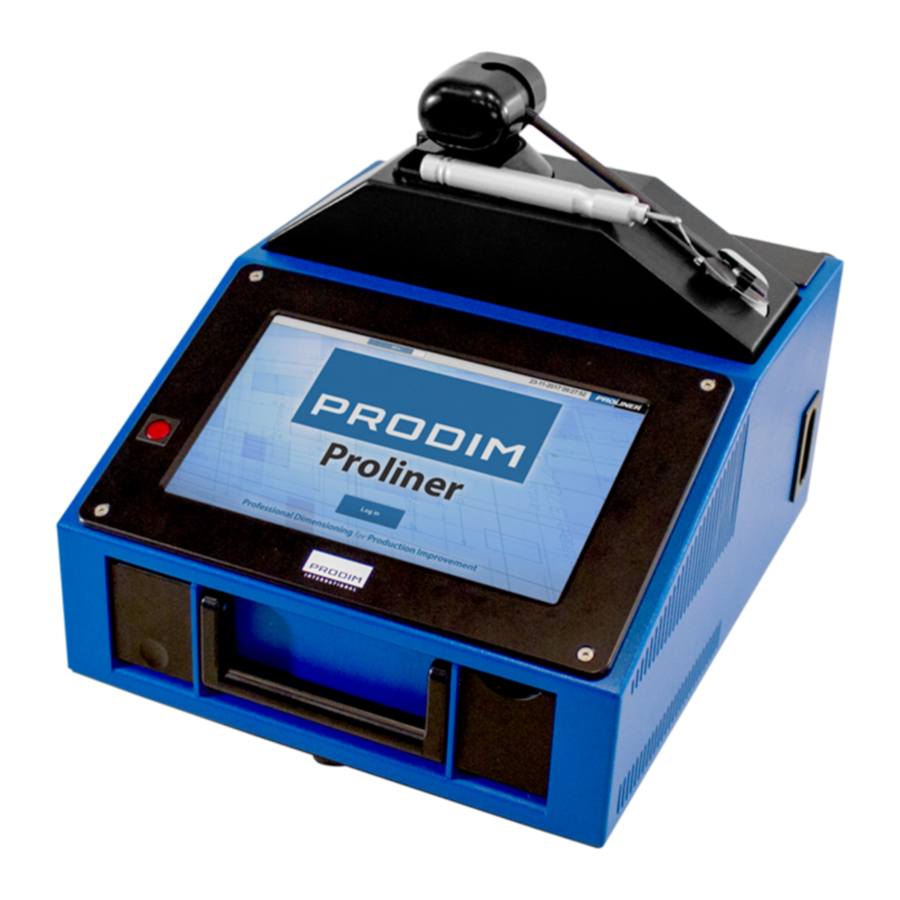
Inhoud van de verpakking
Standaardonderdelen van het Proliner-pakket:


LET OP!
Controleer uw paklijst voor de exacte inhoud van uw bestelling/pakket. De inhoud kan afwijken van wat hier wordt weergegeven. Neem contact op met Prodim als de geleverde inhoud afwijkt van de paklijst.
OPMERKING: Bewaar de verzenddoos en de inhoud ervan voor veilig transport in geval van retourzending.
Hardware-overzicht

TIP: Monteer de Proliner op een statief voor een beter bereik!
Schroefbevestigingen kunnen worden gebruikt om de Proliner op een statief te bevestigen.
Ze bevinden zich aan de onder- en achterkant van de Proliner.
De afstandsbediening

De afstandsbediening wordt gebruikt om meetpunten vast te leggen.
De afstandsbediening heeft vier knoppen
- Puntmodus
Druk eenmaal om een enkel punt vast te leggen. Wanneer het volgende punt is vastgelegd, tekent de Proliner automatisch een lijn tussen de gemeten punten. - Continue modus
Eenmaal ingedrukt, registreert de Proliner een aantal punten totdat de knop opnieuw wordt ingedrukt. De continue modus registreert rechte lijnen en/of radii, afhankelijk van de vorm van het object. - Einde van een contour
Deze knop beëindigt een gemeten contour.
Na het sluiten van een contour voegt u een nieuwe contour toe door verder te meten. U kunt ook een nieuwe laag maken door knop 3 ingedrukt te houden. Deze laag kan ook een naam krijgen. - Verwijder het laatste punt of de laatste contour
Druk op knop 4 om het laatste gemeten punt te verwijderen.
Als u de knop ingedrukt houdt, wordt de laatste gemeten contour verwijderd.
| DEFINITIES: | ||
| Punt: |  | |
| Lijn: |  | |
| Contour: |  | |
TIP: Werk met lagen
Een laag is een verzameling punten, lijnen en contouren. Houd knop 3 ingedrukt om een laag te sluiten en een nieuwe laag te maken. Werken met lagen kan erg handig zijn voor de verwerking van uw tekening.
Proliner software
Inlogscherm
Na het opstarten van de Proliner ziet u eerst het eerste laadscherm, gevolgd door het inlogscherm.

Druk op de login om door te gaan naar het app-scherm.
App-scherm
GETOONDE INHOUD
Afhankelijk van uw specifieke Proliner-configuratie kunnen apps, functies en opties verschillen van de inhoud die in deze handleiding wordt getoond of besproken.
Het app-scherm toont de belangrijkste Proliner-functies en branchespecifieke apps die voor u beschikbaar zijn.
Start een app door op het pictogram te klikken en ga verder naar het startscherm.

 | Manager Geavanceerde machine-instellingen, diagnostische en handmatige software-upgrades van de Proliner zijn hier te vinden. Toegang alleen onder toezicht van Prodim. |
 | Update* Met deze functie kunt u de Proliner-software en -licenties automatisch updaten via internet. Update procedure:
|
 | Logout Druk hierop om terug te keren naar het inlogscherm en een andere branche te selecteren. |
 | Shut down Druk hierop om de Proliner uit te schakelen. Aanbevolen om deze knop te gebruiken om de Proliner uit te schakelen. |
*Vanaf Proliner 4.1 is er ook de mogelijkheid om te updaten via Bluetooth.
Menustructuur:
Hoofdmenu

| De Proliner-menubalk: | |
| Batterijstatus |
|
| Instellingen |
|
| Datum / Tijd |
|
| Proliner-logo |
|
Meetmenu

Projecten, bestanden en klantgegevens maken en beheren
Openen

Projecten openen, hernoemen of verwijderen
Overdracht

Projecten en bestanden importeren en exporteren van en naar USB, een extern gegevensopslagapparaat of een computer via het netwerk.
Instellingen
In dit menu kunt u alle Proliner-meetinstellingen configureren voordat u een meting start.

LET OP!
De Proliner is uitgerust met klantspecifieke software en licenties. Menu's kunnen verschillen tussen verschillende Proliner-typen.
Projectie
De Proliner meet altijd in 3D.
Om een 2D-sjabloon te maken, moeten de gemeten 3D-punten worden geprojecteerd op een projectievlak.

De bovenstaande tekening is een overdreven voorbeeld om uit te leggen wat de Proliner-software daadwerkelijk doet.
Hieronder staat een foto van een aanrechtblad. Deze bovenkant ziet er redelijk vlak uit, maar is in de praktijk ongelijk, dus 3D.
Daarom moet u altijd eerst het 2D-projectievlak bepalen.
Het bepaalde 2D-projectievlak dat wordt gebruikt voor het meten van het aanrechtblad, wordt weergegeven in lichtblauw.

Compensatie
De meetpen legt punten vast vanuit het absolute middelpunt van de penpunt.
Tijdens een meting wordt het object aangeraakt met de buitenkant van de penpunt.
Door de dikte van de penpunt is er een verschil van 2,5 mm tussen het object dat u meet en wat de Proliner-pen vastlegt. Dit kan vooraf worden gecorrigeerd met behulp van de compensatie-instellingen of tijdens de bewerking achteraf.

Afhankelijk van de keuze voor links of rechts compensatie, moet u in een bepaalde richting meten. Bij de keuze voor geen worden de meetresultaten niet gecompenseerd en moeten ze indien nodig achteraf worden gecorrigeerd met behulp van een CAD-programma.
LET OP!
Als u een ander type meetpen gebruikt, moet u ook de compensatiewaarden aanpassen!
TIP: Kijk op onze website voor andere meetpenoplossingen
Er zijn verschillende meetpennen en uitbreidingen beschikbaar voor verschillende toepassingen.
Positionering
Bij het meten is het belangrijk om de ideale positie voor uw Proliner te kiezen.
Nivelleren is niet nodig als u zelf het projectievlak bepaalt.
Stabiliteit:
Zorg ervoor dat de Proliner in een stabiele positie staat en tijdens de meting niet kan bewegen. Hetzelfde geldt voor het object dat moet worden gemeten.
Bereik:
Bepaal of u alle te meten punten kunt bereiken. Kies een plek waar u het Proliner-bereik optimaal kunt benutten. Probeer obstakels te vermijden, zodat u de draad tijdens het meten in een rechte lijn kunt houden.

TIP: Positioneer de Proliner aanzienlijk hoger dan het meetobject!
Probeer de Proliner indien mogelijk duidelijk boven het projectievlak te plaatsen.
Op deze manier krijgt u een tekening geprojecteerd op de bovenkant van uw projectievlak.
Als het projectievlak hoger is gepositioneerd dan de Proliner, spiegelt u waarschijnlijk uw meting.
Sprongfunctie
De Proliner-sprongfunctie is ontwikkeld om gebruikers een onbeperkt bereik te geven voor het meten van grote objecten en oppervlakken, evenals voor metingen die niet vanuit één Proliner-positie kunnen worden uitgevoerd. Er worden speciale sprongpods gebruikt om als referentiepunten te dienen en om metingen te kunnen verbinden.


Start het eerste deel van uw meting. Als u klaar bent, kunt u de 4 sprongpods plaatsen en de sprong starten. De Proliner zal u vragen om de positie van de 4 pods vast te leggen.

Nadat de 4 pods zijn geregistreerd, kunt u de Proliner naar zijn nieuwe positie verplaatsen. Op de nieuwe positie zal de Proliner u vragen om de positie van de pods opnieuw vast te leggen om zijn eigen nieuwe positie nauwkeurig te bepalen.
U kunt nu verdergaan met de meting. Deze stappen kunnen zo vaak als nodig worden herhaald. Er is geen limiet aan het aantal keren dat u kunt springen.
Zorg ervoor dat de pods in een stabiele positie worden geplaatst en dat:
- Pods niet dicht bij elkaar worden geplaatst;
- Pods niet op één lijn worden geplaatst;
- Pods niet in een symmetrische vorm worden geplaatst.
TIP: Markeringen in plaats van pods!
Als het niet mogelijk is om pods te plaatsen (bijvoorbeeld op een muur), kunt u uw eigen markeringen maken die in combinatie met de sprongfunctie worden gebruikt.
TIP: Bekijk ook onze Proliner IPT!
De oplossing voor het meten van moeilijk bereikbare plekken.
Meten in 5 stappen
Nu de basisprincipes zijn uitgelegd, kan het meten beginnen. We nemen een aanrechtblad als voorbeeld:
- POSITIONERING
Zorg ervoor dat de Proliner in een vaste en stabiele positie staat en dat alle meetpunten kunnen worden bereikt.
![]()
- PROJECTIEVLAK
Bepaal het projectievlak door drie of meer punten te meten.
![]()
- MEET DE BUITENCONTOUR
Meet de muur en de buitenrand van het keukenblok. Meet de situatie buiten het aanrechtblad om te bepalen hoe ver het aanrechtblad kan uitsteken. Meet de voorkant van het keukenblok en meet de keukenbloksteunen voor het aanrechtblad, niet de deuren.
![]()
- MEET DE BINNENCONTOUR
Meet kasten, uitsparingen, spoelbakken, kranen en alle andere vereiste gegevens.
![]()
- HET BESTAND
Bewerk de tekening, maak aantekeningen en exporteer uw meting als DXF.
![]()


LET OP!
Als u met compensatie meet, meet dan niet te strak. Denk aan de marge die u nodig heeft voor de installatie.
TIP: Breid de Proliner uit met CT-software!
Deze speciale aanrechtbladoplossing biedt vele extra functionaliteiten.
Proliner CT
Proliner CT-software biedt extra functionaliteiten voor het ter plekke afwerken van digitale sjablonen van aanrechtbladen en achterwanden en het voorbereiden ervan voor productie. Dit zijn de belangrijkste functionaliteiten: *
- Bewerk digitale sjablonen ter plekke
Extra (CAD-)functies om Proliner-metingen eenvoudig te bewerken, zoals:- Automatisch lijnen verschuiven met aangepaste verschuiving
- Eenvoudig lijnen, rechte en afgeronde vormen tekenen
- Lineaire, horizontale, verticale, radiale en hoekafmetingen toevoegen
- Snijlijnen plaatsen
- De mogelijkheid om notities toe te voegen
- Klaar voor CNC - Directe tangentiale
Proliner CT maakt automatisch vloeiende lijnen tussen gemeten punten; er worden verschillende "radii" gemaakt tussen de gemeten punten om de digitale sjablonen voor te bereiden op snelle verwerking door een CNC. - Voeg uitsparingen, spoelbakken, productieprofielen en materialen toe vanuit een bibliotheek
Importeer DXF-bestanden (gemeten met de Proliner) naar afzonderlijke Proliner CT-bibliotheken voor: uitsparingen, spoelbakken, productieprofielen en materialen. Deze objecten kunnen vervolgens worden geselecteerd en rechtstreeks aan de digitale sjablonen worden toegevoegd. - Maak elementen en voeg ze toe aan een virtuele plaat
Maak een selectie binnen digitale sjablonen en sla deze op om een element te maken. Elementen kunnen in een bemaat werblad (virtuele plaat) worden geplaatst, zodat de hoeveelheid benodigd materiaal kan worden bepaald. - Gedetailleerde projectinformatie toevoegen
Maak projecten en voeg gedetailleerde projectinformatie toe. Voeg notities en briefings toe aan digitale sjablonen om te beschrijven hoe ze moeten worden geïnterpreteerd en verwerkt. - Vraag ter plekke een overeenkomst aan de klant
Sta de klant toe om het digitale sjabloon en de projectinformatie ter plekke te controleren en laat hem direct op de Proliner tekenen voor goedkeuring. - Exporteer tekeningen en rapporten voor de klant en productie
Maak complete rapporten (met uw eigen bedrijfslogo) die kunnen worden aangepast voor de klant of productie. Stuur een rapport met een tekeningoverzicht en projectgegevens naar de klanten en breid het uit met gedetailleerde tekeningen van elementen en instructies die voor de productie moeten worden gebruikt. Bestanden kunnen worden geëxporteerd als DXF en PDF.
* Proliner CT is een toevoeging aan de standaard geïntegreerde
Proliner-software en een optionele aankoop.
Onderhoud
Algemeen onderhoud
We adviseren om de Proliner regelmatig schoon te maken en stofvrij te houden, ook tijdens opslag.
Maak indien mogelijk gebruik van de officiële Proliner-rugzak en/of flightcase.
De meetdraad moet ook regelmatig (wekelijks) worden schoongemaakt met de meegeleverde stofvrije doek.
Gebruik geen smeermiddelen, reinigingsmiddelen of chemicaliën!
Start altijd eerst een meting voordat u de draad reinigt.
Dit zorgt ervoor dat u het signaalalarm hoort wanneer de draad te ver is uitgerekt.
We adviseren om de hele draad met twee personen schoon te maken.
Eén persoon neemt de meetpen en rekt de draad uit totdat het alarm aan het einde van de draad begint te piepen. De andere persoon maakt de draad schoon met de doek.

Als u alleen bent en u toch de hele draad wilt reinigen, zorg er dan voor dat de draad op een schoon oppervlak ligt en niet verstrikt kan raken. Laat de draad nooit los!
Neem voor vragen, feedback of ondersteuning contact op met Prodim.
Kijk op onze website voor meer informatie:
www.prodim-systems.com
Prodim International BV - Telefoon: +31 492 579050
Lagedijk 26, 5705 BZ Helmond, Nederland
Prodim USA - Telefoon: +1 772 465 4000
7454 Commercial Cir. Fort Pierce, FL 3495, USA
Referenties

Download handleiding
Hier kunt u de volledige pdf-versie van de handleiding downloaden. Deze kan aanvullende veiligheidsinstructies, garantie-informatie, FCC-regels, enz. bevatten.
Download PRODIM PROLINER Handleiding