Logitech G FLIGHT MULTI PANEL Handleiding
INLEIDING
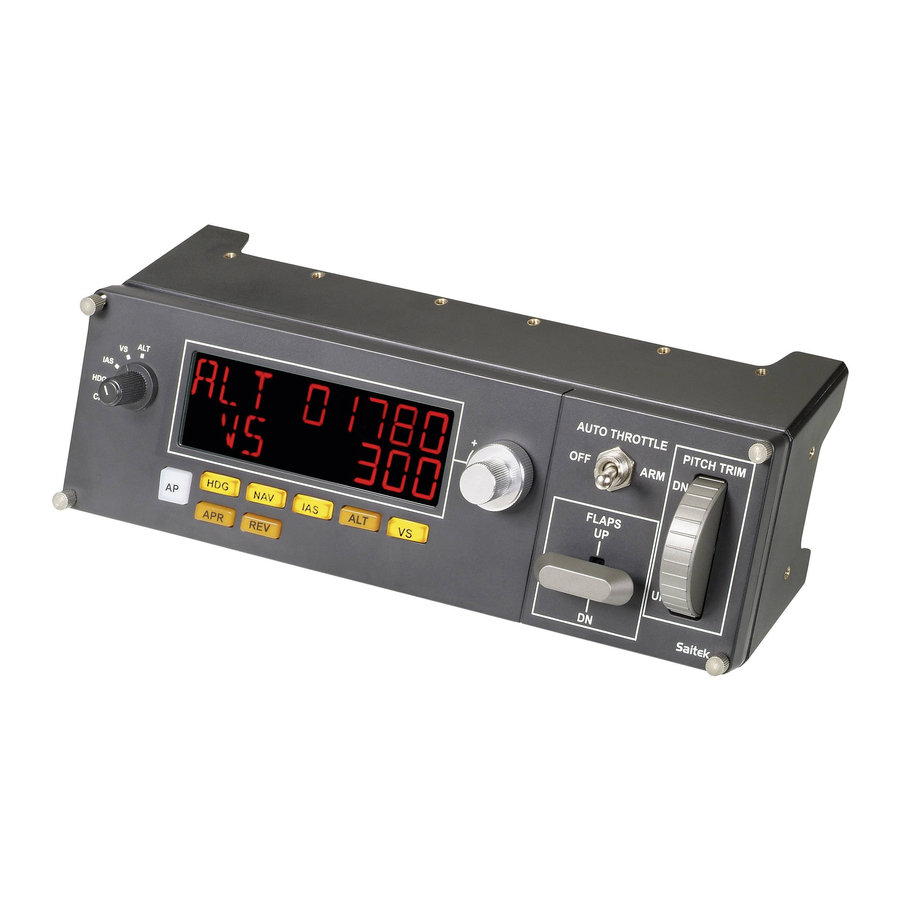
Het Multi Panel werkt samen met Microsoft Flight Simulator X om een reeks functies te bedienen, waaronder instellingen voor de automatische piloot, flaps en trimbediening.

INSTALLATIE

Bevestig het Multi Panel aan de meegeleverde montagebeugel. Steek de schroeven door de gaten in de hoeken van het paneel in de beugel erachter en draai ze vast. Als u al een Logitech G Flight Yoke System bezit, kunt u het paneel en de beugel bovenop de Yoke-eenheid monteren met behulp van de meegeleverde schroeven.
INSTALLATIE VOOR WINDOWS 10 / WINDOWS 8.1 EN WINDOWS 7
DRIVERINSTALLATIE
- Ga naar logitech.com/support/multi-panel om de nieuwste drivers en software voor uw besturingssysteem te downloaden.
- Met het apparaat losgekoppeld, volgt u de instructies op het scherm om de installatie te voltooien.
- Steek in het scherm Driver Setup, alleen wanneer hierom wordt gevraagd, de USB-kabel in een van de USB-poorten van uw computer en klik vervolgens op Next (Volgende).
HET APPARAAT GEBRUIKEN

| Button | Autopilot-functie |
| AP | Hoofdschakelaar om de automatische piloot in of uit te schakelen |
| HDG | Het vliegtuig vliegt naar de geselecteerde kompasrichting |
| NAV | Het vliegtuig vliegt naar de geselecteerde NAV1-frequentie of GPS |
| IAS | Het vliegtuig vliegt op de geselecteerde aangegeven luchtsnelheid |
| ALT | Het vliegtuig vliegt naar en behoudt de geselecteerde hoogte |
| VS | Het vliegtuig klimt of daalt met de geselecteerde verticale snelheid |
| APR | Het vliegtuig vliegt op de nadering van de landingsbaan-localizer |
| REV | Het vliegtuig vliegt op een terugkoers van de localizer |
AUTOPILOT-INSTELLINGEN AANPASSEN
Om de waarden van de automatische pilootinstellingen te wijzigen, draait u eerst de keuzeschakelaar aan de linkerkant van het Multi Panel naar de functie die u wilt aanpassen. Draai aan de draaiknop rechts van het LED-display om de waarden voor de functie die u hebt geselecteerd te verhogen of te verlagen.
Als u bijvoorbeeld de hoogte-instelling wilt aanpassen, draait u eerst de keuzeschakelaar aan de linkerkant naar ALT en verhoogt of verlaagt u vervolgens de gewenste hoogte-instelling met behulp van de draaiknoppen aan de rechterkant.
Om een van de automatische pilootfuncties in te schakelen, selecteert u eerst de functie, bijvoorbeeld HDG, NAV, enz., en drukt u vervolgens op de hoofdschakelaar van de automatische piloot.
Het is mogelijk om elk van de automatische pilootfuncties afzonderlijk te gebruiken, maar het is gebruikelijker om een combinatie van functies te gebruiken. Als u bijvoorbeeld op 20.000 voet wilt vliegen met een snelheid van 150 knopen op een koers van 210 graden, selecteert u eerst de ALT-functie met de keuzeknop aan de linkerkant en past u de hoogte aan tot 20.000 met de rechter draaiknoppen. Draai vervolgens de functiekeuzeknop naar IAS en pas de snelheid aan tot 150. Draai nu de functiekeuzeknop naar HDG en pas de koers aan tot 210. Om de hoogte-, snelheids- en koersfuncties in te schakelen, zet u eerst de autothrottle op "Arm" (dit stelt de automatische piloot in staat om de motoren te regelen om de snelheid te behouden), druk vervolgens op de HDG-, IAS- en ALT-knoppen onder het LED-scherm en druk op de AP-knop om de automatische piloot in te schakelen. Uw vliegtuig zou nu moeten klimmen of dalen tot 20.000 voet, draaien naar een koers van 210 graden en een snelheid van 150 knopen aanhouden.
Let op: niet alle vliegtuigen die beschikbaar zijn in Microsoft FSX hebben het volledige scala aan automatische pilootfuncties. De Cessna C172SP Skyhawk en veel van de kleinere vliegtuigen hebben bijvoorbeeld geen autothrottle-armbediening - het gebruik van deze functie op het multi Multi Panel heeft geen effect op de automatische piloot van het vliegtuig.
PROBLEEMOPLOSSING
Zodra u de juiste plug-in voor Flight Simulator X (FSX) hebt geïnstalleerd, zal FSX u de volgende keer dat u FSX uitvoert, vragen of het de Logitech G Panel(s)-plug-in voor FSX probeert te laden - klik op Ja in dit scherm.
Daarna zou u een Windows-beveiligingswaarschuwing moeten zien waarin u wordt gevraagd of u LogiFlightSimX.exe wilt uitvoeren - klik op Ja in dat scherm.
Ten slotte zal FSX u vragen of u van LogiFlightSimX.exe een betrouwbaar stuk software wilt maken - klik op Ja.
Zodra u de Panel-software hebt geïnstalleerd, moeten de Panel-knoppen en -bedieningselementen automatisch worden geconfigureerd om hun functies in FSX-software te bedienen. Als uw FSX-software het paneel niet herkent, koppelt u de USB-kabel los en sluit u deze weer aan. Raadpleeg de ondersteuningspagina op logitech.com/support/multi-panel voor verdere hulp bij andere sims of andere vragen.
TECHNISCHE ONDERSTEUNING
Online ondersteuning: support.logitech.com
Referenties
![logitech.com]() Logitech-ondersteuning + download
Logitech-ondersteuning + download![support.logitech.com]() Logitech-ondersteuning + download
Logitech-ondersteuning + download![logitechg.com]() Logitech G - Geavanceerde gaminguitrusting voor de ultieme gamingset-up
Logitech G - Geavanceerde gaminguitrusting voor de ultieme gamingset-up


Download handleiding
Hier kunt u de volledige pdf-versie van de handleiding downloaden. Deze kan aanvullende veiligheidsinstructies, garantie-informatie, FCC-regels, enz. bevatten.
Download Logitech G FLIGHT MULTI PANEL Handleiding