NetComm NF20 Handleiding
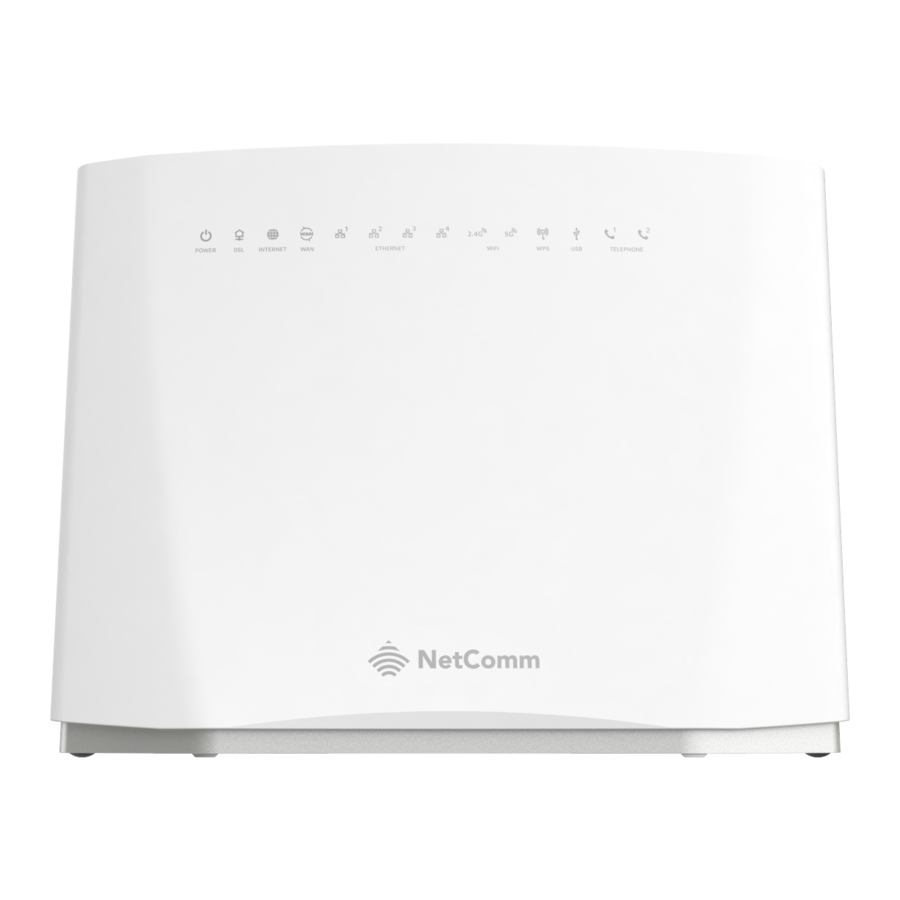
Maak kennis met uw NetComm NF20 Wi-Fi 6
De NetComm NF20 Wi-Fi 6 biedt een adaptieve wifi-ervaring voor uw huis met verbeterde wifi-snelheid, prestaties en efficiëntie. De belangrijkste functies van NetComm NF20 Wi-Fi 6 zijn:
- Mesh-compatibel voor naadloze verbinding met CloudMesh-satellieten.
- Geautomatiseerde wifi-probleemoplossing met Wi-Fi AutoPilot.
- Gigabit-verbinding met snelle glasvezelnetwerken.
- Ondersteuning voor VDSL2 en Voice.
- Wifi-zichtbaarheid en -garantie met het Wi-Fi Analytics Platform.
Bovenaanzicht van het apparaat

LED-indicatorlampjes
Deze lampjes geven de werkstatus en connectiviteit van de Net-Comm NF20 Wi-Fi 6 weer
● Groen = verbonden
● Rood = niet verbonden
Achteraanzicht van het apparaat

| Knop/Poort | Beschrijving |
| VoIP-poorten | Sluit een telefoon aan voor telefoongesprekken via internet |
| DSL-poort | Sluit de telefoonlijn aan die uw VDSL-service gebruikt. Fibre to the Node (FTTN)- en Fibre to the building (FTTB)-services gebruiken de DSL-poort. |
| USB 3.0-poort | Sluit hier een externe USB-opslag aan om de Network Attached Storage (NAS)-functie van de CloudMesh Gateway te gebruiken. |
| Ethernet LAN-poorten | Sluit uw op ethernet gebaseerde apparaten aan, bijv. computer, laptop of router. |
| WAN-poort | Sluit een Network Termination Device (NTD) aan voor snelle internettoegang. Fibre to the Premesis (FTTP)-, Fibre to the Curb (FTTC)-, Hybrid Fibre Coaxial (HFC)- en Fixed Wireless-services gebruiken de WAN-poort. |
| Resetknop | Om de eenheid terug te zetten naar de standaardinstellingen (houd de knop 10 seconden ingedrukt wanneer het apparaat is ingeschakeld). |
| Aansluiting voor de stroomvoorziening | Aansluitpunt voor de meegeleverde stroomadapter |
Zijaanzicht van het apparaat

Uw NetComm NF20 Wi-Fi 6 instellen
- Schakel de NetComm NF20 Wi-Fi 6 in
Wacht tot de router klaar is met opstarten. - Sluit uw NetComm NF20 Wi-Fi 6 aan
Afhankelijk van uw nbn®-technologietype, wordt uw NetComm NF20 Wi-Fi 6 anders aangesloten. Uw nbn®-technologietype staat vermeld in uw nbn®-bestelbevestigingsmail.
Hybrid Fibre Coaxial (HFC)
Fibre to the Premises (FTTP)
Fibre to the Curb (FTTC) of Fixed Wireless
Sluit de ethernetkabel van de WAN-poort op de router aan op de UNI-D-poort op uw nbn-aansluitdoos. Sluit de stroomadapter aan van de voedingsaansluiting op een stopcontact.


Fibre to the Node (FTTN )
Fibre to the Building (FTTB) of
VDSL (via een traditionele telefoonlijn)
Sluit de DSL-kabel van de DSL-poort op de NetComm NF20 Wi-Fi 6 aan op het stopcontact. Sluit de stroomadapter aan van de voedingsaansluiting op het stopcontact.

- Sluit uw apparaten aan op wifi
Typ de netwerknaam en het wachtwoord op de Wi-Fi-beveiligingskaart in uw draadloze apparaat wanneer u verbinding maakt, of u kunt de QR-code scannen.
![]()


Een telefoon aansluiten op een NetComm NF20 Wi-Fi 6
Sluit een gewone telefoon aan op de NetComm NF20 Wi-Fi 6 door de kabel van de VoIP-poort op de telefoon aan te sluiten.

Uw NetComm NF20 Wi-Fi 6 configureren
Opmerking: Als u uw NetComm NF20 Wi-Fi 6 via de More-website hebt gekocht, is deze vooraf geconfigureerd en hoeft u alleen maar de hierboven beschreven installatieprocedure te volgen.
Als u uw apparaat hebt teruggezet naar de fabrieksinstellingen of het bij een andere verkoper hebt gekocht, volgt u deze eenvoudige stappen om toegang te krijgen tot de configuratiepagina van uw NetComm NF20 Wi-Fi 6.
- Druk op de aan/uit-knop aan de zijkant van de NetComm NF20 Wi-Fi 6 om hem in te schakelen. Wacht een paar minuten tot het opstarten is voltooid.
- Open een webbrowser en typ https://192.168.20.1/ in de adresbalk en druk op Enter.
- Typ in het aanmeldscherm de gebruikersnaam en het wachtwoord die op het label aan de onderkant van de NetComm NF20 Wi-Fi 6 staan en meld u aan.
- Selecteer 'Basic Setup' (Basisinstelling) in het menu aan de linkerkant van het scherm om te beginnen met de installatie.
Als uw NBN-verbinding: Hybrid Fibre Coaxial (HFC), Fibre to the Premises (FTTP), Fibre to the Curb (FTTC) of Fixed Wireless is
- Selecteer 'Ethernet WAN' als uw WAN-verbindingstype.
- Selecteer 'PPPoE' als uw WAN-modus voor uw internetverbinding.
- Selecteer 'No VLAN Tag' als uw VLAN-optie voor uw verbinding.
- Voer uw gebruikersnaam en wachtwoord in die u hebt ontvangen in uw NBN-bestelbevestigingsmail.
- Klik op de knop 'Apply/Save' (Toepassen/Opslaan) om de installatie te voltooien.
Als uw NBN-verbinding: Fibre to the Node (FTTN), Fibre to the Building (FTTB) is
- Selecteer 'VDSL' als uw WAN-verbindingstype.
- Selecteer 'PPPoE' als uw WAN-modus voor uw internetverbinding.
- Selecteer, indien van toepassing, 'Custom VLAN Tag' als uw VLAN-optie voor uw verbinding en voer 100 in. Selecteer anders 'No VLAN Tag'.
- Voer uw gebruikersnaam en wachtwoord in die u hebt ontvangen in uw NBN-bestelbevestigingsmail.
- Klik op de knop 'Apply/Save' (Toepassen/Opslaan) om de installatie te voltooien.
Uw NetComm NF20 Wi-Fi 6 instellen
Om uw telefoon te configureren, moet u contact opnemen met ons Voice Team voor uw VoIP-instellingen. Nadat u uw VoIP-instellingen hebt ontvangen, volgt u deze eenvoudige stappen die hieronder worden vermeld.
- Open een webbrowser en typ https://192.168.20.1/ in de adresbalk en druk op Enter.
- Typ in het aanmeldscherm 'admin' als uw gebruikersnaam en het wachtwoord dat op het label aan de onderkant van de NetComm NF20 Wi-Fi 6 staat en meld u aan.
- Selecteer 'Voice' (Spraak) in het menu aan de linkerkant van het scherm en selecteer 'SIP Basic Setting' (SIP-basisinstelling).
- Vink de eerste 3 vakjes 'Use SIP Proxy' (SIP-proxy gebruiken), 'Use SIP Outbound Proxy' (Uitgaande SIP-proxy gebruiken), 'Use SIP Registrar' (SIP-registrar gebruiken) aan en voer het domein/de proxy in die u van ons Voice Team hebt ontvangen.
- Voer in de tabel de opgegeven gebruikersnaam in de vakken 'authentication name' (verificatienaam), 'Cid Name' (Cid-naam) en 'Cid Number' (Cid-nummer) in.
- Voer in de tabel het opgegeven wachtwoord in het wachtwoordvak in.
- Klik op de knop 'Apply/Save' (Toepassen/Opslaan) om de installatie te voltooien.
- Selecteer 'VOIP Status' (VOIP-status) in het menu aan de linkerkant van het scherm en controleer onder de kolom 'Registration Status' (Registratiestatus) of 'Up' (Omhoog) staat om de verbinding te garanderen.
Hulp nodig?
Neem voor klantenservice en probleemoplossing contact op met ons team op 1800 733 368
more.com.au
Referenties

Download handleiding
Hier kunt u de volledige pdf-versie van de handleiding downloaden. Deze kan aanvullende veiligheidsinstructies, garantie-informatie, FCC-regels, enz. bevatten.
Download NetComm NF20 Handleiding
