Alcatel 3T Handleiding
- 1 Apparaatoverzicht
- 2 Simkaart
- 3 Batterij
- 4 Stroom
- 5 Startscherm
- 6 Applicaties
- 7 Bestanden openen
- 8 Gegevens delen
- 9 Volume en geluid
- 10 Contactpersonen
- 11 GMAIL
- 12 Berichten
- 13 Webbrowser
- 14 Bluetooth
- 15 Help uw apparaat te beschermen
- 16 Software-updates
- 17 Firmwareversies
- 18 Aanvullende informatie
- 19 Download handleiding
- 20 In andere talen
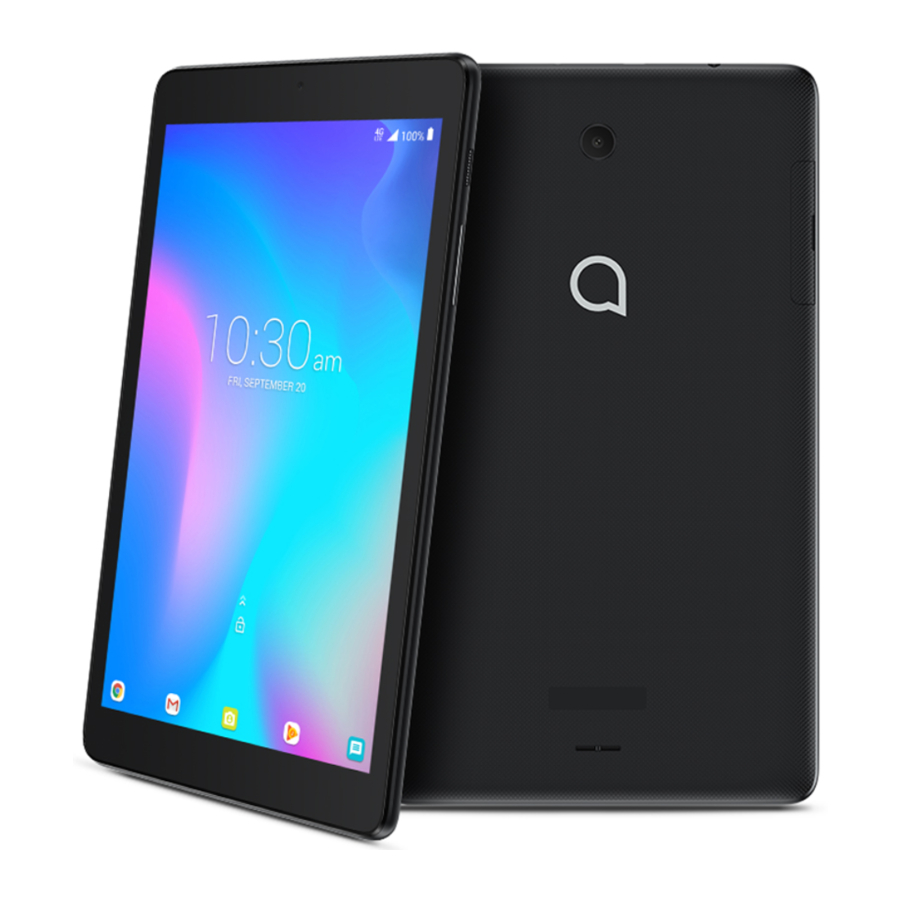
Apparaatoverzicht


Simkaart
De SIM-kaart (Subscriber Identity Module) identificeert uw apparaat op het draadloze netwerk. Een simkaart of wifi-verbinding is vereist om op internet te surfen.
U hoeft uw apparaat niet uit te schakelen voordat u de simkaart plaatst of verwijdert.
Let op: uw apparaat ondersteunt alleen MicroSIM-kaarten. Om schade aan uw apparaat te voorkomen, mag u niet proberen andere SIM-typen te plaatsen, zoals standaard- en Nano SIM-kaarten.
De MicroSIM- en MicroSD-kaarten plaatsen/verwijderen
- Open de sleuf.

- Plaats/verwijder de MicroSIM-kaart en de MicroSD-kaart.


Let op: MicroSD-kaarten worden apart verkocht
Batterij
Om de prestaties van de batterij te optimaliseren, dient u uw apparaat volledig op te laden voordat u het voor de eerste keer gebruikt. • De achterklep en de batterij zijn niet verwijderbaar. Het demonteren van het apparaat kan uw batterij beschadigen.
Het apparaat opladen
- Steek het kleine uiteinde van de oplaadkabel in de oplaadpoort zoals afgebeeld.

- Sluit de oplader aan op een stopcontact

Let op: Gebruik de kabel die bij uw apparaat is geleverd. Het gebruik van andere kabels kan de oplaadpoort beschadigen of de prestaties van de batterij verminderen.
De levensduur van de batterij optimaliseren
Om de levensduur van de batterij te optimaliseren, past u de helderheid van uw scherm en de time-out van het scherm aan.
- Helderheidsniveau aanpassen: Het verlagen van de helderheid van uw scherm kan uw batterijniveau optimaliseren. Om het helderheidsniveau aan te passen, gaat u vanaf het startscherm naar
![]() > Instellingen > Scherm > Helderheidsniveau. Om het helderheidsniveau te verlagen, verplaatst u het wiel naar links.
> Instellingen > Scherm > Helderheidsniveau. Om het helderheidsniveau te verlagen, verplaatst u het wiel naar links. - Energiebesparingsmodus: De energiebesparingsmodus minimaliseert het batterijverbruik om de levensduur van de batterij te verlengen. Om de energiebesparingsmodus in te schakelen, gaat u vanaf het startscherm naar
![]() > Instellingen > Batterij. Schakel vervolgens de Intelligente energiebesparing in stand-by en de Batterijbesparing in.
> Instellingen > Batterij. Schakel vervolgens de Intelligente energiebesparing in stand-by en de Batterijbesparing in.
 > Instellingen > Scherm > Helderheidsniveau. Om het helderheidsniveau te verlagen, verplaatst u het wiel naar links.
 > Instellingen > Batterij. Schakel vervolgens de Intelligente energiebesparing in stand-by en de Batterijbesparing in.
Stroom
Uw apparaat inschakelen
Houd de aan/uit-toets ingedrukt totdat het apparaat wordt ingeschakeld. Ontgrendel uw apparaat indien nodig met Veeg, PIN, Wachtwoord of patroon en het startscherm wordt weergegeven.
Uw apparaat uitschakelen
Houd de aan/uit-toets ingedrukt totdat de opties verschijnen en selecteer Uitschakelen.
Startscherm
U kunt alle items (applicaties, snelkoppelingen, mappen en widgets) die u leuk vindt of het vaakst gebruikt, naar uw startscherm brengen voor snelle toegang. Tik op de Home -toets om direct toegang te krijgen tot het startscherm.

Het startscherm is beschikbaar in een uitgebreide indeling om meer ruimte te bieden voor het toevoegen van applicaties, snelkoppelingen, enz. Schuif alle startschermen horizontaal naar links en rechts om een volledig overzicht van de startschermen te krijgen. De witte lijn aan de onderkant van het scherm geeft aan welk scherm u bekijkt.
Statusbalk
De statusbalk verschijnt bovenaan uw startscherm. Pictogrammen die de status van uw apparaat en nieuwe waarschuwingsmeldingen aangeven, verschijnen in de statusbalk.

| Icoon | Status |
 | Bluetooth® actief |
 | Wi-Fi® actief |
 | Netwerk (volledig signaal) |
 | Netwerk (roaming) |
 | 4G LTE-dataservice |
 | 3G-dataservice |
 | Vliegtuigmodus |
 | Alarm ingesteld |
 | Batterij (opladen) |
 | Batterij (volledig opgeladen) |
 | Nieuw SMS-bericht |
Applicaties
App-lijst
Druk op de Applicatie  vanaf het startscherm om toegang te krijgen tot de App-lijst.

Applicatie toevoegen/verwijderen
- Toevoegen: U kunt een map, een applicatie of een widget aanraken en vasthouden om de verplaatsmodus te activeren en het item naar een startscherm van uw keuze te slepen.
- Verplaatsen: Raak het item dat moet worden verplaatst aan en houd het vast om de verplaatsmodus te activeren, sleep het item naar de gewenste positie en laat het vervolgens los.
U kunt items zowel op het startscherm als in de favorietenlade verplaatsen. Houd het pictogram aan de linker- of rechterkant van het scherm vast om het item naar een ander startscherm te slepen. - Verwijderen: Raak het item dat moet worden verwijderd aan en houd het vast om de verplaatsmodus te activeren, sleep het item naar de bovenkant van het verwijderpictogram en laat het los.
- Mappen maken: Om de organisatie van items (snelkoppelingen of applicaties) op het startscherm te verbeteren, kunt u een map maken door de ene app bovenop de andere te stapelen. Om een map een andere naam te geven, opent u deze en raakt u de titelbalk van de map aan om de nieuwe naam in te voeren.
- Achtergrond aanpassen:
Gebruik een van deze methoden om uw achtergrond te wijzigen:- Raak een leeg gebied op het startscherm aan en houd het vast en selecteer vervolgens ACHTERGRONDEN in de onderste opties. Schuif naar links en rechts om een achtergrondafbeelding te bekijken en te selecteren, tik op Achtergrond instellen in de linker bovenbalk en selecteer vervolgens Startscherm om de afbeelding in te stellen als startscherm. U kunt verschillende achtergronden instellen voor het vergrendelscherm en het startscherm.
- Wijzig uw achtergrond door naar Instellingen > Scherm > Achtergrond te gaan.
Bestanden openen
Volg deze stappen om mediabestanden en foto's die op uw apparaat zijn opgeslagen te openen of om bestanden van de SD-kaart (apart verkrijgbaar) van uw apparaat naar uw computer over te zetten:
Apparaat op pc aansluiten
- Gebruik de USB-kabel die bij uw apparaat is geleverd om het apparaat aan te sluiten op een USB-poort op uw computer. U ontvangt een melding dat de USB is aangesloten.
- Als u MTP of PTP gebruikt, wordt uw apparaat automatisch aangesloten. Opmerking: Voordat u MTP gebruikt, moet u ervoor zorgen dat het stuurprogramma (Windows Media Player 11 of een hogere versie) is geïnstalleerd.
Om gegevens te vinden die u naar uw microSD-kaart/interne opslag hebt overgezet of gedownload:
- Tik op
![]() om de lijst met applicaties te openen.
om de lijst met applicaties te openen. - Tik op Files Go
![]() .
.
 om de lijst met applicaties te openen.
 .
.Alle gegevens die u hebt gedownload, worden opgeslagen in Files Go. Hier kunt u mediabestanden bekijken (video's, afbeeldingen, audio en andere), applicaties op uw apparaat installeren, enz.
Gegevens delen
U kunt de mobiele dataverbinding van uw apparaat delen met één computer via een USB-kabel (USB-tethering) of met maximaal acht apparaten tegelijk door van uw apparaat een draagbare Wi-Fi-hotspot te maken.
USB-tethering of Wi-Fi-hotspot inschakelen:
- Tik op Instellingen > Netwerk en verbinding > Tethering en mobiele hotspot.
- Tik op de schakelaar voor USB-tethering om deze functie te activeren.
- Tik op Instellingen mobiele hotspot en tik vervolgens op de schakelaar om deze functie te activeren.
Opmerking: Deze functies kunnen extra netwerkkosten met zich meebrengen van uw netwerkoperator. Er kunnen ook extra kosten in rekening worden gebracht in roaminggebieden.
Volume en geluid
Geluid en volume aanpassen
- Druk in het startscherm op Applicatie
![]() en selecteer Instellingen, selecteer vervolgens Geluid.
en selecteer Instellingen, selecteer vervolgens Geluid. - Plaats de schuifregelaar om het volume afzonderlijk aan te passen voor Media, Alarm of Melding.
- Stel het geluid afzonderlijk in voor Apparaat, Melding en Alarm.
- Tik op een benoemde schakelaar om het geluid in of uit te schakelen
 en selecteer Instellingen, selecteer vervolgens Geluid.
Contactpersonen
Een nieuwe contactpersoon maken
- Tik in het startscherm op Applicatie
![]() , en selecteer Contactpersonen
, en selecteer Contactpersonen ![]() .
. - Tik op
![]() om een nieuwe contactpersoon te maken.
om een nieuwe contactpersoon te maken. - Voer de naam van de contactpersoon en andere contactgegevens in.
- Als u klaar bent, tikt u op
![]() om op te slaan.
om op te slaan.
 .
.
 om op te slaan.
GMAIL
Gmail-accounts instellen
- Tik in het startscherm op
![]() > Gmail
> Gmail ![]() Een e-mailwizard begeleidt u door de stappen voor het instellen van een e-mailaccount.
Een e-mailwizard begeleidt u door de stappen voor het instellen van een e-mailaccount. - Voer het e-mailadres en het wachtwoord in van het account dat u wilt instellen.
 > Gmail
  Een e-mailwizard begeleidt u door de stappen voor het instellen van een e-mailaccount.
Berichten
Gebruik de berichtenfunctie om tekstberichten (SMS) en multimediaberichten (MMS) te verzenden en te ontvangen.
Een bericht maken en verzenden
- Tik in het startscherm op
![]() > Berichten
> Berichten ![]() om binnen te gaan.
om binnen te gaan. - Tik op
![]() om tekstberichten te schrijven.
om tekstberichten te schrijven. - Voer het telefoonnummer van de ontvanger in de balk bovenaan de pagina in of tik op
![]() om ontvangers toe te voegen.
om ontvangers toe te voegen. - Druk op de balk Typ bericht om de tekst van het bericht in te voeren.
- Druk op
![]() om tekstberichten te verzenden.
om tekstberichten te verzenden.
 > Berichten

 om ontvangers toe te voegen.
Een SMS-bericht van meer dan 160 tekens wordt in rekening gebracht als meerdere SMS-berichten. Rechts van het tekstvak bevindt zich een teller die u eraan herinnert hoeveel tekens er in één bericht mogen worden ingevoerd.
Opmerking: Specifieke letters (met accent) vergroten ook de grootte van de SMS, dit kan ertoe leiden dat er meerdere SMS-berichten naar uw ontvanger worden verzonden.
Een multimediabericht verzenden
Met MMS kunt u videoclips, afbeeldingen, animaties, dia's en geluiden verzenden naar andere compatibele mobiele telefoons en e-mailadressen.
Een SMS wordt automatisch omgezet in MMS wanneer mediabestanden (afbeelding, video, audio, enz.) zijn bijgevoegd of een onderwerp of e-mailadressen zijn toegevoegd.
Om een multimediabericht te verzenden, voert u het telefoonnummer van de ontvanger in de balk Aan in en tikt u op de balk Typ bericht om de tekst van het bericht in te voeren. Tik op  om een foto, video, audio enzovoort bij te voegen.
Als u klaar bent, tikt u op  om het multimediabericht te verzenden.
Opmerking: Data moet zijn ingeschakeld om MMS-berichten succesvol te kunnen verzenden.
Webbrowser
Tik in het startscherm op  > Chrome
  . Een webbrowser waarmee u op internet kunt surfen.
Uw bladwijzers, browsegeschiedenis en instellingen op alle apparaten waarop de browser is geïnstalleerd, kunnen worden gesynchroniseerd met uw Google-account.
Bluetooth®
Uw apparaat is voorzien van Bluetooth-connectiviteit, een draadloze technologie die een dataverbinding mogelijk maakt tussen uw apparaat en een Bluetooth-headset of een ander Bluetooth-apparaat (apart verkrijgbaar).
Verbinding maken met Bluetooth
- Tik in het startscherm op
![]() > Instellingen
> Instellingen ![]() > Netwerk & Verbinding.
> Netwerk & Verbinding. - Tik op de schakelaar voor Bluetooth om deze functie te activeren.
- Het apparaat zoekt automatisch naar compatibele apparaten binnen bereik.
- Selecteer het gewenste Bluetooth-apparaat om met uw apparaat te koppelen.
 > Instellingen
  > Netwerk & Verbinding.
Help uw apparaat te beschermen
Om te voorkomen dat anderen uw apparaat zonder uw toestemming gebruiken, activeert u de volgende beveiligingsopties:
Tik in het startscherm op  > Instellingen > Beveiliging en locatie > Apparaatbeveiliging
- Schermvergrendeling
- Geen: Tik om de beveiliging voor het ontgrendelen van het scherm uit te schakelen.
- Veeg: Tik om de schuifontgrendelmodus in te schakelen.
- Patroon: Tik om een patroon te tekenen om het scherm te ontgrendelen.
- PIN: Tik om een numerieke PIN in te stellen om het scherm te ontgrendelen.
- Wachtwoord: Tik om een wachtwoord in te stellen om het scherm te ontgrendelen.
- Apps vergrendelen:
Tik om een patroonvergrendeling in te stellen voor sommige applicaties. Wanneer de applicatie een vergrendeling heeft, moet u telkens een ontgrendelingspatroon tekenen wanneer u deze wilt gebruiken. - Tablet versleutelen
Deze functie kan uw accounts, instellingen, gedownloade apps en hun gegevens en andere bestanden versleutelen. Nadat u uw tablet hebt versleuteld, moet u het scherm ontgrendelen om de tablet te ontsleutelen telkens wanneer u deze inschakelt.
Opmerking: Het versleutelen van de tablet duurt even. Als u het onderbreekt, kunt u een deel van of al uw gegevens verliezen.
Software-updates
Volg deze stappen om Software-updates te openen:
- Verbind uw apparaat met een Wi-Fi-netwerk en zorg ervoor dat het een sterke dataverbinding heeft
- Zorg ervoor dat uw batterij volledig is opgeladen voordat u de software-update start. Het huidige batterijniveau van uw apparaat vindt u op uw apparaat onder Instellingen > Batterij
- Tik op Applicatie
![]() vanuit het startscherm en selecteer vervolgens Instellingen > Systeem > Updates
vanuit het startscherm en selecteer vervolgens Instellingen > Systeem > Updates - Tik op Nu controleren op updates en het apparaat zoekt naar de nieuwste software
- Als er een software-update beschikbaar is, klikt u op Update downloaden. Zodra de software is gedownload, tikt u op Update installeren > Installeren
- Nu heeft uw apparaat de nieuwste versie van de software
 vanuit het startscherm en selecteer vervolgens Instellingen > Systeem > Updates
Firmwareversies
Dit apparaat werkt alleen met firmwareversies die zijn goedgekeurd voor gebruik door de fabrikant van het apparaat. Als er ongeautoriseerde firmware op het apparaat wordt geplaatst, zal het niet functioneren.
Aanvullende informatie
Voor het gebruik van bepaalde inhoud of functies is mogelijk een kwalificerende service of toegang tot een Wi-Fi-verbinding vereist.
Mobiele hotspot: kwalificerende service vereist. Datatoewijzing van het abonnement is van toepassing. Roaming en datatoewijzingen op het netwerk verschillen; raadpleeg uw geselecteerde service voor meer informatie.
Wi-Fi: apparaat schakelt niet over tussen Wi-Fi en het mobiele netwerk. Apparaten die draadloze verbindingen gebruiken, kunnen kwetsbaar zijn voor ongeoorloofde pogingen om toegang te krijgen tot gegevens en software die op het apparaat zijn opgeslagen. Datatoewijzing van het abonnement is van toepassing op gebruik door verbonden apparaten die Wi-Fi delen.
Apparaten en schermafbeeldingen zijn gesimuleerd. Dekking niet beschikbaar in sommige gebieden. Zie Algemene voorwaarden (inclusief arbitragebepaling) op de officiële website, voor informatie over tariefplannen, kosten voor functies en diensten, en beperkingen en details.
Download handleiding
Hier kunt u de volledige pdf-versie van de handleiding downloaden. Deze kan aanvullende veiligheidsinstructies, garantie-informatie, FCC-regels, enz. bevatten.
Download Alcatel 3T Handleiding
