G-Technology G-Drive handleiding
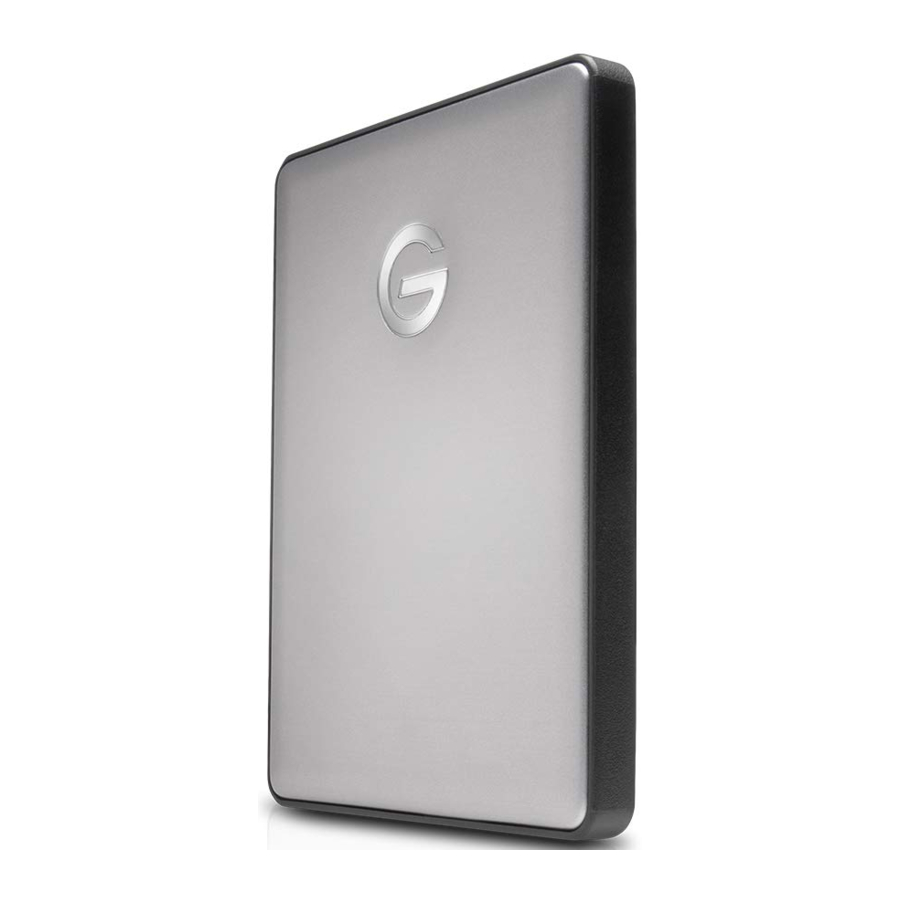
Over uw G-DRIVE mobile USB
Inleiding
G-DRIVE mobile USB-harde schijven zijn de ideale opslagoplossing voor mensen die onderweg zijn.
G-DRIVE mobile USB is de perfecte aanvulling op elke laptop of andere draagbare computer. Met een gewicht van minder dan 255 gram biedt de schijf een stijlvolle look met een robuust gevoel en is hij perfect voor het opslaan van belangrijke documenten, muziek, digitale video's en digitale foto's of het maken van back-ups ervan.
De schijf is geformatteerd voor uw Mac®, waardoor het een eenvoudig plug-and-play-opslagapparaat is. Het maken van een back-up van de schijf is eenvoudig, aangezien deze klaar is voor Time Machine®. U kunt de schijf ook gebruiken op een Windows-computer of cross-platform werken.
G-DRIVE mobile USB heeft een stil 'ventilatorloos' ontwerp en een geïntegreerd koelsysteem om een betrouwbare werking en een lange levensduur te garanderen. Hij wordt gevoed via de bus, waardoor er geen omvangrijke externe AC-voeding nodig is. Draagbaarheid is nog nooit zo eenvoudig geweest!

Wat zit er in de doos
De volgende items zijn inbegrepen in de doos:
- G-DRIVE mobile USB
- USB 3.0-kabel (2.0-compatibel)
- Snelinstallatiegids
Als er items ontbreken, neem dan contact op met G-Technology via www.g-technology.com/support.

Systeemvereisten
G-DRIVE mobile USB ondersteunt de volgende besturingssystemen. De schijf is in de fabriek ingesteld voor gebruik met Mac OS®-systemen en geformatteerd als 'HFS+ met journaling'.

Mac: Mac OS 10.5 of nieuwer en een beschikbare USB 3.0- of USB 2.0-poort.

Windows: Windows® XP, Windows® Vista en Windows® 7 en een beschikbare USB 3.0- of USB 2.0-poort.
Overzicht van de schijf
Dit diagram toont de handige functies van uw G-DRIVE mobile USB. Een stroom- en activiteits-LED bevindt zich aan de voorkant van het apparaat, samen met een USB-poort.

Het activiteitslampje brandt wanneer er stroom wordt toegevoerd via de USB-poort. Het zal feller knipperen wanneer er gegevens van of naar de harde schijf worden overgebracht.
Eenvoudige installatie voor Mac
G-DRIVE mobile USB kan eenvoudig op uw computer worden aangesloten via een USB-kabel. Steek eenvoudigweg het kleine uiteinde van de kabel in de schijf en het grote uiteinde van de kabel in een vrije USB-aansluiting op uw computer. De schijf wordt automatisch op het bureaublad geplaatst als u Mac OS gebruikt. (Voor Mac OS 10.7 en hoger moet u het vak 'externe schijf' hebben geselecteerd in het venster Finder-voorkeuren om externe harde schijven op uw bureaublad te laten verschijnen)
Er is geen AC-voeding nodig. De schijf wordt via de bus gevoed, zodat u geen externe AC-voeding hoeft mee te nemen om de schijf te gebruiken.
De schijf loskoppelen
Een geweldige functie van G-DRIVE mobile USB is de mogelijkheid om te worden aangesloten en losgekoppeld terwijl uw computer is ingeschakeld. Om storingen en/of gegevensverlies te voorkomen, is het belangrijk om de onderstaande stappen te volgen bij het loskoppelen of 'ontkoppelen' van de schijf van uw computer.
- Voordat u de schijf uitschakelt en loskoppelt, koppelt u het systeem los door het G-DRIVE mobile USB-pictogram eenvoudigweg naar de prullenmand in het dock te slepen.
Sneltoets: Selecteer het schijfpictogram en druk op Command+E. - Het is veilig om de schijf van uw systeem te verwijderen wanneer het schijfpictogram niet meer op uw bureaublad aanwezig is.
 Handige links
- Om G-DRIVE mobile USB op Windows te gebruiken, gaat u naar het hoofdstuk "Windows gebruiken".
- Om G-DRIVE mobile USB op Mac en Windows te gebruiken, gaat u naar het hoofdstuk "Cross-platform gebruik".
Uw schijf gebruiken op een Mac
Gebruiken met Time Machine®
G-DRIVE mobile USB werkt perfect en eenvoudig met Time Machine. Time Machine is een applicatie die bij uw Mac wordt geleverd en die automatische back-ups van uw bestanden maakt. Met de volgende stappen kunt u G-DRIVE mobile USB snel instellen met Time Machine.
- Wanneer u G-DRIVE mobile USB voor de eerste keer aansluit, zou het dialoogvenster van Time Machine automatisch moeten verschijnen. Klik op de knop Use as Backup Disk (Gebruiken als back-upschijf).
*Als u Apple Time Machine al hebt geconfigureerd, gaat u naar stap 2.

- Als het dialoogvenster van Time Machine niet is gestart, gaat u naar het Apple-menu > Systeemvoorkeuren. Klik op het pictogram Time Machine. Het voorkeurenpaneel van Time Machine wordt geopend. Klik op de knop Select Backup Disk (Back-upschijf selecteren).

- Selecteer in het dialoogvenster dat verschijnt, de G-DRIVE mobile USB. Klik op de knop Use for Backup (Gebruiken voor back-up).

- Zorg ervoor dat de Time Machine-schakelaar op AAN staat. U kunt de opties instellen door op de knop Options (Opties) te klikken. Doe dit om volumes, mappen of bestanden te kiezen waarvan u GEEN back-up wilt maken.


G-DRIVE mobile USB maakt nu automatisch een back-up van uw belangrijke bestanden met Time Machine. Zo simpel is het!
Schijf initialiseren voor Mac
G-DRIVE mobile USB is in de fabriek geformatteerd voor gebruik of 'geïnitialiseerd' voor Mac OS.
U kunt opnieuw initialiseren als u de inhoud van de schijf snel wilt wissen. Dit zijn de stappen.
- Open eerst het programma Disk Utility (Schijfhulpprogramma). Deze applicatie bevindt zich op uw harde schijf onder Applications/Utilities/Disk Utility (Applicaties/Hulpprogramma's/Schijfhulpprogramma). Het onderstaande venster verschijnt. Uw G-DRIVE mobile USB wordt weergegeven in de linkerkolom.
- Selecteer de G-DRIVE mobile USB door op het schijfpictogram in de linkerkolom te klikken. Informatie over de schijf wordt onderaan het venster weergegeven.
- Selecteer het tabblad Erase (Wissen) om de formatteringsopties te bekijken. Standaard staat het pop-upmenu Format (Formatteren) ingesteld op de optie Mac OS Extended (Journaled) (Mac OS Uitgebreid (Journaled)).

- Kies de Format (Formatteren) optie die u verkiest.
- Mac OS Extended (Journaled) (Mac OS Uitgebreid (Journaled)): Gebruik deze indeling als u de schijf wilt gebruiken voor Time Machine of om een aparte opstartbare installatie van het besturingssysteem te maken.
- Mac OS Extended (Mac OS Uitgebreid): Gebruik deze indeling voor de beste prestaties en mediaopslag. Om te selecteren, klikt u op de pop-up Format (Formatteren) en de optie Mac OS Extended (Mac OS Uitgebreid).

- Klik op de knop Erase (Wissen) in de rechteronderhoek van het venster. Er verschijnt een dialoogvenster waarin wordt gevraagd of u de G-DRIVE mobile USB-partitie wilt wissen.

![]()
DE VOLGENDE STAP WIST ALLE GEGEVENS OP UW SCHIJF. - Klik op de knop Erase (Wissen) om door te gaan. Een voortgangsbalk in de rechteronderhoek van het venster toont de voortgang van het opnieuw formatteren van de schijf.

- Nadat de schijf opnieuw is geïnitialiseerd, zou u automatisch het dialoogvenster Time Machine moeten zien.
- Klik op de knop Use as Backup Disk (Gebruiken als back-upschijf) als u de schijf wilt gebruiken met Time Machine. Voor meer informatie over het gebruik van de schijf met Time Machine, ga hierheen.
- Klik op de knop Don't Use or Decide Later (Niet gebruiken of later beslissen) als u Time Machine op dit moment niet wilt gebruiken.

- Sluit het programma Disk Utility (Schijfhulpprogramma) af. Na het opnieuw initialiseren van de schijf is het aangepaste pictogram voor G-DRIVE mobile USB gewist. U kunt dit pictogram eventueel herstellen met de stappen hieronder.


Het schijfpictogram herstellen
Als het G-DRIVE mobile USB-schijfpictogram is gewist tijdens het herinitialisatieproces (zie vorige sectie), kunt u het pictogram herstellen met de volgende eenvoudige stappen.
 OPMERKING: Dit proces is niet vereist voor de werking van G-DRIVE mobile USB. Het zorgt er echter voor dat het uiterlijk van uw schijf op het bureaublad van de computer er mooier en nauwkeuriger uitziet.
- Om het G-Technology Icon-pakket te verkrijgen, gaat u naar www.g-technology.com/support en navigeert u naar uw product. Er is een link om de pictogrammen te downloaden.
- Eenmaal gedownload, zou het automatisch de G-Technology Icons-map moeten openen, zoals hieronder weergegeven. Zo niet, dubbelklik dan op het Zip-bestand om het te openen. Dubbelklik vervolgens op het DMG-bestand om het G-Technology Icons-pakket te openen.
- Klik om het schijfpictogram voor G-DRIVE mobile USB in het pakketvenster te selecteren. Druk op Command+C om het pictogram te kopiëren.(hieronder)

- Selecteer het G-DRIVE mobile USB-pictogram op uw bureaublad en druk op Command+I. Dit opent het Get Info-venster (Toon info).(linksonder)
- Selecteer het standaardpictogram in het Get Info-venster (Toon info).(linksonder)
- Druk op Command+V om het aangepaste G-DRIVE mobile USB-pictogram in het Get Info-venster (Toon info) te plakken.(rechtsonder)


Het pictogram voor uw G-DRIVE mobile USB is hersteld en u kunt het Get Info-venster (Toon info) sluiten. Uw schijf is nu volledig klaar voor gebruik!
Opnieuw formatteren met partities
'Partitioneren' van een harde schijf is het proces waarbij een harde schijf wordt verdeeld in afzonderlijke, discrete secties die 'volumes' worden genoemd. Elk volume werkt als een afzonderlijke schijf. U kunt maximaal 16 verschillende partities op een harde schijf maken in het besturingssysteem en elke partitie kan een andere grootte en indeling hebben.
Nu harde schijven steeds groter worden, is het handig om uw harde schijf te partitioneren, zodat delen van de ruimte voor verschillende doeleinden kunnen worden gebruikt. Bijvoorbeeld het scheiden van gebruikersgegevens van back-upgegevens, het opzetten van een multi-bootomgeving met verschillende besturingssystemen of het maken van een speciale capture scratch-schijf voor programma's zoals Final Cut Pro® en Adobe Premiere®.
De volgende stappen leiden u door dit eenvoudige proces van het partitioneren van uw schijf. In dit voorbeeld partitioneren we een 500 GB G-DRIVE mini die via FireWire is aangesloten. De stappen zijn identiek voor uw schijf, alleen de naam kan verschillen.
- Open eerst het programma Disk Utility (Schijfhulpprogramma). Deze applicatie bevindt zich op uw harde schijf onder Applications/Utilities/Disk Utility (Applicaties/Hulpprogramma's/Schijfhulpprogramma).
Het onderstaande venster verschijnt. Uw G-Technology-schijf wordt weergegeven in de linkerkolom.

- Selecteer het FireWire- of USB-pictogram - niet het G-Technology-schijfpictogram - door erop te klikken in de linkerkolom.
![]()
- Klik op de knop Partition (Partitie) in het hoofdvenster.

- Selecteer het aantal partities dat u wilt in het Volume Scheme-menu (Volumeschema).
Hieronder hebben we '2 Partitions' (2 partities) geselecteerd om twee partities te maken.

- Klik op de eerste partitie in het Volume Scheme-gebied (Volumeschema). Uw partitie wordt gemarkeerd door een blauw kader.
- Typ in het veld Name (Naam) een naam voor de partitie.
- Kies in het menu Format (Formatteren) de gewenste schijfindeling. Als u uw schijf voornamelijk op Mac OS gaat gebruiken, wordt aanbevolen om Mac OS Extended (Mac OS Uitgebreid) of Mac OS Extended (Journaled) (Mac OS Uitgebreid (Journaled)) te gebruiken. Voor informatie over indelingen, ga hierheen.
- Typ in het veld Size (Grootte) een grootte voor de partitie. U kunt ook de balk tussen elke partitie slepen om de grootte snel te wijzigen.
- Herhaal dit proces voor elke partitie die u hebt gemaakt.
- Klik op de knop Apply (Toepassen) in de rechteronderhoek van de vensters. Er verschijnt een dialoogvenster waarin wordt gevraagd of u de G-Technology-schijf wilt partitioneren.
![]()
DE VOLGENDE STAP WIST ALLE GEGEVENS OP UW SCHIJF.

- Klik op de knop Partition (Partitie) om door te gaan. Een voortgangsbalk in de rechteronderhoek van het venster toont de voortgang van het opnieuw formatteren van de schijf.

- Wanneer het partitioneren is voltooid, worden de meerdere partities weergegeven in het linkerpaneel van Disk Utility (Schijfhulpprogramma).
![]()
- Sluit het programma Disk Utility (Schijfhulpprogramma) af. Na het opnieuw initialiseren van de schijf is het aangepaste pictogram voor de G-Technology-schijf gewist. U kunt dit pictogram eventueel herstellen naar elke partitie met de stappen in het hoofdstuk "Het schijfpictogram herstellen".
- De meerdere partities van de G-Technology-schijf worden op het bureaublad weergegeven. Uw schijf is nu ingesteld met twee of meer partities en klaar voor gebruik.


Uw schijf gebruiken op Windows
Windows gebruiken
G-DRIVE mobile USB is in de fabriek ingesteld voor gebruik met Mac OS-systemen. Een eenvoudige initialisatie bereidt uw schijf voor op gebruik met Windows XP-, Vista- en Windows 7-systemen.
Voor nuttige informatie over het configureren en gebruiken van uw schijf met Windows, gaat u naar www.g-technology.com/support.
Platformoverschrijdend gebruik
U kunt G-DRIVE mobile USB instellen voor gebruik op zowel Windows- als Mac-systemen door de schijf te formatteren als 'FAT32'. Gebruik hiervoor de toepassing Schijfhulpprogramma en formatteer de schijf naar MS-DOS (FAT), ook wel bekend als FAT32.
- Open eerst het programma Schijfhulpprogramma. Deze toepassing bevindt zich op uw harde schijf onder Toepassingen/Hulpprogramma's/Schijfhulpprogramma. Het onderstaande venster verschijnt. Uw G-DRIVE mobile USB wordt weergegeven in de linkerkolom.
- Selecteer de G-DRIVE mobile USB door op het schijfpictogram in de linkerkolom te klikken. Informatie over de schijf wordt onder aan het venster weergegeven.
- Selecteer het tabblad Wissen om de formatteringsopties te bekijken. Standaard is het pop-upmenu Formaat ingesteld op de optie Mac OS Uitgebreid (Journaled).

- Selecteer MS-DOS-bestandssysteem in het pop-upmenu Formaat. Hiermee wordt geformatteerd naar FAT32.
![waarschuwing]() OPMERKING: mogelijk moet u de naam van de schijf wijzigen omdat FAT32 niet meer dan 11 letters in de schijfnaam ondersteunt.
OPMERKING: mogelijk moet u de naam van de schijf wijzigen omdat FAT32 niet meer dan 11 letters in de schijfnaam ondersteunt.

- Klik op de knop Wissen in de rechteronderhoek van het venster. Er verschijnt een dialoogvenster waarin wordt gevraagd of u de G-DRIVE mobile USB-partitie wilt wissen.

![]()
DE VOLGENDE STAP WIST ALLE GEGEVENS OP UW SCHIJF. - Klik op de knop Wissen. Een voortgangsbalk in de rechteronderhoek van het venster toont de voortgang van het opnieuw formatteren van de schijf. Uw schijf wordt geformatteerd naar de volledige capaciteit als FAT32.

- Sluit het programma Schijfhulpprogramma af. U bent klaar!
- Na opnieuw initialiseren wordt het aangepaste pictogram voor de G-DRIVE mobile USB gewist. Er zijn geen pictogrammen beschikbaar voor FAT32.


Met de FAT32-indeling kunt u lezen/schrijven op Windows XP-, Windows Vista-, Windows 7- en Mac OS X-machines.
Beperkingen met FAT32
Er zijn enkele beperkingen bij het gebruik van FAT32.
Het 'MS-DOS-bestandssysteem' kan geen bestanden van meer dan 4 GB schrijven. Als u met bestanden van meer dan 4 GB werkt, kunt u een softwareoptie kiezen, zoals MacDrive, www.macdrive.com. MacDrive is Windows-software waarmee u Mac-geformatteerde schijven op uw Windows-computer kunt koppelen.
Ondersteuning en garantie
Technische ondersteuning
Als u problemen ondervindt bij het installeren of gebruiken van G-DRIVE mobile USB, neemt u contact op met de technische ondersteuning van G-Technology op www.g-technology.com/support.
Nuttige informatie voor ondersteuning
Wanneer u contact opneemt met de technische ondersteuning, is het het beste om voor uw computer te zitten en de volgende informatie bij de hand te hebben:
- Uw G-DRIVE mobile USB-serienummer (onderaan de unit)
- Besturingssysteem en versie
- Computermerk en -model
- Lijst met andere apparaten die op uw computer zijn aangesloten
Beperkte garantie
Deze beperkte garantie duurt 1 jaar, 2 jaar, 3 jaar of 5 jaar, of een vaste periode vanaf de aankoopdatum, afhankelijk van wanneer en waar deze oorspronkelijk is gekocht. Om de garantie specifiek voor uw product te bepalen, gaat u naar www.g-technology.com
Om een beperkte garantieservice te verkrijgen, moet u eerst een Return Materials Authorization (RMA) en een verzendadres verkrijgen door contact op te nemen met G-Technology op http://www.g-technology.com/support. Volg de instructies op de website.
Veiligheid en algemeen gebruik
Veiligheidsmaatregelen
De G-DRIVE mobile USB-garantie kan komen te vervallen als gevolg van het niet respecteren van de hier vermelde voorzorgsmaatregelen. Als u een probleem met uw schijf ontdekt, neemt u contact op met onze afdeling technische ondersteuning.
Als het product wordt geretourneerd met schade veroorzaakt door onjuiste behandeling, vervalt de garantie en ligt de aansprakelijkheid bij de gebruiker. Lees onze Beperkte garantie.
- Onderhoud: Uw schijf bevat geen onderdelen die door de gebruiker kunnen worden onderhouden. Als deze niet goed lijkt te functioneren, laat u deze dan inspecteren door een gekwalificeerde vertegenwoordiger van de technische ondersteuning.
- Vocht: Plaats het apparaat uit de buurt van vocht of vloeistoffen. Om het risico op schade te verminderen, mag u deze schijf niet blootstellen aan regen of vocht. Gebruik het niet in vochtige of natte omstandigheden. Plaats nooit voorwerpen met vloeistoffen op de schijf, omdat deze in de openingen kunnen lekken.
- Ventilatie: Plaats het apparaat in een geventileerde ruimte. De schijf mag nooit in de buurt van of boven een radiator of warmtebron worden geplaatst.
- Temperatuur: Stel deze schijf niet bloot aan temperaturen buiten het bereik van 5°C tot 35°C (41°F tot 95°F); of aan een operationele luchtvochtigheid van meer dan 5-80%, niet-condenserend, of een niet-operationele luchtvochtigheid van meer dan 10-90%, niet-condenserend. Vermijd het plaatsen van uw schijf in de buurt van een warmtebron of het blootstellen aan zonlicht (zelfs door een raam) of in een omgeving die te koud of vochtig is.
- Fysieke schade: Plaats geen zware voorwerpen op de schijf. Gebruik nooit buitensporig geweld op uw schijf.
Maak een back-up van uw gegevens
De schijf in uw G-DRIVE mobile USB-apparaat is een delicaat elektronisch instrument en is gevoelig voor schade als gevolg van overmatige fysieke schokken. Onder geen enkele omstandigheid is G-Technology aansprakelijk voor het herstel of de restauratie van verloren gegevens. Elk verlies, beschadiging of vernietiging van gegevens tijdens het gebruik van een G-Technology-schijf is uitsluitend de verantwoordelijkheid van de gebruiker.
Maak twee back-ups
Om het verlies van uw gegevens te helpen voorkomen, raden we ten zeerste aan om TWEE exemplaren van uw gegevens op afzonderlijke opslaglocaties te bewaren. Bewaar één exemplaar op uw G-Technology-schijf. Bewaar een tweede exemplaar op uw interne harde schijf, een andere G-Technology-schijf of een vorm van verwijderbare opslagmedia.
Referenties
Ondersteuning voor Western Digital-harde schijven | Western Digital
![www.macdrive.com]() MacDrive - MacDrive
MacDrive - MacDriveSanDisk Professional Flash-opslag: High-Speed SSD's, Docks & Accessoires | Western Digital


Download handleiding
Hier kunt u de volledige pdf-versie van de handleiding downloaden. Deze kan aanvullende veiligheidsinstructies, garantie-informatie, FCC-regels, enz. bevatten.
Download G-Technology G-Drive handleiding