Arlo Essential, Essential XL handleiding
- 1 Maak kennis met uw product
-
2
Aan de slag
- 2.1 Je apparaat binnenshuis opladen
- 2.2 Download de Arlo Secure-app voor installatie en configuratie
- 2.3 Gebruik de koppelingsknop om het apparaat te activeren
- 2.4 Controleer het ledlampje
- 2.5 Zoek een goede locatie voor je apparaat
- 2.6 Je apparaat aan de muur monteren
- 2.7 Bewegingsdetectie testen
- 2.8 Je apparaat positioneren om beweging in specifieke gebieden te detecteren
- 3 Wifi-configuratie en -verbindingen
-
4
Uw product gebruiken
- 4.1 De apparaatspot handmatig in- en uitschakelen
- 4.2 Uw apparaatfeeds bekijken
- 4.3 Vooruitziendheid
- 4.4 Clips opnemen van live video
- 4.5 Een momentopname maken van live video
- 4.6 De afbeelding van uw apparaatfeed aanpassen
- 4.7 Bewegingsdetectie-activiteitszones
- 4.8 2-Weg audio
- 4.9 Het alarm handmatig in- en uitschakelen
- 4.10 Opnamen en momentopnamen bekijken
- 4.11 Opnamen downloaden
-
5
Routines/Modes/Automations en waarschuwingen
- 5.1 Al uw Arlo-apparaten in- of uitschakelen
- 5.2 Modi
- 5.3 Een modus selecteren
- 5.4 Meldingen dempen
- 5.5 Regels voor modi
- 5.6 Bewegingsgevoeligheid wijzigen
- 5.7 Gevoeligheid van audiodetectie wijzigen
- 5.8 Bepalen of de schijnwerper aangaat wanneer er 's nachts beweging wordt gedetecteerd
- 5.9 Een routine gebruiken om de sirene te activeren
- 5.10 Waarschuwingen beheren
- 5.11 Plannen wanneer uw camera is ingeschakeld
- 6 Uw instellingen wijzigen
- 7 Probleemoplossing
- 8 Ondersteuning
- 9 Referenties
- 10 Download handleiding
- 11 In andere talen
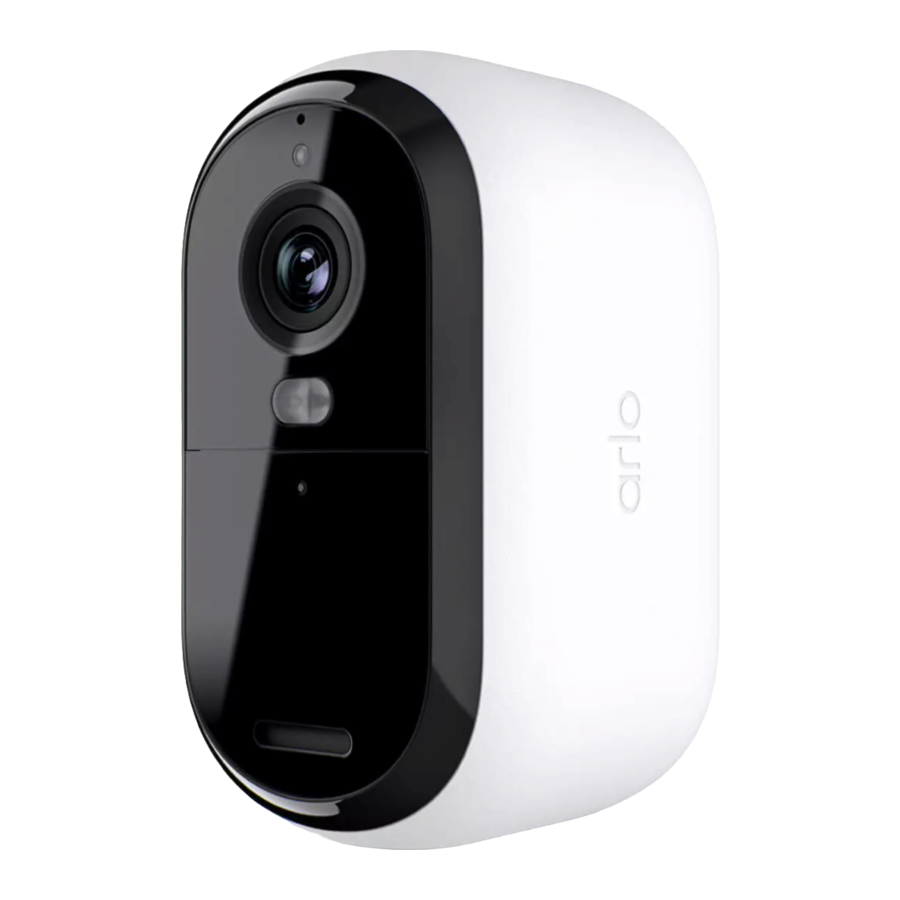
Maak kennis met uw product
Er zijn vier Arlo Essential Outdoor-camera's (2e generatie):
- Essential Outdoor Camera 2K (VMC3050)
- Essential XL Outdoor Camera 2K (VMC3052)
- Essential Outdoor Camera HD (VMC2050)
- Essential XL Outdoor Camera HD (VMC2052)
Download de Arlo Secure-app
Download de Arlo Secure-app. Met de Arlo Secure-app kunt u een Arlo-account in de cloud aanmaken en al uw Arlo-apparaten instellen en beheren. U kunt ernaar zoeken in de app store van uw telefoon of de QR-code hieronder scannen om uw Arlo Secure-app te downloaden of bij te werken.


Opmerking: als u de Arlo Secure-app al gebruikt, zorg er dan voor dat u de nieuwste versie gebruikt.
Om erachter te komen of er een update beschikbaar is, ga naar de app store en zoek naar Arlo Secure.
Maak kennis met uw Essential
Uw camera heeft een geïntegreerde batterij die niet kan worden verwijderd.

Maak kennis met uw Essential XL
Uw camera heeft een geïntegreerde batterij die niet kan worden verwijderd.

Functies
- Leg heldere details vast in full high-definition. Neem video op in 2K of HD voor heldere, scherpe beelden.
- Ontworpen om bestand te zijn tegen hitte, kou, regen of zon. De camera kan zowel binnen als buiten worden gebruikt.
- Ontvang meldingen wanneer er beweging wordt gedetecteerd. Meldingen worden rechtstreeks naar uw telefoon verzonden.
- Zie bezoekers 's nachts. Alle cameramodellen hebben infrarood nachtzicht. Ze hebben een geïntegreerde schijnwerper waarmee u nachtzicht in kleur kunt zien.
- Hoor en spreek duidelijk met bezoekers. Tik op een knop in de app om 2-weg audio te gebruiken.
- Laad uw camera eenvoudig op. Sluit de meegeleverde stroomkabel aan op de camera.
- Gebruik de ingebouwde sirene om ongewenste gasten af te schrikken. De sirene kan op afstand of automatisch worden geactiveerd tijdens een evenement.
- Houd in de gaten wat belangrijk is met een breed gezichtsveld. Met een kijkhoek van 130° kunt u meer zien.
- Beveiliging in de palm van uw hand. Bekijk live streams of opgenomen video vanaf uw smartphone of tablet met behulp van de Arlo-app.
- Onderneem sneller actie. Ontvang meldingen wanneer uw camera mensen, pakketten, voertuigen of dieren detecteert met Arlo Secure1.
1 De Arlo Secure-service is niet beschikbaar in bepaalde landen. Zie www.arlo.com/ArloSecure voor meer informatie.
Doe meer met Arlo
U kunt deze opties toevoegen, die afzonderlijk worden verkocht:
- Voeg meer Arlo-camera's en -apparaten toe. Bestrijk meer gebieden in en rond uw huis door camera's, een alarmsysteem, een deurbel, schijnwerpers en meer toe te voegen.
- Upgrade uw Arlo-abonnement. Ga voor meer informatie naar Wat zijn de beschikbare Arlo-abonnementen en hoeveel cloudopname is er beschikbaar?
Aan de slag
Je apparaat binnenshuis opladen
Er zit een USB-C-oplaadkabel in de doos van je camera. Deze kabel is alleen voor gebruik binnenshuis. De camera heeft een geïntegreerde batterij die niet kan worden verwijderd. Je camera wordt gedeeltelijk opgeladen geleverd.
Je camera opladen:
- Open de klep voor de USB-C-oplaadpoort op je camera.
![USB-C-poort openen]()
- Sluit de USB-C-oplaadkabel aan op je camera.
![USB-C-kabel in de camera steken]()
- Sluit het andere uiteinde van de oplaadkabel aan op een USB-oplaadbron, zoals een USB-oplaadpoort of een wisselstroomadapter.
De batterij wordt automatisch opgeladen. Het cameralampje brandt blauw wanneer de camera volledig is opgeladen.


Download de Arlo Secure-app voor installatie en configuratie
De gratis Arlo Secure-app helpt je bij het voltooien van de configuratie en begeleidt je door het installatieproces.
Open de Arlo Secure-app en maak verbinding met je wifi-netwerk. Als je de app niet hebt, kun je deze downloaden en je Arlo-account aanmaken.
Zodra je je Arlo-account hebt ingesteld, kun je er toegang toe krijgen via de Arlo Secure-app op een smartphone of tablet, of vanaf een computer met behulp van een webbrowser. Als je een computer gebruikt, voer je https://my.arlo.com/#/login in de adresbalk van de browser in.
Je camera onboarden met de Arlo Secure-app
- Zorg ervoor dat je telefoon is verbonden met je wifi-netwerk en dat de bluetooth van je telefoon is ingeschakeld.
- Open de Arlo Secure-app.
- Selecteer Apparaat in de onderste balk van je app, tik op het plusteken
![plusteken]() in de rechterbovenhoek, selecteer Camera's, Essential Series, Essential Camera's 2e generatie.
in de rechterbovenhoek, selecteer Camera's, Essential Series, Essential Camera's 2e generatie. - Houd de koppelingsknop van je camera 3 seconden ingedrukt. Wanneer je camera klaar is om verbinding te maken, knippert het ledlampje blauw.
- De Arlo Secure-app zal je vervolgens vragen om de camera te verbinden.
- Selecteer een 2,4GHz wifi-netwerk.
- Voer het wifi-wachtwoord in en wacht tot het is geverifieerd.
- Voer een naam in voor je camera en selecteer Doorgaan.
- Je camera controleert op firmware-updates.
- De Arlo Secure-app begeleidt je vervolgens bij het plaatsen en monteren van de camera.
Je camera is nu geonboard!
 in de rechterbovenhoek, selecteer Camera's, Essential Series, Essential Camera's 2e generatie.
Gebruik de koppelingsknop om het apparaat te activeren
De knop aan de bovenkant van je camera is de koppelingsknop. Je kunt de pairing (koppelings)knop voor verschillende doeleinden gebruiken, afhankelijk van of je camera is uitgeschakeld of in de normale werkmodus staat.

Wanneer je je camera uitpakt, is deze uitgeschakeld om het batterijverbruik voor de installatie te verminderen. We raden je aan de instructies in de Arlo Secure-app te volgen om de camera te activeren en te installeren. Wanneer de camera is uitgeschakeld, doet het indrukken van de pairing (koppelings)knop het volgende:
- Houd de koppelingsknop 3 seconden ingedrukt. De camera wordt geactiveerd en het ledlampje knippert twee minuten blauw. Volg de instructies in de Arlo Secure-app om je camera aan je Arlo-account toe te voegen.
- Snel indrukken. Geen verandering. De camera blijft uitgeschakeld.
Als het ledlampje niet knippert, ongeacht hoe lang je op de pairing (koppelings)knop drukt, is de batterij van de camera waarschijnlijk 0% opgeladen. Laad je camera op en probeer opnieuw op de pairing (koppelings)knop te drukken.
Controleer het ledlampje
Het ledlampje op de camera gaat branden wanneer de camera is ingeschakeld. Het ledlampje verandert van kleur en knippert afhankelijk van het laadniveau van de camera en om de status van activiteiten aan te geven, zoals het koppelen van de camera en het bijwerken van de camerafirmware.
- Langzaam blauw knipperen. De camera is bezig met het koppelen aan een wifi-netwerk.
- Snel blauw knipperen. De camera is gekoppeld aan een wifi-netwerk en is verbonden.
- Amber knipperen. De camera is buiten bereik, er is een verbindingsfout opgetreden tijdens het koppelen, of de batterijlading van de camera is laag (15% of minder).
- Afwisselend blauw en amber. Er wordt een firmware-update uitgevoerd.
Zoek een goede locatie voor je apparaat
Selecteer een locatie voor je camera met een duidelijk uitzicht om het brede gezichtsveld volledig te optimaliseren. Kies voor de beste ervaring een locatie met een sterk wifi-signaal. Je kunt de wifi-signaalsterkte controleren in de Arlo Secure-app. Zie Wi-Fi Setup and Connections (Wifi-configuratie en -verbindingen) voor informatie over wifi-verbindingen.
Je apparaat aan de muur monteren
Je camera wordt geleverd met een beugel, een wandplaat en een schroevenset.
Om te monteren, neemt de gebruiker de camera met de beugel eraan bevestigd met de pijl omhoog en schuift deze naar beneden op de muurbevestiging.
- Plaats de beugel en zet hem vast met schroeven.
Als je de camera op gipsplaat monteert, gebruik dan gipsplaatpluggen.
![De beugel plaatsen en vastzetten met schroeven]()
- Bevestig de camera aan de beugel met een kruiskopschroevendraaier. Draai de schroef in de beugel in de camera terwijl de pijl van de beugel in een positie van 12 uur staat, zoals in de afbeelding hieronder.
Opmerking: de Essential Outdoor Camera heeft één montagegat aan de achterkant van de camera, in de buurt van de oplaadpoort.
![De camera aan de beugel bevestigen met een schroevendraaier]()
- Kantel en draai om de camerahoek aan te passen.


Bewegingsdetectie testen
Je kunt de bewegingsdetectietest gebruiken om de juiste bewegingsgevoeligheidsinstelling voor je camera te vinden.
- Open de Arlo Secure-app.
- Tik op Apparaten en selecteer je camera.
- Tik op het pictogram Apparaatinstellingen
![Het pictogram Apparaatinstellingen]() in de rechterbovenhoek van het scherm.
in de rechterbovenhoek van het scherm. - Tik op Standaardmodusinstellingen > Bewegingsdetectietest.
- Beweeg voor de camera. Tijdens deze test knippert het ledlampje amber wanneer er beweging wordt gedetecteerd.
- Verplaats de schuifregelaar om het bewegingsgevoeligheidsniveau naar wens aan te passen.
Deze bewegingsgevoeligheidsinstelling wordt gebruikt tijdens de bewegingsdetectietest. Het wordt niet automatisch toegepast op de cameraregels die door modi worden gebruikt om je camera in te schakelen. Wanneer je tevreden bent met een bepaald bewegingsgevoeligheidsniveau in de test, noteer je de instelling zodat je deze aan je regels kunt toevoegen. - Bewerk de regel voor je camera om het bewegingsgevoeligheidsniveau in te voeren dat je wilt gebruiken.
 in de rechterbovenhoek van het scherm.
Je apparaat positioneren om beweging in specifieke gebieden te detecteren
Je kunt je camera op verschillende manieren monteren en richten om het vermogen van de camera om beweging in specifieke gebieden te detecteren te optimaliseren. De onderste twee derde van het gezichtsveld van de camera is het bewegingsgevoelige deel van de afbeelding. Richt de camera zo dat elke beweging die je wilt detecteren in dit deel van de afbeelding verschijnt.


Als je beweging dichter bij de camera wilt volgen, zoals bezoekers aan je voordeur, monteer je de camera op een hoogte van minstens 1,9 meter en richt je deze zo dat bezoekers in de onderste twee derde van de afbeelding verschijnen. Deze hoek werkt goed om bewegingswaarschuwingen te vermijden voor bewegingen in het bovenste derde deel van de afbeelding, zoals voertuigen die voorbijrijden.

Om beweging verder weg te volgen, zoals kinderen die op een gazon spelen, richt je de camera hoger om het gebied binnen de onderste twee derde van de afbeelding te kaderen.
Het is het beste om de camera zo te positioneren dat beweging van links naar rechts over het gezichtsveld beweegt in plaats van recht op de camera af of er vandaan. Hoewel de camera beweging tot op 7 meter afstand kan detecteren, is het beste gebied voor bewegingsdetectie 1,5 tot 6 meter van de camerapositie.
Wifi-configuratie en -verbindingen
Wanneer je je camera installeert en configureert, begeleidt de Arlo Secure-app je door het proces van het verbinden van de camera met het 2,4 GHz wifi-netwerk van je router.
Tips voor optimale wifi-prestaties
De afstand tussen wifi-apparaten kan het wifi-signaal beïnvloeden:
- Maximum aanbevolen afstand. We raden je aan je camera binnen 90 meter van je wifi-router te plaatsen. Het maximale zichtbereik van 90 meter wordt verminderd door elke muur, elk plafond of elke andere grote obstructie tussen de camera en de router.
- Minimum aanbevolen afstand. Om wifi-interferentie te verminderen, moet er minstens 2 meter tussen je camera en alle Arlo-camera's die je installeert, zitten.
Deze materialen kunnen de wifi-signaalsterkte verminderen als ze zich tussen wifi-apparaten bevinden:
- Ongebruikelijk dikke muren en plafonds
- Baksteen
- Beton
- Steen
- Keramiek
- Glas, vooral spiegels
- Metaal
- Grote hoeveelheden water, zoals het water in een aquarium of boiler
Je mobiele apparaat tijdens de configuratie verbinden met een 2,4 GHz wifi-netwerk
Je 2,4 GHz wifi-netwerknaam en -wachtwoord vinden
Als je niet zeker weet hoe je het 2,4 GHz wifi-netwerk kunt vinden:
- Kijk op het label van je wifi-router.
Veel routers hebben een label met de wifi-netwerknaam, die ook wel een SSID wordt genoemd. Je 2,4 GHz-netwerknaam kan een 2, 2.4 of 2G aan het einde hebben. Je 5 GHz-netwerknaam kan een 5 of 5G aan het einde hebben. Als je je wifi-instellingen hebt gewijzigd, controleer dan de plaats waar je je aangepaste instellingen hebt opgeslagen. - Als je wifi-netwerknaam of SSID niet aangeeft of het 2,4 GHz of 5 GHz is, vraag het dan aan je internetprovider (ISP) of de persoon die je wifi-router heeft ingesteld.
- Als je een mesh wifi-netwerk hebt, gebruikt dit slechts één wifi-netwerknaam voor beide wifi-banden. De camera vindt en maakt verbinding met de 2,4 GHz wifi-band. Zolang je je telefoon met hetzelfde mesh-netwerk verbindt, kan Arlo de camera detecteren.
De wifi-verbinding van je apparaat verplaatsen naar een directe routerverbinding
Je kunt de wifi-verbinding van je camera wijzigen in het 2,4 GHz wifi-netwerk van je router.
De wifi-verbinding van je camera rechtstreeks naar je router verplaatsen:
- Open de Arlo Secure-app en log in op hetzelfde Arlo-account waarmee je camera is verbonden.
- Zorg ervoor dat Bluetooth is ingeschakeld.
- Zorg ervoor dat je mobiele apparaat is verbonden met het 2,4 GHz wifi-netwerk van je router.
Zie Connect your mobile device to a 2.4 GHz Wi-Fi network during setup (Je mobiele apparaat tijdens de configuratie verbinden met een 2,4 GHz wifi-netwerk) voor meer informatie. - Tik op Apparaten en tik vervolgens op het pictogram Menu
![Het pictogram Menu]() in de rechterbovenhoek.
in de rechterbovenhoek. - Tik op het pictogram Apparaatinstellingen
![Het pictogram Apparaatinstellingen]() naast de camera die je wilt wijzigen.
naast de camera die je wilt wijzigen. - Tik op Verbonden met.
- Selecteer Netwerk wijzigen
- Volg de aanwijzingen op het scherm over het wijzigen van de wifi-verbinding van je camera.
 in de rechterbovenhoek.
 naast de camera die je wilt wijzigen.
Uw product gebruiken
Wanneer u de Arlo Secure-app opent, ziet u uw dashboard.

De apparaatspot handmatig in- en uitschakelen
U kunt de spot van uw Essential Camera 's nachts gebruiken voor een betere videokwaliteit. Wanneer uw camera is ingeschakeld en beweging detecteert, wordt de spot automatisch ingeschakeld. U kunt ook het gedrag van de spot aanpassen en deze in- en uitschakelen.
- Open de Arlo Secure-app.
- Tik op Devices (Apparaten) en tik vervolgens op het Menu-pictogram
![]() in de rechterbovenhoek.
in de rechterbovenhoek. - Tik op het Device Settings (Apparaatinstellingen)-pictogram
![]() naast de camera die u wilt wijzigen.
naast de camera die u wilt wijzigen. - Tik op Spotlight
![]() .
. - Als u de helderheid wilt aanpassen, tikt u op het pictogram en houdt u het vast en past u de schuifregelaar aan.
- Als u de spot wilt uitschakelen, tikt u op Spotlight
![]() .
.
 in de rechterbovenhoek.
 naast de camera die u wilt wijzigen.
 .
.Uw apparaatfeeds bekijken
- Open de Arlo Secure-app.
- Tik op Devices (Apparaten).
- Tik op Play (Afspelen)
![]() op de camerafeed.
op de camerafeed.
De camerafeed wordt bijgewerkt en er worden camerafeedpictogrammen weergegeven. - Als u het live beeld niet meer wilt bekijken en beluisteren, tikt u op Stop (Stoppen)
![]() .
.
 op de camerafeed.
 .
.Uw videobeeld pannen en zoomen
- Open de Arlo Secure-app.
- Tik op Devices (Apparaten) en selecteer vervolgens uw camera door op de rand van de cameraafbeelding te tikken.
- Tik op Play (Afspelen)
![]() op de camerafeed.
op de camerafeed.
Gebruik op een mobiel apparaat het knijpgebaar om in te zoomen en tik en sleep om door het ingezoomde frame te bewegen.
Dubbelklik op een computer om in te zoomen. Klik met de linkermuisknop, houd vast en sleep om door het ingezoomde frame te bewegen.
Na het inzoomen stopt de afbeelding en buffert deze ongeveer vijf seconden om de videokwaliteit te verbeteren. Wanneer het bufferen stopt, wordt uw ingezoomde video in hoge kwaliteit weergegeven.
Vooruitziendheid
Wanneer uw camera is aangesloten met behulp van de oplaadkabel voor binnen of buiten, neemt uw camera continu op, maar verwijdert de video na drie seconden als er geen beweging wordt gedetecteerd. Dit wordt Vooruitziendheid genoemd en betekent dat uw door beweging geactiveerde video-opnamen beginnen voordat er beweging plaatsvindt; u mist niets.
Om video met vooruitziendheid op te nemen en te bekijken:
- Sluit uw camera aan.
- Zorg ervoor dat de camera een bewegingsdetectiemodus gebruikt, zoals Ingeschakeld, afwezig.
Clips opnemen van live video
- Open de Arlo Secure-app.
- Tik op Devices (Apparaten) en selecteer vervolgens uw camera.
- Tik op de buitenrand van de camerafeedafbeelding.
- Tik op Record (Opnemen)
![]() om de opname te starten.
om de opname te starten.
Dit pictogram wordt rood om aan te geven dat u de live feed aan het opnemen bent. - Om de opname te stoppen, tikt u nogmaals op Record (Opnemen)
![]() .
.
Let op: Handmatig opnemen is niet mogelijk wanneer u Local Live Streaming gebruikt.
 om de opname te starten.
 .
.Een momentopname maken van live video
- Open de Arlo Secure-app.
- Tik op Devices (Apparaten).
- Selecteer de camera.
- Tik op Snapshot (Momentopname)
![]() .
.
De momentopname wordt opgeslagen in uw bibliotheek.
 .
.De afbeelding van uw apparaatfeed aanpassen
Als u meer dan één camera gebruikt, kunt u de volgorde wijzigen waarin de camerafeeds op de pagina Apparaten worden weergegeven. U kunt ook de camerafeedafbeelding 180 graden zoomen of roteren.
De volgorde van de camera wijzigen
- Open de Arlo Secure-app.
- Tik op Devices (Apparaten).
- Tik op het Menu-pictogram
![]() .
. - Tik en sleep de camera/het apparaat om de volgorde te wijzigen.
- Tik op Done (Klaar).
 .
.Bewegingsdetectie-activiteitszones
U kunt zones aanwijzen binnen het camerabeeld waar u wilt dat de camera beweging detecteert en opneemt.
Een activiteitszone toevoegen
- Open de Arlo Secure-app.
- Tik op Devices (Apparaten) en tik vervolgens op het Menu-pictogram
![]() in de rechterbovenhoek.
in de rechterbovenhoek. - Tik op het Device Settings (Apparaatinstellingen)-pictogram
![]() naast de camera die u wilt wijzigen.
naast de camera die u wilt wijzigen. - Tik op Activity Zones (Activiteitszones).
- Tik op het Plus-pictogram
![]() .
.
Er wordt een activiteitszonevak weergegeven in de camerafeedafbeelding. - Verplaats de zone naar de gewenste positie in de camerafeedafbeelding.
- Om de zone te verplaatsen, tikt u op de zone, houdt u deze vast en verplaatst u deze.
- Om de zonenaam aan te passen, tikt u op het Edit (Bewerken)-pictogram
![]() , voert u een naam in en klikt u op Rename (Naam wijzigen). Als u een webbrowser gebruikt, klikt u op > naast de zonenaam.
, voert u een naam in en klikt u op Rename (Naam wijzigen). Als u een webbrowser gebruikt, klikt u op > naast de zonenaam. - Tik op Save (Opslaan).
 in de rechterbovenhoek.
 naast de camera die u wilt wijzigen.
 .
. , voert u een naam in en klikt u op Rename (Naam wijzigen). Als u een webbrowser gebruikt, klikt u op > naast de zonenaam.
Een activiteitszone wijzigen
- Open de Arlo Secure-app.
- Tik op Devices (Apparaten) en tik vervolgens op het Menu-pictogram
![]() in de rechterbovenhoek.
in de rechterbovenhoek. - Tik op het Device Settings (Apparaatinstellingen)-pictogram
![]() naast de camera die u wilt wijzigen.
naast de camera die u wilt wijzigen. - Tik op Activity Zones (Activiteitszones).
- Tik op een zone om deze te selecteren.
- Verplaats de zone naar de gewenste positie in de camerafeedafbeelding.
- Om de zone te verplaatsen, tikt u op de zone, houdt u deze vast en verplaatst u deze.
- Om de zonenaam aan te passen, tikt u op het Edit (Bewerken)-pictogram
![]() , voert u een naam in en klikt u op Rename (Naam wijzigen). Als u een webbrowser gebruikt, klikt u op > naast de zonenaam.
, voert u een naam in en klikt u op Rename (Naam wijzigen). Als u een webbrowser gebruikt, klikt u op > naast de zonenaam. - Tik op Save (Opslaan).
 in de rechterbovenhoek.
 , voert u een naam in en klikt u op Rename (Naam wijzigen). Als u een webbrowser gebruikt, klikt u op > naast de zonenaam.
Een activiteitszone verwijderen
- Open de Arlo Secure-app.
- Tik op Devices (Apparaten) en tik vervolgens op het Menu-pictogram
![]() in de rechterbovenhoek.
in de rechterbovenhoek. - Tik op het Device Settings (Apparaatinstellingen)-pictogram
![]() naast de camera die u wilt wijzigen.
naast de camera die u wilt wijzigen. - Tik op Activity Zones (Activiteitszones).
- Tik op een zone om deze te selecteren.
- Verwijder het apparaat.
Schuif op een iOS-apparaat de benoemde bewegingsdetectiezone naar links en tik op Delete (Verwijderen).
Schuif op een Android-apparaat de benoemde bewegingsdetectiezone naar links.
 naast de camera die u wilt wijzigen.
2-Weg audio
De camera heeft een microfoon die 2-Weg audio ondersteunt.
- Open de Arlo Secure-app.
- Tik op Devices (Apparaten) en selecteer vervolgens uw camera door op de buitenrand van de camerafeedafbeelding te tikken.
- Tik op het microfoonpictogram
![]() .
. - De eerste keer dat u 2-Weg audio gebruikt, staat u Arlo toe om de microfoon van uw telefoon te gebruiken.
- Tik op de microfoonknop.
2-Weg audio is geactiveerd.
Er wordt een microfoonknop Tap to mute (Tik om te dempen) onder de camerafeed weergegeven. Met deze knop schakelt u dempen in en uit. - Om 2-Weg audio uit te schakelen, tikt u op de x in de linkerbovenhoek van de pagina.
 .
.Het alarm handmatig in- en uitschakelen
- Open de Arlo Secure-app.
- Tik op Emergency (Noodgeval).
- Tik op Activate Siren (Alarm activeren).
Als u meerdere camera's hebt, wordt u gevraagd er een te selecteren. - Veeg het alarmpictogram naar rechts.
Het camera-alarm gaat aan. - Om het alarm uit te schakelen, tikt u op de schuifregelaar bovenaan de pagina Apparaten.
Opnamen en momentopnamen bekijken
Uw camera slaat opnamen en momentopnamen op in de bibliotheek. U kunt het filter en de kalender gebruiken om specifieke opnamen te zoeken en te bekijken.
Toegang tot cloudopnamen
Uw camera neemt op wanneer deze in een ingeschakelde modus staat en beweging of geluid detecteert. Uw Arlo-opnamen worden naar uw Arlo-account in de cloud verzonden en opgeslagen in uw bibliotheek. Opnamen worden gecodeerd met uw gebruikersnaam en wachtwoord.
U kunt uw opnamen openen vanuit de Arlo Secure-app op uw mobiele apparaat of door een webbrowser te gebruiken om https://my.arlo.com/#/login te bezoeken. U kunt opnamen downloaden uit de cloud en opslaan.
De Feed gebruiken
U kunt de feed gebruiken om opnamen op basis van de datum te zoeken en te bekijken.
- Open de Arlo Secure-app.
- Tik op Feed > Tap Calendar (Feed > Tik op Kalender).
- Selecteer een datum.
Het filter gebruiken
U kunt het filter gebruiken om opnamen te zoeken en te bekijken op basis van criteria die u selecteert.
- Open de Arlo Secure-app.
- Tik op Feed.
- Tik op het Menu-pictogram
![]() in de rechterbovenhoek van de pagina.
in de rechterbovenhoek van de pagina. - Tik op Filter Type (Filtertype).
- Selecteer of deselecteer elk filtertype of deselecteer/selecteer alles.
- Tik op Done (Klaar).
 in de rechterbovenhoek van de pagina.
Het filter uitschakelen
- Open de Arlo Secure-app.
- Tik op Feed.
- Tik op het Menu-pictogram
![]() in de rechterbovenhoek van de pagina.
in de rechterbovenhoek van de pagina. - Tik op Reset.
- Tik op Done (Klaar).
 in de rechterbovenhoek van de pagina.
Opnamen downloaden
- Open de Arlo Secure-app.
- Tik op Feed.
- Tik op een opname.
- Tik op het Menu-pictogram in de rechterbovenhoek van de pagina.
- Tik op Download.
- Tik op OK om te bevestigen.
Van een opname een favoriet maken
- Open de Arlo Secure-app.
- Tik op Feed.
- Tik op het Menu-pictogram
![]() in de rechterbovenhoek van de pagina.
in de rechterbovenhoek van de pagina. - Tik op Favorite (Favoriet).
Opnamen delen
- Open de Arlo Secure-app.
- Tik op Feed.
- Tik op het Menu-pictogram
![]() in de rechterbovenhoek van de pagina.
in de rechterbovenhoek van de pagina. - Tik op Share (Delen).
- Deel het bestand.
Opnamen verwijderen
- Open de Arlo Secure-app.
- Tik op Feed.
- Tik op een opname.
- Tik op het Menu-pictogram
![]() in de rechterbovenhoek van de pagina.
in de rechterbovenhoek van de pagina. - Tik op Delete (Verwijderen).
- Tik op OK om te bevestigen.
Routines/Modes/Automations en waarschuwingen
U kunt uw Arlo-camera's en -apparaten in- of uitschakelen. Wanneer uw camera is ingeschakeld, detecteert deze beweging en geluid. Met modi en automatiseringen kunt u uw Arlo-systeem vertellen wat het automatisch moet doen in verschillende situaties. U kunt uw Arlo-systeem bijvoorbeeld zo instellen dat het een video opneemt wanneer het beweging detecteert en u een e-mailwaarschuwing stuurt.
Al uw Arlo-apparaten in- of uitschakelen
- Open de Arlo Secure-app.
- Tik op Routines en vervolgens op Modes.
- Tik op Arm Away, Standby of Arm Home.
Modi
Met Arlo-modi kunt u bepalen hoe uw camera's reageren op beweging of geluid. U kunt bijvoorbeeld een andere modus inschakelen wanneer u op vakantie bent. Met modi kunt u uw Arlo-camera's anders laten reageren op verschillende momenten.
U kunt uw eigen modi maken, maar de Arlo Secure-app wordt geleverd met deze modi:
 Arm away. Bescherm uw huis van binnen en van buiten wanneer u weg bent.
 Arm Home. Blijf beschermd als u thuis bent door bepaalde apparaten ingeschakeld te houden.
 Standby. Schakel uw apparaten uit en houd bepaalde apparaten ingeschakeld.
U kunt aanpassen welke apparaten actief zijn tijdens specifieke modi. Wanneer u slaapt, wilt u bijvoorbeeld uw buitencamera inschakelen en uw binnencamera uitschakelen.
Een modus selecteren
U kunt een modus selecteren of modi instellen om te activeren volgens een schema.
- Open de Arlo Secure-app.
- Tik op Routines.
- Tik op Modes.
- Selecteer uw camera.
Er wordt een lijst met modi weergegeven. - Tik op een modus om deze te activeren.
De modus die u hebt geselecteerd, wordt onmiddellijk ingeschakeld. De modus blijft actief totdat u deze wijzigt.
Meldingen dempen
Meldingen dempen dempt tijdelijk pushmeldingen naar uw mobiele apparaat, terwijl video's blijven worden opgenomen. Dit is geweldig voor een feestje wanneer u geen meldingen hoeft te ontvangen van vrienden in uw achtertuin.
U kunt meldingen dempen vanuit de Arlo Secure-app. Als u Arlo Secure gebruikt, kunt u Meldingen dempen ook rechtstreeks vanuit pushmeldingen activeren.
Meldingen dempen:
- Open de Arlo Secure-app.
- Tik op uw profiel > Meldingen.
- Selecteer de tijdsduur dat u meldingen wilt dempen.
Er wordt een bericht weergegeven ter bevestiging dat u meldingen dempt. De status Meldingen dempen toont de hoeveelheid resterende tijd totdat meldingen worden hervat.
Meldingen inschakelen
- Open de Arlo Secure-app.
- Tik op uw profiel > Meldingen > Inschakelen.
De status Meldingen dempen verandert in Uit.
Regels voor modi
Elke modus gebruikt een of meer regels om uw Arlo-systeem te beheren. U kunt deze opties instellen.
- Triggerapparaat. Het triggerapparaat is de camera die beweging of geluid detecteert. U kunt de bewegings- en geluidsgevoeligheid aanpassen om valse alarmen te minimaliseren.
- Actieapparaat. Het actieapparaat reageert op bewegings- of geluidsdetectie op het triggerapparaat. U kunt bijvoorbeeld uw achtertuincamera of uw opritcamera uw deurbelcamera laten activeren om video op te nemen. U bepaalt welke actie elke camera onderneemt wanneer beweging of geluid wordt gedetecteerd.
- Meldingen. Wanneer een trigger wordt gedetecteerd, kan de Arlo u pushmeldingen, e-mailwaarschuwingen of beide sturen. U kunt ook e-mailwaarschuwingen sturen naar vrienden, familieleden, oppassers of iedereen die mogelijk moet reageren wanneer een camera wordt geactiveerd.
Bewegingsgevoeligheid wijzigen
U kunt een regel bewerken om het bewegingsgevoeligheidsniveau voor uw camera's te wijzigen.
- Open de Arlo Secure-app.
- Tik op Apparaten en tik vervolgens op het pictogram Menu
![]() in de rechterbovenhoek.
in de rechterbovenhoek. - Tik op het pictogram Apparaatinstellingen
![]() naast de camera die u wilt wijzigen.
naast de camera die u wilt wijzigen. - Selecteer Standaard modusinstellingen.
- Verplaats onder Bewegingsdetectie de schuifregelaar om het gevoeligheidsniveau voor bewegingsdetectie voor deze camera aan te passen.
- Als u een browser hebt gebruikt om de instellingen op te geven, klikt u op Opslaan.
 naast de camera die u wilt wijzigen.
Gevoeligheid van audiodetectie wijzigen
- Open de Arlo Secure-app.
- Tik op Apparaten en tik vervolgens op het pictogram Menu
![]() in de rechterbovenhoek.
in de rechterbovenhoek. - Tik op het pictogram Apparaatinstellingen
![]() naast de camera die u wilt wijzigen.
naast de camera die u wilt wijzigen. - Selecteer Standaard modusinstellingen.
- Verplaats onder Audiodetectie de schuifregelaar naar het gewenste niveau van audiodetectie.
Als u een mobiel apparaat hebt gebruikt om de instellingen op te geven, worden uw instellingen opgeslagen. - Als u een browser hebt gebruikt om de instellingen op te geven, klikt u op Opslaan.
 in de rechterbovenhoek.
 naast de camera die u wilt wijzigen.
Bepalen of de schijnwerper aangaat wanneer er 's nachts beweging wordt gedetecteerd
Tenzij u de instellingen hebt gewijzigd, schakelt uw camera automatisch de schijnwerper in wanneer deze 's nachts beweging detecteert. Uw camera detecteert beweging wanneer deze in de modus Ingeschakeld staat of in een andere modus die een regel gebruikt voor het detecteren van beweging. Wanneer de schijnwerper 's nachts aangaat, kan uw camera video in kleur opnemen.
Opmerking: U kunt de schijnwerper op elk moment handmatig in- en uitschakelen door uw camera te selecteren en op Schijnwerper te tikken. Zie De apparaatschijnwerper handmatig in- en uitschakelen.
Om te bepalen of de schijnwerper aangaat wanneer er beweging wordt gedetecteerd, kunt u de instellingen voor weinig licht voor uw camera wijzigen.
- Open de Arlo Secure-app.
- Tik op Apparaten en tik vervolgens op het pictogram Menu
![]() in de rechterbovenhoek.
in de rechterbovenhoek. - Tik op het pictogram Apparaatinstellingen
![]() naast de camera die u wilt wijzigen.
naast de camera die u wilt wijzigen. - Tik op Video-instellingen en vervolgens op Lichtinstellingen.
- Tik op Schijnwerper om de instelling uit en aan te zetten.
 naast de camera die u wilt wijzigen.
Een routine gebruiken om de sirene te activeren
- Open de Arlo Secure-app.
- Tik op Routines.
- Selecteer Automations.
- Tik op Een automatisering toevoegen of het plusteken + in de rechterbovenhoek.
- Voeg Schema > Actie toe.
- Tik op Sirene activeren en tik vervolgens op Volgende.
Waarschuwingen beheren
Arlo kan pushmeldingen naar uw smartphone sturen, u e-mailwaarschuwingen sturen of beide. Om Arlo-meldingen op uw telefoon te ontvangen, moet u de Arlo Secure-app op uw telefoon installeren.
Opmerking: Als u zich afmeldt bij de Arlo Secure-app op uw smartphone of mobiele apparaat, ontvangt u geen pushmeldingen meer.
- Open de Arlo Secure-app.
- Tik op uw Profiel in de linkerbovenhoek.
- Selecteer Meldingen.
- Selecteer de tijdsduur om meldingen uit te schakelen.
Opmerking: De modus Uitgeschakeld verzendt geen waarschuwingen.
Plannen wanneer uw camera is ingeschakeld
U kunt een schema instellen om camera's automatisch in en uit te schakelen. Schema's worden wekelijks herhaald. Het schema voor dinsdag wordt bijvoorbeeld elke dinsdag herhaald zolang het schema is ingeschakeld.
Schema's worden wekelijks herhaald. Het schema voor dinsdag wordt bijvoorbeeld elke dinsdag herhaald zolang het schema is ingeschakeld.
Plannen wanneer uw camera is ingeschakeld:
- Open de Arlo Secure-app.
- Tik op Routines.
- Tik op het pictogram Plus
![]() in de rechterbovenhoek en tik vervolgens op Schema toevoegen.
in de rechterbovenhoek en tik vervolgens op Schema toevoegen. - Specificeer uw tijd.
- Selecteer uw apparaat en tik op Opslaan.
- Tik op Actie toevoegen en vervolgens op Modus wijzigen.
- Selecteer Arm Away, Arm Home of Standby.
- Tik op Opslaan.
 in de rechterbovenhoek en tik vervolgens op Schema toevoegen.
Een schema bewerken
- Open de Arlo Secure-app.
- Tik op Routines.
- Selecteer Automations.
- Tik op het schema dat u wilt wijzigen.
Uw instellingen wijzigen
U kunt de Arlo Secure-app gebruiken om de instellingen voor uw Arlo-apparaten te bekijken en te wijzigen.
Apparaatinstellingen
U kunt de instellingen voor elke camera bekijken of wijzigen met behulp van een van deze methoden:
- Tik op Apparaten en selecteer de camera door op de buitenrand van de camerabeeld-afbeelding te tikken. Tik op het pictogram Apparaatinstellingen
![]() in de rechterbovenhoek van het scherm.
in de rechterbovenhoek van het scherm. - Tik op het pictogram Menu
![]() of het pictogram Apparaatinstellingen
of het pictogram Apparaatinstellingen ![]() onder de camerabeeld.
onder de camerabeeld.
 in de rechterbovenhoek van het scherm.
 of het pictogram Apparaatinstellingen
  onder de camerabeeld.
De productnaam wijzigen
- Open de Arlo Secure-app.
- Tik op Apparaten en tik vervolgens op het pictogram Menu
![]() in de rechterbovenhoek.
in de rechterbovenhoek. - Tik op het pictogram Apparaatinstellingen
![]() naast de camera die u wilt wijzigen.
naast de camera die u wilt wijzigen. - Tik op de camera.
- Tik op Bewerken naast Camera. Voer een nieuwe naam in die u herinnert aan de locatie van de camera, zoals Garage of Voordeur.
Cameranamen zijn beperkt tot 32 tekens. - Tik op Opslaan.
 in de rechterbovenhoek.
 naast de camera die u wilt wijzigen.
De tijdzone wijzigen
- Open de Arlo Secure-app.
- Tik op Profiel.
- Selecteer Home > Tijdzone.
- Tik op een tijdzone.
Als u een computer gebruikt, klikt u op Opslaan.
Energiebeheer
Videokwaliteit en batterijgebruik wijzigen
U kunt de videoresolutie instellen als Beste video, Geoptimaliseerd of Beste batterijduur. Het gebruik van de instelling Beste batterijduur vermindert de WiFi-bandbreedte die vereist is.
- Open de Arlo Secure-app.
- Tik op Apparaten en tik vervolgens op het pictogram Menu
![]() in de rechterbovenhoek.
in de rechterbovenhoek. - Tik op het pictogram Apparaatinstellingen
![]() naast de camera die u wilt wijzigen.
naast de camera die u wilt wijzigen. - Selecteer Energiebeheer.
- Tik om Beste video, Geoptimaliseerd, Beste batterijduur of Energiebesparende modus te selecteren.
- U kunt ook Automatische energiebesparende modus in- en uitschakelen en de drempel aanpassen. Wanneer de batterij van uw camera de geselecteerde drempel bereikt, schakelt deze automatisch over naar de energiebesparende modus.
 in de rechterbovenhoek.
 naast de camera die u wilt wijzigen.
Video-instellingen
Videobelichting aanpassen
- Open de Arlo Secure-app.
- Tik op Apparaten en tik vervolgens op het pictogram Menu
![]() in de rechterbovenhoek.
in de rechterbovenhoek. - Tik op het pictogram Apparaatinstellingen
![]() naast de camera die u wilt wijzigen.
naast de camera die u wilt wijzigen. - Tik op Video-instellingen.
- Gebruik onder Videobelichting de schuifregelaar om de videobelichting aan te passen
 in de rechterbovenhoek.
 naast de camera die u wilt wijzigen.
Flikkerinstellingen aanpassen
De combinatie van bepaalde kunstmatige lichtbronnen en de sluitertijd van de camera kan flikkeringen in de opgenomen video veroorzaken. De standaardinstelling is Auto, maar u kunt de flikkeraanpassing wijzigen.
- Open de Arlo Secure-app.
- Tik op Apparaten en tik vervolgens op het pictogram Menu
![]() in de rechterbovenhoek.
in de rechterbovenhoek. - Tik op het pictogram Apparaatinstellingen
![]() naast de camera die u wilt wijzigen.
naast de camera die u wilt wijzigen. - Tik op Video-instellingen > Flikkeraanpassing.
- Tik op een instelling.
 naast de camera die u wilt wijzigen.
Nachtzicht in- en uitschakelen
Wanneer nachtzicht is ingeschakeld, schakelt de camera automatisch infrarood (IR) LED's in om op te nemen in omstandigheden met weinig licht. We raden u aan het nachtzicht uit te schakelen als de camera gericht is op reflecterende oppervlakken, zoals ramen.
- Open de Arlo Secure-app.
- Tik op Apparaten en tik vervolgens op het pictogram Menu
![]() in de rechterbovenhoek.
in de rechterbovenhoek. - Tik op het pictogram Apparaatinstellingen
![]() naast de camera die u wilt wijzigen.
naast de camera die u wilt wijzigen. - Selecteer Nachtzicht. Tik op Nachtzicht.
Als u een Android-apparaat gebruikt, tikt u op de schuifregelaar.
 naast de camera die u wilt wijzigen.
Verbeterd kleurennachtzicht in- en uitschakelen
- Open de Arlo Secure-app.
- Tik op Apparaten en tik vervolgens op het pictogram Menu
![]() in de rechterbovenhoek.
in de rechterbovenhoek. - Tik op het pictogram Apparaatinstellingen
![]() naast de camera die u wilt wijzigen.
naast de camera die u wilt wijzigen. - Tik op Nachtzicht
- Zorg ervoor dat Nachtzicht is ingeschakeld en selecteer vervolgens Kleur.
De instelling Kleur schakelt in en uit.
 naast de camera die u wilt wijzigen.
De lichtinstellingen voor uw eenheid wijzigen
De schijnwerper van uw Essential Camera is ingesteld om automatisch in te schakelen wanneer uw camera 's nachts beweging detecteert. De schijnwerper verbetert de videokwaliteit en stelt uw camera in staat om 's nachts video in kleur op te nemen in plaats van in traditioneel zwart-wit. U kunt de schijnwerper in- en uitschakelen en u kunt het gedrag en de helderheid van de schijnwerper aanpassen.
Opmerking: u kunt de schijnwerper op elk gewenst moment handmatig in- en uitschakelen vanuit de camerabeeld door op Schijnwerper  te tikken. U kunt ook de lichtinstellingen gebruiken om te bepalen of de schijnwerper automatisch aangaat wanneer uw camera 's nachts beweging detecteert.
De lichtinstellingen voor de schijnwerper wijzigen:
- Open de Arlo Secure-app.
- Tik op Apparaten en tik vervolgens op het pictogram Menu
![]() in de rechterbovenhoek.
in de rechterbovenhoek. - Tik op het pictogram Apparaatinstellingen
![]() naast de camera die u wilt wijzigen.
naast de camera die u wilt wijzigen. - Tik op Lichtinstellingen.
- Pas de instellingen aan om uw schijnwerper aan te passen:
- Schijnwerper. Schakel de schijnwerper in en uit. Wanneer de instelling Schijnwerper is ingesteld op de positie Aan, wordt de schijnwerper automatisch ingeschakeld wanneer uw Arlo-camera 's nachts beweging detecteert.
- Gedrag. Selecteer het schijnwerpergedrag dat uw voorkeur heeft: Constant of Pulseren.
- Helderheid. Gebruik de schuifregelaar om het helderheidsniveau aan te passen
 in de rechterbovenhoek.
 naast de camera die u wilt wijzigen.
De audio-instellingen wijzigen
U kunt de instellingen aanpassen om windruis te verminderen, de microfoon in en uit te schakelen en de luidspreker aan te passen.
- Open de Arlo Secure-app.
- Tik op Apparaten en tik vervolgens op het pictogram Menu
![]() in de rechterbovenhoek.
in de rechterbovenhoek. - Tik op het pictogram Apparaatinstellingen
![]() naast de camera die u wilt wijzigen.
naast de camera die u wilt wijzigen. - Selecteer Audio-instellingen.
- Pas de instellingen aan:
- De schakelaar Microfoon schakelt de microfoon uit en in.
- Luidspreker-schakelaar en -volume. Om de luidspreker uit en in te schakelen, tikt u op Luidspreker. Om het luidsprekervolume te wijzigen, verplaatst u de schuifregelaar Luidsprekervolume.
 in de rechterbovenhoek.
 naast de camera die u wilt wijzigen.
Opnameduur aanpassen
- Open de Arlo Secure-app.
- Tik op Apparaten en tik vervolgens op het pictogram Menu
![]() in de rechterbovenhoek.
in de rechterbovenhoek. - Tik op het pictogram Apparaatinstellingen
![]() naast de camera die u wilt wijzigen.
naast de camera die u wilt wijzigen. - Selecteer Standaardmodusinstellingen.
- Selecteer onder Opnameduur de optie Opnemen totdat de activiteit stopt (tot 5 min) of Opnemen voor een vaste duur.
Als u Opnemen voor een vaste duur selecteert, stelt u de lengte van de opnamen in (10 seconden tot 2 minuten).
 in de rechterbovenhoek.
 naast de camera die u wilt wijzigen.
Het apparaat opnieuw opstarten vanuit de Arlo Secure-app
- Open de Arlo Secure-app.
- Tik op Apparaten en tik vervolgens op het pictogram Menu
![]() in de rechterbovenhoek.
in de rechterbovenhoek. - Tik op het pictogram Apparaatinstellingen
![]() naast de camera die u wilt wijzigen.
naast de camera die u wilt wijzigen. - Tik op uw camera.
- Scrol omlaag naar de onderkant van de pagina en tik op Opnieuw opstarten.
 naast de camera die u wilt wijzigen.
Apparaatinformatie bekijken
U kunt de firmwareversie, hardwareversie en het serienummer bekijken.
- Open de Arlo Secure-app.
- Tik op Apparaten en tik vervolgens op het pictogram Menu
![]() in de rechterbovenhoek.
in de rechterbovenhoek. - Tik op het pictogram Apparaatinstellingen
![]() naast de camera die u wilt wijzigen.
naast de camera die u wilt wijzigen. - Tik op uw camera.
 naast de camera die u wilt wijzigen.
Een apparaat uit uw account verwijderen
- Open de Arlo Secure-app.
- Tik op Apparaten en tik vervolgens op het pictogram Menu
![]() in de rechterbovenhoek.
in de rechterbovenhoek. - Tik op het pictogram Apparaatinstellingen
![]() naast de camera die u wilt wijzigen.
naast de camera die u wilt wijzigen. - Tik op uw camera.
- Selecteer Apparaat verwijderen.
Probleemoplossing
Arlo detecteert je apparaat niet tijdens de installatie
Als je probeert je Arlo-camera rechtstreeks op je wifi-router aan te sluiten en Arlo je camera niet detecteert, kun je het volgende controleren om het probleem te identificeren en op te lossen.
Wanneer je de Arlo Secure-app gebruikt om je camera toe te voegen, controleer dan het volgende:
- Zorg ervoor dat je het juiste cameramodel selecteert wanneer je een apparaat toevoegt in de Arlo Secure-app. De Arlo Secure-app probeert alleen het Arlo-apparaat te detecteren dat je selecteert.
Zoek het modelnummer van je camera op de doos waarin de camera is geleverd. - Je Arlo-camera en mobiele apparaat maken verbinding met hetzelfde 2,4 GHz wifi-netwerk. Je camera kan alleen verbinding maken met een 2,4 GHz-band, niet met een 5 GHz-band. Zie Tips voor optimale wifi-prestaties voor meer informatie.
- Je voert de juiste wifi-netwerk-SSID (netwerknaam) en het wachtwoord in. De netwerk-SSID en het wachtwoord zijn hoofdlettergevoelig en moeten exact correct zijn. Je kunt op het wachtwoordoog-pictogram tikken om je wachtwoord te bekijken voordat je het indient.
- Je mobiele apparaat en Arlo-camera bevinden zich binnen het wifi-signaalbereik van je wifi-router. Tijdens de installatie raden we aan je camera binnen 3-4,5 meter van je wifi-router te plaatsen. Nadat de camera is ingesteld en verbonden, kun je de camera overal plaatsen binnen het bereik van je wifi-router. Zie Tips voor optimale wifi-prestaties voor meer informatie.
- Controleer de camera-LED. Wanneer je tijdens de installatie op de koppelingsknop drukt, knippert de LED twee minuten blauw terwijl de camera wordt gedetecteerd en knippert vervolgens snel blauw wanneer deze verbinding maakt met je wifi-netwerk. Als de camera niet binnen twee minuten verbinding maakt met je wifi-netwerk, treedt er een time-out op en stopt de LED met knipperen. Als er een time-out optreedt, druk je nogmaals op de koppelingsknop. Zorg ervoor dat de LED blauw knippert gedurende het hele verbindingsproces. Controleer de LED.
Kan geen videostreams zien in een browser
Je router blokkeert mogelijk de poorten waarnaar Arlo gegevens verzendt. Om ervoor te zorgen dat Arlo verbonden kan blijven, moet je poorten 443 en 80 openhouden op je router.
Om problemen met de videostream op te lossen, controleer je de omstandigheden in deze paragrafen: Wifi-signaalinterferentie, Buiten bereik en Batterij bijna leeg hieronder.
Wifi-signaalinterferentie
Omgevingen met meerdere wifi-netwerken, wifi-apparaten of frequenties kunnen signaalinterferentie veroorzaken. Minimaliseer indien mogelijk het aantal netwerken, wifi-apparaten en verzonden frequenties in het gebied waar je je camera plaatst. Raadpleeg de instructies die bij je router zijn geleverd of neem contact op met je internetprovider (ISP) als deze je router heeft geïnstalleerd voor hulp bij het aanpassen van wifi-instellingen, zoals het kanaal voor je router.
Buiten bereik
Zorg ervoor dat je camera dicht genoeg bij is om een sterk wifi-signaal te ontvangen. Het bereik van het wifi-signaal van je router kan variëren, afhankelijk van het routermodel en de omstandigheden in je lokale omgeving.
Zorg ervoor dat je camera drie of vier streepjes signaalsterkte weergeeft in het gebied waar je deze wilt installeren. De camera kan werken als de signaalsterkte één of twee streepjes is, maar kan af en toe buiten bereik raken als gevolg van schommelingen in de omgeving.
Batterij bijna leeg
Een bijna lege batterij kan ervoor zorgen dat de camera met tussenpozen streamt. Als het laadniveau van de batterij 25% is, geeft de Arlo Secure-app een melding weer. Bij 15% stuurt de app je een e-mail en een pushmelding.
Geen pushmeldingen ontvangen
Je moet zijn aangemeld bij de Arlo Secure-app om Arlo-waarschuwingen op je smartphone of mobiele apparaat te ontvangen. Arlo registreert je apparaat voor pushmeldingen wanneer je je aanmeldt. Als je de optie Afmelden hebt gebruikt in plaats van de app eenvoudigweg af te sluiten, moet je je opnieuw aanmelden bij de app. Je ontvangt Arlo-waarschuwingen, zelfs als je apparaat in de slaapstand staat.
Controleer de Arlo Secure-app-meldingsinstellingen op een iOS-apparaat
Zorg ervoor dat je de Arlo Secure-app toestaat om pushmeldingen te ontvangen. De pushmeldingen van de Arlo Secure-app kunnen worden uitgeschakeld op iOS- en Android-apparaten.
- Tik op het Instellingen-pictogram voor je iOS-apparaat.
- Tik op Meldingen > Arlo.
- Zorg ervoor dat Meldingen toestaan is geselecteerd.
Controleer de Arlo Secure-app-meldingsinstellingen op een Android-apparaat
Zorg ervoor dat je de Arlo Secure-app toestaat om pushmeldingen te ontvangen. De pushmeldingen van de Arlo Secure-app kunnen worden uitgeschakeld op iOS- en Android-apparaten.
- Tik op het Instellingen-pictogram voor je Android-apparaat.
- Tik op Applicatiebeheer > Arlo.
- Zorg ervoor dat de instelling Meldingen weergeven is geselecteerd.
Als je nee hebt gezegd tegen pushmeldingen tijdens de installatie
Wanneer je de Arlo Secure-app voor de eerste keer installeert, moet je Toestaan (Allow) selecteren wanneer je wordt gevraagd of je wilt dat Arlo je pushmeldingen stuurt om waarschuwingen te ontvangen. Voor iOS-apps wordt deze waarschuwing niet opnieuw weergegeven nadat je op deze waarschuwing hebt gereageerd, tenzij het apparaat wordt teruggezet naar de fabrieksinstellingen of de app minstens een dag is verwijderd.
Als je nee hebt gezegd op een iOS-apparaat, verwijder je de app, wacht je een dag en installeer je deze opnieuw en sta je meldingen toe. Als je geen dag wilt wachten voordat je de app opnieuw installeert, kun je de systeemklok op je apparaat gebruiken om een dag te simuleren. Zet de systeemklok een dag of langer vooruit, schakel je apparaat uit en schakel het apparaat vervolgens weer in. Nadat je de app opnieuw hebt geïnstalleerd, zet je de systeemklok terug naar de juiste instelling.
Gebruik de koppelingsknop om het apparaat te resetten
Je kunt de koppelingsknop gebruiken voor een van deze soorten resets:
- Zet je camera terug naar de fabrieksinstellingen. Zie De camera terugzetten naar de fabrieksinstellingen.
- Schakel de stroom uit en reset de camera terug naar de fabrieksinstellingen. Zie De stroom uit- en inschakelen en de camera terugzetten naar de fabrieksinstellingen.
Opmerking: De koppelingsknop wordt ook gebruikt om de camera te activeren wanneer deze is uitgeschakeld en om de camera te koppelen met een wifi-netwerk. We raden je aan de instructies in de Arlo Secure-app te volgen om je camera te activeren en te koppelen.
De camera terugzetten naar de fabrieksinstellingen
Dit proces zet de camera terug naar de standaardinstellingen en verwijdert deze uit je Arlo-account. Dit betekent dat je het installatieproces van de Arlo Secure-app moet volgen om je camera te gebruiken na een fabrieksreset.
- Houd de koppelingsknop ongeveer 15 seconden ingedrukt totdat de camera-LED oranje begint te knipperen en laat deze vervolgens los.
- Zorg ervoor dat de camera-LED drie keer oranje knippert.
Zorg ervoor dat je de koppelingsknop loslaat wanneer de camera-LED oranje begint te knipperen. Als je de koppelingsknop te lang ingedrukt houdt, moet je het fabrieksresetproces opnieuw starten totdat de camera-LED drie keer oranje knippert nadat je de koppelingsknop hebt losgelaten.
Na een fabrieksreset verschijnt de camera nog steeds in de Arlo Secure-app, maar is deze uitgeschakeld. - Om de camera uit de Arlo Secure-app te verwijderen, tik je op Instellingen, scrol je omlaag en tik je op Apparaat verwijderen.
- Om de camera terug te zetten naar je Arlo-account, tik je op het Plus-pictogram
![plusteken]() op de pagina Apparaten en volg je de aanwijzingen om je camera met je wifi-netwerk te verbinden en in te stellen.
op de pagina Apparaten en volg je de aanwijzingen om je camera met je wifi-netwerk te verbinden en in te stellen.
 op de pagina Apparaten en volg je de aanwijzingen om je camera met je wifi-netwerk te verbinden en in te stellen.
De stroom uit- en inschakelen en de camera terugzetten naar de fabrieksinstellingen
Dit proces voert een hardwarereset uit, waarmee de camera wordt teruggezet naar de fabrieksinstellingen, de stroom wordt uit- en ingeschakeld en de camera wordt uitgeschakeld. Om je camera te blijven gebruiken, moet je de camera activeren en opnieuw toevoegen aan je Arlo-account.
- Koppel de USB-C-oplaadkabel van de camera los als je deze gebruikt.
- Houd de koppelingsknop ongeveer 20-30 seconden ingedrukt,
De camera-LED brandt 2 seconden continu blauw en knippert vervolgens 3 keer oranje. - Blijf de koppelingsknop ingedrukt houden tijdens alle LED-gedragingen, totdat je deze 20-30 seconden hebt ingedrukt.
De camera keert terug naar de fabrieksinstellingen en wordt uitgeschakeld. Zie De koppelingsknop gebruiken om de unit te activeren. voor informatie over het activeren van de camera.
Ondersteuning
Ga voor productupdates en webondersteuning naar https://www.arlo.com/en_eu/support.
Arlo Technologies, Inc.
2200 Faraday Ave. Suite 150
Carlsbad, CA 92008 USA
Referenties


Download handleiding
Hier kunt u de volledige pdf-versie van de handleiding downloaden. Deze kan aanvullende veiligheidsinstructies, garantie-informatie, FCC-regels, enz. bevatten.
Download Arlo Essential, Essential XL handleiding

