Synology WRX560 Handleiding
Voordat u begint
Voordat u uw nieuwe Synology Router instelt, dient u de inhoud van de verpakking te controleren om te controleren of u de onderstaande items hebt ontvangen. Zorg er ook voor dat u de veiligheidsinstructies zorgvuldig leest om te voorkomen dat u zichzelf verwondt of uw Synology Router beschadigt.
Opmerkingen:
Alle onderstaande afbeeldingen zijn uitsluitend ter illustratie en kunnen afwijken van het daadwerkelijke product.
Inhoud van de verpakking
Neem contact op met uw wederverkoper als er items in uw pakket ontbreken:

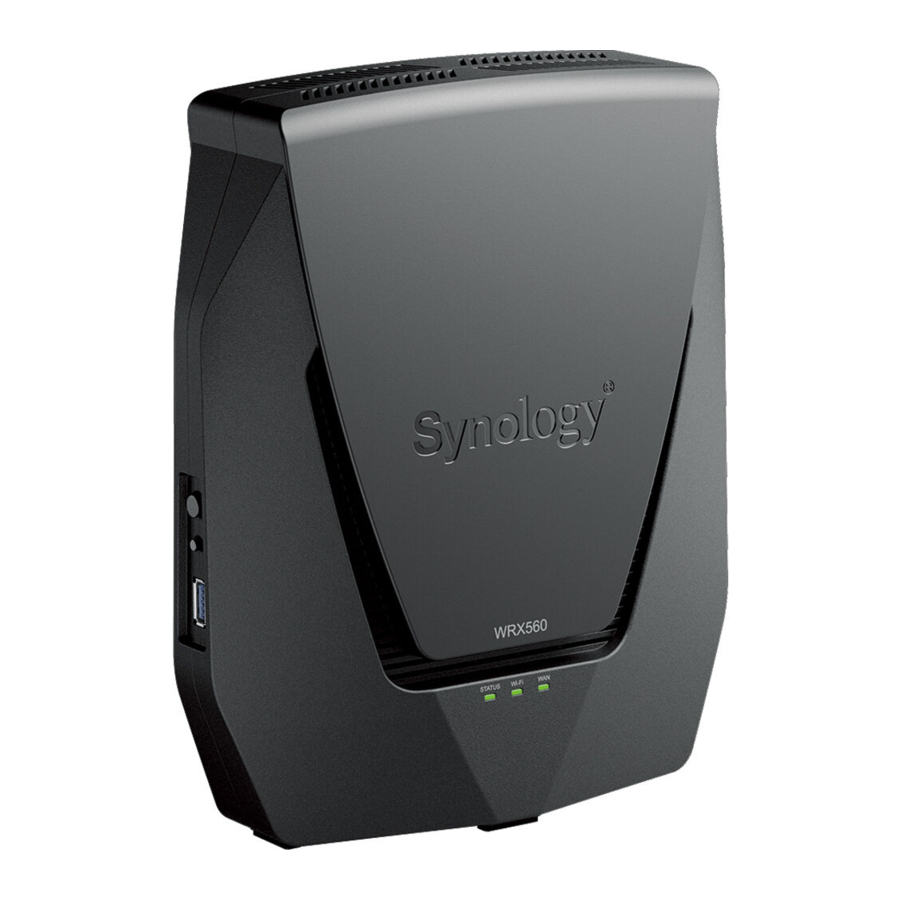
Synology Router in één oogopslag

| Nr. | Naam | Beschrijving |
| 1 | USB 3.2 Gen 1 Type-A-poort | Sluit hier een externe schijf of andere USB-apparaten aan. |
| 2 | Wi-Fi-knop | Druk 3 seconden op de knop om het Wi-Fi-netwerk in of uit te schakelen. |
| 3 | WPS-knop | Druk hierop om WPS te starten. |
| 4 | STATUS-indicator | Geeft de status van het systeem weer. Zie "LED-indicatortabel" voor meer informatie. |
| 5 | Wi-Fi-indicator | Geeft de status van de Wi-Fi-verbinding weer. Zie "LED-indicatortabel" voor meer informatie. |
| 6 | WAN-indicator | Geeft de status van de WAN-verbinding weer. Zie "LED-indicatortabel" voor meer informatie. |
| 7 | Aan/uit-knop | Druk hierop om de Synology Router in of uit te schakelen. |
| 8 | Stroompoort | Sluit hier de AC-voedingsadapter aan. |
| 9 | WAN-poort | Sluit een netwerkkabel van de ISP-modem aan op deze poort om een WAN-verbinding tot stand te brengen. |
| 10 | 2.5G WAN/LAN-poort |
|
| 11 | LAN-poort | Sluit een netwerkkabel aan op deze poort om een LAN-verbinding tot stand te brengen. |
| 12 | RESET-knop | Ingedrukt houden gedurende 4 seconden Soft Reset) of gedurende 10 seconden Hard Reset). |
LED-indicatortabel
| LED-indicator | Kleur | Status | Beschrijving |
| STATUS-indicator | Groen | Statisch | Ingeschakeld |
| Knipperend | Systeem gereed | ||
| Oranje | Statisch | Opstarten/herstarten/harde reset | |
| Knipperend | Mesh-netwerk niet verbonden | ||
| Groen/Oranje | Knipperend | Apparaat zoeken | |
| Uit | Uitgeschakeld | ||
| Wi-Fi-indicator | Groen | Statisch | Wi-Fi actief |
| Knipperend | WPS maakt verbinding | ||
| Uit | Geen Wi-Fi | ||
| WAN-indicator | Groen | Statisch | Netwerk verbonden |
| Knipperend | Gegevens verzenden | ||
| Uit | Netwerk niet verbonden |
Hardwarespecificatie
| Item | WRX560 |
| Externe poort | USB 3.2 Gen 1 Type-A x 1 |
| WAN-poort |
|
| LAN-poorten |
|
| Afmetingen H x B x D (mm) | 233 x 194 x 66 |
| Gewicht (kg) | 1.35 |
| Draadloze standaarden |
|
| Werkfrequentiebereik |
|
| Draadloze werkingsmodi |
|
| Draadloze beveiliging |
|
| Antennes |
|
| Knoppen en schakelaars |
|
| Omgevingseisen |
|
Opmerkingen:
Modelspecificaties kunnen zonder voorafgaande kennisgeving worden gewijzigd. Raadpleeg de Synology-website voor de meest recente informatie.
Veiligheidsinstructies
- Verwijderd houden van direct zonlicht en chemicaliën. Zorg voor een stabiele omgeving zonder abrupte veranderingen in temperatuur of vochtigheid.
![]()
- Plaats het apparaat altijd met de goede kant naar boven.
![]()
- Houd het apparaat uit de buurt van vloeistoffen.
![]()
- Koppel voor het reinigen het/de netsnoer(en) los en gebruik een vochtige doek om het oppervlak af te vegen. Gebruik geen chemische reinigingsmiddelen in spuitbussen.
![]()
- Plaats het apparaat niet op karren of onstabiele oppervlakken om te voorkomen dat het omvalt.
![]()
- Het/de netsnoer(en) moet(en) worden aangesloten op de juiste voedingsspanning. Zorg ervoor dat de geleverde wisselspanning correct en stabiel is.
![]()
![]()
risico op elektrische schokken. Om alle elektrische stroom van het apparaat te verwijderen, dient u ervoor te zorgen dat alle netsnoeren zijn losgekoppeld van de stroombron.
![]()
- Er bestaat explosiegevaar als de batterij wordt vervangen door een onjuist type. Gebruikte batterijen op de juiste manier afvoeren.
![]()
- Het/de netsnoer(en) moet(en) worden aangesloten op een stopcontact met een aardverbinding.
![]()
- Houd uw lichaamsdelen uit de buurt van een bewegende ventilator.
![]()


Hardware-installatie
Uw Synology Router plaatsen
Voor optimale prestaties wordt aanbevolen om uw Synology Router te plaatsen zoals hieronder wordt geadviseerd:
- Op een stabiel oppervlak (bijv. een verhoogde plank) uit de buurt van mogelijke fysieke storingen.
- Dicht bij het midden van het gebied waar de bekabelde/draadloze clientapparaten zich bevinden, en binnen een zichtbare afstand van de draadloze apparaten.
- Op een positie waar zich weinig muren en plafonds bevinden tussen uw Synology Router en de clientapparaten.
- Uit de buurt van mogelijke elektrische signaalbronnen, zoals andere Wi-Fi-routers, 3G/4G-bases en magnetrons.
- Uit de buurt van grote oppervlakken van metaal of andere materialen, zoals metalen deuren, glazen panelen en beton.
Uw Synology Router instellen
Gebruik de meegeleverde netwerkkabel om uw Synology Router (op de WAN1-poort) aan te sluiten op de ISP-modem. Sluit het ene uiteinde van de voedingsadapter aan op de stroompoort van uw Synology Router en het andere uiteinde op het stopcontact. Druk op de aan/uit-knop om uw Synology Router in te schakelen. Wacht maximaal twee minuten totdat de STATUS- en WAN-LED-indicatoren groen worden.

Draadloze apparaten gebruiken om verbinding te maken met uw Synology Router
Wanneer de Wi-Fi-indicator statisch groen is geworden, is Synology Router klaar om verbinding te maken met andere apparaten. Gebruik uw draadloze apparaat om het Wi-Fi-netwerk dat door uw Synology Router is gemaakt, te scannen en eraan deel te nemen.
- Vanaf mobiel apparaat:
- Scan de QR-code om DS router te downloaden.
- Gebruik de standaard inloggegevens om verbinding te maken met het Wi-Fi-netwerk. Volg vervolgens de wizard om Synology Router Manager SRM in te stellen.
![]()
![www.apple.com]()
![play.google.com]()
- Vanaf laptop:
- Gebruik de standaard inloggegevens om verbinding te maken met het Wi-Fi-netwerk.
- Stel Synology Router Manager SRM in door de stappen te volgen in "Synology Router Manager instellen".


Opmerkingen:
De standaard inloggegevens voor het Wi-Fi-netwerk:
- Wi-Fi-SSID Synology_Serial)
Serial is de laatste 6 cijfers van het serienummer van uw Synology Router. - Wachtwoord: synology
U moet het wachtwoord wijzigen tijdens de eerste SRM-installatie.
Bekabelde apparaten gebruiken om verbinding te maken met uw Synology Router
Gebruik netwerkkabels om apparaten aan te sluiten op de LAN-poorten. Stel vervolgens Synology Router Manager SRM in door de stappen te volgen in "Synology Router Manager instellen".

Synology Router Manager instellen
- Open een webbrowser en voer een van beide URL's in de adresbalk in:
- Klik na verbinding op Start (Starten) om de SRM Setup Wizard te starten.

- Lees de Synology End User License Agreement (Gebruiksrechtovereenkomst voor eindgebruikers van Synology) door en vink het selectievakje aan om te bevestigen dat u hiermee akkoord gaat. Klik op Next (Volgende) om verder te gaan.

- Lees de Privacyverklaring door. Klik op Skip (Overslaan) of Agree (Akkoord) om verder te gaan.

- Vul de informatie in om het beheerdersaccount in te stellen. Klik op Next (Volgende) om verder te gaan.

- Vul de informatie in om een Wi-Fi-netwerk in te stellen. Klik op Apply (Toepassen) om verder te gaan.

- De wizard gaat verder met het instellen van uw Synology Router en het kan tot drie minuten duren voordat de installatie is voltooid.

- Nadat de installatie is voltooid, kunt u zich nu aanmelden bij SRM met het beheerdersaccount.


Opmerkingen:
- Bovenstaande is een algemene demonstratie van de SRM-installatiestappen. De stappen en beschikbare opties kunnen enigszins variëren, afhankelijk van uw apparaattype pc of draadloos apparaat), toegangstype LAN, WAN of draadloos LAN, en de gekozen werkingsmodus Draadloze router of Draadloos AP.
- U kunt DS router downloaden op uw mobiele apparaat om uw Synology Router overal te beheren.
Referenties
![www.apple.com]() App Store - Apple
App Store - Apple![play.google.com]() Google Play
Google Play![router.synology.com]() Waarom kan ik mijn Synology Router niet vinden via router.synology.com? - Synology Knowledge Center
Waarom kan ik mijn Synology Router niet vinden via router.synology.com? - Synology Knowledge Center


Download handleiding
Hier kunt u de volledige pdf-versie van de handleiding downloaden. Deze kan aanvullende veiligheidsinstructies, garantie-informatie, FCC-regels, enz. bevatten.
Download Synology WRX560 Handleiding
