Realme 14 5G Handleiding
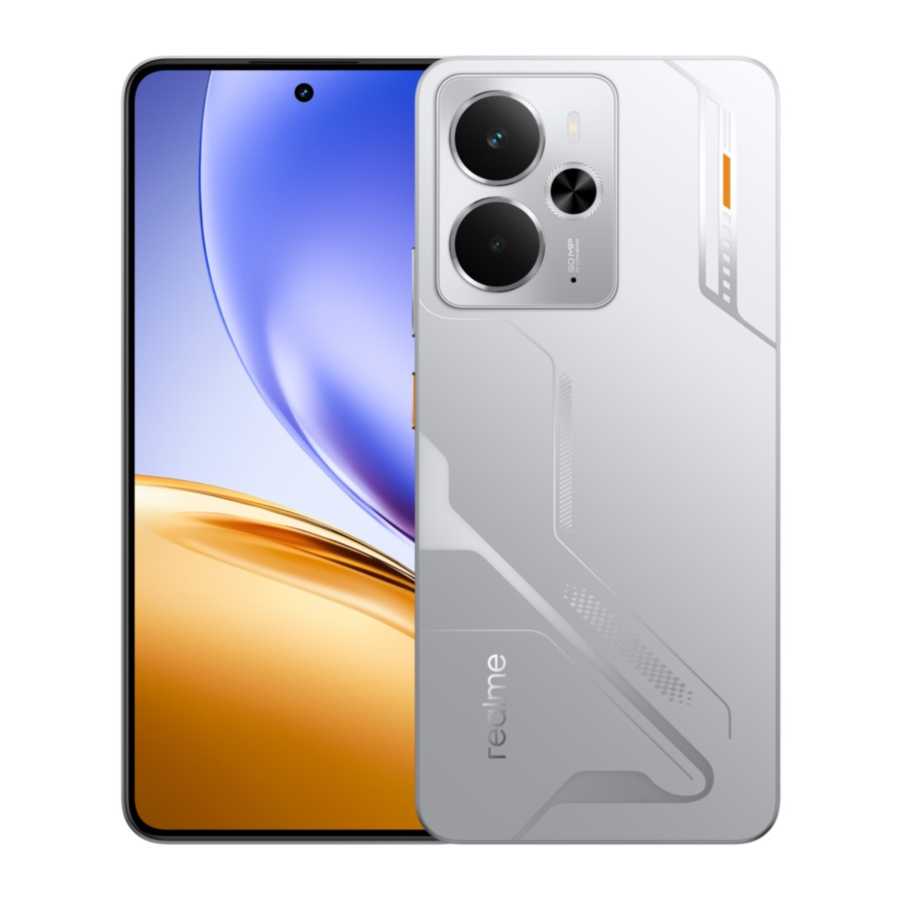
Algemene reparatie-informatie
- Let op de vereisten voor ESD-bescherming en draag een ESD-antistatische ring.
- Het wordt aanbevolen om antistatische handschoenen te dragen om olievlekken en vingerafdrukken te voorkomen.
- Bescherm het beeldscherm, de camera en de cameralens met beschermfolie om stof en krassen te voorkomen.
- Het uiterlijk moet worden gereinigd met een stofvrije doek, antistatische borstel en een geschikt organisch oplosmiddel (inclusief maar niet beperkt tot alcohol of isopropylalcohol). Gebruik geen andere voorwerpen (zoals gummen) om te reinigen, omdat deze de oppervlaktecoating kunnen bekrassen, wat kan leiden tot oxidatie en corrosie.
- Als de gelaste mechanische componenten (exclusief schildafdekking en schildframecomponenten) defect zijn, kunnen ze niet worden gerepareerd en moeten ze worden vervangen.
- Gebruik de originele reserveonderdelen.
- Het is noodzakelijk om apparatuur van realme te gebruiken om te testen of de telefoon goed functioneert. Als een klant bijvoorbeeld een probleem meldt met de oplaadfunctie, gebruik dan de originele realme-adapter om te testen om de nauwkeurigheid van de testresultaten te garanderen.
- Als u vragen heeft over de reparatiediensten voor dit product, neem dan contact op met de officiële realme-klantenservice op https://www.realme.com/support
Demontageschema van componenten
Productuiterlijkschema

Explosietekening van componenten

Materiaallijst bij explosietekening
| Nr. | Materiaalnaam |
| 1 | Touchpanel en LCM |
| 2 | Frontbehuizing |
| 3 | Ontvanger |
| 4 | Waterdicht label*2 |
| 5 | Beugel voorcamera |
| 6 | Rubberen huls naderingssensor |
| 7 | Lichtsensorplaat |
| 8 | Moederbord |
| 9 | Geleidend schuim hoofdcamera achterzijde |
| 10 | Aardingskoperfolie hoofdcamera achterzijde |
| 11 | Voorcamera |
| 12 | Hoofdcamera achterzijde |
| 13 | Hulpcamera achterzijde |
| 14 | Koperfolie voorcamera |
| 15 | Geleidend schuim BTB hoofdcamera achterzijde |
| 16 | Schild BTB hoofdcamera achterzijde |
| 17 | Mylar bescherming coaxiale kabel |
| 18 | Batterij |
| 19 | Middenframe |
| 20 | Achterkant van de zaklamp |
| 21 | Zaklamp printplaat |
| 22 | 2,5 mm schroef*1 |
| 23 | 4,0 mm schroef*17 |
| 24 | Batterijklep |
| 25 | 50M cameralens achterzijde |
| 26 | 2M cameralens achterzijde |
| 27 | Simkaartlade |
| 28 | Verzegelingslabel |
| 29 | Versterkingsmiddel FPC batterijklep |
| 30 | Mylar ademhalingslicht |
| 31 | DOOS |
| 32 | DOOS Mylar |
| 33 | Beschermingsschuim onderkant batterij |
| 34 | Aardingsveer DOOS |
| 35 | Compressieschuim vingerafdruk |
| 36 | Vingerafdruk FPC |
| 37 | Witte coaxkabel |
| 38 | Zwarte coaxkabel |
| 39 | Zelfklevende ring LCD FPC BTB |
| 40 | LCD FPC |
| 41 | Hoofd FPC |
| 42 | Kleine printplaat |
| 43 | Motor |
Vervangingsplan voor hoofdcomponenten
| Nummer in de afbeelding | Materiaalnaam (component) | Fysieke afbeelding | Materialen die nodig zijn om dit onderdeel te vervangen * (Naast het vervangen van het onderdeel moeten ook de relevante hulpmaterialen worden vervangen. Als twee of meer componenten tegelijkertijd worden vervangen, is slechts één set van hetzelfde hulpmateriaal vereist) |
| 1+2 | Schermweergave-assembly |  |
|
| 3 | Ontvanger |  |
|
| 8 | Moederbord |  |
|
| 19 | Middenframe |  |
|
| 24 | Achterkant |  |
|
| 31 | Luidspreker |  |
|
| 35+36 | Vingerafdruksensor onder het scherm |  | Vingerafdruksensor onder het scherm 1st Hulpmaterialen: N.V.T. |
| 11 | Voorcamera |  |
|
| 12 | Hoofdcamera achterzijde |  | Hoofdcamera achterzijde 1st Hulpmaterialen: N.V.T. |
| 13 | Hulpcamera achterzijde |  | Hulpcamera achterzijde 1st Hulpmaterialen: N.V.T. |
| 42 | SUB-printplaat |  | SUB-printplaat 1st Hulpmaterialen: N.V.T. |
| 43 | Motor |  | Motor 1st Hulpmaterialen: N.V.T. |
Demontageproces
Lijst met demontage-/montagegereedschappen
| Nr. | Gereedschap | Afbeelding | Beschrijving | Opmerking |
| 1# | Antistatische polsband |  | Voorkomt elektrostatische schade | Aan beide eisen wordt voldaan; selecteer er gerust een. |
| 2# | Verhittingsgereedschap |  | Gereedschap voor het demonteren van de achterkant en andere onderdelen | Aan beide eisen wordt voldaan; selecteer er gerust een. |
| 3# | Zuignap |  | Gereedschap voor het demonteren van de achterkant en andere onderdelen | Aan beide eisen wordt voldaan; selecteer er gerust een. |
 | ||||
| 4# | Demontagekaart |  | Gereedschap voor het demonteren van de achterkant en andere onderdelen | Aan beide eisen wordt voldaan; selecteer er gerust een. |
 | ||||
| 5# | ESD-pincet |  | Gereedschap voor het hanteren van connectoren, kabels en andere onderdelen (ronde punt) | Aan beide eisen wordt voldaan; selecteer er gerust een. |
 | ||||
| 6# | Schroevendraaier |  | Gereedschap voor het verwijderen en installeren van schroeven (kruiskop, diameter 1,6 mm) | Aan beide eisen wordt voldaan; selecteer er gerust een. |
 | ||||
| 7# | Gereedschap voor het demonteren van de knopbeugel |  | Gereedschap voor het demonteren van de knopbeugel | Aan beide eisen wordt voldaan; selecteer er gerust een. |
Voorbereiding
![]()
Maak een back-up van persoonlijke gegevens (zoals sms'jes, foto's, video's, contactpersonen, enz.) van uw telefoon naar computers of andere externe opslagapparaten om gegevensverlies te voorkomen.- Voordat u het apparaat demonteert, moet het worden uitgeschakeld. De standaardmethode om uit te schakelen is door de aan/uit-knop en de volumeknop tegelijkertijd ingedrukt te houden en vervolgens naar "Afsluiten" te schuiven.
Demontageproces
| Inhoud | Nr. | Afbeelding | Bedieningsinstructies |
| Voorbereiden | 1 |  |
|
| Verwijder de batterijklep | 2 |  |
|
| Verwijder het middenframe | 3 |  |
|
| BTB&LCM FPC BTB&Link FPC BTB | 4 |  |
|
| Demonteer de camera | 5 |  |
|
| Demonteer BOX | 6 |  |
|
| Demonteer BTB | 7 |  |
|
| Verwijder het moederbord | 8 |  |
|
| Verwijder vingerafdrukken | 9 |  |
|
| Verwijder de batterij | 10 |  |
|
| Verwijder het schuim aan de zijkant en onderkant van het batterijcompartiment | 11 |  |
|
| Verwijder het L-bord | 12 |  |
|
| Demonteer het kleine bord | 13 |  |
|
| Demonteer LCM FPC | 14 |  |
|
| Verwijder de oortelefoon, het lichtsenserende bord en de motor | 15 |  |
|
Montageproces
| Inhoud | Nr. | Afbeelding | Bedieningsinstructies |
| Monteer het oortje, het lichtdetectiebord en de motor | 1 |  |
|
| Moederbord installeren | 2 |  |
|
| Installeer LCM FPC | 3 |  |
|
| Installeer kleine borden | 4 |  |
|
| Installeer de vingerafdrukmodule | 5 |  |
|
| Installeer de RF-kabel | 6 |
|
|
| Installeer LinK FPC en onderste en zijschuim van het batterijcompartiment | 7 |  |
|
| Installeer de camera | 8 |  |
|
| Installeer Speaker BOX | 9 |  |
|
| Installeer de batterij | 10 |  |
|
| Installeer het middelste frame | 11 |
|
|
| Installeer de batterijklep | 12 |
|
|
| Installeer de kaartlade | 13 |  |
|


Kalibratie na reparatie
Kalibratiescène
- Om de normale werking van de mobiele telefoon te garanderen, moet na demontage een kalibratie worden uitgevoerd. Als u niet kalibreert, kunnen er problemen optreden, zoals het onvermogen om te vervagen in de portretmodus of het effect van de vervaging beïnvloeden.
- Kalibratiegereedschap
| Nr. | Gereedschap | Afbeelding | Beschrijving | Opmerking |
| 1# | Vingerafdruk kalibratie vaste blok |  | Gereedschap voor vingerafdruk kalibratie (Gewicht: 600g) | Alle vier onderdelen gecombineerd als een set. |
| Vleeskleurige rubberkop |  | Gereedschap voor vingerafdruk kalibratie (30*30*12mm) | ||
| Zwarte rubberkop |  | Gereedschap voor vingerafdruk kalibratie (30*30*12mm) | ||
| Vlees gestreepte rubberkop |  | Gereedschap voor vingerafdruk kalibratie (18*18*12mm) | ||
| Optische vingerafdruk kalibratiegereedschap |  | Gereedschap voor optische vingerafdruk kalibratie | Alternatief vingerafdruk kalibratiegereedschap |
Kalibratiemodus
- Voer de code *#899# in de telefoonkiezer-app in om de engineeringmodus te openen.
- Klik op "after-sales apparaatkalibratie" en voer wachtwoord 6776 in om de kalibratie-interface te openen.
(Specifieke kalibratie-items zijn onderhevig aan de daadwerkelijke weergave)
Stappen
- Clik op "Front Color Sensor Calibration (Kalibratie van de kleurensensor aan de voorkant);
![]()
- "Success" (Succes) betekent dat de kalibratie is gelukt
![]()
- Klik op Pass om automatisch naar het volgende item te gaan: kalibratie van de kleurensensor aan de achterkant
![]()
- Klik op "Back Color Sensor Calibration" (Kalibratie van de kleurensensor aan de achterkant)
![]()
- "Success" (Succes) betekent dat de kalibratie is gelukt
![]()
- Klik op Pass om automatisch naar het volgende item te gaan: after sale wavelength calibration (golflengte kalibratie na verkoop)
![]()
- Klik op "after wavelength calibration" (golflengte kalibratie na verkoop) om de kalibratie te starten;
![]()
- Kalibreer met "PASS" (GESLAAGD) resultaat en retourneer het handmatig na kalibratie
![]()
- Klik op Pass om automatisch naar het volgende item te gaan: fingerprint calibration (vingerafdruk kalibratie)
![]()
- Klik op "START" (START) om de kalibratie te starten
![]()
- Klik op NEXT (volgende) (het is niet nodig om nu een vingerafdruk rubberkop te plaatsen)
![]()
- Klik op NEXT (volgende) (plaats de gestreepte rubberkop op zijn plaats)
![]()
- Wanneer de interface "Test complete, please restart" (Test voltooid, start opnieuw op) weergeeft, geeft dit aan dat de kalibratie is voltooid en gaat deze automatisch door naar het volgende item.
![]()
- After-sales triple camera calibration (Drievoudige camera kalibratie na verkoop), handmatig terugkeren na het passeren, en automatisch het volgende item invoeren
![]()
- Volg de instructies voor de "Optical Image Stabilization - Static Calibration" (Optische beeldstabilisatie - Statische kalibratie).
![]()
- Handmatig terugkeren na een succesvolle test
![]()
- Klik in de versterkerkalibratie-interface op " Calibrate (Kalibreren)". Ga automatisch door naar de volgende stap zodra "pass (geslaagd)" wordt weergegeven
![]()
- Klik in de motorkalibratie-interface op " Start (Starten)", en trillingen zullen na een paar seconden verschijnen
![]()
- Klik op PASS (GESLAAGD) om het volgende item in te voeren: drie-assige Hall-kalibratie
![]()
- Klik op de knop "Start (Starten)" en schakel vervolgens de mute-knop aan de rechterkant van de telefoon in totdat de kalibratie is geslaagd.
![]()
- Keer handmatig terug en klik op PASS (GESLAAGD) om automatisch het volgende item in te voeren: lichtlekkalibratie
![]()
- Plaats het bovenste deel van de telefoon in een zwart object (bijv. zwarte tas) en klik op (lichtlekkalibratie)
![]()
- Handmatige terugkeer nadat lichtlekkalibratie PASS (GESLAAGD) toont
![]()


Het kalibratieproces is nu voltooid.


Nadat het kalibratieproces is voltooid, moet de telefoon opnieuw worden opgestart om de kalibratie van kracht te laten worden. Ga na het opnieuw opstarten verder met de functionaliteitstest.
Foutdiagnose en functionele test
Algemene diagnose van de Phone Manager-app
- Functiebeschrijving: algemene diagnose biedt basisinformatie over uw apparaat, voert hardware- en gerelateerde functiecontroles uit en voert zelfdiagnose uit om mogelijke fouten te identificeren. Het biedt ook begeleiding en suggesties voor het oplossen van eventuele gedetecteerde problemen, zodat u apparaatproblemen kunt oplossen.
- Diagnostische functie:
Basisfuncties van het apparaat, zoals abnormale detectie van de camera, luidspreker, scherm, hoofdmicrofoon, knoppen en batterij. - Gebruiksinstructies:
Start de Phone Manager-app > Klik op het pictogram met de drie stippen in de rechterbovenhoek > Selecteer diagnostics (diagnostiek) > Kies de items die moeten worden gecontroleerd > Start de diagnose > Volg de instructies om de controles te voltooien > Bekijk de diagnoseresultaten.
![Diagnostische functie]()
- De historische diagnoseregistraties bekijken:
Start de Phone Manager-app > Klik op het pictogram met de drie stippen in de rechterbovenhoek > Selecteer diagnostics (diagnostiek) > Klik op het pictogram met de drie stippen in de rechterbovenhoek > Selecteer records (registraties) > Klik op een historische diagnoseregistratie > Bekijk de gedetailleerde diagnoseresultaten.

Automatische test in de technische modus
- U kunt ook de Automatic Test (automatische test) in de technische modus uitvoeren. Testpad: Open de telefoonkiezer-app > Voer *#899# in > Selecteer de automatic test (automatische test).
Opmerking: zodra het bijbehorende testitem is voltooid, verschijnt er een dialoogvenster 'Confirm' (Bevestigen). Als het dialoogvenster niet automatisch verschijnt na de opgegeven tijd, moet u op de knop 'Back' (Terug) drukken om het dialoogvenster 'Confirm' (Bevestigen) te activeren. Als er een fout is in de test, selecteert u 'FAIL'; als er geen problemen zijn, selecteert u 'PASS'. - Testitems en vereisten
| Nr. | Testitems | Testvereiste |
| 1 | LCD Test | Bekijk de rode, groene, blauwe, witte, zwarte, grijze, grijsschaal- en kleurinterface achtereenvolgens; Als er zwarte vlekken, heldere vlekken en andere afwijkingen zijn, is de functie in orde; |
| 2 | Vibration Test | Houd uw oor dichtbij om de trilling van de motor gedurende 3 seconden te controleren. Als de motor normaal trilt (geen geluiden of zwakke trilling), is de functie in orde; |
| 3 | Touch Screen Auto Test | Als de interface "PASS" weergeeft en naar de volgende test springt, is de functie in orde; |
| 4 | Front Camera Preview | Lijn de camera aan de voorkant uit met een wit oppervlak en een zwart oppervlak. Als er geen zwarte punt, zwarte lijn of wazig scherm op het scherm is na het uitlijnen van het witte oppervlak en er geen heldere vlek op het scherm is na het uitlijnen van het zwarte oppervlak, is de camera in orde; |
| 5 | Rear camera preview | Lijn de camera aan de achterkant uit met een wit oppervlak, een zwart oppervlak en een oppervlak met tekst. Als er geen zwarte punt, zwarte lijn of wazig scherm op het scherm is na het uitlijnen van het witte oppervlak, er geen heldere vlek op het scherm is na het uitlijnen van het zwarte oppervlak, een witte punt of een wazig scherm, is de camera in orde; |
| 6 | Second rear camera preview | Lijn de camera aan de achterkant uit met een wit oppervlak, een zwart oppervlak en een oppervlak met tekst. Als er geen zwarte punt, zwarte lijn of wazig scherm op het scherm is na het uitlijnen van het witte oppervlak, er geen heldere vlek op het scherm is na het uitlijnen van het zwarte oppervlak, een witte punt of een wazig scherm, is de camera in orde; |
| 7 | Echo test | Main MIC testen: blaas lucht in het MIC-gat aan de onderkant van de telefoon. Als de ontvanger (oortelefoon) geluid maakt, werkt de functie van de Main MIC; Testen van Sub MIC: blaas lucht in het sub-MIC-gat aan de bovenkant van de telefoon. Als de luidspreker geluid maakt, werkt de functie van de Main MIC; |
| 8 | Flash test | Controleer of de flitser is ingeschakeld en er geen afwijkende kleur is. Als het een goed product is, wordt na 5 seconden het dialoogvenster "Confirm" (Bevestigen) geopend. |
| 9 | Super Vooc Charger | De realme-specifieke snellaadadapter en snellaadgegevenskabel gebruiken om te testen. Nadat de test is voltooid, wordt automatisch naar het volgende testitem gesprongen. |
| 10 | Headset in-out plug test | Headset in-out plug test |
| 11 | Sensor Self-test and Calibration | Wanneer de telefoon de interface voor zelfkalibratie van de sensor opent, moet de telefoon plat op het bureau worden geplaatst. Klik vervolgens op het eerste kalibratie-item. Nadat de test is geslaagd, wordt automatisch naar het volgende testitem gesprongen |
| 12 | Gyroscope Test | Neem de mobiele telefoon om de "8" woordafbeelding te tekenen. Als de interface "PASS" weergeeft en naar de volgende test springt, is de functie in orde; |
| 13 | M-Sensor Test | Schud de telefoon van links naar rechts. Als de interface "PASS" weergeeft en naar de volgende test springt, is de functie in orde; |
| 14 | Proximity test | Gebruik de palm om het lichtsensorgat te bedekken en het scherm wordt groen van zwart. Als de interface "PASS" weergeeft en naar de volgende test springt, is de functie in orde; |
| 15 | Keypad Test | Druk de aan/uit-knop en de volumeknop één voor één in. Als de toetsen normaal kunnen worden ingedrukt en de interface naar de volgende test springt, is de functie in orde; |
| 16 | Fingerprint Auto Test | Als de interface "PASS" weergeeft en naar de volgende test springt, is de functie in orde; |
| 17 | Media test | Klik op het "20-4K(-3db)signal" om het geluid van de mediafunctie gedurende 5 seconden te testen. Als er geen stilte, zwak geluid, geluiden en brekend geluid is, geeft de interface "PASS" weer en springt naar de volgende test, is de functie in orde; |
| 18 | Call test | Als de telefoon is geïnstalleerd met de SIM-kaart van de operator, kiest u het telefoonnummer van de overeenkomstige operator. Als er geen kaart is geïnstalleerd, belt u de 112 om te testen (het wordt aanbevolen om de operator te bellen). Als het gesprek normaal kan worden uitgevoerd en de ontvanger geen geluiden of zwakke geluiden maakt, is de functie in orde; |
| 19 | NFC test | NFC test |
| 20 | Breathing light test | Breathing light test |
Nadat de bovenstaande testitems zijn voltooid, wordt naar de interface met testresultaten gesprongen. Als het item als PASS is getest, wordt het gemarkeerd met "√" en als het item als FAIL is getest, wordt het gemarkeerd met "×". Het is noodzakelijk om op het item te klikken dat is gemarkeerd met "×" voor herziening totdat alle items zijn geslaagd en de test is voltooid.

De systeemsoftware upgraden en opnieuw instellen
OTA-upgrade
- Ga naar Settings (Instellingen) > About device (Over het apparaat) > Tik op het bovenste versienummer om handmatig te controleren op updates of schakel 'Automatic Update overnight' (Automatische update 's nachts) in de opties rechtsboven in. Eenmaal ingeschakeld, downloadt de telefoon automatisch het firmwarepakket in een Wi-Fi-omgeving en voert de update uit tijdens de vrije uren 's nachts. (Als 'Automatic Update overnight' (Automatische update 's nachts) is uitgeschakeld, worden er geen verdere prompts voor nachtelijke updates weergegeven.)
- Naast het bovenstaande pad kunt u ook naar Settings (Instellingen) > System & Updates (Systeem en updates) > Software Update (Software-update) gaan of 'Automatic Update overnight' (Automatische update 's nachts) inschakelen in de opties rechtsboven.
Software opnieuw instellen
U kunt de software opnieuw instellen door een fabrieksreset uit te voeren in de telefooninstellingen of in de herstelmodus.
Als u een fabrieksreset uitvoert, worden de oorspronkelijke fabrieksinstellingen van de telefoon hersteld en worden alle persoonlijke gegevens permanent verwijderd. Zodra een resetoptie is uitgevoerd, kan deze niet meer ongedaan worden gemaakt. Maak van tevoren een back-up van uw persoonlijke gegevens op een computer of ander extern opslagapparaat.
- Voer een fabrieksreset uit in de instellingen: ga naar Settings (Instellingen) > System and Updates (Systeem en updates) >Backup & reset (Back-up en reset) > Reset Phone (Telefoon resetten) > Tik op 'Erase All Data' (Alle gegevens wissen).
- Reset in de herstelmodus: Nadat u de telefoon hebt uitgeschakeld, houdt u tegelijkertijd de aan/uit-knop en de volume-omlaagknop ongeveer 5 seconden ingedrukt om de herstelmodus te openen. Selecteer English (Engels) en kies vervolgens 'Format data' (Gegevens formatteren). Nadat u de verificatiecode hebt ingevoerd, tikt u op 'Format' (Formatteren) (alle gegevens worden gewist).
Draadverbinding en elektronisch borddiagram

Richtlijnen
Deze handleiding is alleen van toepassing op de reparatiewerkzaamheden van realme 14 5G. Alle inhoud is eigendom van realme 14 5G en het is ten strengste verboden om zonder toestemming te kopiëren, wijzigen of herdrukken. Lees de handleiding zorgvuldig en volg de instructies voor onderhoudsservice strikt op. Als u vragen hebt, neem dan contact op met de officiële klantenservice van realme.

- Let op de onderdelen die zijn gemarkeerd met "warning" (waarschuwing). Onjuiste behandeling kan brand, persoonlijk letsel of andere gevaren veroorzaken.
- Veiligheidsinstructies voor de batterij:
Behandel de ingebouwde batterij altijd in overeenstemming met de voorgeschreven richtlijnen! Onjuiste behandeling kan leiden tot ongevallen, zoals lekkage, uitstulping en andere ernstige incidenten die de veiligheid van personen en eigendommen in gevaar kunnen brengen.- Het is verboden om verwarmingsapparatuur zoals een heteluchtpistool of heteluchtdrum te gebruiken om de batterij direct te verwarmen;
- Het is verboden om scherpe voorwerpen en gereedschappen te gebruiken, het batterijoppervlak direct aan te raken en hulpmaterialen op het batterijoppervlak te verwijderen;
- De batterij die is omwikkeld met gemakkelijk scheurbare tape moet de gemakkelijk scheurbare tape vervangen door een nieuwe na demontage. Het is verboden om de gemakkelijk scheurbare tape opnieuw te gebruiken;
- Het is verboden om de vervormde, beschadigde en niet-klevende dubbelzijdige batterijtape en handgreeppositie opnieuw te gebruiken;
- Het is verboden om de batterij met andere items te mengen en deze moet afzonderlijk worden bewaard;
- Controleer het uiterlijk van de batterij en verbied het gebruik van batterijen met punctie, bolle lekkage of ernstige vervorming;
- Bij het installeren van de batterij is het noodzakelijk om ervoor te zorgen dat er geen vreemde voorwerpen op het oppervlak van de batterij en in het batterijcompartiment zitten;
- Als u een beschadigd scherm moet vervangen, moet u passende beschermende maatregelen nemen, zoals het dragen van een veiligheidsbril en lekbestendige handschoenen. Bovendien wordt aanbevolen om een antislipmat te gebruiken om de mobiele telefoon tijdens het gebruik vast te zetten om verdere schade door onbedoeld schuiven te voorkomen. Wees tegelijkertijd voorzichtig om te voorkomen dat gebroken deeltjes tijdens het gebruik in het apparaat vallen.
- Let op de onderdelen die zijn gemarkeerd met "Caution" (Let op). Wees voorzichtig tijdens het gebruik. Onjuiste behandeling kan leiden tot gegevensverlies, hardwareschade of andere schade.
- Onderhoud en kalibratie moeten strikt worden uitgevoerd in overeenstemming met deze richtlijn.
- Gebruik alleen de materialen die in de materiaallijst staan voor de reparatieservice.
- Alle onderdelen moeten volgens de vereisten op hun plaats worden geïnstalleerd.
- Elektrostatische ontlading is de belangrijkste oorzaak van schade aan gevoelige componenten van elektronische producten. Volg tijdens het gebruik strikt de elektrostatische beschermingsvereisten in de bijlage.
- Professionele reparateurs moeten de technische mogelijkheden hebben om smartphones te repareren en een relevante verzekering hebben afgesloten, die de aansprakelijkheden dekt die voortvloeien uit hun bedrijfsactiviteiten.
Opmerking: realme is niet aansprakelijk voor enige materiële schade, persoonlijk letsel of andere veiligheidsproblemen die voortvloeien uit het niet opvolgen van de reparatie- en onderhoudsinstructies. De aansprakelijkheid van realme onder de toepasselijke wetten inzake productaansprakelijkheid blijft onaangetast. Reparaties die worden uitgevoerd door niet-geautoriseerde serviceproviders kunnen de garantie van het hele apparaat beïnvloeden. Raadpleeg het officiële garantiebeleid voor meer informatie.
Referenties

Download handleiding
Hier kunt u de volledige pdf-versie van de handleiding downloaden. Deze kan aanvullende veiligheidsinstructies, garantie-informatie, FCC-regels, enz. bevatten.
Download Realme 14 5G Handleiding


