Zoom 9005 Handleiding
- 1 Stap 1: De batterijen van het toetsenbord plaatsen voor Windows 7, Vista en XP
- 2 Stap 2: Het toetsenbord koppelen aan een computer voor Windows 7, Vista en XP
- 3 Stap 3: Een HDTV aansluiten op uw computer voor Windows 7
- 4 Stap 4: De ZDTV-software installeren als u een CD-ROM-station in uw computer heeft voor Windows 7, Vista en XP
- 5 Stap 5: Scherminstellingen optimaliseren wanneer u uw pc op uw HDTV aansluit voor Windows 7
- 6 Stap 6: Uw scherminstellingen aanpassen voor Windows Vista en XP
- 7 Stap 7: Uw notebookcomputer gebruiken met een HDTV voor Windows 7, Vista en XP
- 8 Stap 8: Het toetsenbord gebruiken met een HDTV voor Windows 7, Vista en XP
- 9 Hulp krijgen
- 10 Referenties
- 11 Download handleiding
- 12 In andere talen
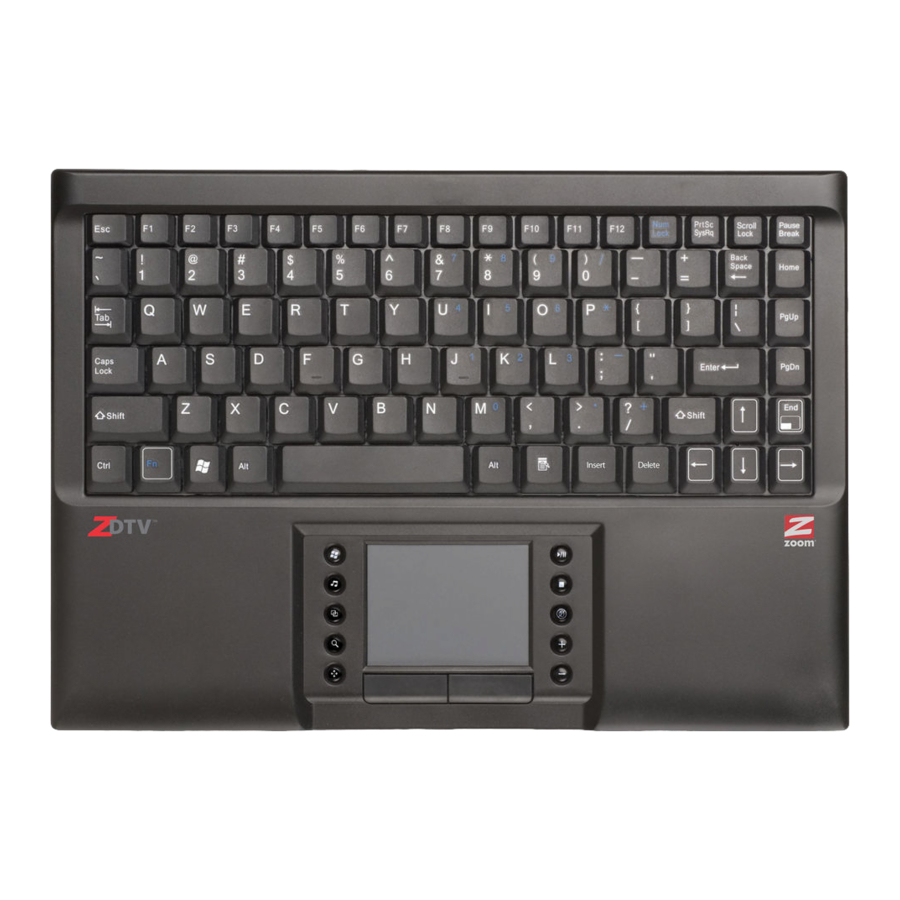
Deze Snelstartgids beschrijft hoe u uw draadloze toetsenbord gebruikt met een computer met Windows 7, Vista of XP. Het beschrijft ook hoe u kunt genieten van speciale functies van het toetsenbord wanneer u een HDMI-kabel gebruikt om de HDMI-poort van een Windows 7- of Vista-computer aan te sluiten op een HDTV.
Stap 1: De batterijen van het toetsenbord plaatsen voor Windows 7, Vista en XP

Onjuiste installatie van de batterijen kan ervoor zorgen dat het toetsenbord oververhit raakt.
U heeft vier AAA-batterijen nodig. (Deze worden niet meegeleverd met het toetsenbord.) Zoek aan de onderkant van het toetsenbord het deurtje met het label OPEN. Steek uw vinger in de halve cirkel nabij de rand van de deur en druk vervolgens op het middengedeelte op de rand van de deur in de richting van de pijl en trek omhoog. De deur gaat open. Plaats vier AAA-batterijen en zorg ervoor dat u de pluszijde van elke batterij correct oriënteert, zoals weergegeven in de batterijhouder van het toetsenbord en de onderstaande afbeelding. Zorg ervoor dat de batterijen goed vastzitten. Sluit nu de deur door eerst de twee voetjes in te brengen en vervolgens op de rand nabij de halve cirkel te drukken.

Stap 2: Het toetsenbord koppelen aan een computer voor Windows 7, Vista en XP
Als uw computer nog niet is ingeschakeld, schakel deze dan nu in.
Om het toetsenbord met uw computer te koppelen, zoekt u eerst de knop op de USB-dongle en de Reset-knop aan de onderkant van het toetsenbord.

Steek de USB-dongle in een USB-poort van de computer. Het draadloze toetsenbord identificeert zichzelf automatisch aan het Windows-besturingssysteem van uw computer. Dit duurt ongeveer een halve minuut, waarin u mogelijk een bericht ziet als: "Installing device driver software. Click here for status" (Apparaatstuurprogramma installeren. Klik hier voor de status). Wanneer de software is geïnstalleerd, krijgt u een bericht als "Your device is ready to use. Device driver software installed successfully" (Uw apparaat is klaar voor gebruik. Apparaatstuurprogramma succesvol geïnstalleerd). Druk daarna kort op de knop op de USB-dongle en druk binnen 10 seconden minstens 2 seconden op de Reset-knop van het toetsenbord. Hiermee koppelt u de computer aan uw toetsenbord. Om uw toetsenbord te gaan gebruiken, drukt u gewoon op een van de toetsen van het toetsenbord.
Nadat u dit eenmaal heeft gedaan, herkent uw computer uw toetsenbord altijd. Als u de USB-dongle loskoppelt en later weer aansluit, wordt deze automatisch gekoppeld aan het toetsenbord. Vijfentwintig seconden of langer nadat u de USB-dongle heeft aangesloten, kunt u op een willekeurige toets op het toetsenbord drukken om deze opnieuw te activeren. Als het toetsenbord om de een of andere reden niet werkt (bijvoorbeeld de batterijen zijn vervangen), herhaalt u eenvoudig de hierboven beschreven koppeling.
Het toetsenbord activeren
Het toetsenbord spaart zijn batterijen door automatisch naar een energiebesparende modus te gaan wanneer u het ongeveer 5 minuten niet heeft gebruikt. Om het weer te activeren, drukt u gewoon op een van de toetsen van het toetsenbord.
Speciale touchpad-functies:
| Doel | Actie |
| Cursor verplaatsen | Schuif met uw vinger |
| Linksklikken | Tik met één vinger op het touchpad of gebruik de linkerknop |
| Middenklikken | Tik met twee vingers op het touchpad |
| Rechtsklikken | Tik met 3 vingers op het touchpad of gebruik de rechterknop |
| Dubbelklikken met links | Dubbeltik met één vinger op het touchpad |
| Slepen | Dubbeltik op het touchpad en schuif vervolgens met uw vinger |
| Verticaal scrollen | Schuif 2 vingers verticaal |
Stap 3: Een HDTV aansluiten op uw computer voor Windows 7
Als u een Windows 7-computer met een HDMI-poort heeft, raden we u ten zeerste aan om te proberen de computer te gebruiken met een HDTV en het draadloze toetsenbord. Dit is vooral handig met een notebook of kleine desktopcomputer. We willen dat u kunt genieten van alles wat uw computer te bieden heeft, inclusief internet en Windows Media Center, vanuit uw favoriete stoel. Speciale functies op het toetsenbord, waaronder vergrotingsfuncties, werken met onze software om het gebruik met een HDTV gemakkelijk en leuk te maken.
- De meeste HDTV-toestellen hebben een HDMI-poort. Als uw HDTV een HDMI-poort heeft, steek dan een HDMI-kabel in een vrije HDMI-poort op de HDTV.
- Steek het andere uiteinde van de kabel in een HDMI-poort op uw computer. Als alle HDMI-poorten van uw HDTV in gebruik zijn, moet ZDTV mogelijk een HDMI-ingang delen met een dvd-speler of ander apparaat. (Als uw Windows 7-computer geen HDMI-poort heeft, kunt u proberen verbinding te maken met een HDTV via een VGA- of DVI-videoverbinding. U krijgt mogelijk acceptabele prestaties, afhankelijk van de mogelijkheden van uw computer en HDTV, maar sommige ZDTV-functies werken mogelijk niet correct.)
- Met de afstandsbediening van uw HDTV of een knop op uw HDTV kunt u de normale ingang van de tv, uw computer of een andere ingang selecteren als de huidige ingang voor uw HDTV-scherm. Het selecteren van uw computer voor de schermingang is vergelijkbaar met het selecteren van een dvd-speler. Druk nu op Source (Bron), Input (Ingang) of een vergelijkbare knop op uw afstandsbediening of HDTV om uw computer als de HDTV-ingang te selecteren. Controleer of u het Windows-bureaublad van uw computer op uw HDTV ziet.
- U ziet het bericht New Display Detected (Nieuw beeldscherm gedetecteerd). Selecteer Show my desktop on the external display only (Mijn bureaublad alleen op het externe beeldscherm weergeven). Selecteer Apply (Toepassen) en vervolgens OK.
Voor Windows Vista:
 Opmerking: Windows Vista-gebruikers met desktop-pc's mogen alleen de HDTV aansluiten; er mag geen andere monitor of beeldscherm tegelijkertijd zijn aangesloten.
- Uw pc kan een DVI-connector hebben. Gebruik in dat geval een DVI-naar-HDMI-kabel om uw pc op uw HDTV aan te sluiten. Anders heeft uw pc in de meeste gevallen een VGA-poort. Sluit deze poort aan op een VGA-ingangspoort op uw HDTV.
Wanneer u een HDMI-naar-HDMI-kabel gebruikt, ziet u het bericht New Display Detected (Nieuw beeldscherm gedetecteerd). Selecteer Show my desktop on the external display only (Mijn bureaublad alleen op het externe beeldscherm weergeven). Selecteer Apply (Toepassen) en vervolgens OK.
Opmerking: U moet afzonderlijk een audioverbinding tot stand brengen.
- Selecteer in het menusysteem van uw tv de video-ingang waarop u zojuist verbinding hebt gemaakt. Als u via VGA verbinding hebt gemaakt, wordt dit vaak gelabeld als "PC".
- Schakel uw computer in als deze nog niet is ingeschakeld. Als u geen beeld op uw HDTV ziet of het beeld er niet ideaal uitziet, gaat u naar Stap 5: Scherminstellingen optimaliseren wanneer u uw pc op uw HDTV aansluit. Kom daarna terug naar Stap 4: De ZDTV-software installeren. Ga anders verder met Stap 4: De ZDTV-software installeren.
Voor Windows XP:
Opmerking: Windows XP-gebruikers met desktop-pc's mogen alleen de HDTV aansluiten; er mag geen andere monitor of beeldscherm tegelijkertijd zijn aangesloten.
- In de overgrote meerderheid van de gevallen heeft uw pc een VGA-poort. Sluit deze poort aan op een VGA-ingangspoort op uw HDTV.
![informatie]() Opmerking: U moet afzonderlijk een audioverbinding tot stand brengen.
Opmerking: U moet afzonderlijk een audioverbinding tot stand brengen. - Selecteer in het menusysteem van uw tv de video-ingang waarop u zojuist verbinding hebt gemaakt. Als u via VGA verbinding hebt gemaakt, wordt dit vaak gelabeld als "PC".
- Schakel uw computer in als deze nog niet is ingeschakeld. Als u geen beeld op uw HDTV ziet of het beeld er niet ideaal uitziet, gaat u naar Stap 5: Scherminstellingen optimaliseren wanneer u uw pc op uw HDTV aansluit. Kom daarna terug naar Stap 4: De ZDTV-software installeren. Ga anders verder met Stap 4: De ZDTV-software installeren.
Stap 4: De ZDTV-software installeren als u een CD-ROM-station in uw computer heeft voor Windows 7, Vista en XP
Zorg ervoor dat uw computer is ingeschakeld en verbonden met internet, en dat u bent aangemeld bij een account met beheerdersrechten. De cd die bij uw toetsenbord is geleverd, zou automatisch moeten worden uitgevoerd wanneer deze in het CD/DVD-ROM-station van uw computer wordt geplaatst.
Als dit niet het geval is, gaat u naar het menu Start (Start) → Alle programma's → Accessoires → Uitvoeren en typt u E:Setup.exe waarbij E: de letter van uw CD-ROM-station is.
Volg de instructies op het scherm om de software-installatie te voltooien.
Als de toetsenbordverbinding tijdens een fase van het installatieproces wordt verbroken, drukt u op de Fn (Fn)-toets om het toetsenbord opnieuw te activeren.
Opmerking: Als u een bericht krijgt met de melding "This program might not have installed correctly" (Dit programma is mogelijk niet correct geïnstalleerd), moet u op "This program installed correctly" (Dit programma is correct geïnstalleerd) klikken.
Als u wordt gevraagd om tijdens de software-installatie een activeringscode van 4 tekens in te voeren, voert u ZDLN in. Als er een dialoogvenster verschijnt om ZDTV te upgraden, selecteert u Upgrade Now (Nu upgraden) en klikt u op Continue (Doorgaan).
Activeringscode: ZDLN
ZDTV-software installeren als u geen CD-ROM-station in uw computer heeft
U moet de ZDTV-software downloaden van de Zoom-website. Zorg ervoor dat uw computer verbonden is met internet. Open een browser en typ http://zdtv.zoomtel.com/download in de adresbalk van uw browser.
Volg de instructies op het scherm om de software te downloaden en op uw computer te installeren.
Als de toetsenbordverbinding tijdens een fase van het installatieproces wordt verbroken, drukt u op de Fn (Fn)-toets om het toetsenbord opnieuw te activeren.
Stap 5: Scherminstellingen optimaliseren wanneer u uw pc op uw HDTV aansluit voor Windows 7
Dubbelklik op het ZDTV-pictogram op uw Windows-bureaublad om de geïnstalleerde ZDTV-software te starten. De eerste keer dat u dit doet, wordt de wizard Scherminstellingen uitgevoerd die op uw bureaublad is geïnstalleerd toen u de ZDTV-cd uitvoerde. Beantwoord de eenvoudige vragen van de wizard om uw computer in te stellen voor uw HDTV. Als u een notebook gebruikt, houd dan de klep open terwijl u dit doet. De ZDTV-wizard schakelt het scherm van uw notebook uit en past de video-instellingen aan voor het best mogelijke beeld op uw HDTV.
U wordt mogelijk gevraagd om de video-instelling van uw HDTV te wijzigen voor de HDTV-ingang die op uw computer is aangesloten. Afhankelijk van het model van uw tv vindt u HDTV-scherminstellingsinstellingen onder een van deze videomenu-titels: Aspect, Format, Picture Format, Screen, Picture Size, Size, Viewing Modes, View Mode. Als u een van de bovenstaande selecteert, ziet u een andere lijst met menu-opties die meestal een of meer van de volgende bevatten: 1:1, 16/9, Aspect, Dot-by-Dot, Full Pixel, Just Scan, Native, Pixel-by-Pixel en Screen Fit. Probeer een van deze opties die u in het menu van uw tv ziet totdat u de optimale instelling hebt gevonden.
Als u nog steeds problemen met het display hebt - bijvoorbeeld, slechts een deel van de items aan de rand van het scherm zichtbaar zijn, zoals de Start-knop in Windows (of de cirkels in vierkanten in het testscherm) - probeer dan een "overscan"-instelling (overscan-instelling) uit te schakelen. Dit kan overscan, bijsnijden of iets dergelijks worden genoemd. Een overscan- of bijsnijdinstelling verschijnt waarschijnlijk in een menu dicht bij het menu dat de scherminstellingen regelt die we hierboven hebben beschreven.
Als u een notebook gebruikt en u de HDMI-kabel van uw HDTV loskoppelt, wordt het scherm van uw notebook ingeschakeld wanneer de notebook is ingeschakeld. Wanneer u uw HDTV opnieuw op uw notebook aansluit, past uw notebook automatisch de videoweergave aan om het lokale display uit te schakelen en de optimale weergave voor uw HDTV te genereren. U hoeft de ZDTV-wizard niet opnieuw uit te voeren, tenzij u een andere HDTV gebruikt.
Als u een notebook op uw HDTV aansluit, zorgt de ZDTV-software ervoor dat de notebook niet automatisch in de stand-by modus gaat of wordt uitgeschakeld, zelfs niet als de klep van de notebook is gesloten. Dit maakt het gemakkelijk om de notebook op een handige plaats op te bergen. Als u een desktopcomputer gebruikt, laat ZDTV alle energiebesparingsinstellingen die u mogelijk hebt ingesteld, met rust.
Als u uw notebook op een andere HDTV aansluit, wordt de wizard Scherminstellingen mogelijk opnieuw uitgevoerd. Als u het scherm moet aanpassen, klikt u op Help. Ga naar Adjust Screen (Scherm aanpassen) in het ZDTV-menu.
Ga verder met Step 7: Using your notebook computer with an HDTV (Stap 7: Uw notebookcomputer gebruiken met een HDTV) op de achterkant van deze Quick Start-flyer.
Voor Windows Vista-gebruikers met notebook- of desktop-pc's
Dit proces vereist mogelijk dat u aanpassingen maakt aan de weergave-instellingen op uw pc en aan de scherm- of beeldinstellingen op uw HDTV. Als u klaar bent, zou u de hoogst mogelijke resolutie moeten hebben en deze zou netjes in uw scherm moeten passen.
Opmerking: Windows Vista-gebruikers met desktop-pc's moeten alleen de HDTV aansluiten; er mag geen andere monitor of weergave tegelijkertijd zijn aangesloten.
Klik op Start → (Settings) (Instellingen) → Control Panel (Configuratiescherm) → Appearance and Personalization (Vormgeving en persoonlijke instellingen) → Personalization (Persoonlijke instellingen) → Display Settings (Beeldscherminstellingen) (in de categorie-weergave)
ALLEEN VOOR DESKTOPS: Ga verder met Step 6: Adjusting Your Screen Settings (Stap 6: Uw scherminstellingen aanpassen).
ALLEEN VOOR NOTEBOOKS: Selecteer in Display Settings (Beeldscherminstellingen) uw HDTV in het vervolgkeuzemenu. Vink het selectievakje "This is my main monitor" ("Dit is mijn hoofdmonitor") aan. Selecteer vervolgens het notebookscherm in het vervolgkeuzemenu. Schakel het vakje "Extend the desktop onto this monitor" ("Het bureaublad uitbreiden naar deze monitor") uit.
Afhankelijk van uw notebook kunt u ook op de Fn-toets en F2 of F4 drukken, of welke toets dan ook een pictogram van een scherm heeft of de woorden CRT/LCD erop om de HDTV als het hoofdbeeldscherm in te stellen.
Ga verder met Step 6: Adjusting Your Screen Settings (Stap 6: Uw scherminstellingen aanpassen).
Voor Windows XP-gebruikers met notebook- of desktop-pc's
Dit proces vereist mogelijk dat u aanpassingen maakt aan de weergave-instellingen op uw pc en aan de scherm- of beeldinstellingen op uw HDTV. Als u klaar bent, zou u de hoogst mogelijke resolutie moeten hebben en deze zou netjes in uw scherm moeten passen.
Opmerking: Windows XP-gebruikers met desktop-pc's moeten alleen de HDTV aansluiten; er mag geen andere monitor of weergave tegelijkertijd zijn aangesloten.
ALLEEN VOOR DESKTOPS: Klik op Start → (Settings) (Instellingen) → Control Panel (Configuratiescherm) → Appearance and Themes (Vormgeving en thema's) → Display (Beeldscherm) → Settings (Instellingen) (in de categorie-weergave)
ALLEEN VOOR NOTEBOOKS: Druk op het toetsenbord van uw notebook op de Fn-toets en F2 of F4, of welke toets dan ook een pictogram van een scherm heeft of de woorden CRT/LCD erop om de HDTV als het hoofdbeeldscherm in te stellen. Als u dezelfde toetsen een tweede keer indrukt, werken beide monitoren. Als u dezelfde toetsen een derde keer indrukt, heeft alleen de notebookmonitor een beeldscherm.
Ga verder met Step 6: Adjusting Your Screen Settings (Stap 6: Uw scherminstellingen aanpassen).
Stap 6: Uw scherminstellingen aanpassen voor Windows Vista en XP
Raadpleeg de documentatie van uw tv om de resolutie te achterhalen. Dit is ofwel 720p of 1080i of 1080p.
Als uw tv een 720p-apparaat is, stelt u de schermresolutie van uw pc in op een van de volgende breedbeeldresoluties: 1280x720, 1280x768 of 1360x768. Als u een van deze resoluties niet ziet, ondersteunt de grafische kaart van uw pc mogelijk geen breedbeeldresoluties. U kunt de resolutie instellen op een standaard 4:3-resolutie, waarbij zwarte kolommen aan weerszijden van het scherm blijven. De aanbevolen resolutie is in dit geval: 1024x768.
Als uw tv een 1080i- of 1080p-apparaat is, stelt u de schermresolutie van uw pc in op een van de volgende breedbeeldresoluties: 1920x1080, 1600x900, 1440x810, 1360x768 of 1280x720. Als u een van deze resoluties niet ziet, ondersteunt de grafische kaart van uw pc mogelijk geen breedbeeldresoluties. U kunt de resolutie instellen op een standaard 4:3-resolutie, waarbij zwarte kolommen aan weerszijden van het scherm blijven. De voorkeursresoluties zijn in dit geval: 1400x1050 of 1280x1024.
- Pas in het dialoogvenster Display Settings (Beeldscherminstellingen) (voor Windows Vista-gebruikers) of Settings (Instellingen) (voor Windows XP-gebruikers) de schuifregelaar voor de schermresolutie aan zodat deze overeenkomt met de resolutie van uw HDTV.
![]()
- Kijk naar het scherm op uw HDTV. Er zijn twee soorten problemen die u mogelijk opmerkt. Het eerste is dat het beeld mogelijk niet goed op het scherm past. Het tweede is dat vormen en tekst in de ene of de andere richting kunnen worden uitgerekt. Als u een van deze problemen opmerkt, volgt u deze instructies om aanpassingen te maken: Afhankelijk van het model van uw tv vindt u HDTV-scherminstellingsinstellingen onder een van deze videomenu-titels: Aspect, Format, Picture Format, Screen, Picture Size, Size, Viewing Modes, View Mode. Als u een van de bovenstaande selecteert, ziet u een andere lijst met menu-opties die meestal een of meer van de volgende bevatten: 1:1, 16/9, Aspect, Dot-by-Dot, Full Pixel, Just Scan, Native, Pixel-by-Pixel en Screen Fit. Probeer een van deze opties die u in het menu van uw tv ziet totdat u de optimale instelling hebt gevonden.
- Als u nog steeds problemen met het display hebt - bijvoorbeeld, slechts een deel van de items aan de rand van het scherm zichtbaar zijn, zoals de Start-knop in Windows (of de cirkels in vierkanten in het testscherm) - probeer dan een "overscan"-instelling (overscan-instelling) uit te schakelen. Dit kan overscan, bijsnijden of iets dergelijks worden genoemd. Een overscan- of bijsnijdinstelling verschijnt waarschijnlijk in een menu dicht bij het menu dat de scherminstellingen regelt die we hierboven hebben beschreven.
- Als het onmogelijk is om het beeld te corrigeren, probeer dan een kleinere resolutie op de pc te gebruiken, en ga indien nodig terug naar de tv-scherminstellingen.

Stap 7: Uw notebookcomputer gebruiken met een HDTV voor Windows 7, Vista en XP
Hier gaan we ervan uit:
- U hebt al een HDMI-kabel in uw HDTV gestoken, zodat één uiteinde is aangesloten. Het andere uiteinde is open en wacht tot uw notebook wordt aangesloten.
- Op uw notebook is ZDTV-software geïnstalleerd en correct ingesteld voor uw HDTV.
Wanneer u ZDTV wilt gebruiken, steekt u de USB-dongle van het draadloze toetsenbord in een beschikbare USB-poort op uw computer. (Houd de dongle indien mogelijk zo ver mogelijk verwijderd van andere draadloze apparaten.) Steek vervolgens het losse uiteinde van de HDMI-kabel in uw computer. Als uw computer een notebook is en u deze nu sluit, weet de ZDTV-software dat de werking van uw notebook niet mag worden afgesloten. Zet de computer op een goede plaats, waar hij niet kan vallen of oververhit raken.
Stap 8: Het toetsenbord gebruiken met een HDTV voor Windows 7, Vista en XP
ZDTV biedt browsersoftware die is ontworpen om u te helpen streaming media en andere internetsites te vinden en ervan te genieten om ze op uw HDTV te bekijken. U hoeft echter geen ZDTV-browsersoftware te gebruiken om van internet of een van de functies van uw pc op uw HDTV te genieten. U kunt nog steeds de vergrotingsfuncties op Windows 7 en Vista gebruiken door op de vergrotingsknoppen op het toetsenbord te drukken.
Om de ZDTV-browser te starten (op elk moment nadat de eenmalige installatie is voltooid), kunt u dubbelklikken op het ZDTV-pictogram op uw Windows-bureaublad. U kunt de ZDTV-browser ook starten door deze 2 knoppen tegelijkertijd in te drukken wanneer de vergrotingsfunctie is uitgeschakeld:  .
.
Om de ZDTV-browsersoftware te verlaten (op elk moment nadat de eenmalige installatie is voltooid), hebt u 3 opties. U kunt:
- uw muis over Help aan de linkerkant van het scherm bewegen en op Exit ZDTV klikken, of
- uw muis naar de uiterst rechterrand van het scherm onder het ZDTV-logo bewegen en deze enkele seconden laten zweven (of op F2 drukken) en uw muis over Now Playing bewegen. Klik vervolgens op Exit ZDTV, of
- op F10 drukken om af te sluiten.
Pak nu het draadloze toetsenbord op, druk op een toets om er zeker van te zijn dat het actief is, ga in uw favoriete stoel zitten en geniet ervan!
U kunt uw draadloze toetsenbord gebruiken als elk ander Windows-toetsenbord. Let echter op de speciale knoppen hieronder op uw draadloze toetsenbord om internet, Windows Media Center en Windows Media Player aangenamer te maken.
 Windows Media Center
 Afspelen/pauzeren voor Media Center/Player
 Windows Media Player
 Stoppen voor Media Center/Player
 Startpagina openen
 Dempen – alle audio
 Vergroten aan/uit
 Volume verhogen – alle audio
 Vergrotingsniveau/vakgrootte
 Volume verlagen – alle audio
ZDTV Magnify
Voor Windows 7 en Vista
Het draadloze ZDTV-toetsenbord heeft speciale vergrotingsfuncties, zodat u zelfs kleine lettertjes vanuit uw favoriete stoel kunt zien. De knoppen voor het bedienen van deze functies worden hieronder weergegeven. Het zijn de twee knoppen links onder het touchpad en ook de toetsenbordknoppen die zijn omlijnd met een vak (Fn, de vier pijltjestoetsen en End).
Overzicht vergrotingsknoppen
| Vergroten aan/uit: |  | Schakel de vergrotingsfunctie in of uit. |
| Vergroting Niveau/vakgrootte: |  | Wanneer Vergroten is ingeschakeld, regelt de Fn-toets in eerste instantie het vergrotingsniveau in het vergrotingsvak zoals hieronder beschreven. Wanneer de knop Vergrotingsniveau/Vergrotingsvak één keer wordt ingedrukt, regelt de Fn-toets nu de grootte van het vergrotingsvak zoals hieronder beschreven. Elke druk op de knop schakelt tussen het regelen van het vergrotingsniveau en het regelen van de grootte van het vergrotingsvak. |
Wanneer Vergroten AAN staat, houdt u de Fn-toets ingedrukt en drukt u op een pijl om het vergrotingsniveau in het vergrotingsvak te regelen of om de grootte van het vergrotingsvak te wijzigen, als volgt:
| Vergrotingsniveau | Grootte vergrotingsvak | |
 | Grof vergroten | Verticaal groeien |
 | Grof verkleinen | Verticaal krimpen |
 | Fijn vergroten | Horizontaal groeien |
 | Fijn verkleinen | Horizontaal krimpen |
 | Vergrotingsvak volledig scherm of niet volledig scherm (schakelt) | Vergrotingsvak volledig scherm of niet volledig scherm (schakelt) |
Opmerking: voor de beste vergrotingsresultaten moet u Aero-thema's uitvoeren onder Windows 7.
Wanneer Vergroten UIT staat, kunt u de Fn-toets en End ingedrukt houden om de ZDTV-browser te starten, als volgt:  .
.
Deze knoppen zijn eenvoudig te gebruiken. Probeer ze nu.
Voor Windows XP
Het draadloze ZDTV-toetsenbord heeft speciale vergrotingsfuncties, zodat u zelfs kleine lettertjes vanuit uw favoriete stoel kunt zien. De knoppen voor het bedienen van deze functies worden hieronder weergegeven. Het zijn de twee knoppen links onder het touchpad.
Opmerking: om de vergrotingsfuncties in Windows XP te gebruiken, moet u de ZDTV-browsersoftware gebruiken.
Overzicht vergrotingsknoppen
| Vergroten aan/uit: | | Druk meerdere keren op deze knop om in te zoomen/de vergroting te verhogen. |
| Vergrotingsniveau/vakgrootte: |  | Druk op deze knop om de standaardvergroting te herstellen. |
Voor Windows 7, Vista en XP
Om ZDTV-software te verwijderen
In het onwaarschijnlijke geval dat u ZDTV-software moet verwijderen, gaat u naar het menu Start en selecteert u Alle programma's en vervolgens Zoom.
Klik op ZDTV Uninstall en volg de instructies op het scherm. Ga anders naar het menu Start en selecteer Configuratiescherm. Klik onder Programma's toevoegen of verwijderen op Een programma verwijderen en volg de instructies op het scherm.
Om ZDTV opnieuw te installeren
Om ZDTV-software opnieuw te installeren, volgt u de bovenstaande instructies om de huidige versie te verwijderen en gaat u vervolgens naar Stap 4: De ZDTV-software installeren.
Hulp krijgen
Als uw toetsenbord niet reageert, probeer dan op een toets te drukken. Als dat niet werkt, haalt u de batterijen eruit en plaatst u ze terug, en probeert u het toetsenbord opnieuw.
Hulp is beschikbaar via de Help-lijst in de ZDTV-browsersoftware, of op http://zdtv.zoomtel.com/help
Deze snelstartgids en andere belangrijke documentatie zijn beschikbaar op uw cd in de mappen Documentatie en Ondersteuning.
We kunnen u het beste ondersteunen als u uw product registreert op www.zoomtel.com/register ;
We hebben veel manieren om u te helpen, en u kunt ze bekijken op www.zoomtel.com/techsupport
Referenties
![www.zoomtel.com]() Agen138 ✈️ Slot Gacor Hari Ini & Slot Gacor Parah Bukan Main Hanya di Agen138
Agen138 ✈️ Slot Gacor Hari Ini & Slot Gacor Parah Bukan Main Hanya di Agen138![www.zoomtel.com]() Agen138 ✈️ Slot Gacor Hari Ini & Slot Gacor Parah Bukan Main Hanya di Agen138
Agen138 ✈️ Slot Gacor Hari Ini & Slot Gacor Parah Bukan Main Hanya di Agen138

Download handleiding
Hier kunt u de volledige pdf-versie van de handleiding downloaden. Deze kan aanvullende veiligheidsinstructies, garantie-informatie, FCC-regels, enz. bevatten.
Download Zoom 9005 Handleiding