Osmo Fire Handleiding
Installatie
- Zorg ervoor dat je een compatibele Fire Tablet hebt
Weet je niet zeker welke Fire tablet je hebt? Instructies hier:
Open SETTINGS > DEVICE OPTIONS
Osmo is compatibel met de volgende Fire Tablets:- 7e generatie Fire 7
- 7e generatie Fire HD 8
- 7e generatie Fire HD 10
- 8e generatie Fire HD 8
- 9e generatie Fire 7
- 9e generatie Fire HD 10
- 10e generatie Fire HD 8 (extra reflectoradapter nodig)*
*De volgende games zijn momenteel niet compatibel met de nieuwe Fire HD8 die in mei 2020 is gelanceerd (10e generatie Fire HD 8): Math Wizard Games (Secrets of the Dragons en Magical Workshop), Super Studio Games (Disney Mickey Mouse & Friends en Disney•Pixar Incredibles 2), Lettertopia, Math Buzz, Detective Agency, Pizza Co., Monster, MindRacers.
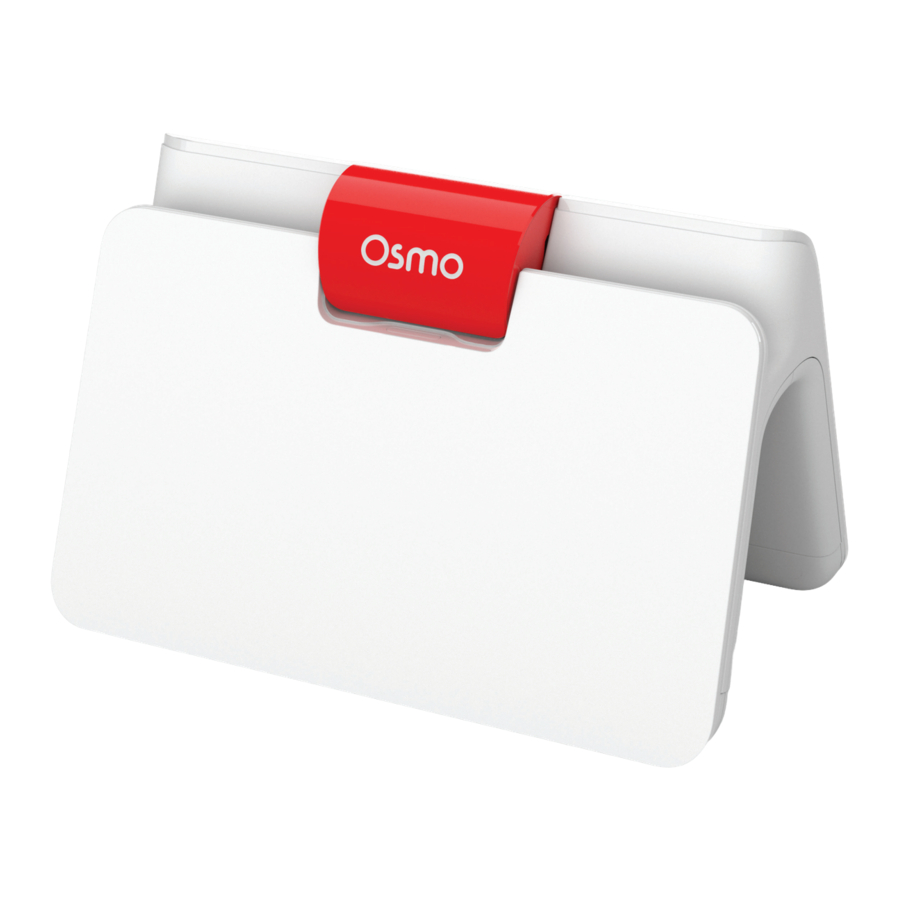
- Zorg ervoor dat je een Osmo Base voor Fire hebt

- Zorg ervoor dat je een Amazon app store-account hebt aangemaakt
Maak je Amazon app store-account aan. - Zorg ervoor dat je een internetverbinding hebt
Een internetverbinding is nodig om:- de apps te downloaden op de Fire tablet
- een myOsmo-account aan te maken
- de voortgang van games in myOsmo te synchroniseren
- Words-albums te downloaden
- de zoekfunctie in het Masterpiece-spel te gebruiken
- Plaats je apparaat op de Osmo-basis en centreer de reflector over de camera

- Als je een inwisselcode hebt ontvangen, kun je deze inwisselen op playosmo.com/redeem
(Als je geen code hebt om in te wisselen, ga dan naar stap 7)- Ga op je computer of smartphone naar en voer je code in.
- Voer je e-mailadres in om in te loggen of een nieuw account aan te maken.
- Volg de instructies om je installatie te voltooien.
- Controleer je huidige profiel op je Fire Tablet
Om je games te downloaden, moet je een ouderprofiel hebben; games kunnen niet worden gedownload op Amazon Freetime (kinderprofiel).


Freetime (kinderprofiel)
Als je Freetime (kinderprofiel) hebt, ga dan verder met stap 8.

Ouderprofiel
Als je een ouderprofiel hebt, ga dan verder met stap 9.
- Schakel van Freetime (kinderprofiel) over naar een ouderprofiel
Om van profiel te wisselen, veeg je eerst vanaf de bovenkant van het scherm omlaag om het bovenste menu te openen. Veeg vervolgens omlaag/tik op het kleine pijlpictogram rechtsboven om het menu uit te vouwen.


Klik op het profielpictogram bovenaan het menu en selecteer vervolgens je ouderprofiel (als je profiel met een wachtwoord is beveiligd, moet je dit invoeren nadat je het profiel hebt geselecteerd).
- Download je games vanuit een ouderprofiel
Selecteer op het startscherm het pictogram Appstore om je games te vinden.


Zoek in de zoekbalk bovenaan het scherm naar je games. Als je je game hebt gevonden, tik je op de knop GET (Ophalen) om deze te downloaden. Herhaal dit proces voor al je games:
- Verstuur games van je ouderprofiel naar Freetime (kinderprofiel)
Om toegang te krijgen tot de instellingen, zoek en tik je op het menu Settings (Instellingen) (tandwielpictogram).
![]()


Ga in het instellingenmenu naar Profiles & Family Library > Your Child's Profile (Profielen en familiebibliotheek > Profiel van je kind) > Add Content (Content toevoegen).
Selecteer vervolgens het tabblad Games & Apps (Games en apps) en selecteer vervolgens de games die je hebt gedownload. Druk op de knop Done (Klaar) als je klaar bent.
- Schakel over naar Freetime (kinderprofiel) om je games te installeren en te spelen!
Om van profiel te wisselen, veeg je eerst vanaf de bovenkant van het scherm omlaag om het bovenste menu te openen. Veeg vervolgens omlaag / tik op de kleine pijl om het menu uit te vouwen.


Selecteer het profielpictogram rechtsboven om alle profielen te bekijken. Tik op het profielpictogram van je kind om naar dat profiel te gaan.

Tik in het profiel van je kind op de games die je hebt toegevoegd in het gedeelte Added For You (Voor jou toegevoegd) om ze te installeren. Nadat de installatie is voltooid, zijn ze klaar om te spelen!
- Maak een myOsmo-account aan en voeg een profiel toe voor elke speler
Met een myOsmo-account wordt de voortgang van de game van het kind opgeslagen voor het geval de app wordt verwijderd of de speler van apparaat wisselt.
Om een myOsmo-account aan te maken:- Open een Osmo-game.
- Tik op "myOsmo" in de rechterbovenhoek
- Tik op "Create Free Account" (Gratis account aanmaken)
- Volg de aanwijzingen om je myOsmo-account aan te maken.
- Voldoende verlichting in de kamer
Vermijd spots op de spelstukken en zorg ervoor dat er geen licht van achteren komt (creëert schaduwen). - Download de ouder-app naar je telefoon om de voortgang van de speler in games bij te houden
Je kunt de Ouder-app downloaden met behulp van de zoekbalk in de Apple App Store of Google Play Store.


Referenties


Download handleiding
Hier kunt u de volledige pdf-versie van de handleiding downloaden. Deze kan aanvullende veiligheidsinstructies, garantie-informatie, FCC-regels, enz. bevatten.
Download Osmo Fire Handleiding