V-Sol ONU-handleiding
Productintroductie
Productbeschrijving
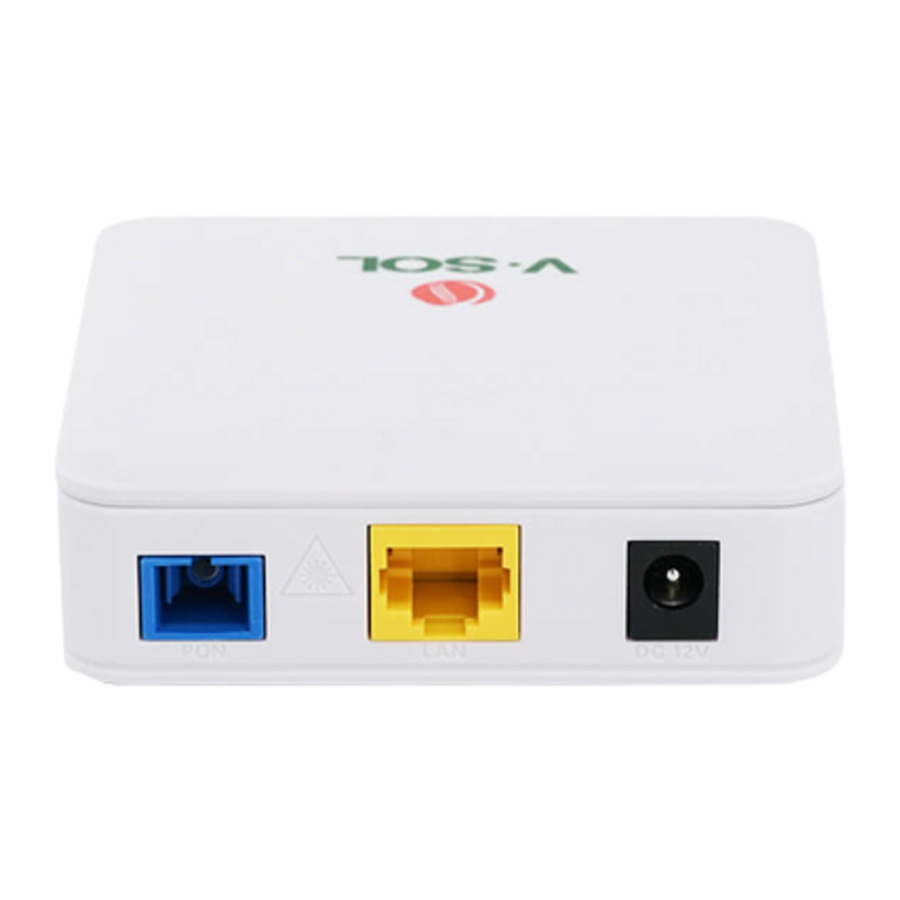
1GE Dual-mode ONU voldoet aan de breedbandsnelheid van telecomoperators FTTO (kantoor), FTTD (bureau), FTTH (thuis), SOHO-breedbandtoegang, videobewaking en andere vereisten en ontwerpt EPON/GPON Gigabit Ethernet-producten. Het is gebaseerd op volwassen en stabiele, kosteneffectieve EPON/GPON-technologie, hoge betrouwbaarheid, eenvoudig beheer, configuratieflexibiliteit en goede kwaliteitsgaranties (QoS). Ze voldoen volledig aan GPON- en EPON-technische voorschriften, zoals ITU-T G.984.x, IEEE802.3ah enzovoort. Dual-mode ONU kan de PON-modus automatisch detecteren en uitwisselen.
Figuur 1-1: 1GE Dual-Mode ONU

Speciale functies
Geïntegreerde technologie voor automatische detectie, automatische configuratie en automatische firmware-upgrade.
Ondersteuning voor OAM/OMCI-configuratie en -onderhoud op afstand.
Ondersteuning voor uitgebreide VLAN-, DHCP-server- en IGMP-snooping multicast-functies.
Volledige compatibiliteit met OLT op basis van Broadcom/PMC/Cortina-chipset.
Ondersteuning voor NAT, firewallfunctie.
Ondersteuning voor bridge- en routermodus.
Technische parameter
| Technische items | Beschrijvingen |
| PON-interface | 1 G/EPON-poort (EPON PX20+ en GPON Klasse B+) Ontvangstgevoeligheid: ≤-28dBm Optisch zendvermogen: 0~+4dBm Zendafstand: 20KM |
| Golflengte | Tx1310nm, Rx 1490nm |
| Optische interface | SC/PC-connector |
| Interface | 1* 10/100/1000Mbps auto-adaptieve Ethernet-interfaces. Full/Half Duplex, RJ45-connectoren. |
| Indicator | 3 indicatoren, SYS, LINK/ACT, REG. |
| Bedrijfsomstandigheden | -5℃~55℃, 10%~90% (niet-condenserend) |
| Opslagomstandigheden | -30℃~60℃, 10%~90% (niet-condenserend) |
| Stroomvoorziening | DC 12V, 0,5A |
| Stroomverbruik | ≤4W |
| Afmeting | 82mm×82mm×25mm (L×B×H) |
| Nettogewicht | 0,08Kg |
Toepassingsdiagram
Figuur 1-2: Toepassingsdiagram

Paneelbeschrijving
Interface-/knooppaneel
Figuur 1-3: Interface-/knooppaneel

| Naam | Functie |
| PON | Aansluiten op OLT met SC-type glasvezelconnector, single-mode glasvezelkabel. |
| LAN | Sluit een pc of andere apparaten met een Ethernet-poort aan met een Cat5-kabel, RJ-45-connector. |
| DC 12V | Aansluiten op de voedingsadapter. DC 12V, 0,5A. |
| RST | Houd de RST-knop langer dan 10 seconden ingedrukt, de ONU herstelt de fabrieksinstellingen en start opnieuw op. |
Indicatiepaneel
Figuur 1-4: Indicatiepaneel

| LED | Markering | Status | Beschrijving |
| Interface | LINK/ACT | AAN | Poort is correct aangesloten (LINK). |
| Uit | Uitzondering op de poortverbinding of niet aangesloten. | ||
| Knipperen | Poort verzendt of/en ontvangt gegevens (ACT). | ||
| Registratie | REG | AAN | Groen: het apparaat is geregistreerd in het PON-systeem. |
| UIT | Apparaat heeft een optisch signaal ontvangen en is niet geregistreerd | ||
| Knipperen | Rood: het apparaat ontvangt geen optische signalen. | ||
| Systeem | SYS | Aan / Knipperen | Systeem werkt niet of fatale fout Normale werking |
Snelle installatie
Standaard verpakkingsinhoud
Wanneer u ons product heeft ontvangen, dient u zorgvuldig te controleren of onze producten defecten vertonen of niet. Als er iets mis is met de verzending, neem dan contact op met de vervoerder; andere schade of het ontbreken van onderdelen, neem dan contact op met de dealer.
| Inhoud | Hoeveelheid |
| Dual-mode ONU | 1 stuks |
| Voedingsadapter | 1 stuks |
| Installatiehandleiding | 1 stuks |
Snelle installatie
- De glasvezelkabel op het apparaat aansluiten.
- Verwijder de beschermkap van de glasvezel.
- Reinig het uiteinde van de glasvezel met een glasvezeluiteindereiniger.
- Verwijder de beschermkap van de optische interface van de ONU (PON-interface). Sluit de vezel aan op de PON-poort op het apparaat.
Opmerking: bij het meten van het optische vermogen voordat u verbinding maakt met de ONU, wordt aanbevolen om een PON Inline Power Meter te gebruiken.
Let op het volgende tijdens het aansluiten:
Houd de optische connector en de optische vezel schoon.
Zorg ervoor dat er geen strakke bochten in de vezel zitten en dat de buigdiameter groter is dan 6 cm. Anders kan het verlies van het optische signaal toenemen, in die mate dat het signaal mogelijk niet beschikbaar is.
Bedek alle optische poorten en connectoren met een beschermkap om ze te beschermen tegen stof en vocht wanneer de vezel niet wordt gebruikt.
- Schakel de stroom naar het apparaat in. Druk op de aan/uit-knop.
- Nadat de ONU is ingeschakeld, moeten de indicatoren oplichten voor een normale werking. Controleer of de status-LED (PON) van de PON-interface continu brandt. Als dit het geval is, is de verbinding normaal; anders is er een probleem met de fysieke verbinding of het optische niveau aan beide uiteinden. Dit kan worden veroorzaakt door een te grote of te kleine demping over de optische vezel. Raadpleeg het gedeelte Lay-outbeschrijving van deze installatiehandleiding voor normale LED-activiteit.
- Controleer alle signaalniveaus en services op alle ONU-communicatiepoorten.
Aanpassing van de apparaatinstallatie
De ONU installeren op een horizontaal oppervlak (werkbank)
Plaats de ONU op een schoon, vlak en stevig werkblad. U moet aan alle kanten van het apparaat een vrije ruimte van meer dan 10 cm aanhouden voor warmteafvoer.
De ONU installeren op een verticaal oppervlak (aan de muur hangen)
U kunt de ONU op een verticaal oppervlak installeren met behulp van de montagegaten aan de onderkant van de ONU-behuizing en twee houtschroeven met platte kop.
- Steek de schroeven in de muur. De schroefposities moeten zich op dezelfde horizontale lijn bevinden en de afstand ertussen moet 145 mm zijn. Houd minimaal 6 mm vrij tussen de schroefkoppen en de muur.
- Hang de ONU aan de schroeven via de montagegaten.
Configuratie
Nadat u de basisconfiguratie van de verbinding hebt voltooid, kunt u de basisfunctie gebruiken. Om te voldoen aan de individuele servicevereisten, biedt dit handvest de beschrijving van de parameterwijziging en individuele configuratie van de gebruiker.
Dit model van ONU is ontworpen als SFU (single family unit, bridge mode), er is geen bridge mode WAN in ONU. Wanneer het in bridge mode werkt, moet de VLAN van de LAN-poort worden geconfigureerd door OLT. Wanneer het in routermodus werkt, kunt u het configureren via het webbeheer.
Inloggen
Het apparaat wordt geconfigureerd via de webinterface. Met de volgende stappen kunt u inloggen:
- Voldoen aan "Snelle installatie" om te installeren;
- Het standaard IP-adres van het apparaat is 192.168.1.1;
- Open uw webbrowser, typ het IP-adres van het apparaat in de adresbalk;
- U wordt gevraagd de gebruikersnaam en het wachtwoord in te voeren. Voer de standaard gebruikersnaam en het wachtwoord in om in te loggen.
Standaard zijn er twee gebruikersniveaus voor beheer. De gebruikersnaam voor het beheerdersniveau is "admin", het wachtwoord is "stdONUi0i". De gebruikersnaam voor het normale niveau is "user", het wachtwoord is "user".
Afbeelding 3-1: Inloggen

Voor de veiligheid wordt u gevraagd om het wachtwoord te wijzigen nadat u bent ingelogd met het standaardwachtwoord. Het nieuwe wachtwoord moet voldoen aan de eisen die op de webpagina worden weergegeven. Nadat u het hebt verzonden, moet u inloggen met het nieuwe wachtwoord.
Afbeelding 3-2: Wachtwoord wijzigen


Status
Dit onderdeel toont de belangrijkste informatie van het product.
Apparaatinformatie
Deze pagina toont de basisinformatie van het apparaat, zoals apparaatmodel, hardwareversie, softwareversie, PON SN, PON-modus enzovoort.
Afbeelding 3-3: Apparaatinformatie

Netwerkinterface
WAN-verbinding
Deze pagina toont de WAN-verbindingsinformatie die u hebt geconfigureerd.
Afbeelding 3-4: WAN-verbinding

PON Inform
Deze pagina toont de PON-informatie, zoals PON-status, ingangsvermogen, uitgangsvermogen en optische module spanning, stroom, temperatuur.
Afbeelding 3-5: PON-informatie

Gebruikersinterface
Deze pagina toont de Ethernet-poortinformatie, inclusief poortstatus, MAC-adres en statistieken.
Afbeelding 3-6: Ethernet-informatie

Netwerk
Internet
Op deze pagina kan de gebruiker de WAN-verbinding in routermodus configureren. U kunt hier alleen WAN-verbindingen in routeermodus configureren. De standaardinstellingen van het apparaat zijn bridge mode (zonder WAN).
Afbeelding 3-7: WAN-verbinding

| Parameter | Illustratie |
| Verbindingsnaam | De lijst met WAN-verbindingsnamen die zijn aangemaakt. Als u een nieuwe WAN-verbinding wilt maken, selecteer dan "Create WAN Connection" (WAN-verbinding maken) en voer tegelijkertijd andere parameters in en klik vervolgens op de knop "Create" (Maken). Als u de WAN-verbinding wilt bewerken, selecteer dan de WAN-verbindingsnaam die u wilt bewerken en wijzig enkele parameters en klik vervolgens op de knop "Modify" (Wijzigen). Als u een verbinding wilt verwijderen, selecteer dan de WAN-verbinding die u wilt verwijderen en klik vervolgens op de knop "Delete" (Verwijderen). |
| Nieuwe verbindingsnaam | Naam van de nieuwe verbinding die u wilt maken. | ||
| VLAN | VLAN inschakelen | Aangevinkt geeft aan dat de pakketten worden verzonden door de PON-poort met VLAN-tag. Uitgevinkt geeft aan dat de pakketten worden verzonden door de PON-poort zonder VLAN-tag. | |
| VLAN ID | Voer de VLAN ID in die u wilt instellen. Bereik is 0~4094. Invoer 0 betekent dat er geen VLAN wordt gebruikt. | ||
| 802.1P | Selecteer de VLAN-prioriteit die u wilt instellen. Bereik is 0~7. | ||
| Type | Bridge/Route. Er kan alleen de routeermodus worden geselecteerd. Het apparaat werkt in de routeermodus met deze WAN-verbinding. Als u wilt dat het in bridge mode werkt, configureer dan geen WAN-verbinding. | ||
| Servicelijst | Servicemodus geeft aan waarvoor de WAN-verbinding wordt gebruikt. Er kan alleen INTERET worden geselecteerd. | ||
| MTU | Maximale overdrachtseenheid. Standaardwaarde (in bytes): 1500 (statisch/DHCP) of 1492 (PPPoE). | ||
| Link Type | PPP/IP. PPP wordt gebruikt voor PPPoE en IP wordt gebruikt voor statisch IP of DHCP. | ||
| PPP | Gebruikersnaam | PPPoE-account. | |
| Wachtwoord | PPPoE-wachtwoord. | ||
| DMS name | Servernaam. | ||
| Authenticatietype | PPPoE-authenticatietype, inclusief Auto, PAP en CHAP. | ||
| Verbindings trigger | De trigger van de PPPoE-verbinding na het verbreken van de verbinding. Always On (Altijd aan): zodra de PPPoE-verbinding is verbroken, maakt ONU automatisch opnieuw verbinding. On Demand (Op aanvraag): ONU maakt opnieuw verbinding als er dataverkeer is. Manual (Handmatig): ONU maakt opnieuw verbinding na het indienen van de configuraties. | ||
| IP-versie | IPv4/IPv6 | ||
| NAT inschakelen | Aangevinkt geeft aan dat de NAT-functie is ingeschakeld. Uitgevinkt geeft aan dat de NAT-functie is uitgeschakeld. Alleen IPv4 heeft deze optie. | ||
| IP Type/PPP TransType | Methode waarmee de WAN-verbinding een IP-adres verkrijgt. Als het linktype PPP is, is PPP TransType PPPOE; als het linktype IP is, is IP Type statisch of DHCP. | ||
| IPv6 | IPv6 Info Get Mode | Methode waarmee de WAN-verbinding een IPv6-adres verkrijgt, inclusief handmatige modus en automatische modus. | |
| GUA From | Methode waarmee de WAN-verbinding een Global Unique IPv6-adres verkrijgt. | ||
| DNSv6 From | Methode waarmee de WAN-verbinding DNSv6 verkrijgt. | ||
| Prefix Delegation From | Methode van prefixdelegatie. | ||
LAN
Deze pagina ondersteunt het beheer van het IP-adres van de ONU, dynamisch adresbeheer, inclusief dynamische adresdistributie en relevante parameterdistributie, zoals lease tijd, adresbereik, DHCP-proxy, enz.
DHCP-server
Deze pagina bevat LAN IPv4-adres en LAN DHCP-serverconfiguraties.
Afbeelding 3-8: LAN IPv4-adresinstellingen

| Parameter | Illustratie | ||
| LAN IP-adres | LAN IPv4-adres. | ||
| Subnetmasker | LAN IPv4-masker. | ||
| DHCP-server inschakelen | Schakelaar van ONU DHCP-server. | ||
| Begin IP-adres | Het begin IP-adres van de DHCP IP-pool. | ||
| Eind IP-adres | Het eind IP-adres van de DHCP IP-pool. | ||
| DN | ISP toewijzen DNS | Aangevinkt geeft aan dat LAN DHCP ISP DNS zal gebruiken. Uitgevinkt geeft aan dat LAN DHCP de DNS gebruikt die is ingesteld in het tekstvak. | |
| DNS-server IP-adres | DNS-serveradressen voor LAN DHCP. | ||
| Standaardgateway | Standaardgateway van LAN DHCP. Het moet hetzelfde zijn als het LAN IPv4 IP-adres. | ||
| Leasetijd | Leasetijd van het IP-adres. | ||
RA Service
Deze pagina toont de RA-configuratie.
Afbeelding 3-9: RA-configuratie

DHCP-server (IPv6)
Deze pagina bevat LAN IPv6-adres en LAN DHCP-serverconfiguraties.
Afbeelding 3-10: LAN IPv6-adresinstellingen

Prefixbeheer
Deze pagina wordt gebruikt om IPv6-prefixparameters te configureren.
Afbeelding 3-11: Prefixbeheer

Poortservice (Ipv6)
Deze pagina wordt gebruikt om de DHCPv6- en RA-functie van de LAN-poort te configureren.
Afbeelding 3-12: Poortservice (IPv6)

PON-instellingen
LOID
Op deze pagina kan de gebruiker LOID en wachtwoord configureren die worden gebruikt om te registreren bij OLT.
Afbeelding 3-13: LOID-instellingen

SN
Op deze pagina kan de gebruiker GPON SN en wachtwoord configureren die worden gebruikt om te registreren bij OLT.
Afbeelding 3-14: GPON SN-instellingen

PON-modus
Op deze pagina kan de gebruiker de PON-modus configureren wanneer deze is verbonden met het bijbehorende systeem.
AUTO: ONU detecteert de PON-modus en schakelt over naar de juiste PON-modus.
GPON: ONU werkt in GPON-modus.
EPON: ONU werkt in EPON-modus.
Afbeelding 3-15: PON-modus

Routing (Ipv4)
Standaardgateway
Op deze pagina kan de gebruiker de standaardgateway van ONU configureren. U hoeft alleen de WAN-verbinding op te geven die is verbonden met de gateway.
Afbeelding 3-16: Standaardgateway

Statische routing
Op deze pagina kan de gebruiker een WAN-verbinding specificeren als de routeerinterface en vervolgens het bestemmings-IP-adres, het masker en de gateway configureren.
Afbeelding 3-17: Statische routing

| Parameter | Illustratie |
| WAN-verbinding | Selecteer WAN-verbinding als statische routeerinterface. |
| Netwerkadres | Bestemmingsnetwerkadres. |
| Subnetmasker | Het masker van het bestemmingsnetwerkadres. |
| Gateway | Gateway IP-adres van statische routing. |
Routingtabel
Deze pagina toont IP-routingregels.
Afbeelding 3-18: Routingtabel

Beveiliging
Firewall
Op deze pagina kan de gebruiker anti-hacking bescherming en het niveau van de firewall (IPv4) instellen. De gebruiker kan ook aangepaste firewallregels instellen.
Figuur 3-19: Firewallniveau

| Parameter | Illustratie |
| Anti-Hacking Bescherming inschakelen | Schakelaar voor anti-hacking bescherming. |
| Firewallniveau | Laag: Sta alle interne of externe hosts toe om toegang te krijgen. Midden: Sta interne of externe hosts toe die beperkt worden door de regels die zijn gemaakt om toegang te krijgen. Hoog: Verbied ICMP-invoer, verbied poortscannen, Denial of Service-bescherming. |
Figuur 3-20: Aangepaste Firewallregel

| Parameter | Illustratie |
| IP-versie | Selecteer IPv4 of IPv6. |
| Naam | Naam van de firewallregel. |
| Inschakelen | Schakel de regel in of uit. |
| Volgorde | Volgorde van de regel. |
| Protocol | Selecteer het protocol dat voor de regel wordt gebruikt. Er kunnen slechts enkele protocollen worden geselecteerd. |
| Staat | Selecteer de status van het dataverkeer. Het wordt aanbevolen om ANY te gebruiken. |
| Bron IP-adres | Bron IP-adres van verkeer dat overeenkomt met de regel. |
| Bron IP-masker | Masker van bron IP-adres. |
| Startbronpoort | Startbron TCP- of UDP-poort. Het protocol moet TCP of UDP zijn. |
| Eindbronpoort | Eindbron TCP- of UDP-poort. Het protocol moet TCP of UDP zijn. |
| Bestemming IP | Bestemming IP-adres van verkeer dat overeenkomt met de regel. |
| Adres | |
| Bestemming IP-masker | Masker van bestemmings IP-adres. |
| Startbestemmingspoort | Startbestemming TCP- of UDP-poort. Het protocol moet TCP of UDP zijn. |
| Eindbestemmingspoort | Eindbestemming TCP- of UDP-poort. Het protocol moet TCP of UDP zijn. |
| De richting van de datastroom | Richting van de datastroom die overeenkomt met de regel. In de optie geeft CPE de CPU van ONU aan. |
| Modus | Gegevensdoorstuurmodus van de regel, inclusief negeren en toestaan. |
Servicecontrole
Op deze pagina kan de gebruiker IP-filterregels instellen.
Figuur 3-21: Servicecontrole

| Parameter | Illustratie |
| IP-versie | Selecteer IPv4 of IPv6. |
| Inschakelen | Schakel de IP-filterregel in of uit. |
| Ingang | Inganginterface van dataverkeer. |
| Startbron IP-adres | Startbron IP-adres van dataverkeer. |
| Eindbron IP-adres | Eindbron IP-adres van dataverkeer. |
| Modus | Gegevensoverdrachtsmodus, inclusief negeren of toestaan. |
| Servicelijst | Servicelijst voor IP-filter. |
De gebruiker kan ook de poort voor externe toegang configureren voor verschillende services, zoals http en telnet.
Figuur 3-22: Poort voor externe toegang

MAC-filter
Op deze pagina kan de gebruiker de relevante parameters van de MAC-filterfunctie instellen. De tabel toont de MAC-filterregels nadat de instelling is voltooid.
Figuur 3-23: MAC-filter

| Parameter | Illustratie |
| Inschakelen | Schakel de regel in of uit. |
| Modus | Gegevensoverdrachtsmodus, inclusief negeren of toestaan. |
| Type | Selecteer de ONU-werkingsmodus waarop de regel van toepassing is. |
| Protocol | Selecteer het protocol van het dataverkeer. |
| Bron MAC-adres | Bron MAC-adres van dataverkeer. |
| Bestemming MAC-adres | Bestemming MAC-adres van dataverkeer. |
Toepassing
Multicast
IGMP-modus
Op deze pagina kan de gebruiker IGMP-snooping in- of uitschakelen.
Figuur 3-24: IGMP-modus

Basisconfiguratie
Op deze pagina kan de gebruiker de basisconfiguratie van IGMP configureren, inclusief de verouderingstijd van multicast en niet-snel verlaten.
Figuur 3-25: IGMP-basisconfiguratie

VLAN-configuratie
Op deze pagina kan de gebruiker multicast VLAN configureren voor de poort. Als WAN VLAN niet hetzelfde is als LAN VLAN, betekent dit dat multicast VLAN wordt vertaald.
Figuur 3-26: Multicast VLAN

Tagconfiguratie
Op deze pagina kan de gebruiker de untag-modus van multicast VLAN configureren.
Figuur 3-27: Tagconfiguratie

Maximale adresconfiguratie
Op deze pagina kan de gebruiker het maximale multicast-adres configureren.
Figuur 3-28: Maximale adresconfiguratie

BPDU
Op deze pagina kan de gebruiker RSTP BPDU (Bridge Protocol Data Unit) forwarding in- of uitschakelen.
Figuur 3-29: BPDU-forwarding

DNS-service
Domeinnaam
Op deze pagina kan de gebruiker de domeinnaam van ONU configureren. Gebruikers kunnen de ONU-webpagina openen via deze domeinnaam.
Figuur 3-30: Domeinnaam

DNS
Op deze pagina kan de gebruiker de DNS-server configureren. DNS-verzoeken worden naar deze DNS-servers verzonden.
Figuur 3-31: DNS

Poortforwarding
Op deze pagina kan de gebruiker poortforwarding configureren.
Figuur 3-32: Poortforwarding

| Parameter | Illustratie |
| Inschakelen | Schakel de poortforwardingregel in of uit. |
| Naam | Naam van de poortforwardingregel. |
| Protocol | Protocol van de poortforwardingregel, inclusief TCP en UDP. |
| WAN-host Start/Eind IP-adres | Specificeer het WAN-host IP-bereik voor de poortforwardingregel. Alleen binnen het bereik kan de host aan WAN-zijde met de regel werken. |
| WAN-verbinding | Selecteer de WAN-verbinding. |
| WAN Start/Eindpoort | TCP- of UDP-poortbereik van de host aan WAN-zijde. |
| LAN-host IP-adres | Specificeer het host IP-adres aan LAN-zijde. |
| LAN-host Start/Eindpoort | TCP- of UDP-poortbereik van de host aan LAN-zijde. |
Administratie
Gebruikersbeheer
Op deze pagina kan de gebruiker het wachtwoord van de huidige inlognaam wijzigen.
Figuur 3-33: Gebruikersbeheer

Login Timeout
Op deze pagina kan de gebruiker de time-out voor het inloggen op de webpagina instellen. Als de webpagina niet wordt gebruikt binnen de time-outperiode, wordt het account automatisch uitgelogd.
Figuur 3-34: Login Timeout

Systeembeheer
Op deze pagina kan de gebruiker het apparaat opnieuw opstarten, de fabrieksinstellingen herstellen en de back-upconfiguratie herstellen. Het herstartproces duurt enkele minuten.
Figuur 3-35: Systeembeheer

Software-upgrade
Op deze pagina kan de gebruiker de software van het apparaat bijwerken. Klik op de knop "Choose File" (Bestand kiezen) om de software te selecteren en klik vervolgens op de knop "Update" (Bijwerken) om bij te werken.
Figuur 3-36: Software-upgrade

Configuratiebeheer
Op deze pagina kan de gebruiker een back-up maken van de configuratie en deze herstellen.
Figuur 3-37: Configuratiebeheer

Diagnose
PING-diagnose
Deze pagina toont de pingtest. U kunt de verbindingsstatus tussen ONU en andere apparaten diagnosticeren.
Figuur 3-38: PING-diagnose

| Parameter | Illustratie |
| IP-adres of hostnaam | Voer het doel-IP-adres in dat u wilt pingen. |
| Egress | Selecteer de egress-interface die u wilt pingen. |
Mirror Configuration
Op deze pagina kan de gebruiker port mirroring instellen voor probleemoplossing. Na het configureren van port mirroring wordt het verkeer van de WAN-verbinding gekopieerd en naar de LAN-poort verzonden.
Figuur 3-39: Port Mirror

| Parameter | Illustratie |
| Source | Selecteer WAN-verbinding als gespiegelde interface. |
| Destination | De LAN-poort is de mirroring-interface. |
Loopback Detection
Basisconfiguratie
Op deze pagina kan de gebruiker basisparameters van loopback-detectie instellen.
Figuur 3-40: Basisconfiguratie

| Parameter | Illustratie |
| Destination MAC | Selecteer de bestemming-MAC van het loopback-pakket. |
| Ethernet Type | Stel het Ethernet-type van het loopback-pakket in. |
| Send Interval | Stel de tijd in voor het verzenden van het interval van het loopback-pakket. |
| Port Closing Time | Stel in hoelang de poort gesloten zal zijn zodra een loopback is gedetecteerd. |
| Loopback Recovery Time | Stel de loopback-hersteltijd in. |
Enable Configuration
Op deze pagina kan de gebruiker de LAN-poort loopback-functie in- of uitschakelen.
Figuur 3-41: Enable Configuration

| Parameter | Illustratie |
| Loopback Enable | Schakel LAN-poort loopback-detectie in of uit. |
| Alarm Enable | Schakel LAN-poort loopback-alarm in of uit. |
| Portdislooped Enable | Schakel automatisch herstel van de LAN-poort in of uit. |
VLAN Configuration
Op deze pagina kan de gebruiker VLAN van het loopback-detectiepakket instellen. Nadat VLAN is toegevoegd, stuurt ONU loopback-detectiepakketten met de VLAN.
Figuur 3-42: VLAN Configuration

LED Control
Op deze pagina kan de gebruiker de LED-indicatoren uit- of inschakelen.
Figuur 3-43: LED Control

Help
De Help-informatie van ONU toont instructies en aanwijzingen van elke web-UI.
Figuur 3-44: Help-informatie

Download handleiding
Hier kunt u de volledige pdf-versie van de handleiding downloaden. Deze kan aanvullende veiligheidsinstructies, garantie-informatie, FCC-regels, enz. bevatten.
Download V-Sol ONU-handleiding