Honeywell CT60, CT60 XP Handleiding
INLEIDING
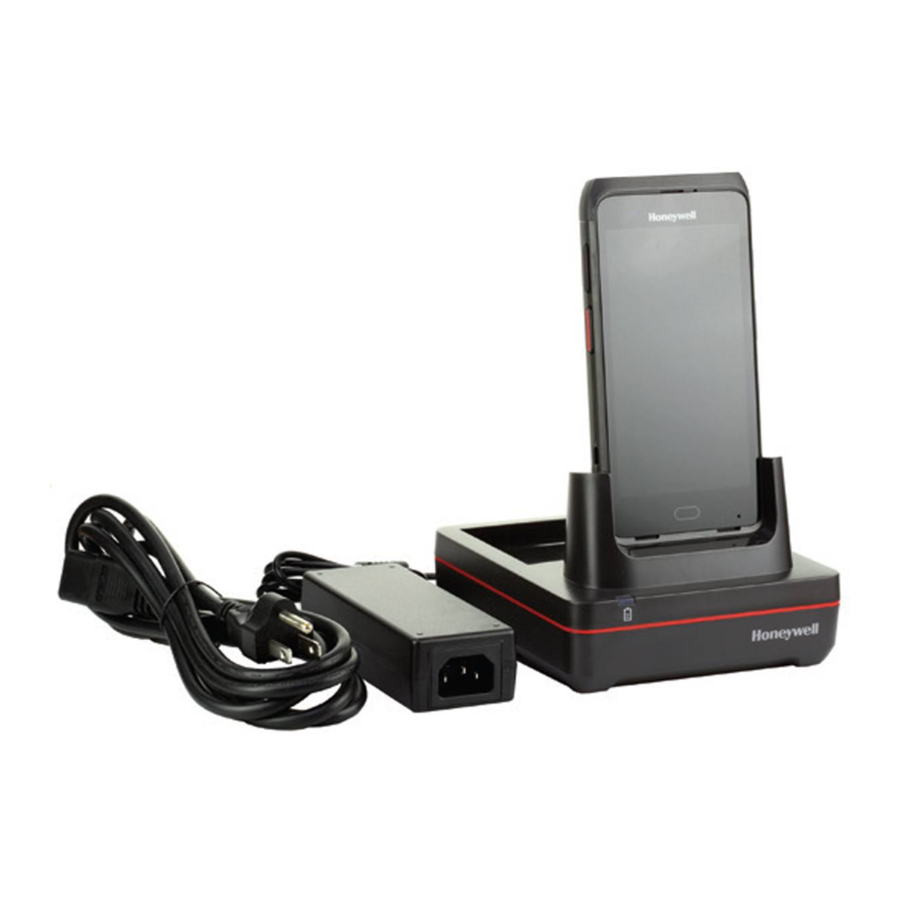
Honeywell biedt een volledig assortiment Universal Dock-accessoires voor de CT60 en CT60 XP mobiele computers, waaronder:
- Homebases en Ethernet-bases voor één apparaat en één batterij
- Oplaad- en Ethernet-bases voor maximaal vier apparaten
- Display-docks
- Vervangende houders voor universele bases
Opmerking: in deze handleiding worden alle versies van het mobiele apparaat aangeduid als de computer, tenzij informatie specifiek is voor een bepaald model.

We raden het gebruik van accessoires en voedingsadapters van Honeywell aan. Het gebruik van niet-Honeywell-accessoires of voedingsadapters kan schade veroorzaken die niet door de garantie wordt gedekt.
Zorg ervoor dat alle onderdelen droog zijn voordat u de computers en batterijen met accessoires gebruikt. Het gebruik van natte onderdelen kan schade veroorzaken die niet door de garantie wordt gedekt.
Voor meer informatie over batterijonderhoud voor draagbare apparaten gaat u naar honeywell.com/ PSS-BatteryMaintenance.
Lijst met universele dock-accessoires
Voor een volledige lijst met accessoires voor uw mobiele computer en hun onderdeelnummers, raadpleegt u de accessoirecatalogus voor uw apparaat, die u kunt downloaden op sps.honeywell.com.
| Accessoire | Onderdeelnummer | Te gebruiken met |
| Universele homebase | CT60-HB-UVN | CT60/CT60 XP |
| Universele Ethernet-homebase | CT60-EB-UVN | CT60/CT60 XP |
| Universele laadbasis | CT60-CB-UVN | CT60/CT60 XP |
| Universele Ethernet(netwerk)-basis | CT60-NB-UVN | CT60/CT60 XP |
| Universeel displaydock | CT60-DB-UVN | CT60/CT60 XP |
| Universele oplader met 5 sleuven | CT60-5CB-UVN | CT60/CT60 XP |
| Universele houder | CT60-UCP-N | CT60/CT60 XP |
Neem contact op met uw plaatselijke vertegenwoordiger voor bestelinformatie.
Bureau modellen
CT40-HB, CT40-EB, CT40-CB, CT40-NB, CT40-DB, ME-5bay-CB
HOMEBASE EN ETHERNET-HOMEBASE
Een homebase is een oplaad-/communicatiebasis voor één mobiele computer en één reservebatterij. De CT60-HB-UVN universele dock-homebase heeft één USB-clientconnector.
Een Ethernet-homebase is ook een oplaad-/communicatiebasis voor één mobiele computer en één reservebatterij. De CT60-EB-UVN universele dock-Ethernet-basis heeft echter ook een Ethernet-connector en een USB-clientconnector (type B).
Universele dock-bases hebben verwijderbare apparaathouders die kunnen worden vervangen.
(Zie Universele dock-houders.) De CT60 universele dock-homebase en
Ethernet-homebase hebben ook verwijderbare batterijhouders. (Zie De batterijhouder vervangen.)
Functies


In de doos
Zorg ervoor dat uw verzenddoos de volgende items bevat:
- Universele dock-homebase (CT60-HB-UVN) of universele dock-Ethernet-homebase (CT60-EB-UVN)
- Voeding
- Stroomkabel (indien aangeschaft)
- Productdocumentatie
Als een van deze items ontbreekt of beschadigd lijkt, neem dan contact op met uw klantvertegenwoordiger. Bewaar de originele verpakking voor het geval u de basis moet retourneren voor service of als u de oplader wilt opbergen wanneer deze niet in gebruik is.
Stroom aansluiten
Gebruik alleen een UL-vermelde voeding die door Honeywell is gekwalificeerd met een uitgang van 12 VDC en 3 A. De ingangsspanning van de voeding is 90-264 VAC, 50/60 Hz. De bedrijfstemperatuur is -10 °C tot 50 °C (14 °F tot 122 °F). De maximale output van de basis is 5 VDC/2 A.
- Steek het netsnoer in de voeding.
- Steek de kabel van de voeding in de voedingsconnector aan de achterkant van de basis.
- Steek het netsnoer in een standaard stopcontact.
Het batterijpakket opladen
Plaats de computer in de homebase (CT60-HB-UVN) of Ethernet-homebase (CT60-EB-UVN). Het apparaat laadt niet op tenzij er een batterij is geplaatst.
CT60-HB-UVN/CT60-EB-UVN

U kunt ook een batterijpakket in de homebase plaatsen om op te laden.

De batterijhouder vervangen
De CT60-HB-UVN en CT60-EB-UVN universele dock-bases hebben vervangbare batterijhouders.
Houd de basis plat om te voorkomen dat de batterijhouder valt.
- Verwijder alle kabels om vrije toegang tot de vergrendeling te krijgen.
- Terwijl u de batterijhoudervergrendeling naar rechts houdt, tilt u de achterkant van de houder op.


- Laat de vergrendeling los en til de oude houder uit de basis.


- Plaats de nieuwe houder iets gekanteld naar de voorkant van de basis.
![]()
- Terwijl u de vergrendeling naar rechts houdt, duwt u de achterkant van de houder in de basis totdat deze vastklikt.
![]()
- Laat de vergrendeling los.


Status-led
| Led | Status | Beschrijving |
| Batterij | Continu groen | De batterij is aangesloten op een externe stroombron en is volledig opgeladen. |
| Continu oranje | De batterij is aangesloten op een externe stroombron en wordt opgeladen. | |
| Continu rood | Er is een fout opgetreden bij het opladen van de batterij, zoals een te hoge temperatuur. |
De homebase monteren
U kunt de homebase op een vlak, horizontaal oppervlak monteren, zoals een bureau of werkbank, met een optionele DIN-rail.
Vereiste montagehardware:
- DIN-rail
- Panhoofdschroef met een diameter van 3/16 inch x 5/8 inch lang
- 1/2-inch buitendiameter x 7/32-inch binnendiameter x 3/64-inch dikke ring
- Moer met een diameter van 3/16 inch
- Schuif de DIN-rail in de sleuf aan de onderkant van de homebase.
- Bevestig de DIN-rail met de hardware aan het vlakke oppervlak.


LAADBASIS EN ETHERNET-BASIS
De CT60-CB-UVN universele dock-laadbasis laadt maximaal vier mobiele computers op.
De CT60-NB-UVN universele dock-Ethernet(netwerk)-basis biedt plaats aan vier mobiele computers en functioneert als zowel een oplaad- als een communicatiebasis, met twee RJ45 Ethernet-poorten.
Universele bases hebben verwijderbare houders die kunnen worden vervangen. (Zie Universele dock-houders.)
Functies

In de doos
Zorg ervoor dat uw verzenddoos de volgende items bevat:
- Universele dock-laadbasis (CT60-CB-UVN) of universele dock-Ethernet-basis (CT60-NB-UVN)
- Voeding
- Stroomkabel (indien aangeschaft)
- Productdocumentatie
Als een van deze items ontbreekt of beschadigd lijkt, neem dan contact op met uw klantvertegenwoordiger. Bewaar de originele verpakking voor het geval u de basis moet retourneren voor service of als u de oplader wilt opbergen wanneer deze niet in gebruik is.
Stroom aansluiten
Gebruik alleen een UL-vermelde voeding die door Honeywell is gekwalificeerd met een uitgang van 12 V/7 A. De ingangsspanning van de voeding is 100-240 VAC, 50/60 Hz. De bedrijfstemperatuur is -10 °C tot 50 °C (14 °F tot 122 °F).
- Steek het netsnoer in de voeding.
- Steek de kabel van de voeding in de voedingsconnector aan de achterkant van de basis.
- Steek het netsnoer in een standaard stopcontact.
Het batterijpakket opladen
Plaats het apparaat met de batterij in de laadbasis of netwerkbasis.
CT60-CB-UVN/CT60-NB-UVN

De laadbasis of netwerkbasis monteren
U kunt de oplader op een vlak, horizontaal oppervlak monteren, zoals een bureau of werkbank, met een optionele DIN-rail.
Vereiste montagehardware:
- DIN-rail
- Panhoofdschroef met een diameter van 3/16 inch x 5/8 inch lang
- 1/2-inch buitendiameter x 7/32-inch binnendiameter x 3/64-inch dikke ring
- Moer met een diameter van 3/16 inch
- Schuif de DIN-rail in de sleuf aan de onderkant van de laadbasis of netwerkbasis.
- Bevestig de DIN-rail met de hardware aan het vlakke oppervlak.


5-BAY-OPLAADSTATION
Het Universal Dock Five-Bay-oplaadstation biedt de flexibiliteit om vijf eenheden op te laden.
Universal Dock-stations hebben verwijderbare cups die kunnen worden vervangen. (Zie Universal Dock Cups.)
Kenmerken


In de doos
Zorg ervoor dat de verzenddoos de volgende items bevat:
- 5-Bay-oplaadstation (CT60-5CB-UVN)
- Voeding
- Stroomkabel (indien aangeschaft)
- Productdocumentatie
Als een van deze items ontbreekt of beschadigd lijkt, neemt u contact op met uw Customer Account Representative. Bewaar de originele verpakking voor het geval u het station moet retourneren voor service of als u de oplader wilt opbergen wanneer u deze niet gebruikt.
Stroom aansluiten
Gebruik alleen een UL-gecertificeerde voeding die door Honeywell is gekwalificeerd met een uitgang van 12 V/8 A. De ingangsclassificatie van de voeding is 100-240 VAC, 50/60 Hz. De bedrijfstemperatuur is 0 °C tot 45 °C (32 °F tot 113 °F).
- Steek de stroomkabel in de voeding.
- Steek de kabel van de voeding in de stroomconnector aan de achterkant van het station.
- Steek de stroomkabel in een standaard stopcontact.
DISPLAY DOCK
Met een displaydock kan een CT60 of CT60 XP een personal computer worden. Een monitor, toetsenbord, muis en audio kunnen via de USB-poorten via de dock worden aangesloten. De dock biedt ook een Ethernet-verbinding.
Universal-stations hebben verwijderbare cups die kunnen worden vervangen. (Zie Universal Dock Cups.)
Kenmerken

Opmerking: De displaydock ondersteunt alleen directe USB-verbindingen. De dock ondersteunt geen USB-hubverbindingen, inclusief toetsenborden met USB-poort(en).
In de doos
Zorg ervoor dat de verzenddoos de volgende items bevat:
- CT60 Universal Display Dock (CT60-DB-UVN)
- Stroomadapter
- Stroomkabel
- Regelgevingsblad
Als een van deze items ontbreekt of beschadigd lijkt, neemt u contact op met uw Customer Account Representative. Bewaar de originele verpakking voor het geval u het station moet retourneren voor service of als u de oplader wilt opbergen wanneer u deze niet gebruikt.
Dockconnectoren
Stroom aansluiten
Gebruik alleen een UL-gecertificeerde voeding die door Honeywell is gekwalificeerd met een uitgang van 12 VDC en 3 A. De ingangsclassificatie van de voeding is 100-240 VAC, 50/60 Hz. De bedrijfstemperatuur is --10 °C tot 50 °C (14 °F tot 122 °F). De maximale output van het station is 5VDC/2A.
- Steek de stroomkabel in de voeding.
- Steek de kabel van de voeding in de stroomaansluiting aan de achterkant van de dock.
- Steek de stroomkabel in een standaard stopcontact.
Aansluiten op een monitor
Opmerking: Zie Monitoraansluitingen voor een lijst met goedgekeurde aansluitingen.
- Steek de HDMI-kabel in de dock.
- Steek het andere uiteinde van de HDMI-kabel in de monitor.
Verbinding maken met een Ethernet-netwerk
- Steek de Ethernet-kabel in de dock.
- Plaats de computer in de dock.
Opmerking: Ga voor geavanceerde Ethernet-instellingen naar sps.honeywell.com voor de CT60-gebruikershandleiding.
Aansluiten op een USB-apparaat
Opmerking: Zie USB-apparaten voor een lijst met goedgekeurde USB-apparaten.
Opmerking: De dock ondersteunt alleen directe USB-verbindingen. De dock ondersteunt geen USB-hubverbindingen, inclusief toetsenborden met USB-poort(en).
Steek de USB type A-kabel in een USB-poort op de dock.
Status-LED
| Status | Beschrijving |
| Continu groen | De dock is via HDMI aangesloten. |
| Uit | De dock is niet aangesloten of heeft de verbinding via HDMI verloren. |
Software op de computer controleren
Voordat u de Display Dock gebruikt, moet u ervoor zorgen dat de DisplayLink-software op uw computer wordt uitgevoerd. Honeywell raadt aan uw eenheid bij te werken naar het nieuwste besturingssysteem voor de beste resultaten.
Computer in de dock plaatsen
Zorg ervoor dat de computer volledig in de dock is geplaatst.

De eerste keer dat u de computer in de dock plaatst, verschijnen er prompts op het scherm. Volg de prompts op het scherm om:
- Stel de standaardwaarde in voor DisplayLink Presenter om te openen wanneer het USB-apparaat is aangesloten.
- Begin met het vastleggen van alles wat op uw scherm wordt weergegeven.
Opmerking: Deze prompts worden niet meer weergegeven wanneer u het apparaat in de dock plaatst, tenzij u "Niet meer weergeven" hebt uitgeschakeld.
De computer verandert automatisch in liggend en de resolutie wordt bijgewerkt naar de monitorinstellingen.
De Display Dock-instellingen configureren
U kunt de parameters op de computer voor de Display Dock configureren met behulp van de Display Dock-instellingen-app.
Display Dock-instellingen instellen
De Display Dock-instellingen-app is beschikbaar in het menu met alle apps onder Instellingen.
- Swipe omhoog vanaf de onderkant van het startscherm om toegang te krijgen tot alle apps.
- Tik op Instellingen > Honeywell-instellingen > Display Dock Setting.
Monitorinstellingen instellen
- Swipe omhoog vanaf de onderkant van het startscherm om toegang te krijgen tot alle apps.
- Tik op Instellingen > Honeywell-instellingen > Display Dock Setting.
- Kies een van de volgende opties om de weergave in te stellen:
- Tik op Systeem portretscherm om de computer in portretweergave te houden.
- Tik op Systeem landschapscherm om de computer in landschapsweergave te houden.
- Om de systeemresolutie in te stellen, tikt u op Resolutie en kiest u een van de volgende opties:
- 1080 x 1920
- 720 x 1280
- Om de dichtheid in te stellen, tikt u op Dichtheid en kiest u een van de volgende opties:
- 160
- 240
- 320
- 400
Perifere instellingen instellen
- Swipe omhoog vanaf de onderkant van het startscherm om toegang te krijgen tot alle apps.
- Tik op Instellingen > Honeywell-instellingen > Display Dock Setting.
- Om de rechtermuisknop in te stellen op de terugtoets, tikt u op Rechtermuisknop om de functie in of uit te schakelen.
- Tik op HDMI-audio om te schakelen tussen
![]() Geluid naar terminal of
Geluid naar terminal of ![]() Geluid naar externe monitor.
Geluid naar externe monitor.
 Geluid naar terminal of
  Geluid naar externe monitor.
Modusinstellingen instellen
- Swipe omhoog vanaf de onderkant van het startscherm om toegang te krijgen tot alle apps.
- Tik op Instellingen > Honeywell-instellingen > Display Dock Setting.
- De modus van de externe monitor instellen:
- Selecteer Primaire modus om automatisch aan te passen zoals geconfigureerd in de instellingen of
- Selecteer Spiegelmodus om overeen te komen met de instellingen van de terminals.
Aangesloten apparaten
Monitoraansluitingen
Ondersteunde apparaten
- HDMI-versies 1.4 en hoger
- VGA - ondersteund via HDMI/VGA-converter
- DVI - ondersteund via HDMI/DVI-converter
Niet-ondersteunde apparaten
- HDMI-splitter voor twee monitoren
- Display Port
USB-apparaten
Ondersteunde apparaten
- Standaard muis met drie knoppen en scroll
- Standaard QWERTY-toetsenbord zonder HUB/USB type A-poorten op het toetsenbord
- USB-headset/USB naar 3,5 mm audioconverter
- USB-massaopslagapparaten (thumbdrives), niet aanbevolen voor grote overdrachten (meer dan 1 GB)
Niet-ondersteunde apparaten
- USB-hubs
- USB-apparaten met extra USB type A-poorten
De dock schoonmaken
Mogelijk moet u de dock schoonmaken om de dock in goede staat te houden. Maak de dock zo vaak schoon als nodig is voor de omgeving waarin u de dock gebruikt met een droge, zachte doek.
De Display Dock monteren
U kunt de dock monteren op een vlak, horizontaal oppervlak, zoals een bureaublad of werkbank, met een optionele DIN-rail.
Vereiste montagemateriaal:
- DIN-rail
- Verzonken schroef met een diameter van 3/16 inch x 5/8 inch
- 1/2-inch OD x 7/32-inch ID x 3/64-inch dikke ring
- Moer met een diameter van 3/16 inch
- Schuif de DIN-rail in de gleuf aan de onderkant van de dock.
- Bevestig de DIN-rail met het materiaal aan het platte oppervlak.


UNIVERSELE DOKCUPS
Universele docks hebben verwijderbare cups die kunnen worden vervangen door Universele Cups CT60-UCP-N.
Voor meer informatie over universele docks voor CT60- en CT60 XP-computers, zie:
- Home Base en Ethernet Home Base
- Oplaadbasis en Ethernetbasis
- Display Dock
Direct uit de verpakking
Zorg ervoor dat uw verzenddoos de volgende items bevat:
- Universele Cup (CT60-UCP-N)
Als een van deze items ontbreekt of beschadigd lijkt, neem dan contact op met uw Customer Account Representative. Bewaar de originele verpakking voor het geval u de basis moet retourneren voor service of als u de lader wilt opbergen wanneer deze niet in gebruik is.
Een universele cup vervangen
Opmerking: De Universele oplaadbasis wordt ter illustratie in de onderstaande instructies getoond. De stappen voor het verwijderen en plaatsen van een cup zijn hetzelfde voor alle universele bases.
- Duw de vergrendeling naar de voorkant van de basis.
![De vergrendeling naar de voorkant van de basis duwen]()
- Kantel de achterkant van de cup omhoog.
![De achterkant van de cup omhoog kantelen]()
- Til de oude cup uit de basis.
![De oude cup uit de basis tillen]()
- Plaats de nieuwe cup iets gekanteld naar de voorkant van de basis.
![De nieuwe cup iets gekanteld naar de voorkant van de basis plaatsen]()
- Duw de cup in de basis totdat deze vastklikt.
![De cup in de basis duwen totdat deze vastklikt]()


Klantenservice
Technische assistentie
Ga naar sps.honeywell.com, en selecteer vervolgens Support > Productivity om een groot aantal opties te vinden waarmee u snel de ondersteuning kunt vinden die u nodig hebt en/of met wie u contact kunt opnemen.
Productservice en reparatie
Honeywell International Inc. biedt service voor al haar producten via servicecentra over de hele wereld. Ga naar sps.honeywell.com en selecteer vervolgens Support om een servicecentrum bij u in de buurt te vinden of om een Return Material Authorization-nummer (RMA #) te krijgen voordat u een product retourneert.
Referenties


Download handleiding
Hier kunt u de volledige pdf-versie van de handleiding downloaden. Deze kan aanvullende veiligheidsinstructies, garantie-informatie, FCC-regels, enz. bevatten.
Download Honeywell CT60, CT60 XP Handleiding