eufy Security SmartTrack Card T87B2 Handleiding
- 1 In één oogopslag
- 2 eufy Security-app
- 3 Vind uw telefoon, zelfs in de stille modus
- 4 Teruggave van verloren voorwerpen met de QR-code
- 5 Gebruik met de Zoek mijn-app van Apple (alleen voor Apple-gebruikers)
- 6 Voordat u verbinding maakt
- 7 Uw apparaat toevoegen
- 8 Serienummer opzoeken
- 9 Zoek mijn-netwerk uitschakelen
- 10 SmartTrack Card resetten
- 11 Locatiesuggesties voor SmartTrack Card
- 12 Klantenservice
- 13 Referenties
- 14 Download handleiding
- 15 In andere talen
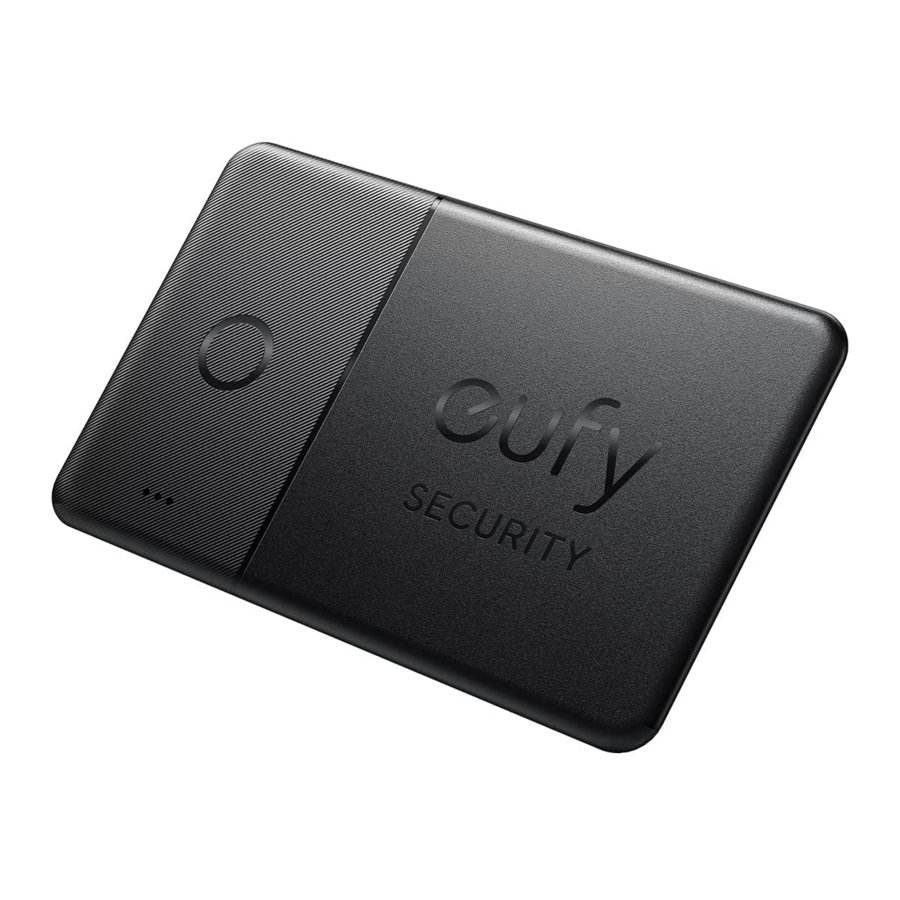
In één oogopslag

eufy Security-app

Uw apparaat toevoegen
- Download en installeer de eufy Security-app vanuit de App Store (iOS-apparaten)
![www.apple.com]()
of Google Play (Android-apparaten).
![play.google.com]()
- Meld u aan voor een eufy Security-account en volg de instructies op het scherm om uw SmartTrack Card toe te voegen aan de apparatenlijst.


Vind uw telefoon, zelfs in de stille modus
- Schakel Find Phone (Telefoon zoeken) in de eufy Security-app in.
- Zorg ervoor dat de eufy Security-app toestemming heeft om altijd toegang te hebben tot locatiegegevens.
- Druk op de knop op uw SmartTrack Card. Als uw telefoon in de buurt is, maakt deze een geluid om u te helpen deze te vinden.
Teruggave van verloren voorwerpen met de QR-code
- Als u uw artikel verliest, schakelt u Lost Mode (Verloren modus) in de eufy Security-app in.
- Vul de contactgegevens in, zodat u bereikbaar bent als uw artikel wordt gevonden.
- Als iemand uw artikel vindt, kan diegene uw contactgegevens vinden door de QR-code op uw SmartTrack Card te scannen.
Gebruik met de Zoek mijn-app van Apple (alleen voor Apple-gebruikers)
U kunt uw eufy SmartTrack Card toevoegen aan Zoek mijn op uw iPhone, iPad of iPod touch.
Wanneer u iets hebt achtergelaten, helpt het Zoek mijn-netwerk — honderden miljoenen verbonden apparaten over de hele wereld — u uw apparaat op te sporen. En het beschermt uw privacy bij elke stap.
Voordat u verbinding maakt
- Een iPhone, iPad of iPod touch met iOS 14.3 of iPadOS 14.3 of hoger en twee-factor-authenticatie ingeschakeld.
- Find My (Zoek mijn) ingeschakeld.
- Bluetooth ingeschakeld.
- Een sterke wifi- of mobiele verbinding.
- Locatiediensten ingeschakeld: ga naar Settings > Privacy > Location Services (Instellingen > Privacy > Locatiediensten).
- Om Precision Finding (Nauwkeurig zoeken) te gebruiken om de meest nauwkeurige locatie voor uw eufy SmartTrack Card te krijgen, schakelt u Locatietoegang in voor Zoek mijn. Ga naar Settings > Privacy > Location Services (Instellingen > Privacy > Locatiediensten), scrol omlaag en tik op Find My (Zoek mijn). Vink While Using the App / While Using the App or Widgets (Tijdens gebruik van de app / Tijdens gebruik van de app of widgets) aan en schakel vervolgens Precision Location (Nauwkeurige locatie) in.
Uw apparaat toevoegen
- Open de Zoek mijn-app, tik op + en tik vervolgens op Add Other item (Ander item toevoegen).
- Houd de knop op uw SmartTrack Card twee seconden ingedrukt totdat u een toon hoort.
- Selecteer een itemnaam in de lijst of selecteer Custom Name (Aangepaste naam) om uw SmartTrack Card een naam te geven, kies een emoji en tik vervolgens op Continue (Doorgaan).
- Om de eufy SmartTrack Card bij uw Apple ID te registreren, tikt u nogmaals op Continue (Doorgaan).
- Tik op Done (Gereed), nu kunt u uw SmartTrack Card aan een item bevestigen en deze in de Zoek mijn-app bekijken.
Als u uw SmartTrack Card niet kunt instellen:
- Zorg ervoor dat uw eufy SmartTrack Card klaar is voor installatie. Raadpleeg voor meer informatie het gedeelte Voordat u verbinding maakt.
- Als u meerdere eufy SmartTrack Cards wilt instellen, zorg er dan voor dat er slechts één in de buurt van uw apparaat is wanneer u verbinding probeert te maken.
- Als uw SmartTrack Card nog steeds geen verbinding maakt met uw apparaat, probeer deze dan opnieuw in te stellen. Raadpleeg voor meer informatie het gedeelte Zoek mijn uitschakelen en SmartTrack Card resetten.
Als u een bericht ziet dat uw SmartTrack Card is verbonden met een andere Apple ID:
- Zorg ervoor dat u de SmartTrack Card hebt verwijderd in de Zoek mijn-app van de vorige Apple ID als u deze met een andere Apple ID wilt gebruiken.
- Als u dit apparaat voor het eerst toevoegt en dit probleem ondervindt, neem dan contact op met support@eufylife.com voor hulp.
Serienummer opzoeken
U kunt de Zoek mijn-app op een iPhone gebruiken om meer te weten te komen over een eufy Security SmartTrack Card die door de eigenaar is zoekgeraakt of verloren. Open de Zoek mijn-app, scrol naar de onderkant van het tabblad Items en tik vervolgens op Gevonden item identificeren. Houd de SmartTrack Card in de buurt van de iPhone. Zodra de iPhone de SmartTrack Card heeft gevonden, selecteert u deze in de lijst met gevonden items en wordt u naar een pagina geleid waar u meer over het item kunt lezen. Vanaf deze pagina kunt u verbinding maken met de SmartTrack Card door de knop aan de voorkant te lokaliseren, twee keer op de knop te drukken en u hoort een bevestigingsgeluid. Zodra u verbinding hebt met het item, kunt u op Doorgaan op website tikken om te zien of de eigenaar een bericht in de Verloren modus heeft achtergelaten en u kunt het serienummer van het item bekijken.
Zoek mijn-netwerk uitschakelen
- Druk driemaal op de knop.
- Houd de knop vijf seconden ingedrukt totdat u de bevestiging van het geluidspatroon van twee tonen hoort.
- Hiermee stopt u het delen van de locatie van dit item.
SmartTrack Card resetten
- Druk binnen vijf seconden vijf keer op de knop.
- Houd de knop vijf seconden ingedrukt totdat u de bevestiging van het geluidspatroon van twee tonen hoort. Uw SmartTrack Card is succesvol gereset.
Locatiesuggesties voor SmartTrack Card
- Plaats de SmartTrack Card in uw portemonnee.

- Plak de SmartTrack Card met de meegeleverde dubbelzijdige tape op de metalen clip en klik deze vervolgens op alle items die u wilt volgen.


Klantenservice
12 maanden beperkte garantie
(VS) +1 (800) 988-7973
(VK) +44 (0) 1604 936200
support@eufylife.com
 @EufyOfficial
 @EufyOfficial
 @EufyOfficial
Referenties


Download handleiding
Hier kunt u de volledige pdf-versie van de handleiding downloaden. Deze kan aanvullende veiligheidsinstructies, garantie-informatie, FCC-regels, enz. bevatten.
Download eufy Security SmartTrack Card T87B2 Handleiding