Gemini 15, 17, 19, 19W handleiding
- 1 Paklijst
- 2 Algemene informatie
- 3 Paneelbediening en OSD-functie
- 4 Installatie
- 5 KVM-switch
- 6 Veiligheidsinstructies
- 7 Download handleiding
- 8 In andere talen
Paklijst
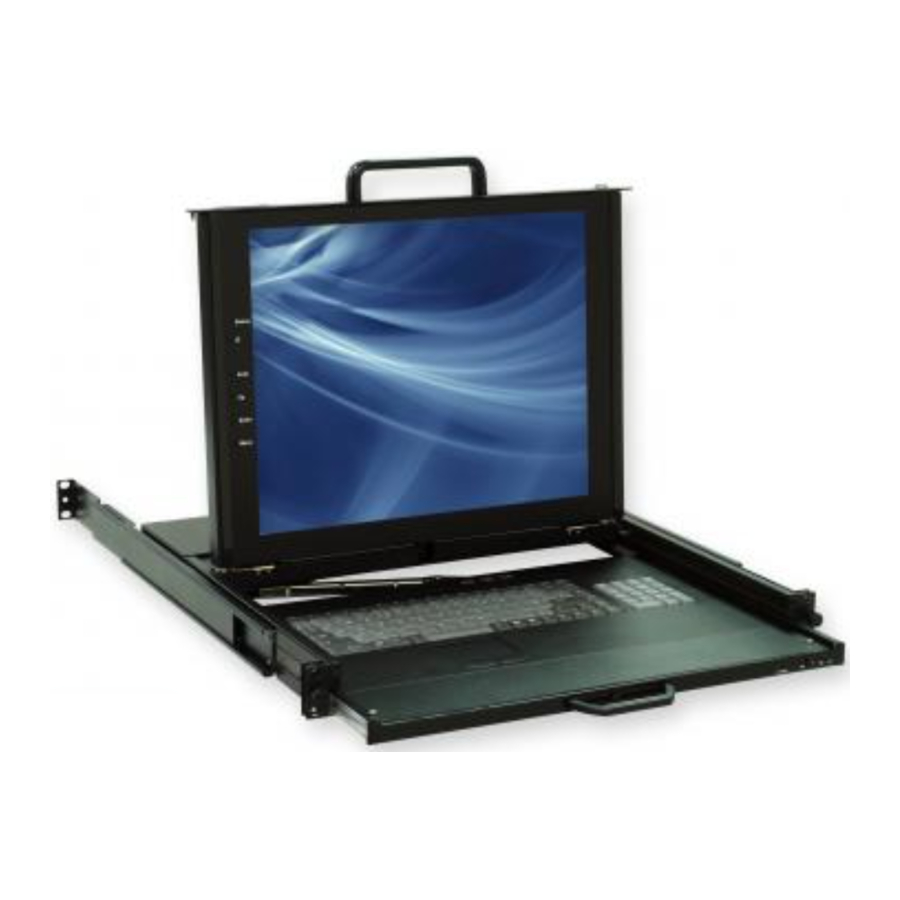
Het complete Gemini 15 / 17 / 19 / 19" breedbeeldpakket bestaat uit:
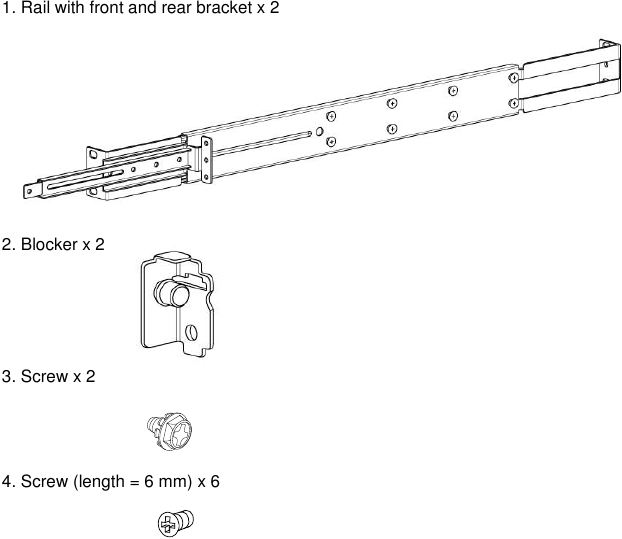
- Eén 1U 19" rackmount console n Twee rails met voor- en achterbeugel n Twee blokkers.
- Eén 1,8 m KVM-kabel. (HDDB-15 / VGA + PS/2 x 2)
- Eén USB-kabel
- Eén DC-voedingsadapter
- Eén stroomkabel
- Eén gebruikershandleiding op cd
- Eén snelle installatiegids
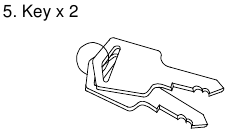
- Twee sleutels
- Zes platte schroeven. (voor railmontage op de consolebehuizing)
- Twee schroeven. (voor het combineren van blokkers en console)
Controleer of het apparaat tijdens het transport niet beschadigd is geraakt. Neem contact op met uw dealer als u een probleem tegenkomt.
Lees deze handleiding aandachtig door en volg de installatie- en bedieningsprocedures zorgvuldig om schade aan het product en / of de apparaten die erop zijn aangesloten te voorkomen.
Algemene informatie
De gepatenteerde Dual Rail-consoles uit de Gemini-serie bieden een inputoplossing van industrieel niveau om uw ruimtegebruik te optimaliseren door uw systemen in slechts 1U te bedienen. Met het unieke modulaire ontwerp kunt u eenvoudig meer dan 17 modellen KVM-switches met verschillende functies integreren en de verbindingen uitbreiden tot 8 niveaus van de KVM-switches.
Kenmerk
- Gepatenteerd Dual Rail-ontwerp voor onafhankelijke paneel- en toetsenbordlade
- Verborgen handgreep voor toetsenbordlade
- Gemini 15, Gemini17 & Gemini19 voor optie
- Ondersteuning voor native Sun-resolutie (Gemini 17 & Gemini 19)
- Ondersteuning voor 17 verschillende toetsenbordtalen (toenemend)
- Helder actief TFT-scherm
- OSD-functie voor LCD-scherm en KVM-switch
- Duurzaam toetsenbord (touchpad, Cherry-toetsenbord of optische trackball)
- Paneel beschermd door gehard glas
- Integratie met meer dan 17 modellen KVM-switches
- DC-voeding, DVI, USB, Touchpanel (optioneel)
- Sun-toetsen (optioneel)
Voordelen
- Oplossing met veel functies: Met ons unieke ontwerp en alle opties kunt u gemakkelijk voldoen aan de vraag van uw klant.
- Tijd om uw klant van dienst te zijn: Met de modulaire KVM kunt u eenvoudig een console met één poort omzetten in een console met 8 / 16 / 32 poorten om uw klant goed van dienst te zijn.
- Lage voorraad aanhouden: Van de 3 modellen consoles en 17 modellen KVM-switches kunt u in totaal 54 modellen in de Gemini-serie creëren. Het is de beste oplossing voor voorraadbeheer.
- Gemakkelijk te onderhouden: Zodra het defect afkomstig is van de KVM-switch, kunt u eenvoudig de KVM-switchmodule vervangen zonder uw klant te vragen de hele console terug te sturen.
- Bespaar vrachtkosten: Aangezien u slechts 3 modellen consoles hoeft aan te houden en zelf nieuwe modellen kunt genereren, kunt u alle goederen over zee verzenden in plaats van per vliegtuig. Mocht u een tekort hebben aan KVM-switchvoorraad, dan is het veel goedkoper om de KVM-switchmodules per vliegtuig te verzenden.
Voordeel
Gepatenteerd Dual Rail-ontwerp:
De gebruiker kan de LCD omhoog laten klappen, de toetsenbordlade terugduwen en de kastdeur sluiten)
Verborgen handgreep:
Nadat de toetsenbordlade is teruggeduwd, kan de handgreep van de toetsenbordlade ook worden verborgen en een plat oppervlak voor de kast bieden.
Gepatenteerde verlengbeugel:
Met de gepatenteerde verlengbeugel kan de consolebehuizing 13 cm worden verlengd. Zelfs als er een grote serverhandgreep of patchpaneel boven de console zit, kan onze Gemini-console een kijkhoek van meer dan 90 graden hebben. (vergeleken met 4~5 cm van onze concurrenten en minder dan 90 graden in dezelfde omstandigheden)
Modulaire KVM-switches:
De gebruiker kan de console uit de Gemini-serie gebruiken als console met één poort of door enkele eenvoudige handelingen en enkele schroeven om te zetten in 8 / 16 zelfs 32 poorts KVM-consoles.
Ondersteuning voor verschillende toetsenbordtalen:
Om te voldoen aan de vraag van elk afzonderlijk land.
De meeste LCD-formaten beschikbaar op de markt:
Wij bieden 15 / 17 / 19" LCD voor de console uit de Gemini-serie.
LG A-grade paneel erbij:
We zoeken nooit naar het paneel op de markt. We kopen alleen het LG A-grade paneel.
Productspecificatie
Gemini 15 Specificatie
Tabel 1-1. Gemini 15 Specificatie
| Modelnaam | Gemini 15 |
| Aantal poorten | 1 |
| Afmeting | 459,6 x 448,3 x 44 mm / 18,1 x 17,6 x 1,7 inch |
| Afmeting verpakking | 606 x 551,5 x 230 mm / 23,9 x 21,7 x 9,0 inch |
| Netto gewicht | 12 kg / 26,5 lbs |
| Bruto gewicht | 19,5 kg / 43,0 lbs |
| Schermgrootte | 15 inch |
| Paneeltype | Actieve Matrix TFT LCD |
| Resolutiemogelijkheden | Maximale resolutie tot 1024 x 768 (XGA) |
| Pixel pitch | Ondersteunt 0,297 mm x 0,297 mm |
| Kijkhoek (CR>10) | Rechts-links beeld 130°(Typ) Boven-onder beeld 100°(Typ) |
| Contrastverhouding | 400: 1 |
| Helderheid | Wit 250 cd/ m² |
| Achtergrondverlichting | Dubbele lampen voor achtergrondverlichting |
| Ondersteunde kleuren | 16,7M kleuren (8-bit met FRC) |
| Responstijd | Stijgtijd 5 ms, vervaltijd 11 ms |
| Besturingssysteem | Dos, Unix, Linux, OSX, Windows (XP, 7, 8, Server 2012 R2) |
| Multiplatform | Ondersteuning voor PS/2 en USB |
| Systeemkabels | VGA + PS/2 x 2 of VGA + USB x 1 kabel |
| Toetsenbordmuis | 106 toetsen PS/2-toetsenbord met touchpad |
| Sync | 45 ~ 80 kHz |
| Voeding | 100 ~ 240 VAC ingang |
| Stroomverbruik | 16W, 10,41W voor paneel |
| Temperatuur | Werking 0 ~ 50°C / 32 ~ 122°F Opslag -20 ~ 60°C / -4 ~ 140°F |
| Vochtigheid | 10% ~ 90% RH |
| Chassisconstructie | Zware staalmaterialen |
| Toetsenbordtaal | USA, UK, Duits, Frans, Spaans, Italiaans, Portugees, Nederlands, Zwitsers, Belgisch, Zweeds, Noors, Deens, Japans, Taiwanees, Russisch, Hebreeuws |
| Certificering | CE / FCC, UL / CUL / C-Tick, GOST |
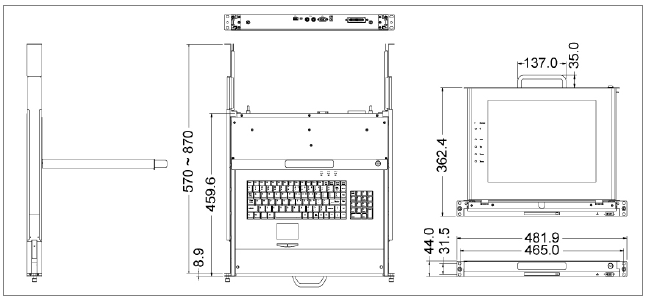
Figuur 1-1. Gemini 15 Afmeting
Gemini 17 Specificatie
Tabel 1-2. Gemini 17 Specificatie
| Modelnaam | Gemini 17 |
| Aantal poorten | 1 |
| Afmeting | 459,6 x 448,3 x 44 mm / 18,1 x 17,6 x 1,7 inch |
| Afmeting verpakking | 606 x 551,5 x 230 mm / 23,9 x 21,7 x 9,0 inch |
| Netto gewicht | 13 kg / 28,7 lbs |
| Bruto gewicht | 20,5 kg / 45,2 lbs |
| Schermgrootte | 17 inch |
| Paneeltype | Actieve Matrix TFT LCD |
| Resolutiemogelijkheden | Maximale resolutie tot 1280 x 1024 (SXGA) |
| Pixel pitch | Ondersteunt 0,264 mm x 0,264 mm |
| Kijkhoek (CR>10) | Rechts-links beeld 170°(Typ) Boven-onder beeld 160°(Typ) |
| Contrastverhouding | 1000: 1 |
| Helderheid | Wit 250 cd/ m² |
| Achtergrondverlichting | Dubbele lampen voor achtergrondverlichting |
| Ondersteunde kleuren | 16,7M kleuren (8-bit met FRC) |
| Responstijd | Stijgtijd 2 ms, vervaltijd 14 ms |
| Besturingssysteem | Dos, Unix, Linux, OSX, Windows (XP, 7, 8, Server 2012 R2) |
| Multiplatform | Ondersteuning voor PS/2 en USB |
| Systeemkabels | VGA + PS/2 x 2 of VGA + USB x 1 kabel |
| Toetsenbordmuis | 106 toetsen PS/2-toetsenbord met touchpad |
| Sync | 45 ~ 80 kHz |
| Voeding | 100 ~ 240 VAC ingang |
| Stroomverbruik | 25W, 19,05W voor paneel |
| Temperatuur | Werking 0 ~ 50°C / 32 ~ 122°F Opslag -20 ~ 60°C / -4 ~ 140°F |
| Vochtigheid | 10% ~ 90% RH |
| Chassisconstructie | Zware staalmaterialen |
| Toetsenbordtaal | USA, UK, Duits, Frans, Spaans, Italiaans, Portugees, Nederlands, Zwitsers, Belgisch, Zweeds, Noors, Deens, Japans, Taiwanees, Russisch, Hebreeuws |
| Certificering | CE / FCC, UL / CUL / C-Tick, GOST |
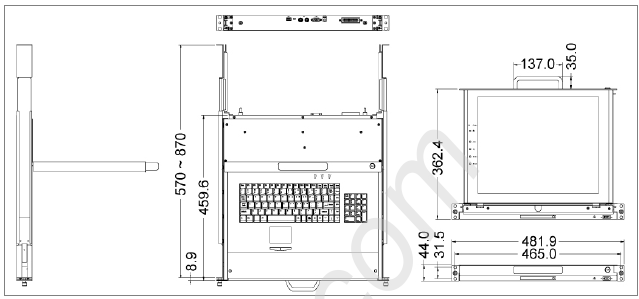
Figuur 1-2. Gemini 17 Afmeting
Gemini 19 Specificatie
Tabel 1-3. Gemini 19 Specificatie
| Modelnaam | Gemini 19 |
| Aantal poorten | 1 |
| Afmeting | 539,6 x 448,3 x 44 mm / 21,2 x 17,6 x 1,7 inch |
| Afmeting verpakking | 606 x 551,5 x 230 mm / 23,9 x 21,7 x 9,0 inch |
| Netto gewicht | 14 kg / 30,9 lbs |
| Bruto gewicht | 21,5 kg / 47,4 lbs |
| Schermgrootte | 19 inch |
| Paneeltype | Actieve Matrix TFT LCD |
| Resolutiemogelijkheden | Maximale resolutie tot 1280 x 1024 (SXGA) |
| Pixel pitch | Ondersteunt 0,294 mm x 0,294 mm |
| Kijkhoek (CR>10) | Rechts-links beeld 170°(Typ) Boven-onder beeld 160°(Typ) |
| Contrastverhouding | 1000: 1 |
| Helderheid | Wit 250 cd/ m² |
| Achtergrondverlichting | Dubbele lampen voor achtergrondverlichting |
| Ondersteunde kleuren | 16,7M kleuren (8-bit met FRC) |
| Responstijd | Stijgtijd 2 ms, vervaltijd 10 ms |
| Besturingssysteem | Dos, Unix, Linux, OSX, Windows (XP, 7, 8, Server 2012 R2) |
| Multiplatform | Ondersteuning voor PS/2 en USB |
| Systeemkabels | VGA + PS/2 x 2 of VGA + USB x 1 kabel |
| Toetsenbordmuis | 106 toetsen PS/2-toetsenbord met touchpad |
| Sync | 45 ~ 80 kHz |
| Voeding | 100 ~ 240 VAC ingang |
| Stroomverbruik | 25W, 21,05W voor paneel |
| Temperatuur | Werking 0 ~ 50°C / 32 ~ 122°F Opslag -20 ~ 60°C / -4 ~ 140°F |
| Vochtigheid | 10% ~ 90% RH |
| Chassisconstructie | Zware staalmaterialen |
| Toetsenbordtaal | USA, UK, Duits, Frans, Spaans, Italiaans, Portugees, Nederlands, Zwitsers, Belgisch, Zweeds, Noors, Deens, Japans, Taiwanees, Russisch, Hebreeuws |
| Certificering | CE / FCC, UL / CUL / C-Tick, GOST |
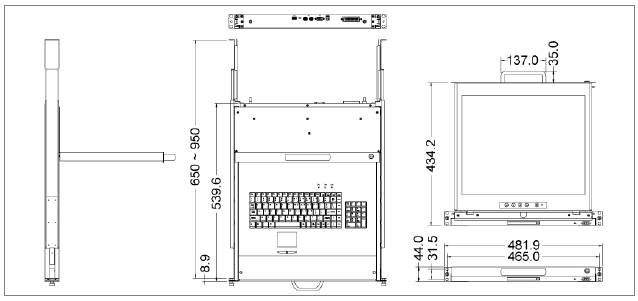
Figuur 1-3. Gemini 19 Afmeting
Gemini 19 breedbeeld Specificatie
Tabel 1-4. Gemini 19 breedbeeld Specificatie
| Modelnaam | Gemini 19W |
| Aantal poorten | 1 |
| Afmeting | 539,6 x 448,3 x 44 mm / 21,2 x 17,6 x 1,7 inch |
| Afmeting verpakking | 606 x 551,5 x 230 mm / 23,9 x 21,7 x 9,0 inch |
| Netto gewicht | 14 kg / 30,9 lbs |
| Bruto gewicht | 21,5 kg / 47,4 lbs |
| Schermgrootte | 19 inch |
| Paneeltype | Actieve Matrix TFT LCD |
| Resolutiemogelijkheden | Maximale resolutie tot 1440 x 900 (WXGA) |
| Pixel pitch | Ondersteunt 0,283 mm x 0,283 mm |
| Kijkhoek (CR>10) | Rechts-links beeld 170°(Typ) Boven-onder beeld 160°(Typ) |
| Contrastverhouding | 1000: 1 |
| Helderheid | Wit 250 cd/ m² |
| Achtergrondverlichting | Dubbele lampen voor achtergrondverlichting |
| Ondersteunde kleuren | 16,7M kleuren (RGB 6-bit + Hi_FRC) |
| Responstijd | Stijgtijd 3,6 ms, vervaltijd 1,4 ms |
| Besturingssysteem | Dos, Unix, Linux, OSX, Windows (XP, 7, 8, Server 2012 R2) |
| Multiplatform | Ondersteuning voor PS/2 en USB |
| Systeemkabels | VGA + PS/2 x 2 of VGA + USB x 1 kabel |
| Toetsenbordmuis | 106 toetsen PS/2-toetsenbord met touchpad |
| Sync | 45 ~ 80 kHz |
| Voeding | 100 ~ 240 VAC ingang |
| Stroomverbruik | 25W, 21,05W voor paneel |
| Temperatuur | Werking 0 ~ 50°C / 32 ~ 122°F Opslag -20 ~ 60°C / -4 ~ 140°F |
| Vochtigheid | 10% ~ 90% RH |
| Chassisconstructie | Zware staalmaterialen |
| Toetsenbordtaal | USA, UK, Duits, Frans, Spaans, Italiaans, Portugees, Nederlands, Zwitsers, Belgisch, Zweeds, Noors, Deens, Japans, Taiwanees, Russisch, Hebreeuws |
| Certificering | CE / FCC, UL / CUL / C-Tick, GOST |
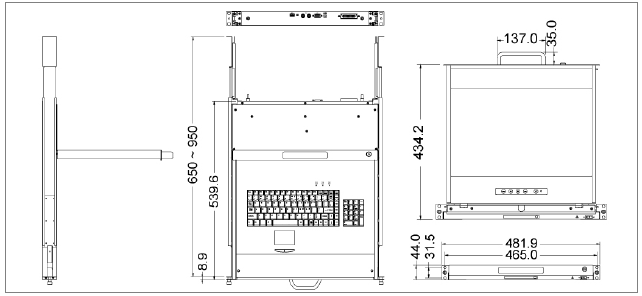
Figuur 1-4. Gemini 19 breedbeeld Afmeting
Paneelbediening en OSD-functie
Tabel 2-1. Paneelbediening
| Bedieningselementen | Beschrijving |
 | Zachte aan/uit-knop. De bijbehorende led brandt als het apparaat aan staat. |
| Auto | Automatisch synchroniseren en de weergave verkleinen tot een geldige fabrieksinstelling. |
Omhoog | Druk hierop om door de functie te scrollen die u wilt aanpassen. |
Omlaag | Druk hierop om door de functie te scrollen die u wilt aanpassen. |
| Menu | Voor toegang tot het hoofdmenu. Deze knop fungeert ook als de "Enter"-knop. |
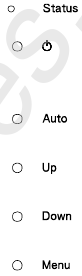
Figuur 2-1. Gemini 15 / 17 OSD-bedieningsbalk

Figuur 2-2. Gemini 19 OSD-bedieningsbalk
Automatisch afstemmen
Druk op de "auto tune" (automatisch afstemmen) knop. Het paneel past de weergave automatisch aan en stemt het paneel af op de beste conditie.
Invoerbron
- Druk op de "menu" (menu) knop.
- Gebruik de "Down" (omlaag) en "Up" (omhoog) knop om te scrollen.
Auto tune.
Input Source
Brightness
Contrast
Color
Position
Language
Recall
Exit - Druk op de "menu" (menu) knop om te openen, en u zult zien: VGA / DVI
- Gebruik de "Down" (omlaag) en "Up" (omhoog) knop om de invoerbron van het signaal te selecteren.
- Druk op de "menu" (menu) knop om te openen
Helderheid
- Druk op de "menu" (menu) knop.
- Gebruik de "Down" (omlaag) en "Up" (omhoog) knop om te scrollen.
Auto tune.
Input Source
Brightness
Contrast
Color
Position
Language
Recall
Exit - Druk op de "menu" (menu) knop om te openen.
- Gebruik de "Down" (omlaag) en "Up" (omhoog) knop om de helderheid van het scherm aan te passen.
- Druk op de "menu" (menu) knop om te openen.
Contrast
- Druk op de "menu" (menu) knop.
- Gebruik de "Down" (omlaag) en "Up" (omhoog) knop om te scrollen.
Auto tune.
Input Source
Brightness
Contrast
Color
Position
Language
Recall
Exit - Druk op de "menu" (menu) knop om te openen.
- Gebruik de "Down" (omlaag) en "Up" (omhoog) knop om het contrast van het scherm aan te passen.
- Druk op de "menu" (menu) knop om te openen.
Kleur
- Druk op de "menu" (menu) knop.
- Gebruik de "Down" (omlaag) en "Up" (omhoog) knop om te scrollen.
Auto tune.
Input Source
Brightness
Contrast
Color
Position
Language
Recall
Exit - Druk op de "menu" (menu) knop om te openen.
En u zult zien:
Tabel 2-2. Beschrijving van pictogrammenPictogram Beschrijving 9300°K Om CIE-coördinaten in te stellen op een kleur van 9300°K 7500°K Om CIE-coördinaten in te stellen op een kleur van 7500°K 6500°K Om CIE-coördinaten in te stellen op een kleur van 6500°K User Om door de gebruiker gedefinieerde CIE in te stellen Auto color Om de kleur automatisch aan te passen Return Om af te sluiten en terug te keren naar de vorige pagina - Gebruik de "Down" (omlaag) en "Up" (omhoog) knop om de kleur van het scherm aan te passen.
- Druk op "menu" (menu) om te openen.
Positie
- Druk op de "menu" (menu) knop.
- Gebruik de "Down" (omlaag) en "Up" (omhoog) knop om te scrollen.
Auto tune.
Input Source
Brightness
Contrast
Color
Position
Language
Recall
Exit - Druk op de "menu" (menu) knop om te openen.
En u zult zien:
Tabel 2-3. Beschrijving van pictogrammen
Pictogram Beschrijving Image Pos Om de positie van de afbeelding aan te passen. OSD Pos Om de positie van de OSD aan te passen. Return Om af te sluiten en terug te keren naar de vorige pagina - Gebruik de "Down" (omlaag) en "Up" (omhoog) knop om te scrollen.
- Druk op de "menu" (menu) knop om te openen.
Taal
- Druk op de "menu" (menu) knop.
- Gebruik de "Down" (omlaag) en "Up" (omhoog) knop om te scrollen.
Auto tune.
Input Source
Brightness
Contrast
Color
Position
Language
Recall
Exit - Druk op de "menu" (menu) knop om te openen.
En u zult zien:
English
German
French
Italian
Spanish - Gebruik de "Down" (omlaag) en "Up" (omhoog) knop om te scrollen.
- Druk op de "menu" (menu) knop om te openen.
Terugroepen
- Druk op de "menu" (menu) knop.
- Gebruik de "Down" (omlaag) en "Up" (omhoog) knop om te scrollen.
Auto tune.
Input Source
Brightness
Contrast
Color
Position
Language
Recall
Exit
- Druk op de "menu" (menu) knop om te openen, en u zult zien:
Yes/ No - Selecteer de "Yes" (ja) knop en vervolgens de "Menu" (menu) knop om de fabrieksinstellingen terug te roepen.
Selecteer "No" (nee) om terug te keren naar de vorige pagina.
Afsluiten
Druk op de "exit" (afsluiten) knop om het OSD-menu te verlaten.
Stroomindicator
- GROEN - AAN
- ROOD - STAND-BY
- ROOD - SLAPEN
- ROOD - UIT
 Opmerking
OSD – On Screen Display
Installatie
Console in kast installeren
Opmerkingen
- Controleer vóór de installatie alle randapparatuur aan de hand van de lijst. Om er zeker van te zijn dat de hele eenheid niet is beschadigd en verloren is gegaan tijdens het transport. Als u een probleem tegenkomt, neem dan contact op met uw dealer.
- Zorg ervoor dat alle randapparatuur en de computer zijn uitgeschakeld voordat u de installatie uitvoert.
- De diepte van de kast moet tussen 570 en 870 mm liggen voor een 15" en 17" console (650 ~ 950 mm voor een 19" console). Neem contact op met uw dealer voor toepassingen met diepere kasten.
- Betrouwbare aarding van in een rek gemonteerde apparatuur moet worden gehandhaafd. Er moet bijzondere aandacht worden besteed aan andere voedingsaansluitingen dan rechtstreekse aansluitingen op het vertakte circuit.
Inhoud van de hardwarekits
Stap voor het installeren van de console
- Stel de rail met de achterste beugel af op uw kast

- Installeer de voorste en achterste beugel op de kast.

- Herhaal stap 1~2 voor de andere kant.
- Duw de console in de rails en duw deze tot het einde.

- Installeer een schroef om de blokkeerinrichting en de console te combineren. (Beide zijden)

- Installeer drie schroeven (lengte = 6 mm) aan de achterkant van de console (beide zijden) om de installatie te voltooien.


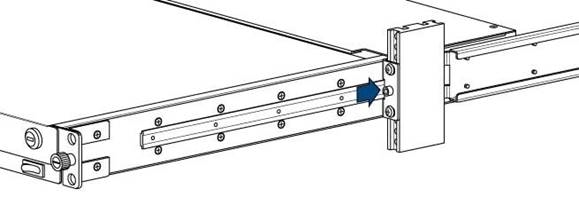
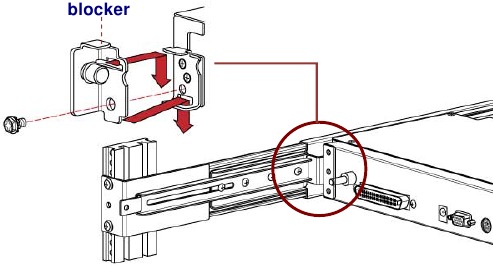

Stap voor het installeren van de modulaire KVM-switch
Inhoud van de hardwarekits
- Beugel met duimschroef x 2
![]()
- Schroef (lengte = 6 mm) x 4
![]()


Stappen voor het installeren van de modulaire KVM-switch
- Installeer twee schroeven (lengte = 6 mm) om de beugel en de KVM-switch te combineren. (Beide zijden)

- Duw de KVM-switch in de rails vanaf de achterkant van de kast.

- Draai de duimschroef van de beugel vast om de KVM-switch in de console te bevestigen en de installatie te voltooien. (Beide zijden)

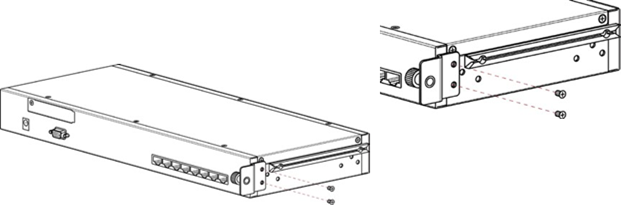


De videokaart en het videostuurprogramma installeren
Voordat u de LCD-console aansluit, moet u ervoor zorgen dat er al een videokaart in uw computer is geïnstalleerd voor de monitor. Nadat u de console hebt aangesloten, installeert u het videostuurprogramma. Het videostuurprogramma wordt geleverd door de fabrikant van de videokaart en is mogelijk te vinden op de CD-ROM die bij uw computer is geleverd. Raadpleeg de handleiding die bij uw videokaart is geleverd als u informatie nodig hebt over het installeren van een videokaart of een videostuurprogramma.
De beeldscherminstellingen configureren
Nadat u de console hebt aangesloten en uw computer hebt ingeschakeld, moet u mogelijk een of meer van de volgende beeldscherminstellingen configureren:
- Weergavemodus (ook wel desktopgebied of videoresolutie genoemd)
- Vernieuwingsfrequentie (ook wel verticale scanfrequentie of verticale synchronisatie genoemd)
- Kleurdiepte (ook wel kleurenpalet of aantal kleuren genoemd)
Elke videokaart heeft verschillende besturingselementen waarmee u de beeldscherminstellingen kunt aanpassen. De software en het stuurprogramma voor elke videokaart zijn echter uniek. In de meeste gevallen past u deze instellingen aan met behulp van een programma of hulpprogramma van de fabrikant van de videokaart. De meeste videokaarten gebruiken het configuratiescherm Windows Display Properties om het beeldscherm te configureren. Om de Windows Display Properties te openen, klikt u met de rechtermuisknop op een leeg gebied van het Windows-bureaublad en selecteert u vervolgens Properties (Eigenschappen). Op het tabblad Settings (Instellingen) kunt u meestal het Color Palette (Kleurenpalet) en het Desktop Area (Bureaubladgebied) (x bij y pixelresolutie) wijzigen.
Sommige videokaarten integreren extra functies in het configuratiescherm Windows Display Properties om u een uitzonderlijke setup te geven die flexibel en gemakkelijk te gebruiken is. Het configuratiescherm kan bijvoorbeeld een knop Advanced Properties (Geavanceerde eigenschappen), een tabblad Adjustment (Aanpassing) of een tabblad Refresh (Vernieuwen) bevatten voor het wijzigen van andere instellingen. Andere videokaarten hebben een apart hulpprogramma voor het instellen van beeldschermeigenschappen.
Wanneer u de resolutie, kleur of vernieuwingsfrequentie wijzigt, kunnen de grootte, positie of vorm van de afbeelding veranderen. Dit gedrag is normaal. U kunt de afbeelding opnieuw aanpassen met behulp van de schermbedieningselementen van de monitor. Raadpleeg het hoofdstuk Panel Controls and OSD Function (Bedieningselementen en OSD-functie van het paneel) voor meer informatie over de schermbedieningselementen van de monitor. Raadpleeg de handleiding die bij uw videokaart is geleverd voor meer informatie over het configureren van de beeldscherminstellingen.
De console aansluiten
Voer de volgende stappen uit om een LCD-console op een computer aan te sluiten

Figuur 3-1. Het achteraanzicht van de LCD-console
- KVM dock (KVM-dock)
(Alleen voor KVM-switches uit de Mercury / Mars / Venus-serie.) - DC in (DC-ingang)
- VGA port (VGA-poort)
- PS/2 keyboard (PS/2-toetsenbord)
- PS/2 mouse (PS/2-muis)
- PS/2-USB select (PS/2-USB-selectie)
- USB Keyboard Mouse Port (USB-toetsenbord-muispoort)
- Schakel uw computer uit. U moet uw computer altijd uitschakelen voordat u een apparaat aansluit of loskoppelt.
- Sluit de video- (VGA-) connector van de KVM-kabel aan op de videokaartconnector op het achterpaneel van uw computer. Identificeer en sluit de PS/2-muis- en PS/2-toetsenbordconnector aan op de juiste PS/2-poorten op het achterpaneel van uw computer. Of u kunt de USB-interface gebruiken om uw computer aan te sluiten. (Gebruik de PS/2-USB-schakelaar om uw interface te selecteren. De schakelaar moet aan de PS/2-zijde staan wanneer u de PS/2-interfaceconnector gebruikt.)
![waarschuwing]() Opmerking
Opmerking
Sluit de PS/2- en USB-kabels niet tegelijkertijd aan - Sluit de AC-naar-DC-voedingsadapter aan op de stroomingang op de console en vervolgens op een stopcontact.
De console inschakelen
Zorg ervoor dat alle kabels en de AC-naar-DC-voedingsadapter correct zijn aangesloten. Zorg ervoor dat alle connectorschroeven goed vastzitten. Pak met twee handen de achterkant van de console vast, til het lipje op en trek het paneel omhoog en naar voren. Hierdoor wordt de momentane aan/uit-schakelaar uitgeschakeld en moet het apparaat worden ingeschakeld. De LED aan de linker- of onderkant van het monitorpaneel moet van oranje naar groen veranderen, wat aangeeft dat het apparaat operationeel is.
De console testen
Voer de volgende stappen uit om te testen of de console correct werkt:
- Schakel de console in en schakel vervolgens uw computer in.
- Zorg ervoor dat de videoafbeelding is gecentreerd binnen het schermgebied. Gebruik de OSD-bedieningselementen om de afbeelding aan te passen (zie de opmerking hieronder) of druk op de Auto-knop aan de rechterkant van de monitor.
Opmerking
Als het apparaat niet wordt ingeschakeld wanneer het paneel omhoog wordt getrokken, probeer dan op de zachte aan/uit-knop aan de linker- of onderkant van het monitorpaneel te drukken om het apparaat in te schakelen.
Opmerking
U kunt de horizontale en verticale positie, het contrast en de helderheid aanpassen aan uw videokaart en uw persoonlijke voorkeur. Raadpleeg het hoofdstuk Panel Controls and OSD Function (Bedieningselementen en OSD-functie van het paneel) voor meer informatie over het gebruik van het schermmenu om de videoweergave aan te passen.
Voordat u begint, moet u ervoor zorgen dat de stroom naar alle apparaten die u gaat aansluiten, is uitgeschakeld. Om schade aan uw installatie als gevolg van potentiaalverschil in de aarde te voorkomen, moet u ervoor zorgen dat alle apparaten in de installatie correct zijn geaard. Raadpleeg indien nodig uw directe leverancier voor technische problemen.
KVM-switch
Ga voor de gebruikershandleiding van de KVM-switch terug naar het hoofdmenu en selecteer "KVM Switch" (KVM-switch).
Mercury series (PS/2 type): Raadpleeg Mercury 8 / 16
Venus series (Combo-Free type): Raadpleeg Venus 8 / 16
Mars series (CAT5 type): Raadpleeg Mars 8 / 16
Jupiter series (USB Hub type): Raadpleeg Jupiter 8 / 16
Veiligheidsinstructies
- Lees deze veiligheidsinstructies zorgvuldig door.
- Bewaar deze gebruikershandleiding voor latere raadpleging.
- Koppel dit apparaat los van het stopcontact voordat u het schoonmaakt. Gebruik geen vloeibaar of gespoten schoonmaakmiddel voor het schoonmaken. Gebruik een vochtige doek om schoon te maken.
- Voor plugbare apparatuur moet het stopcontact in de buurt van de apparatuur worden geïnstalleerd en gemakkelijk toegankelijk zijn.
- Houd dit apparaat uit de buurt van vocht.
- Plaats dit apparaat tijdens de installatie op een betrouwbare ondergrond. Een val kan letsel veroorzaken.
- Laat dit apparaat niet achter in een ongecontroleerde omgeving, opslagtemperatuur boven 600C, dit kan het apparaat beschadigen.
- De opening op de behuizing is voor luchtcirculatie om oververhitting van de apparatuur te voorkomen. BEDEK DE OPENING NIET.
- Zorg ervoor dat de spanning van de stroombron overeenkomt met die van het apparaat dat op het stopcontact is aangesloten.
- Zorg ervoor dat het netsnoer zo is geplaatst dat mensen er niet op kunnen stappen. Plaats niets over het netsnoer. Het netsnoer moet geschikt zijn voor de spanning en stroom die op het elektrische typeplaatje van het product staan vermeld. De spanning en stroomsterkte van het snoer moeten hoger zijn dan de spanning en stroomsterkte die op het product staan vermeld.
- Alle voorzorgsmaatregelen en waarschuwingen op de apparatuur moeten in acht worden genomen.
- Als de apparatuur lange tijd niet wordt gebruikt, koppel de apparatuur dan los van het elektriciteitsnet om schade door tijdelijke overspanning te voorkomen.
- Giet nooit vloeistoffen in ventilatieopeningen; dit kan brand of een elektrische schok veroorzaken.
- Open de apparatuur nooit. Om veiligheidsredenen mag gekwalificeerd servicepersoneel de apparatuur alleen openen.
- Als een van de volgende situaties zich voordoet, laat de apparatuur dan controleren door servicepersoneel.
- Het netsnoer of de stekker is beschadigd.
- Er is vloeistof in de apparatuur terechtgekomen.
- De apparatuur is blootgesteld aan vocht.
- De apparatuur heeft niet goed gewerkt of u kunt hem niet aan de praat krijgen volgens de gebruikershandleiding.
- De apparatuur is gevallen en beschadigd.
- Als de apparatuur duidelijke tekenen van breuk vertoont.
Download handleiding
Hier kunt u de volledige pdf-versie van de handleiding downloaden. Deze kan aanvullende veiligheidsinstructies, garantie-informatie, FCC-regels, enz. bevatten.
Download Gemini 15, 17, 19, 19W handleiding