Studiomaster digiLiVE, digiLiVE 16 Handleiding
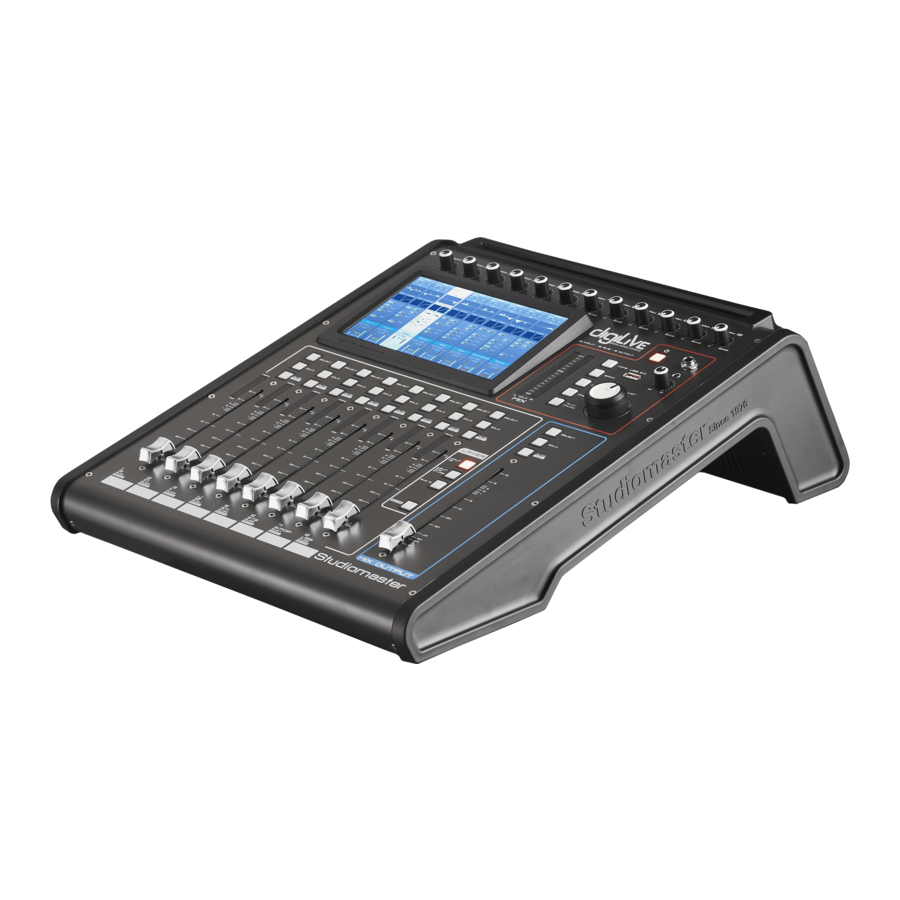
Inleiding
Deze Snelstartgids is bedoeld om u te helpen precies dat te doen — zo snel mogelijk aan de slag te gaan met uw digiLiVE. De gids laat u zien hoe u uw microfoons, instrumenten of andere audiobronnen op de console aansluit, hoe u luidsprekers op verschillende manieren aansluit en hoe u een basis mix creëert. Het laat vervolgens zien hoe u uw mix kunt verbeteren door gating, compressie en reverb toe te voegen, en legt uit hoe uw digiLiVE kan worden gebruikt als monitormixer. Ten slotte laat het zien wat u moet doen om uw digiLiVE op afstand te bedienen vanaf een compatibel iOS-apparaat.

Deze Snelstartgids is niet bedoeld als alternatief of vervanging van de volledige digiLiVE gebruikershandleiding, die zich in de doos van de console bevindt of gratis te downloaden is. Terwijl u de eenvoudige bedieningsvoorbeelden in de Snelstartgids doorloopt, zult u vrijwel zeker merken dat de console een groot aantal functies en mogelijkheden bevat die hier niet worden behandeld. Zodra u de basisprincipes van de bediening, die in de Snelstartgids worden uitgelegd, onder de knie hebt, raadpleegt u de gebruikershandleiding voor alle details over het gebruik van alle extra functies.
Uw digiLiVE uitpakken
Als u de digiLiVE uitpakt, vindt u het volgende (naast deze Snelstartgids):
digiLiVE console
Console PSU
IEC-stroomkabel
Wi-Fi dongle
Gebruikershandleiding*
* is mogelijk ook te downloaden van www.studiomaster.com
Uw digiLiVE van stroom voorzien
Uw digiLiVE wordt gevoed door de 12 V DC voeding (PSU) die afzonderlijk in de doos is verpakt. Gebruik nooit een andere PSU: uw garantie vervalt als u dit wel doet. Sluit de PSU aan op de AC-netvoeding met de meegeleverde kabel; deze kan werken op netspanningen van 100 V tot 240 V. Wanneer de PSU is aangesloten op de AC-netvoeding, gaat er een blauwe LED op de PSU branden. De DC-uitgangskabel moet worden aangesloten op de 12V/DC INPUT-aansluiting op het achterpaneel van digiLiVE.

Eenmaal aangesloten, start digiLiVE zijn opstartsequentie zodra u de AC-netvoeding inschakelt; dit duurt ongeveer 30 seconden. De aan/uit-knop  heeft verschillende functies:

Een korte druk (minder dan 3 seconden) wanneer de console AAN staat, plaatst deze in de SAFE-modus. Het scherm en alle andere displays worden uitgeschakeld en de bedieningselementen werken niet meer, maar audio blijft worden doorgegeven met behoud van alle console-instellingen; Een korte druk wanneer de console in de SAFE-modus staat, brengt deze terug naar de normale bedrijfsstand; Een lange druk (meer dan 3 seconden) wanneer de console AAN staat, schakelt deze uit; Een lange druk (meer dan 3 seconden) wanneer de console UIT staat, schakelt deze weer in. Wanneer digiLiVE wordt uitgeschakeld, worden alle huidige console-instellingen opgeslagen. De volgende keer dat u opstart, heeft digiLiVE precies dezelfde instellingen als de vorige keer.
Luidsprekers aansluiten
Sluit actieve luidsprekers aan op de twee XLR-aansluitingen op het achterpaneel MIX OUTPUT L & R met behulp van geschikte kabels. Alle hoofdoutputs op digiLiVE hebben een standaard lijnniveau en zijn elektronisch gebalanceerd. Als u passieve luidsprekers gebruikt met een of meer afzonderlijke versterkers, sluit u de outputs van digiLiVE aan op de inputs van de versterker.
Aansluiting op passieve luidsprekers

Aansluiting op actieve luidsprekers

OPMERKING: Het is altijd een goede gewoonte om aangesloten audioapparaten in volgorde in te schakelen. Schakel in dit geval eerst digiLiVE in en schakel vervolgens uw actieve luidsprekers of eindversterker(s) in. Schakel bij het uitschakelen eerst de luidsprekers of versterker uit en schakel vervolgens digiLiVE uit. Door deze volgorde aan te houden, vermijdt u vervelende harde knallen of bonken uit de luidsprekers.
ADJUST (AANPASSEN), MUTE (DEMPEN) en SOLO
In de toepassingsvoorbeelden in deze Snelstartgids moet u navigeren door de aanraakgevoelige schermen van digiLiVE, selecties maken en verschillende parameters aanpassen. De meeste digiLiVE-aanpassingen — afgezien van faderbewegingen, mutes, enz. - kunnen worden gemaakt met behulp van de grote draaiknop ADJUST (AANPASSEN). De parameter die wordt aangepast, wordt op het scherm aangegeven met een gele rand rond de bediening; om een parameter te selecteren voor aanpassing, tikt u op de bediening op het scherm. In het onderstaande voorbeeld zal de ADJUST (AANPASSEN)-knop het signaal in kanaal 1 tussen het linker- en rechterstereokanaal pannen.

Druk op een kanaal MUTE (DEMPEN)-knop om het kanaal te dempen en nogmaals om de demping op te heffen. U kunt een hoofdtelefoon aansluiten op de aansluiting met het label  en de SOLO-knoppen gebruiken om naar een of meer ingangskanalen te luisteren tijdens het instellen van de mix. Door op SOLO te drukken, wordt de hoofdoutputmix niet gewijzigd.
Toepassingsvoorbeelden
De voorbeelden die hier worden getoond, gebruiken de basis "out of the box" fabrieksinstellingen van digiLiVE. Alle beschreven situaties kunnen op verschillende manieren worden uitgebreid met behulp van de vele extra functies van digiLiVE; raadpleeg de gebruikershandleiding voor meer gedetailleerde beschrijvingen.
Begin altijd met het instellen van uw live geluidstoepassing met de faders van digiLiVE volledig gesloten (in hun onderste positie) en alle draaiknoppen GAIN (bovenaan de mixer) volledig tegen de klok in. Dit zorgt ervoor dat er geen knallen of dreunen uit uw systeem te horen zijn terwijl u alles instelt.
Toepassingsvoorbeeld 1 — soloartiest
Deze eenvoudige toepassing is geschikt voor een soloartiest, bijvoorbeeld een zanger/instrumentalist. Het zou ook geschikt zijn voor een AV-situatie, zoals in een klaslokaal, of overal waar een presentator een laptop of een soortgelijke audiobron gebruikt als onderdeel van zijn/haar presentatie.

Aansluiten
Sluit uw luidsprekers of eindversterker aan op de MIX OUTPUT L & R-aansluitingen zoals eerder beschreven.
Steek de zangmicrofoon in de MIC 1-ingang. Opmerking: de ingangen MIC 1 tot MIC 4 zijn "Combo"-type aansluitingen die zowel een mannelijke XLR-connector als een jackplug (TRS of T R) kunnen accepteren. Microfoons die bedoeld zijn voor live gebruik zijn meestal van het dynamische type, maar in sommige AV-situaties kunnen condensatormicrofoons in gebruik zijn; in dit geval moet fantoomvoeding worden ingeschakeld voor dit ingangskanaal (zie hieronder).
Gebruik ingang MIC 2 voor het instrument. Akoestische instrumenten, zoals akoestische gitaren, moeten worden opgenomen met een microfoon. Een elektro-akoestische gitaar kan direct worden aangesloten met behulp van een standaard gitaarkabel als deze voldoende uitgangsniveau heeft, of via een Dl-box. Voor versterkte instrumenten plaatst u een microfoon voor de versterker of gebruikt u een Dl-box tussen het instrument en de versterker om een signaal op microfoonniveau te verkrijgen; de versterker kan ook een "Line Out"-aansluiting hebben die rechtstreeks op de ingang van de mixer kan worden aangesloten.
Als u een stereobron zoals een laptop, tablet of een soortgelijk audioapparaat moet gebruiken, kan deze het gemakkelijkst worden aangesloten op STEREO-ingang 2, die beschikbaar is in de vorm van een 3,5 mm jack-aansluiting en afzonderlijke linker- en rechter 1/4" jack-aansluitingen.
Een mix maken
Met de standaardconfiguratie van digiLiVE kunt u eenvoudig een stereomix maken door de ingangskanaalversterking in te stellen en vervolgens het kanaal en de hoofdfaders te openen. Bij het inschakelen is INPUT 1-8 geselecteerd in het gedeelte Layer (let op de knop brandt), dus de ingangskanaalfaders, de knoppen MUTE, SOLO en SELECT regelen de ingangen 1 tot 8 en het scherm toont de kanalen 1 tot 8.

Als u een condensatormicrofoon gebruikt, drukt u op de SELECT-knop voor kanaal 1 en tikt u vervolgens op het gedeelte Input Stage van het gemarkeerde kanaal (het bovenste gedeelte, met het label Mic IN).

Raak de 48V-knop aan om fantoomvoeding in te schakelen voor kanaal 1. Raak het rode kruis (rechtsboven in het scherm) aan om terug te keren naar de pagina Kanalen 1 tot 8.

De 48V-indicator bovenaan de kanaalstrip op het scherm wordt rood om u eraan te herinneren dat fantoomvoeding is ingeschakeld.
Schakel fantoomvoeding alleen in wanneer condensatormicrofoons in gebruik zijn. Schakel het niet in voor andere soorten bronnen (fantoomgevoede actieve Dl-boxen vormen echter een uitzondering op deze regel).
Pas de GAIN-regelaar aan voor kanaal 1 terwijl u in de microfoon spreekt. U ziet een indicatie op de ingangsmeter van kanaal 1, die wordt gedupliceerd door een kleinere meter op het scherm. Een goede instelling is wanneer de meter net geel wordt bij luide passages.

Zet de fader van kanaal I op ongeveer de nulmarkering en beweeg de MIX OUTPUT-fader omhoog. U zou de zangmicrofoon moeten horen wanneer u erin spreekt, en een niveau-indicatie moeten zien op de MD( meters. Deze meters bewaken de uitgang van de console, die de luidsprekers voedt. Herhaal de bovenstaande procedure voor kanaal 2, dat het signaal van het instrument ontvangt. Als u de STEREO 2-ingang gebruikt voor een audiobron zoals beschreven in "Aansluiten" hierboven, drukt u op de LAYER-knop met het label INPUT 9-12 ST-USB.

De ingangskanaalfaders, de knoppen MUTE, SOLO en SELECT regelen nu de resterende ingangskanalen en het scherm volgt de selectie. STEREO 2 wordt geregeld door Fader 6: let op dat het paneel is gemarkeerd met ST2 naast de fader.

Stel de ingangsversterking in en open de kanaalfader op dezelfde manier als beschreven voor de kanalen 1 en 2. Kanalen op verschillende layers zijn volledig onafhankelijk; u hoeft alleen maar tussen layers te schakelen om toegang te krijgen tot de regelaars voor elk kanaal.
Toepassingsvoorbeeld 2 — kleine band
Het maken van een stereomix voor een kleine band is gewoon een uitbreiding van toepassingsvoorbeeld 1. Dit voorbeeld is ook geschikt voor toepassingen zoals kerken. digiLiVE heeft 12 monokanalen waarop microfoons of bronnen op lijnniveau kunnen worden aangesloten met behulp van XLR-connectoren: de eerste vier hiervan kunnen ook 1/4" jackpluggen accepteren. Naast deze 12 zijn er ook twee stereokanalen (toegankelijk via Layer 2). Aansluiten Het versterken van een band omvat meestal microfoons, Dl-boxen en bronnen op lijnniveau. Sluit de verschillende bronnen aan op de XLR/Combi-ingangen op het achterpaneel: houd er rekening mee dat de kanalen 1 tot 8 zich op de eerste faderlaag bevinden, terwijl de kanalen 9 tot 12 en de stereokanalen zich op de tweede bevinden, dus het kan handig zijn om voor het mixen kritieke audiobronnen op dezelfde laag te hebben. Stereo lijnbronnen (zoals synths of DJ-decks) kunnen worden aangesloten op de ingangen STEREO 1 of STEREO 2 op het achterpaneel.

Schakel fantoomvoeding indien nodig in voor condensatormicrofoons of fantoomgevoede actieve Dl-boxen zoals beschreven in toepassingsvoorbeeld 1.
Een mix maken
Met de fabrieksinstellingen van digiLiVE kunt u rechtstreeks naar de stereo-uitgang mixen, dus het is alleen nodig om de GAIN-regelaars voor elke ingang in gebruik aan te passen en de ingangs- en MIX OUTPUT-faders te openen.

Witte balken geven faderposities aan (0 dB in dit voorbeeld)

ST1- en ST2-faders zijn ook ingesteld op 0 dB.
Toepassingsvoorbeeld 3 — een monitormix toevoegen
Een kleine band heeft mogelijk een of meer monitormixen nodig, zodat bandleden zichzelf en andere spelers kunnen horen zoals ze dat willen. Met digiLiVE kunt u maximaal zes extra monomonitormixen maken.
Aansluiten
Gebruikmakend van de kleine bandopstelling in toepassingsvoorbeeld 2, sluit u aangedreven "wedge"-monitoren (of de radiozenders van een in-ear monitoringsysteem) aan op een van de XLR OUTPUTS 1 tot 6. Voor de eenvoud hebben we in het getoonde voorbeeld slechts een enkele monitormix (met behulp van OUTPUT 1) voor de leadzanger toegevoegd: extra monitoren kunnen op precies dezelfde manier worden toegevoegd met behulp van verdere uitgangen.

OUTPUTS 1 tot 6 zijn elektrisch identiek (gebalanceerd, hetzelfde niveau) aan de twee MIX OUTPUTS.
Een monitormix maken
De hoofdluidsprekers van de PA gebruiken de L & R-mixbussen van digiLiVE, die met de standaardroutering van de console rechtstreeks zijn aangesloten op de MIX OUTPUTS. Om een afzonderlijke monitormix te maken, wordt ook een van de andere acht mixbussen van digiLiVE gebruikt.
Met het hoofdscherm voor de kanalen 1 tot 8 weergegeven, drukt u op de SELECT-knop voor de microfoon van de leadzanger (we gaan ervan uit dat dit Ch. 1 is).
Raak het lege gebied boven de CH 1-identificatiestrook aan.

Dit opent de subpagina Bus Send voor kanaal 1.

Raak de Bus 1-knop aan (inschakelen): dit stuurt het microfoonsignaal naar de bus. Sleep de fader Bus 1 op het scherm naar nul.

Let op de PreFader-knop; dit betekent dat het niveau dat naar de monitor wordt gestuurd, onafhankelijk is van de kanaalfaderinstelling. U kunt uw FOH-mix blijven aanpassen zonder de monitormix te wijzigen. Sluit de subpagina Bus Send. U hebt nu een "send"-niveau ingesteld vanaf het ingangskanaal. Vervolgens moet u het Bus Master-niveau hoger zetten om het niveau in te stellen dat de console daadwerkelijk verlaat. Druk op de BUS 1-8 LAYER-knop.

Merk op dat de Bus 1-kanaalstrip nu laat zien dat deze een send ontvangt van kanaal 1: de kleine blauwe balk geeft het niveau aan dat is ingesteld in stap 4. Verhoog de fader (die nu het uitgangsniveau van Bus 1 regelt); u zou de zangmicrofoon in de monitor moeten kunnen horen.
Druk op de INPUT 1-8 LAYER-knop om terug te keren naar de pagina Input Channels. Merk op dat kanaal 1 nu ook een kleine blauwe balk heeft die het niveau aangeeft dat naar Bus 1 wordt gestuurd.

Als de leadzanger andere uitvoerenden in zijn/haar monitormix moet horen, herhaalt u stap 1 tot 4 hierboven voor elk van de andere vocalisten of instrumenten die nodig zijn. Als de zanger bijvoorbeeld de elektro-akoestische gitaar in het voorbeeld moet horen, selecteert u ingangskanaal 4 in stap 1 en stuurt u een deel van het signaal ervan op precies dezelfde manier naar bus 1. U kunt zo een monitormix opbouwen met zoveel instrumenten als nodig is. Het algehele niveau dat naar de monitor wordt gestuurd, wordt geregeld door Fader 1 in de Bus 1-8 layer: de individuele bijdragen aan de monitormix worden geregeld door de Bus 1 Send-niveaus op de Routing-pagina's voor elk ingangskanaal.
Toepassingsvoorbeeld 4 — digiLiVE gebruiken als een speciale monitorconsole
digiLiVE kan ook worden gebruikt als een speciale monitorconsole als de band een aparte FOH-mixer heeft of het PA-systeem van het huis gebruikt.
Aansluiten
In deze situatie zijn alle acht uitgangen (OUTPUTS 1 tot 6 en MIX OUTPUTS L & R) beschikbaar voor gebruik als monitorfeeds. Daarom kunt u maximaal acht mono- of vier stereomonitormixen maken, of een combinatie van beide.

In het getoonde voorbeeld gebruiken we vier aangedreven wedge-monitoren aan de voorkant van het podium, plus twee sidefills; de leadzanger gebruikt een in-ear monitoringsysteem (IEM). Sluit de wedge-monitoren aan op OUTPUTS 1 tot 4, de IEM-zender op OUTPUTS 5 en 6 en de sidefills op MD(OUTPUTS L en R.
De mix maken
De faders van digiLiVE hebben een vierde "laag" of modus - SENDS, die op een andere manier werkt dan de andere layers, maar ideaal is voor deze toepassing. Om de Send-modus te selecteren, moet u eerst een ingangskanaal selecteren door op de SELECT-knop te drukken. Het selecteren van SENDS heeft alleen invloed op de faders en MUTE-knoppen; het scherm blijft ongewijzigd.
Wanneer de Send-modus is geselecteerd, worden de faders de Bus send-niveauregelaars voor het geselecteerde ingangskanaal: Fader 1 regelt het niveau dat naar Bus 1 wordt gestuurd, Fader 2 regelt het niveau dat naar Bus 2 wordt gestuurd, enzovoort. In deze laag alleen worden de MUTE-knoppen "ON"-knoppen: druk op de MUTE-knop van Bus 1 om de uitgang in te schakelen. Eenmaal ingeschakeld, verschijnt er een kleine blauwe "Bus 1"-balk in het send-gedeelte van het kanaal die het send-niveau aangeeft.

Door dit gedeelte aan te raken, wordt de bus send-weergave voor kanaal 1 geopend, waardoor meer details worden weergegeven voor alle bus sends van het kanaal.

Het is nu eenvoudig om in te stellen hoeveel van het instrument of de zang in het ingangskanaal naar elk van de bussen moet gaan, en dus naar elke uitgang. U kunt "door de kanalen 1 tot 8 scrollen" door om de beurt op de SELECT-knoppen te drukken; selecteer vervolgens de tweede layer (INPUT 9-12 ST-USB) voor de resterende ingangskanalen.

Toepassingsvoorbeeld 5 — De mix verbeteren
EQ toevoegen
U zult waarschijnlijk de equalisatie (EQ) op een of meer ingangen willen aanpassen om de geluidskwaliteit te optimaliseren.
Elk digiLiVE-ingangskanaal heeft een 4-bands parametrische EQ-sectie. Totdat u een aanpassing maakt, hebben kanalen een "vlakke" frequentierespons. Om toegang te krijgen tot de EQ-bedieningselementen voor een kanaal, tikt u op het EQ-gebied van de kanaalstrip: de EQ-subpagina wordt geopend.

Elk van de vier banden — Hoog, Hoog Midden, Laag Midden en Laag — kan worden aangepast voor verzwakking of versterking (Gain), middenfrequentie (Freq) en bandbreedte (Q). U kunt de EQ op verschillende manieren aanpassen: Tik op de Gain-, Freq- of Q-bediening op het scherm en gebruik de ADJUST-knop; Tik op de Gain-, Freq- of Q-bediening en beweeg een vinger rond de draaiknop op het scherm in een "draaiende" beweging; Tik op een van de omcirkelde nummers op de EQ-curve om een band te selecteren en gebruik uw vinger om de curve te slepen: verticaal voor verzwakking of versterking, horizontaal voor de middenfrequentie. Let op: u kunt de bandbreedte niet aanpassen met deze methode. U kunt een EQ-curve annuleren door op de Flat (Vlak)-knop te tikken; het tikken op de Bypass (Omzeilen)-knop heeft hetzelfde hoorbare effect, maar een tweede tik herstelt de EQ-instellingen. Merk op dat een miniatuurversie van de EQ-curve voor elke ingang wordt weergegeven op de hoofdkanaalpagina.

Zang comprimeren
Elk digiLiVE-ingangskanaal heeft een dynamische processor met twee secties: een noise gate en een compressor. Het toevoegen van compressie aan een zangmicrofoon helpt de verstaanbaarheid, handhaaft een goed niveau en helpt bij een slechte microfoontechniek. (U kunt natuurlijk compressie toevoegen aan elke audiobron die u wilt, maar een zangmicrofoon is een veelgebruikte toepassing.)
Om toegang te krijgen tot de dynamische bedieningselementen voor een kanaal, tikt u op het dynamische gebied van de kanaalstrip om de subpagina Dynamics (Dynamiek) te openen.

Om de compressorsectie in te schakelen, tikt u op de IN-knop. De twee belangrijkste bedieningselementen voor het aanpassen van de hoeveelheid compressie die wordt toegepast, zijn Threshold (Drempel) en Ratio (Verhouding). U kunt ofwel op een bedieningselement tikken en vervolgens de ADJUST-knop gebruiken, of gewoon uw vinger gebruiken om de schuifregelaar op het scherm te bewegen. In het algemeen geldt: hoe lager de Threshold (Drempel) en hoe hoger de Ratio (Verhouding), hoe meer het signaal wordt gecomprimeerd. De grafiek toont het uitvoerniveau (verticale as) tegenover het ingangsniveau (horizontale as) en laat zien hoe de compressor momenteel is ingesteld.

De Reduction (Reductie)-meter aan de rechterkant van de grafiek geeft u een idee van hoe hard de compressor werkt; naarmate u de Ratio (Verhouding) verhoogt, de Threshold (Drempel) verlaagt of het ingangssignaal verhoogt (door de kanaal GAIN-regelaar omhoog te draaien of gewoon harder te zingen), zal er meer Reduction (Reductie) worden aangegeven. Wanneer de Ratio (Verhouding) meer dan ongeveer 10 is, wordt de Compressor effectief een Limiter (Begrenzer) en zal het uitvoerniveau de waarde die is ingesteld met de Gain (Versterking)-regelaar niet overschrijden. De Attack (Aanval)- en Release (Loslaten)-regelaars bepalen hoe snel de compressor werkt en kunnen het beste op het gehoor worden afgesteld: hun optimale instellingen zijn afhankelijk van het type zang. Afhankelijk van de verschillende instellingen kan compressie het effect hebben dat het signaal stiller klinkt; gebruik de Gain (Versterking)-regelaar om het niveau terug te brengen naar waar het moet zijn in de mix.
Een snaredrum "gaten"
Een veelvoorkomend gebruik van een noise gate is het toepassen van gating op een snaredrummicrofoon; gating kan het drumgeluid "strakker" maken en helpen om "spillage" in de snare-microfoon van andere delen van de drumkit te verminderen.

Druk op de Gate IN-knop om deze in te schakelen. Aanpassing gebeurt op dezelfde manier als bij de compressor: u kunt ofwel over de bedieningselementen op het scherm vegen, of ze een voor een aanraken en de ADJUST-knop gebruiken. De Gate (Poort) is een "automatische schakelaar"; signalen hoger dan het niveau dat is ingesteld op de Threshold (Drempel)-regelaar gaan door de gate (poort), stillere signalen worden afgewezen. Pas de Threshold (Drempel)-regelaar zo aan dat de snaredrum duidelijk hoorbaar is wanneer de drum wordt geslagen, maar er is geen storend geluid tussen de snare-slagen. De Threshold (Drempel) kan waarschijnlijk het gemakkelijkst worden ingesteld met behulp van de SOLO-functie van het kanaal. U zult merken dat de Attack (Aanval)-, Release (Loslaten)- en Hold (Vasthouden)-instellingen van invloed zijn op hoe "strak" de drum klinkt; pas deze aan voor het beste compromis tussen een goed drumgeluid en stilte in de openingen tussen de slagen. De Depth (Diepte)-regelaar bepaalt hoe volledig de gate (poort) "in de openingen" wordt afgesloten; een hogere (negatieve) waarde geeft een stillere opening. De grafiekweergave werkt anders dan in de Compressor-sectie; de horizontale as is "tijd" en de curve geeft weer hoe snel de gate (poort) opent en sluit wanneer deze wordt geactiveerd.

De Depth (Diepte)-meter aan de rechterkant van de grafiek laat zien wat de gate (poort) doet; de meter geeft O dB weer wanneer de gate (poort) wordt geactiveerd en -80 dB wanneer deze volledig is gesloten: merk op dat het u ook een duidelijk idee geeft van hoe de Attack (Aanval)-, Hold (Vasthouden)- en Release (Loslaten)-instellingen de werking beïnvloeden. Merk op dat een miniatuurversie van de dynamische sectiegrafieken voor elke ingang wordt weergegeven op de hoofdkanaalpagina.

Reverb toevoegen aan uw zang
De stemmen van zangers worden altijd verbeterd door de toevoeging van wat reverb: correct ingesteld, voegt het diepte en kleur toe en helpt het zelfs om alles wat een beetje vals is te verbergen!
digiLiVE heeft acht digitale effecten (FX)-processors, waaronder twee onafhankelijke reverb-units. Om reverb toe te voegen aan een zang:
Druk op de SELECT-knop van het betreffende ingangskanaal en tik vervolgens op het bovenste gebied van het gemarkeerde kanaal (Mic IN)
Tik in de Insert-sectie op de Reverb 1-knop

U zult nu horen dat er reverb is toegevoegd aan het geselecteerde ingangskanaal. De FX-processors hebben hun eigen bedieningspagina's: om de hoeveelheid en aard van de reverb aan te passen, drukt u op de SET-UP-knop Tik op de SET-UP-pagina op de FX-knop aan de linkerkant Dubbeltik op Reverb 1

Tik op een bedieningselement en gebruik vervolgens de ADJUST-knop, of gebruik een vinger om het bedieningselement op het scherm te bewegen: gebruik een "draaiende" beweging voor de draaiknoppen. De "hoeveelheid" reverb wordt geregeld door de Wet/Dry (Natte/Droge)-schuifregelaar en de nagalmtijd door de Time (Tijd)-regelaar. Tik op de pijl in het Type-tekstvak om een lijst met reverb-programma's te openen:

Er zijn zes algoritmen beschikbaar, vier simuleren een bepaald type "echte wereld"-ruimte en twee simuleren mechanische reverb-platen. De aard van de reverb kan verder worden aangepast door de EQ te wijzigen: er zijn afzonderlijke LF- en HF-veegplankfilters (respectievelijk LS en HS genoemd) aanwezig. De Gain (Versterking)-regelaars stellen de hoeveelheid verzwakking of versterking in; de Freq (Freq)-regelaars stellen de plankfrequentie van het filter in. De twee grafieken geven een visuele indicatie van de frequentierespons:

Pre Delay (Voorvertraging) kan ook worden toegevoegd: dit vertraagt het begin van de nagalm zonder het originele "droge" signaal te beïnvloeden.
Opmerking: Een alternatieve methode om reverb toe te wijzen, is door deze toe te passen op een van de STEREO-uitgangsbussen. Alle kanalen die reverb nodig hebben, kunnen vervolgens naar die STEREO-uitgangsbus worden gerouteerd. Volledige details zijn te vinden in de gebruikershandleiding.
Afstandsbediening van de console vanaf een iOS-apparaat
U kunt digiLiVE bedienen vanaf een iOS-apparaat met iOS v8 of hoger: elk iPad-model met dit besturingssysteem zou compatibel moeten zijn. Uw digiLiVE wordt geleverd met een USB-wifi-dongle; steek deze in de USB-poort op het achterpaneel.
De DigiLive-app kan op de gebruikelijke manier worden gedownload in de Apple App Store. Zoek in de winkel naar "Studiomaster Digilive".
U moet een wifi-hotspot instellen op de digiLiVE om communicatie tussen het iOS-apparaat en digiLiVE tot stand te brengen. Om dit te doen,
Druk op de knop SET-UP (INSTELLEN)
Tik op het scherm op de knop Setup (Instellen)

Selecteer Setup Wi-fi (Wifi instellen), gevolgd door More... (Meer...)
Selecteer Portable hotspot (Draagbare hotspot), gevolgd door Setup Wi—Fi hotspot (Wifi-hotspot instellen)

Voer een nieuwe SSID en een nieuw wachtwoord in (in dit voorbeeld is de SSID DigiLive1)

Tik op de knop Save (Opslaan)
Vink in het scherm Settings (Instellingen) het selectievakje Portable Wi—fi hotspot (Draagbare wifi-hotspot) aan.

Druk op de knop BACK (TERUG) om terug te keren naar de digiLiVE-mixerpagina's
Nadat u de DigiLive-app naar uw iOS-apparaat hebt gedownload, voert u de volgende stappen uit:
Open het venster Settings (Instellingen)
Selecteer het tabblad WiFi, kies DigiLive1 en voer het wachtwoord in.
Open de DigiLive-app

Druk op NetScan (NetScan) om een lijst met beschikbare mixers weer te geven (het systeem heeft toegang tot meerdere mixers, maar slechts één tegelijk): de standaard mixernaam is "0K".

Selecteer de mixer met de naam "0K" en druk op
Connect (Verbinden) De DigiLive-app is nu beschikbaar voor gebruik.

Referenties

Download handleiding
Hier kunt u de volledige pdf-versie van de handleiding downloaden. Deze kan aanvullende veiligheidsinstructies, garantie-informatie, FCC-regels, enz. bevatten.
Download Studiomaster digiLiVE, digiLiVE 16 Handleiding