Barco CX-50, C 5010S, R9861600D01C Handleiding
- 1 Inleiding tot de CX-50
- 2 Aan de slag
- 3 Probleemoplossing
- 4 Symbooloverzicht
- 5 Download handleiding
- 6 In andere talen
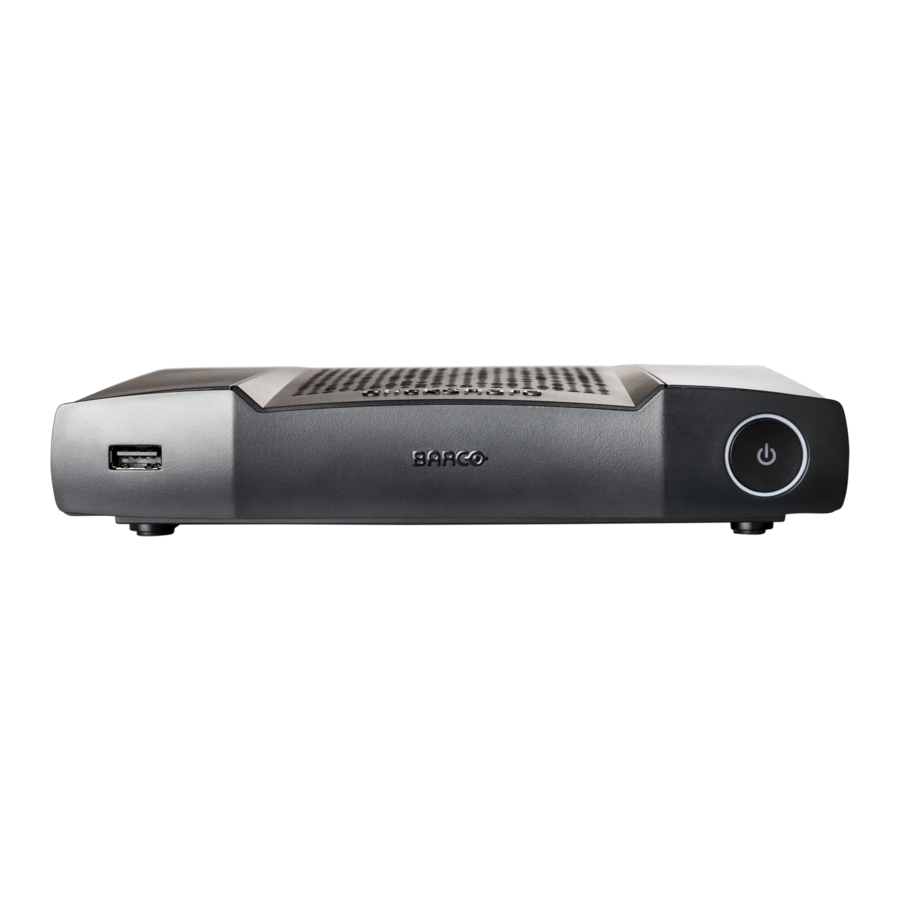
Inleiding tot de CX-50
Over de CX-50
CX-50 sets
Met de Conferencing Button bent u binnen enkele seconden automatisch verbonden met camera's, microfoons, soundbars en andere AV-randapparatuur in de ruimte voor een betere, meer meeslepende vergaderervaring. Alles wordt onderdeel van uw laptop.
Deze CX-50 helpt de presentator niet alleen om de presentatie binnen een seconde op het scherm te krijgen, maar stelt ook de andere mensen in de conferentie in staat om actiever deel te nemen. Het resultaat is een verbeterde vergaderefficiëntie en betere besluitvorming.
De set is compatibel met elk laptop-, desktop-, tablet- of smartphone-besturingssysteem. Het werkt met de meeste vergaderplatforms en maakt direct verbinding met de meeste merken randapparatuur (luidsprekers, microfoons, webcams, soundbars) bij gebruik van de Conferencing Button.
Momenteel zijn er 6 verschillende sets op de markt verkrijgbaar. Elke set wordt in zijn specifieke regio verkocht en kan alleen in die specifieke regio worden gebruikt vanwege WiFi-voorschriften.
Componenten CX-50 set
Een standaard CX-50 set bestaat uit een Base Unit en 2 Conference Buttons. Afhankelijk van de locatie waar u het product koopt, is de software van de Base Unit anders. Indien nodig kunt u extra Conferencing Buttons en een tray kopen om de Buttons op te bergen.
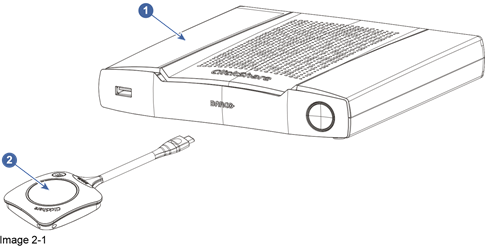
- Base unit
- Conferencing Button 2
--
2: Verder Button genoemd
Meegeleverde accessoires
Producten
R9861522xx 3
Bevat
- R9861522
- 2x R9861600D01C
4 1x R9861600D01C 4
Meegeleverde accessoires
- DC-adapter met regioafhankelijk netsnoer
- Gedrukte veiligheidshandleiding
Neem contact op met uw lokale vertegenwoordiger voor de juiste regionale variant die in uw land kan worden gebruikt.
--
3: xx=EU, CN, NA, US, ZH, RW,
4: Voor US, R9861600D01CUS
Over de Base Unit
Base Unit functionaliteit
De Base Unit ontvangt de draadloze input van de Buttons en bestuurt de content van het scherm in de vergaderruimte en de randapparatuur die op de Base Unit is aangesloten (luidsprekers, microfoons, webcam en soundbar). Verder stuurt hij de content van de camera en/of de speakerphone naar de Button.
De Base Unit kan in een kast in de vergaderruimte staan, op de tafel in de vergaderruimte worden geplaatst of aan een muur worden gemonteerd. Raadpleeg de Installatiehandleiding voor instructies over het installeren van de Base Unit.
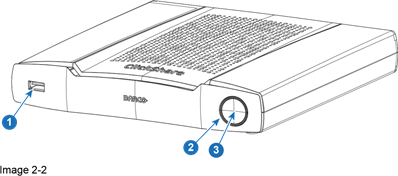
- USB Type-A port
- Status LED ring
- Standby Button
USB-poort
De USB-poort wordt gebruikt om de Button te koppelen aan de Base Unit en om de software van zowel de Base Unit als de Buttons bij te werken en om een touchscreen, USB-camera of USB echo-onderdrukkende speakerphone aan te sluiten op de Base Unit.
Wanneer de Button in de Base Unit wordt geplugd, wordt de Button gekoppeld aan de Base Unit. De Base Unit controleert of de software en firmware van de Button up-to-date zijn. Zo niet, dan werkt de Base Unit de software en/of firmware bij.
Gebruik een converter om een Button met een USB Type-CTM-connector aan te sluiten op de USB-poort aan de voorkant van de Base Unit. USB Type-CTM-poort beschikbaar aan de achterkant.
Status LED-ring
De kleur van de LED-ring rond de aan/uit-knop van de Base Unit geeft informatie over de status van het systeem.
| LED-gedrag | Uitleg |
| statisch rood |
|
| knipperend wit |
|
| ademend wit |
|
| statisch wit |
|
| rood knipperend |
|
| donker |
|
Aan/uit-knop
De knop aan de voorkant van de Base Unit heeft een standby-functie zodra de Base Unit is ingeschakeld.
- Wanneer het systeem in de normale bedrijfsmodus staat, zorgt een druk op de knop ervoor dat het systeem naar een vooraf gedefinieerde standby-modus gaat.
- Wanneer het systeem in standby staat, activeert een druk op de knop het systeem om op te starten en gaat het naar de normale bedrijfsmodus.
Over de Button
Button-lay-out
Een Button bestaat uit vijf hoofdcomponenten
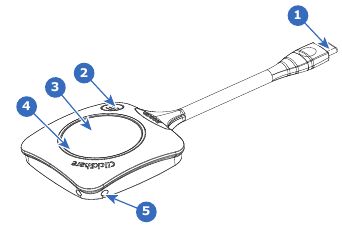
- USB Type-C TM connector
- Quick access button
- Button
- LED ring
- Strap hole
USB-connector
Met behulp van de USB-connector kan de Button in een laptop worden geplugd (om uw scherm te delen) of de Base Unit (om de Button aan de Base Unit te koppelen of de software bij te werken). Button R9861600D1C heeft een USB Type-CTM-connector. Afhankelijk van het type USB-poort op uw laptop of op de Base Unit moet een converter worden gebruikt.
Button
Door de Button te plaatsen, kan de randapparatuur die op de Base Unit is aangesloten, worden gebruikt in de tool van uw voorkeur. Klik op de Button om de content van het scherm van de laptop weer te geven op het scherm in de vergaderruimte. Door tijdens de vergadering op de Button te klikken, wordt het delen van het scherm in- of uitgeschakeld. Klik op de kleine knop voor extra functionaliteit en bedieningselementen.
LED-ring
De LED-ring geeft de huidige status van uw ClickShare aan.
| LED-gedrag | Uitleg |
| witte ring vult zich op |
|
| groene ring |
|
| draaiende witte cirkel |
|
| wit knipperend |
|
| statisch wit |
|
| statisch rood |
|
| rood knipperend |
|
| uit (geen licht) |
|
5: Tijdens het delen van content gaat de laptop niet in de standby-modus. Zodra het delen is gestopt, kan de laptop weer in de standby-modus gaan.
Aan de slag
De basiseenheid activeren
Over de stroommodus
De basiseenheid wordt gevoed via een externe voedingsadapter. Eenmaal aangesloten, wordt de basiseenheid automatisch in de stand-bymodus gezet. Zie de installatiehandleiding van de CX-50 voor meer informatie over de stroomaansluiting.
Stand-byknop
- Druk kort op de knop.

Afbeelding 3-1: Stand-byknop
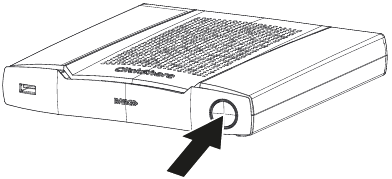
Wanneer de basiseenheid aan stond, gaat deze naar stand-by.
Wanneer de basiseenheid in stand-by stond, start hij op.
Basisgebruik, met Button
Basisfuncties
Wanneer u een vergaderruimte betreedt die is uitgerust met ClickShare en het scherm zich niet in de screensavermodus bevindt, wordt de ClickShare-achtergrond op het scherm weergegeven. De inhoud van de achtergrond is afhankelijk van de instelling.
Het gebruik van ClickShare is nu heel eenvoudig.
Aan de slag met de CX-50 met een Button
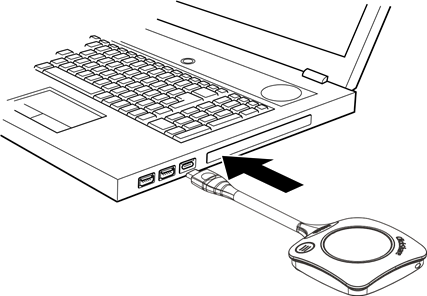
- Neem een Button en steek de Button in een USB-poort van uw laptop. Afhankelijk van de USB-poort op uw laptop moet er een convertor worden gebruikt. Deze convertor wordt niet geleverd door Barco.

Afbeelding 3-2
De witte ring op de Button vult zich. Wanneer deze volledig is gevuld, wordt deze statisch wit en is klaar om te delen of begint te knipperen om aan te geven dat u clickshare.exe op uw computer moet starten.
Er verschijnt een nieuw station op uw laptop.
Er zijn nu verschillende situaties mogelijk:- Er is niets geïnstalleerd, de ledring vult zich en begint te knipperen, wat aangeeft dat het uitvoerbare bestand door de gebruiker moet worden gestart. Dubbelklik op de ClickShare-toepassing.
- Voor Windows-omgeving: wanneer verbonden met internet, wordt het stuurprogramma geïnstalleerd en wordt het uitvoerbare bestand gestart door het stuurprogramma.
- Voor Mac-omgeving: er verschijnt een CD-ROM-station, open het en start de toepassing om aan de slag te gaan.
- Er is een launcher of de ClickShare desktop app vooraf geïnstalleerd op uw laptop (de basiseenheid of Barco-website, of bedrijfsbreed geïmplementeerd door uw IT-afdeling). ClickShare is direct beschikbaar. U kunt verdergaan met stap 3.
- De applicatie is gestart
![]()
Het pictogram verschijnt in het systeemvak.
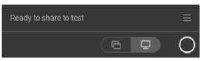
Wanneer het systeem klaar is voor gebruik, verschijnt er een bericht in de buurt van het systray-pictogram. Het bericht is als volgt: Klaar om te delen met <ClickShare-naam>
![]()
Afbeelding 3-3
De leds van de Button zijn statisch wit.
De randapparatuur zoals USB-camera, echo-onderdrukkend audioapparaat, enz. kan nu worden gebruikt in de tool van uw voorkeur op uw apparaat.
Uw scherm of een typische applicatie kan worden gedeeld. - Om uw scherm op het scherm te delen, klikt u op de Button.
De leds van de Button worden statisch rood en uw scherm verschijnt op het scherm. Wanneer audio is ingeschakeld op de ClickShare-basiseenheid, is de audio van uw laptop ook beschikbaar op de audio-uitgang van de basiseenheid en wordt deze afgespeeld via het audiosysteem van de vergaderruimte. Het pictogram keert terug naar dezelfde status als in stap 3.
Wanneer een USB-echo-onderdrukkend audioapparaat is aangesloten op de basiseenheid, wordt alle audio, inhoudsaudio en luidsprekeraudio afgespeeld via het speakerphonesysteem.
Het bericht Klaar om te delen is gereduceerd tot het ClickShare-pictogram![]() .
.
ClickShare schaalt de inhoud van uw scherm automatisch naar de resolutie van het scherm van de vergaderruimte. De beeldverhouding van uw scherm blijft behouden om ervoor te zorgen dat de verhoudingen correct zijn. - Om de inhoud op het scherm te bevriezen terwijl u iets op uw pc opzoekt, klikt u gewoon op het pictogram bevriezen (1) naast het ClickShare-pictogram. Het pictogram verandert in een release-pictogram (2) Om het delen van inhoud te hervatten, klikt u op het release-pictogram (2).
![]()
Afbeelding 3-4 - Om uw inhoud van het scherm te verwijderen, klikt u nogmaals op de Button.
De leds van de Button worden statisch wit. - Wanneer u de vergaderruimte verlaat, koppelt u de Button los van uw laptop.
Er blijft geen spoor van de ClickShare-applicatie achter op uw laptop.

 .
.
 Een tweede gebruiker kan de huidige presentator vervangen door lang op zijn Button te drukken.
Sneltoets
Deze sneltoets opent een selectievenster om te kiezen wat er op het scherm wordt weergegeven.
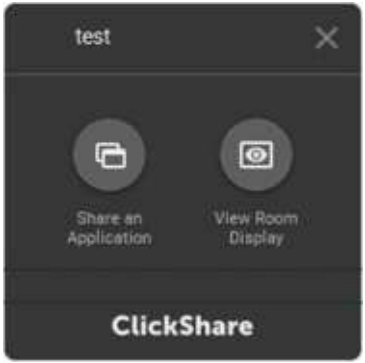
Afbeelding 3-5
De keuzes zijn:
- Een applicatie delen
- Het scherm van de ruimte bekijken
Basisgebruik, met ClickShare desktop app
Over de ClickShare desktop app
Met de ClickShare desktop app die op uw computer is geïnstalleerd, kunt u een vergaderruimte betreden en binnen enkele seconden op het scherm komen.
De ClickShare desktop app maakt verbinding met het scherm van de vergaderruimte om uw inhoud te delen. Hiervoor wordt aanwezigheidsdetectietechnologie gebruikt. De ClickShare desktop app gebruikt wifi-bakens en een onhoorbaar audiosignaal om de meest nabije vergaderruimten te detecteren en een lijst met maximaal 5 meest nabije vergaderruimten weer te geven, gesorteerd op basis van de signaalsterkte op uw computer. Klik gewoon op de naam van uw vergaderruimte. Dit betekent dat u nooit IP-adressen hoeft in te voeren of door lange lijsten met vergaderruimten hoeft te scrollen voordat u verbinding maakt met uw vergaderruimte.
De ClickShare desktop app kan met of zonder Button worden gebruikt.
ClickShare desktop app installatie
Wanneer de ClickShare desktop app niet vooraf is geïnstalleerd in uw IT-omgeving, kunt u de software zonder beheerdersrechten downloaden en installeren van www.clickshare.app.
Hoe te gebruiken
- Betreed een vergaderruimte.
De ClickShare desktop app geeft maximaal 5 meest nabije vergaderruimten weer en sorteert ze op basis van de signaalsterkte.

Afbeelding 3-6: Vergaderruimtelijst - Als het gebruik van een toegangscode is ingeschakeld op de basiseenheid, zal de ClickShare desktop app u vragen om de toegangscode in te voeren die op het scherm van de vergaderruimte wordt weergegeven.

Afbeelding 3-7: Toegangscode invoeren
Na het invoeren van de toegangscode, maakt de ClickShare desktop app verbinding met de vergaderruimte.

Afbeelding 3-8: Verbinding voorbereiden

Afbeelding 3-9: Klaar om te delen - Klik op de witte cirkel om te beginnen met het delen van uw inhoud.
Wanneer het delen is gestart, wordt de ClickShare desktop app gedeeltelijk onzichtbaar door een animatie. Er blijft een subtiele rode halve cirkel zichtbaar op uw scherm.
Beweeg met de muis over de halve cirkel om uw deelsessie te pauzeren en de inhoud op het scherm te bevriezen terwijl u op uw computer werkt (onzichtbaar voor mensen in de vergaderruimte), of klik op de rode cirkel om het delen te stoppen. - Stop het delen door over de cirkel te bewegen en op de volledige rode cirkel te klikken.
![]()
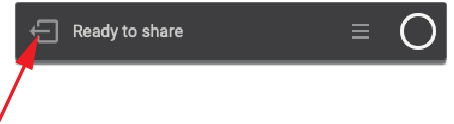
Afbeelding 3-10 - Verbreek de verbinding met de vergaderruimte door op het pictogram "ruimte verlaten" te klikken.

Afbeelding 3-11: Vergaderruimte verlaten
of
wanneer u wegloopt van de vergaderruimte, toont de app een bericht dat aangeeft dat u waarschijnlijk de vergaderruimte hebt verlaten en dat u nog steeds verbonden bent met het scherm.


Gebruikersinterface
Functionaliteit van de gebruikersinterface
Wanneer een Button is aangesloten en klaar is om te delen, kan een contextmenu worden gestart.
Contextmenu
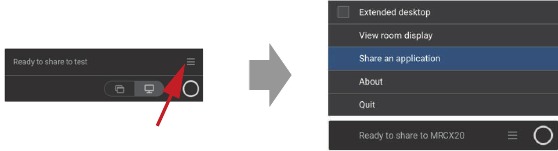
- Klik op het menupictogram in het bericht Klaar om te delen.

Afbeelding 3-12
Het contextmenu verschijnt. - Klik in de lijst op de actie die u wilt uitvoeren.
Uitgebreid bureaublad
Over uitgebreid bureaublad
Afhankelijk van je selectie wordt je primaire scherm of je uitgebreide scherm vastgelegd en weergegeven via ClickShare. Dat uitgebreide scherm kan een fysiek scherm of een virtueel scherm zijn. Om uitgebreid bureaublad te gebruiken, is het uitbreidingspakket vereist. Het kan worden gevonden op https://www.barco.com/en/product/clickshare-extension-pack.
Met uitgebreid bureaublad kun je profiteren van zowel je laptop scherm als het centrale vergaderruimte scherm. Presentatie notities of ander materiaal op het primaire scherm worden niet aan iedereen getoond.
PC met virtueel uitgebreid scherm:
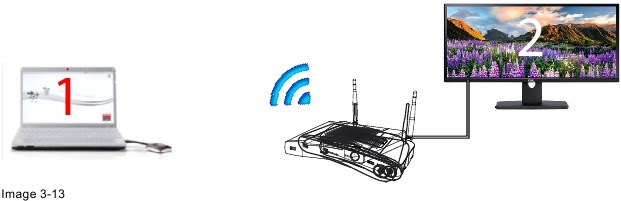
Primair scherm weergegeven op de PC, uitgebreid scherm weergegeven op het vergaderruimte scherm.
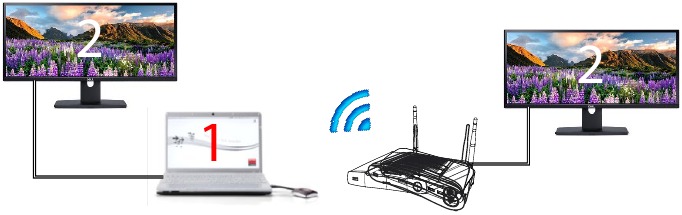
Afbeelding 3-14
PC met één uitgebreid scherm aangesloten. Dat uitgebreide scherm wordt vastgelegd en weergegeven op het vergaderruimte scherm.
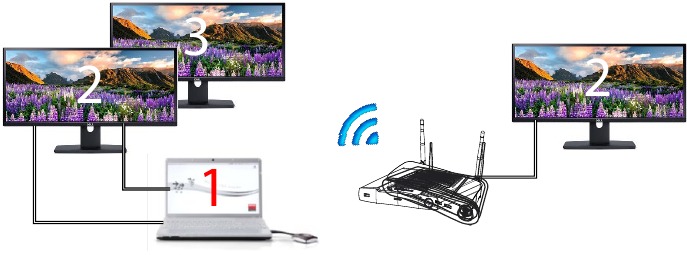
Afbeelding 3-15
PC met twee uitgebreide schermen aangesloten. Het eerste uitgebreide scherm, scherm 2, wordt altijd vastgelegd en weergegeven op het vergaderruimte scherm.
Hoe te selecteren
- Klik op het menu icoon van het Ready to share (Klaar om te delen) bericht.

Afbeelding 3-16 - Vink het selectievakje voor Extended desktop (Uitgebreid bureaublad) aan.

Een applicatie delen
Over het delen van een applicatie
Wanneer Share an application (Een applicatie delen) is geselecteerd, krijg je een overzicht te zien van de open applicaties op je computer. Zodra je een applicatie selecteert om te delen, wordt alleen deze applicatie gedeeld op het grote scherm
Hoe te selecteren via het inhoudsmenu
- Klik op het icoon voor het delen van een applicatie van het Ready to share (Klaar om te delen) bericht.
![]()
Afbeelding 3-17
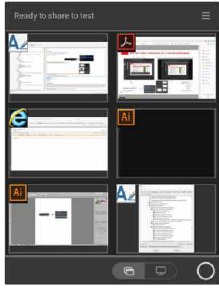
De laatste 6 open applicaties op je computer worden weergegeven.
![]()
Afbeelding 3-18 - Beweeg je muis over de applicatie om te delen. Dat venster wordt blauw.
- Klik op die applicatie om te selecteren.
Alleen de geselecteerde applicatie wordt gedeeld op het vergaderruimte scherm.

Via de Quick access button (Sneltoets)
- Druk op de quick access button (sneltoets).
")
Afbeelding 3-19
Het selectiemenu wordt weergegeven. - Om een applicatie weer te geven, selecteer Share an Application (Een applicatie delen).
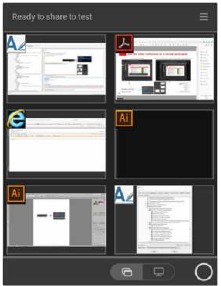
De laatste 6 open applicaties op je computer worden weergegeven.
![]()
Afbeelding 3-20 - Beweeg je muis over de applicatie om te delen. Dat venster wordt blauw.
- Klik op die applicatie om te selecteren.
Alleen de geselecteerde applicatie wordt gedeeld op het vergaderruimte scherm.

Audio configuratie
De verbonden gebruiker moet zijn eigen audiosignaal regelen met behulp van de audioconfiguratie van zijn computer. Als hij zijn audiosignaal niet wil uitzenden, moet hij het geluid op zijn computer dempen.
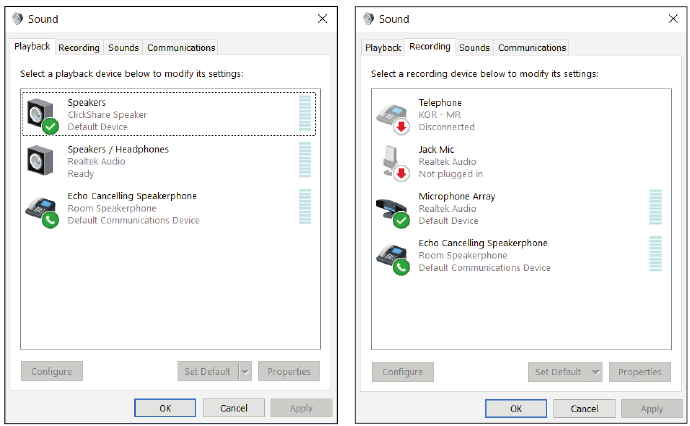
Voor sommige besturingssystemen is het noodzakelijk om ClickShare in te stellen als je standaard uitvoerapparaat. Zodra je de Button loskoppelt, wordt de standaardinstelling teruggezet naar de vorige instelling. De speakerphone selectie is ook geselecteerd.
De volgende configuratie is de verwachte configuratie voor de afspeelapparaten bij het aansluiten van de Button. ClickShare speaker als standaardapparaat en room speakerphone als standaard communicatieapparaat.
De speakerphone is beschikbaar en kan worden gebruikt, zelfs als deze niet op het scherm staat. Het geluid dat uit de speaker komt, is alleen te horen bij het delen van content. Met deze standaardinstellingen wordt het audiogeluid van de content afgespeeld via de speakers en communicatieclients (UC&C en conferencing tools) zullen de room speakerphone gebruiken. Voor de beste ervaring moet de room speakerphone te allen tijde in de communicatieclient worden geselecteerd. Het verschil is dat het audiogeluid van de Speakers lipsynchroon loopt met de content, maar een hogere latentie heeft. Het communicatieapparaat is geoptimaliseerd voor de laagst mogelijke latentie, maar er wordt geen lipsynchronisatie met de video gegarandeerd. Voor een optimale conference moet de audio altijd met de laagst mogelijke latentie worden overgedragen en krijgt prioriteit boven video.
Koppelen
Koppelen van de Buttons met de Base Unit
Om een Button te kunnen gebruiken, moet deze worden toegewezen aan de Base Unit die je gebruikt. Dit proces wordt koppelen genoemd. Alle Buttons moeten voor gebruik worden bijgewerkt en gekoppeld.
Als je extra Buttons koopt of als een Button aan een andere Base Unit moet worden toegewezen, moet de Button (opnieuw) worden gekoppeld. De Button software update wordt op de achtergrond uitgevoerd en heeft geen invloed op de gebruikers tijdens het gebruik van het systeem. Bij het downgraden of updaten naar een oudere versie van de Base Unit software moeten de Buttons handmatig worden gekoppeld om hun software bij te werken.
 Een Button kan slechts aan één Base Unit tegelijk worden gekoppeld.
De Button maakt altijd verbinding met de Base Unit waarmee hij het laatst is gekoppeld.
Het koppelen van een Button kan op twee manieren:
- door de Button op de Base Unit aan te sluiten.
- door de Button Manager applicatie te gebruiken die op je laptop draait.
Om een Button aan de Base unit te koppelen door aan te sluiten
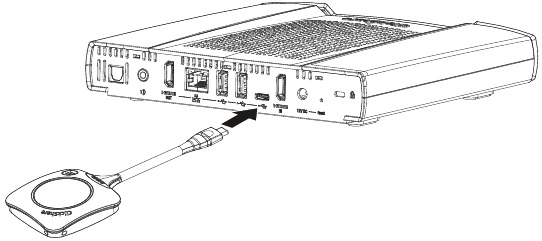
- Steek de Button in een van de USB poorten die beschikbaar zijn op de Base Unit die je gebruikt (de afbeelding wordt alleen als voorbeeld gegeven, alle USB connectoren kunnen worden gebruikt).
![waarschuwing]() Let op: Voor sommige poorten of Buttons kan het nodig zijn om een convertor te gebruiken.
Let op: Voor sommige poorten of Buttons kan het nodig zijn om een convertor te gebruiken.

Afbeelding 3-22: Pair button (Button koppelen)
De Base Unit LED knippert terwijl de Button LED een cirkel vult. Dit betekent dat het koppelen bezig is.
De Base Unit controleert automatisch of de software van de Button up-to-date is. Zo niet, dan werkt de Base Unit de Button software bij. Dit kan meer tijd in beslag nemen. Het resultaat van het koppelingsproces kan als volgt zijn:- Wanneer de LED's op de Button groen worden en op de Base Unit statisch wit, is de Button gekoppeld aan de Base Unit. Je kunt de Button loskoppelen van de Base Unit.
- Koppel de Button los van de Base Unit.
De Button is nu klaar voor gebruik. Sluit een button aan om te vergaderen.

Afbeelding 3-23

Touch Back
Over Touch Back
Touch Back ondersteuning op je draadloze samenwerkingsoplossing stelt je in staat om elke applicatie op je laptop te bedienen via het touchscreen in de ruimte, in plaats van een computermuis of clickers te gebruiken. Je kunt gegevens bedienen met je vinger of met een specifieke stylus. Blijf de controle houden over je presentatie en laat technische beperkingen de flow van je vergadering niet langer onderbreken.
Je hoeft niet terug te gaan naar je laptop of onbetrouwbare clickers te gebruiken om naar de volgende dia te gaan. Tik gewoon op het scherm om van dia te wisselen. En met een paar aanrakingen op het scherm kun je ook andere presentaties openen, e-mails delen of een video starten. Met één tik op een touchscreen kun je ook de blackboarding of annotatie functionaliteit selecteren. De combinatie van een touchscreen en een draadloze samenwerkingstool stimuleert de productiviteit en betrokkenheid in je vergaderruimte.
- Het geeft je de mogelijkheid om vrijer te presenteren binnen de vergaderruimte
- Je kunt real-time beginnen met het bedenken van ideeën over content.
- Werk interactiever en creatiever samen.
- Krijg een hogere betrokkenheid van de deelnemers.
- Technische beperkingen van de ruimte belemmeren de flow van de presentatie of vergadering niet.
- Het stimuleert spontane samenwerking, waardoor mensen de mogelijkheid krijgen om de specifieke extra's te gebruiken, zoals eenvoudige toegang tot online content, cloud drives of foto's, zoom, annoteren, blackboarding...
Room Dock
Over
Room Dock maakt het mogelijk om een draadloze brug te creëren voor echo-onderdrukkende speakerphone en USB camera die zijn aangesloten op de Base Unit. Hierdoor kan de gebruiker profiteren van de geïnstalleerde randapparatuur van de vergaderruimte om betere audio- en videoconferenties te hebben met behulp van hun typische videoconferencing tools zoals Skype of Zoom.
De echo-onderdrukkende speakerphone en USB camera zijn toegankelijk voor elke gebruiker die een Button heeft aangesloten.
Airplay
Over Airplay
Airplay is een protocol dat draadloze streaming mogelijk maakt tussen apparaten van audio, video, apparaatschermen en foto's. De ClickShare Base Unit kan worden geconfigureerd om de airplay streaming te ontvangen
Waarom Airplay
Wil je aan meerdere mensen je foto's en video's of je PowerPoint en Keynote presentatie op een groot scherm laten zien? Verbind je apparaat met de ClickShare Base Unit die kan worden geconfigureerd om de Airplay streaming te ontvangen.
Hoe Airplay te gebruiken
- Zorg ervoor dat je apparaat is verbonden met de ClickShare wifi in de vergaderruimte.
- Open het bedieningspaneel van je apparaat en swipe omhoog vanaf de linkeronderkant van het scherm of swipe omlaag vanaf de rechterbovenkant van het scherm, afhankelijk van je apparaat.
- Klik op
![]() Synchronise display (Synchroniseer weergave) en selecteer het ClickShare apparaat in de vergaderruimte.
Synchronise display (Synchroniseer weergave) en selecteer het ClickShare apparaat in de vergaderruimte.
 Synchronise display (Synchroniseer weergave) en selecteer het ClickShare apparaat in de vergaderruimte.
Raadpleeg de gebruikershandleiding van dat apparaat voor meer informatie over het gebruik van Airplay met een typisch apparaat.
Chromecast
Over Chromecast
Chromecast is een protocol dat draadloos streamen tussen apparaten van audio, video, apparaatschermen en foto's mogelijk maakt. De ClickShare Base Unit kan worden geconfigureerd om de Chromecast-streaming te ontvangen.
Waarom Chromecast
Wilt u uw foto's en video's of uw PowerPoint- en Keynote-presentatie aan meerdere mensen op een groot scherm laten zien? Sluit uw apparaat aan op de ClickShare Base Unit die kan worden geconfigureerd om de Chromecast-streaming te ontvangen.
Hoe Chromecast te gebruiken
- Zorg ervoor dat uw apparaat is verbonden met de ClickShare-wifi in de vergaderruimte.
- Klik op het cast-icoon om de inhoud van uw apparaat op het scherm van de vergaderruimte weer te geven.
Raadpleeg de gebruikershandleiding van dat apparaat voor meer informatie over het gebruik van Chromecast met een standaardapparaat.
Miracast
Over Miracast
Miracast maakt naadloze weergave van multimedia-inhoud tussen Miracast-apparaten mogelijk. Met Miracast kunnen gebruikers draadloos multimedia delen, waaronder foto's met hoge resolutie en high-definition (HD) video-inhoud tussen Wi-Fi-apparaten, zelfs als er geen Wi-Fi-netwerk beschikbaar is. Miracast creëert een eigen rechtstreeks draadloos signaal tussen uw mobiele apparaat en de draadloze beeldschermontvanger (ClickShare Base Unit).
Hoe Miracast te gebruiken
- Miracast moet zijn ingeschakeld op de ClickShare Base Unit.
- Uw mobiele apparaat moet geschikt zijn voor Miracast. Apparaten zoals Samsung-smartphones of andere Android-telefoons, evenals apparaten die Windows 8 of 10 gebruiken, hebben de technologie doorgaans ingebouwd.
- Open in de instellingen van uw mobiele apparaat 'draadloos beeldscherm' (de naam kan verschillen afhankelijk van het apparaattype en -model). Raadpleeg de gebruikershandleiding van het apparaat.
- Selecteer de ClickShare Base Unit in de vergaderruimte.
Probleemoplossing
Basisprobleemoplossing
Probleemoplossing
In dit hoofdstuk worden enkele problemen opgesomd die zich kunnen voordoen tijdens het gebruik van CX-50. Voor elk probleem worden mogelijke oorzaken gegeven en wordt een oplossing voorgesteld. Als u het probleem niet zelf kunt oplossen, neem dan contact op met uw lokale IT-beheerder.
Algemene problemen
| Probleem | Oorzaak | Oplossing |
| Uw scherm wordt niet weergegeven op het scherm wanneer u op de Button drukt. | De verkeerde ingang is geselecteerd op het scherm. | Selecteer de juiste ingang op het scherm of op het ruimtebedieningssysteem |
| Basiseenheid in stand-by | Druk kort op de stand-byknop op de basiseenheid of sluit een Button aan en voer de ClickShare-clientsoftware uit. | |
| U bent de derde persoon die de inhoud op het scherm wil delen. | De eerste of tweede gebruiker moet op zijn button drukken om zijn inhoud te verwijderen, zodat een derde gebruiker zijn inhoud kan delen. Of klik als derde gebruiker op de Button en houd deze ingedrukt om de Show me-functie van ClickShare te gebruiken. | |
| De ClickShare-clientsoftware is niet actief. | Ga naar de ClickShare-drive en voer de software uit. | |
| Uw scherm wordt weergegeven, maar uw audio wordt niet afgespeeld op het vergaderzaalaudiosysteem | Uw audiosignaal op uw pc is gedempt | Klik met de rechtermuisknop op het luidsprekerpictogram en schakel het dempen uit. |
| Het audiosysteem van de vergaderruimte is niet ingeschakeld | Schakel het audiosysteem van de vergaderruimte in. | |
| Bij gebruik van afzonderlijke audio is de audiokabel niet aangesloten | Controleer de audioverbinding tussen de basiseenheid (audio-uitgang, groene connector) en het audiosysteem van de vergaderruimte. | |
| De standaardluidspreker is niet correct ingesteld. | Stel met een geplaatste Button de ClickShare-luidspreker in als uw standaardluidspreker. | |
| Buttons zijn niet opnieuw gekoppeld na het wijzigen van de audio-instelling op de webinterface | Koppel de buttons opnieuw. | |
| De audio-instelling op de webinterface is niet correct ingesteld. | Raadpleeg uw beheerder om de juiste audio-instelling te selecteren. | |
| Uw inhoud wordt van het scherm verwijderd en de LED's van uw Button knipperen wit. | De verbinding met de basiseenheid is verbroken. | ClickShare probeert de verbinding automatisch te herstellen. Als dit mislukt, beginnen de LED's van de Button rood te knipperen. U moet de Button loskoppelen van uw laptop en opnieuw beginnen. |
| Er wordt helemaal niets weergegeven op het scherm. | Het scherm is uitgeschakeld. | Schakel het scherm in. |
| De verkeerde ingang is geselecteerd. | Selecteer de juiste ingang. | |
| De schermkabel is niet (correct) aangesloten. | (Her)plaats de schermkabel op het scherm en de basiseenheid. | |
| Het scherm herkent de uitvoerresolutie van de basiseenheid niet of kan deze niet weergeven. | U of een beheerder moet de bijbehorende instelling wijzigen via de webinterface. | |
| De basiseenheid bevindt zich in de stand-bymodus. | Druk kort op de stand-byknop op de basiseenheid of sluit een Button aan en voer de ClickShare-clientsoftware uit. | |
| De basiseenheid is uitgeschakeld. | Controleer of de voedingsadapter is aangesloten op de basiseenheid en op het stopcontact. | |
| Achtergrond is uitgeschakeld | Als u een Button aansluit en begint met delen, moet de inhoud worden weergegeven. | |
| Nadat u de Button in uw laptop hebt geplaatst, kunt u de ClickShare-drive niet vinden. | Geen automatische vernieuwing van drives. | Vernieuw de weergave op uw laptop. |
| Slechte verbinding bij de USB-poort op de laptop. |
| |
| Windows probeert de ClickShare-drive toe te wijzen aan een al gereserveerde stationsletter | Gebruik Microsoft Windows Disk Management om deze aan een vrije stationsletter toe te wijzen. | |
| IT-beleid staat het mounten van USB-drives niet toe | Neem contact op met uw IT-verantwoordelijke. | |
| Sommige programma's van Windows worden niet weergegeven op het scherm. | Gebruik van overlays, 3D of hardwareversnelling in de GPU. |
|
Problemen met betrekking tot het eerste gebruik en de update
| Probleem | Oorzaak | Oplossing |
| Ethernetkabel is aangesloten, maar de basiseenheid ontvangt geen IP-adres | Vast IP-adres niet geconfigureerd. 802.X-authenticatie vereist | Neem contact op met uw IT-verantwoordelijke |
| Update server niet bereikbaar | Proxyserver moet worden geconfigureerd. Firewall blokkeert de verbinding | Neem contact op met uw IT-verantwoordelijke |
| Buttons maken geen verbinding na de eerste installatie | Buttons niet gekoppeld | Koppel de Buttons door ze in de USB-poorten van de basiseenheid te plaatsen. Handmatig koppelen hoeft maar één keer te worden gedaan, daarna worden de Buttons automatisch bijgewerkt bij het updaten van de basiseenheid |
| Kan geen verbinding maken met internet | Geen internet beschikbaar op de locatie van de klant | Neem contact op met uw IT-verantwoordelijke |
Problemen met betrekking tot het delen van schermen (video/scherm delen)
| Probleem | Oorzaak | Oplossing |
| Nadat u de Button in uw laptop hebt geplaatst, kunt u de ClickShare-drive niet vinden. | Slechte verbinding bij de USB-poort op de laptop | Sluit opnieuw aan op de USB-poort, probeer een andere USB-poort of start uw laptop opnieuw op. |
| Windows probeert de ClickShare-drive toe te wijzen aan een al gereserveerde stationsletter | Gebruik Microsoft Windows Disk Management om deze aan een vrije stationsletter toe te wijzen. | |
| Slecht blok op de massaopslag | Koppel de Button opnieuw met de basiseenheid om de flash te herstellen | |
| Ik kan de ClickShare-app niet starten | Het uitvoeren van toepassingen van derden wordt geblokkeerd door IT | Neem contact op met uw IT-verantwoordelijke. Ondertussen kunt u uw scherm delen met behulp van de native protocollen van uw apparaat |
| U gebruikt een Linux-pc of ChromeBook | Gebruik de native protocollen van het apparaat om op het scherm te delen | |
| Button-LED's knipperen | Clickshare-toepassing is niet gestart | Start de toepassing op de massaopslag van de ClickShare Button of download en voer de ClickShare Desktop App uit. |
| Het scherm wordt niet weergegeven wanneer u op de Button drukt, hoewel de Button-LED statisch wit is. | Er zijn al twee mensen op het scherm | Houd de Button lang ingedrukt om alle andere bronnen van het scherm te verwijderen. Of vraag iemand om zijn bron van het scherm te verwijderen |
| Iemand modereert de sessie | Vraag de moderator om u op het scherm te plaatsen of claim de moderatierol via de ClickShare-toepassing | |
| Uw gedeelde inhoud wordt grijs weergegeven. | De verbinding tussen de ClickShare-toepassing (of Button) en de basiseenheid is verbroken | ClickShare probeert de verbinding automatisch te herstellen. Als dit mislukt, beginnen de LED's van de Button rood te knipperen. U moet de Button loskoppelen van uw laptop en opnieuw beginnen |
| Button kan geen verbinding maken met de basiseenheid. Button-LED's blijven draaien. | Button is niet gekoppeld aan de juiste basiseenheid. | Koppel de Buttons met de basiseenheid. |
| De instellingen van de basiseenheid zijn gewijzigd en de Button is niet opnieuw gekoppeld. | Koppel de Buttons met de basiseenheid. | |
| Wanneer het netwerk is geïntegreerd, kan de Button de basiseenheid niet vinden. | Het IP-adres van de basiseenheid is gewijzigd. | Koppel de Buttons met de basiseenheid. |
| De Button kan geen verbinding maken met de basiseenheid vanwege firewallinstellingen. | Neem contact op met uw IT-verantwoordelijke. | |
| De kwaliteit van de weergegeven afbeelding is niet naar tevredenheid. | Button gebruikt een kanaal met een hoge bezettingsgraad. | Neem contact op met uw IT-verantwoordelijke. |
| De antennes van de basiseenheid worden gehinderd. | Zorg ervoor dat er geen isolatie of metalen beplating of een kooi rond de basiseenheid is geplaatst. Als de afstand te groot is, plaatst u de basiseenheid dichter bij de locatie van de Buttons. Zorg bij voorkeur voor een zichtlijn tussen de basiseenheid en de Button. | |
| Lage signaalsterkte | Plaats de basiseenheid dichter bij de locatie van de Buttons. Controleer de instellingen van de basiseenheid om te zien of het vermogen van het draadloze signaal niet te laag is ingesteld. | |
| Laptop-prestaties | Als de videoprestaties acceptabel zijn met een beter presterende laptop, kunnen de laptop-prestaties de oorzaak zijn van een slechte videoweergave. Om de belasting van de laptop te verminderen, kunt u:
| |
| Sommige programma's van Windows worden niet weergegeven op het scherm. | Gebruik van overlays, 3D of hardwareversnelling in de GPU. | Schakel overlays of hardwareversnelling in de GPU uit. Schakel in Windows 7 AeroGlass uit. |
| Kan niet delen vanaf een uitgebreid bureaublad. | Mac OS | Het Clickshare Extension Pack werkt alleen met Windows. Deze functie is beschikbaar voor Mac-gebruikers via Airplay. Een alternatief is om de Window-deelfunctionaliteit in de ClickShare Desktop App te gebruiken |
| Extension Pack niet geïnstalleerd | Om een tweede scherm op uw computer te hebben bij gebruik van ClickShare, moet u het ClickShare Extension Pack downloaden en installeren. barco.com/clickshare/extensionpack | |
| Oude Extension Pack geïnstalleerd | ClickShare werkt alleen met de nieuwste versie van het Extension Pack. Verwijder het Extension Pack en installeer de nieuwste versie. barco.com/clickshare/extensionpack |
Problemen met betrekking tot het delen van schermen (audio van gedeelde inhoud)
| Probleem | Oorzaak | Oplossing |
| Uw scherm wordt weergegeven, maar uw audio wordt niet afgespeeld op het audiosysteem van de vergaderruimte. | Uw audiosignaal op uw pc is gedempt. | Klik met de rechtermuisknop op het luidsprekerpictogram en schakel het dempen uit. |
| Het audiosysteem van de vergaderruimte is niet ingeschakeld of niet aangesloten. | Schakel het audiosysteem van de vergaderruimte in. Controleer de audioverbinding tussen de basiseenheid en het audiosysteem van de vergaderruimte. | |
| Er is geen ClickShare-audioapparaat dat ik op mijn computer kan selecteren. | De audio-uitgang van de basiseenheid is niet correct geconfigureerd. | Vraag uw beheerder om de audio van de basiseenheid te configureren. |
| Audioapparaat is niet beschikbaar in mijn besturingssysteem wanneer ik de Button aansluit na het wijzigen van de audio-instellingen op mijn basiseenheid. | Koppel de Buttons opnieuw met de basiseenheid. | |
| Het ClickShare-audioapparaat is zichtbaar, maar het geluid komt uit mijn eigen apparaat of een ander audioapparaat dat op mijn computer is aangesloten. | De audio-uitgang van de Button is niet geselecteerd. ClickShare-luidspreker is niet geselecteerd | Klik in Windows met de linkermuisknop op het luidsprekerpictogram en selecteer de ClickShare-luidspreker. Klik in Windows met de rechtermuisknop op de |
| De ClickShare-luidspreker is niet geselecteerd als standaardapparaat. | Klik in Windows met de rechtermuisknop op het luidsprekerpictogram en selecteer "Afspeelapparaten". Klik op het tabblad Afspelen met de rechtermuisknop op de ClickShare-luidspreker en selecteer als "Standaardapparaat", klik op de ClickShare-speakerphone, indien beschikbaar, met de rechtermuisknop en selecteer als "Standaardcommunicatieapparaat". | |
| Audio is hoorbaar in de ruimte terwijl er niet op het grote scherm wordt gedeeld. | ClickShare-speakerphone is geselecteerd als standaardapparaat. | Klik in Windows met de rechtermuisknop op het luidsprekerpictogram en selecteer "Afspeelapparaten". Klik op het tabblad Afspelen met de rechtermuisknop op de ClickShare-luidspreker en selecteer als "Standaardapparaat", klik op de ClickShare-speakerphone, indien beschikbaar, met de rechtermuisknop en selecteer als "Standaardcommunicatieapparaat". |
| Audio en video zijn niet synchroon. | ClickShare-speakerphone is geselecteerd als audioapparaat. | Klik in Windows met de linkermuisknop op het luidsprekerpictogram en selecteer de ClickShare-luidspreker. Zie hierboven ook voor het selecteren van de ClickShare-luidspreker als standaard audioapparaat. |
Symbooloverzicht
De volgende pictogrammen worden in de handleiding gebruikt:
 | Let op |
 | Waarschuwing |
| | Info, termdefinitie. Algemene info over de term |
| | Opmerking: geeft extra informatie over het beschreven onderwerp |
| | Tip: geeft extra advies over het beschreven onderwerp |
Download handleiding
Hier kunt u de volledige pdf-versie van de handleiding downloaden. Deze kan aanvullende veiligheidsinstructies, garantie-informatie, FCC-regels, enz. bevatten.
Download Barco CX-50, C 5010S, R9861600D01C Handleiding