VTech Kidizoom Duo Deluxe handleiding
- 1 WAARSCHUWING
- 2 INLEIDING
- 3 KENMERKEN
- 4 PRODUCT LAYOUT EN KNOPPEN
- 5 INBEGREPEN IN DEZE VERPAKKING
- 6 PRODUCTSPECIFICATIES
- 7 OPSLAGCAPACITEIT TER REFERENTIE
- 8 AAN DE SLAG
- 9 BATTERIJSTATUS
- 10 AUTOMATISCH UITSCHAKELEN
- 11 GEHEUGENKAARTINSTALLATIE
- 12 OM HET PRODUCT TE GAAN GEBRUIKEN
- 13 INSTRUCTIES VOOR HET BEVESTIGEN VAN DE POLSBAND
- 14 VERBINDEN MET EEN COMPUTER
- 15 ACTIVITEITEN
- 16 ONDERHOUD
- 17 PROBLEEMOPLOSSING
- 18 HOE JE EEN GOEDE FOTO MAAKT
- 19 VEELGESTELDE VRAGEN
- 20 TECHNISCHE ONDERSTEUNING
- 21 Download handleiding
- 22 In andere talen
WAARSCHUWING
Een zeer klein percentage van de bevolking kan, als gevolg van een reeds bestaande aandoening, epileptische aanvallen of kortstondig bewustzijnsverlies ervaren bij het bekijken van bepaalde soorten flitsende kleuren of patronen.
Hoewel de Kidizoom DUO Deluxe niet bijdraagt aan extra risico's, raden we ouders aan om hun kinderen te begeleiden tijdens het spelen van games. Als uw kind duizeligheid, veranderd zicht, desoriëntatie of convulsies ervaart, stop dan onmiddellijk met het gebruik en raadpleeg uw arts. Houd er rekening mee dat langdurig focussen op een scherm van dichtbij en het hanteren van een Kidizoom DUO Deluxe als een gamecontroller vermoeidheid of ongemak kan veroorzaken. We raden kinderen aan om elk uur spelen een pauze van 15 minuten te nemen.
INLEIDING
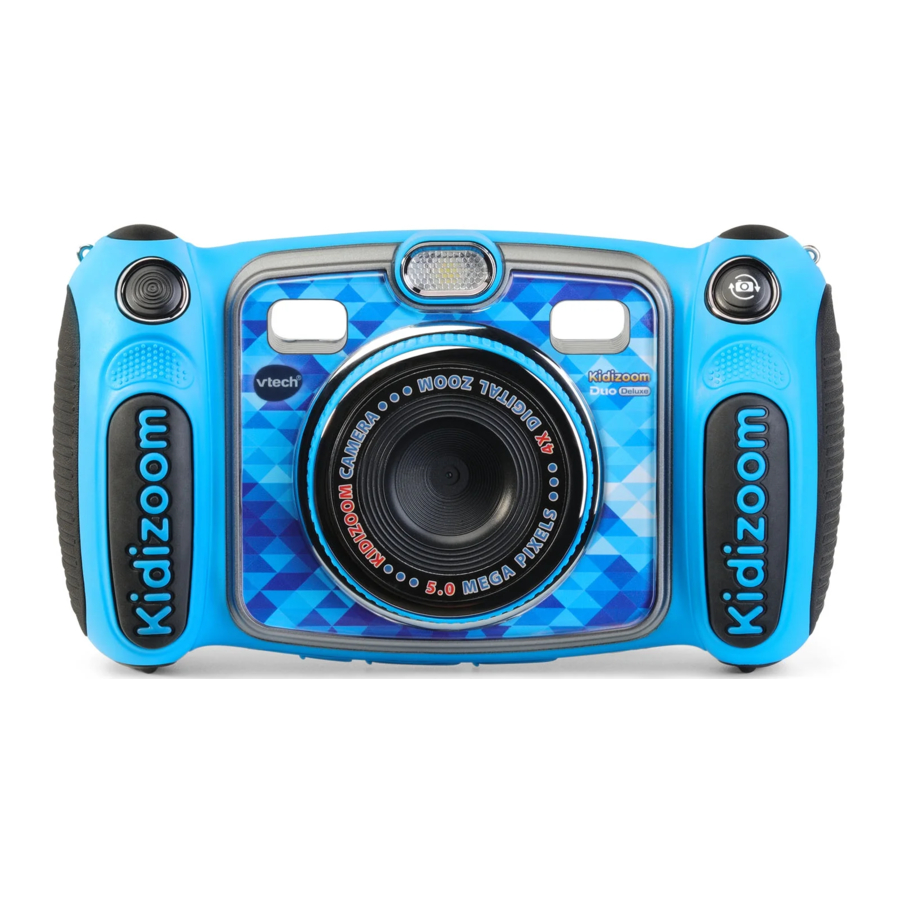
Bedankt voor de aankoop van de VTech Kidizoom DUO Deluxe! Deze duurzame en eenvoudig te gebruiken digitale camera heeft een 5,0 MP camera aan de voorkant en een camera aan de achterkant voor selfies. Maak foto's met speciale camera-effecten, film leuke filmpjes of neem je stem op met grappige stemveranderende effecten. Ontdek een breed scala aan creatieve opties waarmee u uw foto's kunt verbeteren met kaders, filters, stempels en gekke effecten. Je kunt zelfs leuke spelletjes spelen met bewegingsbesturing of je favoriete nummers toevoegen aan de ingebouwde MP3-speler!
KENMERKEN

PRODUCT LAYOUT EN KNOPPEN
Aan/Uit-knop 
Druk op deze knop om de camera aan of uit te zetten.
Knop Camera wisselen 
In de camerastand drukt u op deze knop om te schakelen tussen de camera aan de voor- en achterkant.
Ontspanknop 
Druk op deze knop om een foto te maken of om de video-opname te starten en te stoppen.
Afspeelknop 
Druk op deze knop om door uw foto's of video's te bladeren.
Cursorknoppen 
Druk op deze knoppen om de cursor te verplaatsen en selecties te maken.
Snelkoppeling flitser  : In de camerastand drukt u op deze knop om tussen de verschillende flitsermodi te schakelen.
Snelkoppeling timer  : In de camerastand drukt u op deze knop om de timermodus in en uit te schakelen.
Homeknop 
Druk op deze knop om naar het hoofdmenu te gaan of terug te gaan naar het vorige submenu.
OK-knop 
Druk op deze knop om een keuze of actie te bevestigen.
Tip: De OK-knop kan ook worden gebruikt om een foto te maken in de camerastand.
Sterknop 
Druk op deze knop om effecten toe te voegen aan foto's en video of om het effectenmenu in andere modi weer te geven.
Draaibare ring 
Draai aan de draaibare ring om het kleurenfiltereffect in de camera- of videomodus toe te voegen of te wijzigen.
Volumeknop 
Druk op de volumeknop en vervolgens op de linker  of rechter
  cursorknop om het volume aan te passen.
Verwijderknop 
Druk op deze knop om een foto, video of spraakbestand te verwijderen.
Zoomwiel 
Rol dit wiel omhoog om in te zoomen, of rol het omlaag om uit te zoomen.
USB-poort 
Sluit de meegeleverde USB-kabel aan op deze poort om verbinding te maken met uw computer.
Sleuf voor geheugenkaart 
Plaats hier een microSD-kaart (niet meegeleverd) voor geheugenuitbreiding.
Koptelefoonaansluiting 
Sluit de meegeleverde koptelefoon aan op deze aansluiting om deze indien nodig te gebruiken.
INBEGREPEN IN DEZE VERPAKKING
- Eén Kidizoom DUO Deluxe
- Eén USB-kabel
- Eén polsband
- Eén handleiding voor ouders
- Eén koptelefoon

Al het verpakkingsmateriaal, zoals tape, plastic vellen, verpakkingssloten, verwijderbare labels, kabelbinders en verpakkingsschroeven, maakt geen deel uit van dit speelgoed en moet worden weggegooid voor de veiligheid van uw kind.
OPMERKING: Bewaar deze handleiding voor ouders, deze bevat belangrijke informatie.
PRODUCTSPECIFICATIES
| Display | 2,4" TFT-kleuren LCD |
| Fotoresolutie | Camera aan de voorkant Camera aan de achterkant:
|
| Videoresolutie | 320 x 240 pixels |
| Limiet videolengte per bestand | 10 minuten bij gebruik van een microSD-kaartgeheugen |
| Digitale zoom | 4x |
| Focusbereik | 1,5 voet - ∞ |
| Flitsbereik | 3 - 9 voet |
| Intern geheugen | 256 MB ingebouwd geheugen (gedeeld met programmagegevens; het werkelijke geheugen dat beschikbaar is voor gebruikersopslag is minder) |
| Bestandsformaat | Foto's: Standaard Baseline JPEG Video's: AVI (Motion JPEG) |
| Geheugenkaartformaat en -capaciteit | microSD/microSDHC-kaart (niet meegeleverd) met een capaciteit van 1 GB tot 32 GB worden aanbevolen |
| Connectiviteit | USB 2.0-kabel (meegeleverd) voor computerverbinding |
| Batterijen | 4 AA (AM-3/LR6) alkalinebatterijen |
| Bedrijfstemperatuur | 32-104°F (0-40°C) |
OPSLAGCAPACITEIT TER REFERENTIE
| Geheugengrootte | 5,0 MP foto's | 0,3 MP foto's | Video in 320 x 240 (minuten) | |
| Intern geheugen | 140 | 1700 | 9 | |
| Geheugenkaart | 2 GB | 1.800 | 20.900 | 110 |
| 4 GB | 3.600 | 41.900 | 220 | |
| 8 GB | 7.200 | 83.800 | 450 | |
| 16 GB | 14.400 | 167.700 | 910 | |
OPMERKING: De bovenstaande bedragen zijn schattingen. De werkelijke capaciteit is afhankelijk van de opnameomgeving.
De videolengtelimiet is 5 minuten per bestand bij gebruik van het interne geheugen en 10 minuten per bestand bij gebruik van een geheugenkaart.
AAN DE SLAG
BATTERIJ INSTALLATIE
Opmerking: Montage door een volwassene is vereist voor de installatie van de batterij.
- Zorg ervoor dat de camera is UITGESCHAKELD.
- Zoek de batterijkleppen op de handgrepen van de camera. Open de batterijkleppen door elke hendel afzonderlijk naar binnen te drukken.

- Installeer 4 nieuwe AA-batterijen (2 aan elke kant) zoals afgebeeld.

- Plaats elke batterijklep terug en zorg ervoor dat ze op hun plaats klikken.


BATTERIJ MELDING
- Gebruik nieuwe alkalinebatterijen voor maximale prestaties.
- Gebruik alleen batterijen van hetzelfde of een gelijkwaardig type als aanbevolen.
- Meng geen verschillende soorten batterijen: alkaline, standaard (koolstof-zink) of oplaadbaar, of nieuwe en gebruikte batterijen.
- Gebruik geen beschadigde batterijen.
- Plaats batterijen met de juiste polariteit.
- Sluit de batterijpolen niet kort.
- Verwijder lege batterijen uit het speelgoed.
- Verwijder de batterijen tijdens lange perioden van niet-gebruik.
- Gooi batterijen niet in vuur.
- Laad geen niet-oplaadbare batterijen op.
- Verwijder oplaadbare batterijen uit het speelgoed voordat u ze oplaadt (indien verwijderbaar).
- Oplaadbare batterijen mogen alleen worden opgeladen onder toezicht van een volwassene.
BATTERIJSTATUS
Wanneer het scherm een pictogram voor een bijna lege batterij  toont, raden we aan om zo snel mogelijk een nieuwe set batterijen te plaatsen. Het apparaat werkt niet goed wanneer het het pictogram Batterijen leeg
  toont. Er moeten nieuwe batterijen worden geplaatst voordat verder gebruik.
AUTOMATISCH UITSCHAKELEN
Om de levensduur van de batterij te sparen, schakelt Kidizoom DUO Deluxe automatisch uit na 3 minuten zonder gebruik in de camera- of filmmodus. In andere modi is de automatische uitschakeltijd 2 minuten. Bij gebruik van Wacky Photo Shaker is de automatische uitschakeltijd 15 minuten.
GEHEUGENKAARTINSTALLATIE
- Kidizoom Duo 5.0 is compatibel met microSD/microSDHC-geheugenkaarten tot 32 GB.
- Zorg ervoor dat de camera is UITGESCHAKELD.
- Zoek de microSD-kaartsleuf aan de onderkant van de camera.
- Trek de rubberen afdekking omhoog.
- Plaats de geheugenkaart (niet meegeleverd) zoals afgebeeld. Zodra de geheugenkaart is gedetecteerd en kan worden gebruikt, wordt het standaardgeheugen automatisch ingesteld als de geheugenkaart.

- Om de geheugenkaart uit de sleuf te verwijderen, duwt u de kaart één keer en deze wordt uitgeworpen.

OPMERKING: Als de geheugenkaart wordt gebruikt, kunnen gegevens die zijn opgeslagen in het interne geheugen niet worden gezien in de camera, tenzij de geheugenkaart is verwijderd. Om onbedoeld gegevensverlies te voorkomen, moet u ervoor zorgen dat u een back-up hebt gemaakt van alle belangrijke gegevens van uw geheugenkaart voordat u deze gebruikt.
OM HET PRODUCT TE GAAN GEBRUIKEN
- Druk op de Aan/Uit-knop
![]() om de camera aan te zetten.
om de camera aan te zetten. - Als u de camera voor het eerst inschakelt, begint de Try-Me Demo-film af te spelen. Druk op de Ontspanknop
![]() om de Try-Me Demo-modus te verlaten. De Try-Me Demo wordt uitgeschakeld en wordt niet meer afgespeeld.
om de Try-Me Demo-modus te verlaten. De Try-Me Demo wordt uitgeschakeld en wordt niet meer afgespeeld. - Nadat de camera de Try-Me Demo heeft verlaten, moet u een taal selecteren. Druk op de Omhoog
![]() of Omlaag
of Omlaag ![]() Cursorknop om een taal te selecteren en druk op de OK-knop
Cursorknop om een taal te selecteren en druk op de OK-knop ![]() om te bevestigen.
om te bevestigen. - Vervolgens moet u de tijd en datum instellen. Druk op de Omhoog
![]() of Omlaag m Cursorknop om de juiste maand, dag, jaar, uur en minuut te selecteren. Druk op de linker
of Omlaag m Cursorknop om de juiste maand, dag, jaar, uur en minuut te selecteren. Druk op de linker ![]() of rechter
of rechter ![]() Cursorknop om naar het vorige of volgende instellingsitem te springen. Druk ten slotte op de OK-knop
Cursorknop om naar het vorige of volgende instellingsitem te springen. Druk ten slotte op de OK-knop ![]() om die instelling te bevestigen. Als u de datum en tijd later wilt wijzigen, gaat u naar Instellingen.
om die instelling te bevestigen. Als u de datum en tijd later wilt wijzigen, gaat u naar Instellingen. - Nadat de Try-Me Demo-modus is uitgeschakeld, verschijnt bij het inschakelen van de camera het camerascherm met de voorbeeldweergave en kunt u foto's gaan maken.
- Druk op de Homeknop
![]() om naar het hoofdmenu te gaan waar u andere activiteiten kunt openen.
om naar het hoofdmenu te gaan waar u andere activiteiten kunt openen. - Druk nogmaals op de Aan/Uit-knop
![]() om de camera uit te zetten.
om de camera uit te zetten.
 om de camera aan te zetten.
 om de Try-Me Demo-modus te verlaten. De Try-Me Demo wordt uitgeschakeld en wordt niet meer afgespeeld.
 Cursorknop om een taal te selecteren en druk op de OK-knop
  om te bevestigen.
 om die instelling te bevestigen. Als u de datum en tijd later wilt wijzigen, gaat u naar Instellingen.
 om naar het hoofdmenu te gaan waar u andere activiteiten kunt openen.
INSTRUCTIES VOOR HET BEVESTIGEN VAN DE POLSBAND
- Zoek de draadlus aan het einde van de riem. Steek deze in de groef achter de balk en duw hem er vervolgens doorheen

- Voer het uiteinde van de riem omhoog door de lus en trek hem er helemaal doorheen

- Zorg ervoor dat de lus stevig om de balk is vastgedraaid


VERBINDEN MET EEN COMPUTER
U kunt de Kidizoom DUO Deluxe verbinden met een pc of Mac-computer met behulp van de meegeleverde USB Cable. Eenmaal verbonden, kunt u bestanden overzetten tussen de camera en de computer. Volg de onderstaande stappen om de verbinding tot stand te brengen.

- Zet de camera OFF (UIT) voordat u verbinding maakt met een computer.
- Trek de rubberen afdekking van de USB Port (USB-poort) aan de onderkant van uw camera omhoog.
- Steek de USB Cable (USB-kabel) (kleine uiteinde) in de USB Port (USB-poort) op de camera.
- Steek het grotere uiteinde van de USB Cable (USB-kabel) in een USB-poort op de computer. Een USB-poort is meestal gemarkeerd met dit symbool
![]() .
. - Er verschijnen twee verwijderbare stations met de naam VTech 5071 en VT SYSTEM. VTech 5071 is voor de opslag van uw gegevens, VT SYSTEM is voor de opslag van systeemgegevens en is niet toegankelijk. Als er een geheugenkaart in de camera zit, toont het verwijderbare station alleen de inhoud op de geheugenkaart.
 .
.Om mogelijke schade aan uw Kidizoom DUO Deluxe te voorkomen
- Wanneer de USB Cable (USB-kabel) niet op het apparaat is aangesloten, zorg er dan voor dat de rubberen afdekking de USB Port (USB-poort) van de camera volledig bedekt.
- Zorg ervoor dat de rubberen afdekking van de microSD Card Slot (microSD-kaartsleuf) de sleuf volledig bedekt.
OPMERKING: Zodra de camera is aangesloten op uw computer, mag u de geheugenkaart niet plaatsen of verwijderen en de camera niet loskoppelen terwijl bestanden worden geüpload of gedownload. Nadat u klaar bent, verwijdert u de camera door de stappen te volgen om hardware veilig van uw computer te verwijderen. U kunt de camera vervolgens fysiek loskoppelen van de computer.
Om foto- of videobestanden die met de camera zijn gemaakt, te back-uppen:
- Zoek en open de DCIM-map op het verwijderbare station VTech 5071.
- Uw foto's of videobestanden worden in submappen geplaatst, zoals 100VTECH. Sleep de bestanden naar een locatie op uw computer voor back-up.
Om spraakbestanden die door de camera zijn opgenomen, te back-uppen:
- Zoek en open de VOICE-map (SPRAAK) op het verwijderbare station VTech 5071.
- Sleep de opgenomen spraakbestanden naar een locatie op uw computer voor back-up.
Om foto- of videobestanden naar de camera over te zetten:
- Selecteer eerst de foto- of videobestanden die u vanaf uw computer wilt uploaden.
- Zoek en open de DOWNLOAD-map (DOWNLOADEN) op het verwijderbare station VTech 5071, sleep de fotobestanden naar de submap PHOTO (FOTO) of de submap VIDEO (VIDEO) voor videobestanden.
OPMERKING: Zet geen foto- of videobestanden die met andere camera's zijn gemaakt over naar de Kidizoom DUO Deluxe, aangezien deze bestandsindelingen mogelijk niet compatibel zijn.
SYSTEEMEISEN VOOR COMPUTERVERBINDING:
Microsoft Windows 7, Windows 8 of Windows 10 besturingssysteem of Macintosh Computer met Mac OS X versie 10.6, 10.7, 10.8, 10.9, 10.10, 10.11 of 10.12
ACTIVITEITEN
Home Menu
- Druk op de Home Button
![Home-knop]() om naar het hoofdmenu te gaan en verschillende activiteiten te selecteren.
om naar het hoofdmenu te gaan en verschillende activiteiten te selecteren. - Druk op de Cursor Buttons
![Cursorknoppen]() om verschillende modi te selecteren en druk op de OK Button
om verschillende modi te selecteren en druk op de OK Button ![]() om de geselecteerde modus te openen.
om de geselecteerde modus te openen. - Druk op de Star Button
![Sterknop]() om het menu Achtergrond weer te geven. Selecteer Ja om te bevestigen dat de huidige foto als de achtergrond van het hoofdmenu moet worden ingesteld.
om het menu Achtergrond weer te geven. Selecteer Ja om te bevestigen dat de huidige foto als de achtergrond van het hoofdmenu moet worden ingesteld. - De interactieve achtergrond beweegt mee met de hoek van de camera wanneer deze wordt gekanteld.
 om naar het hoofdmenu te gaan en verschillende activiteiten te selecteren.
 om verschillende modi te selecteren en druk op de OK Button
  om het menu Achtergrond weer te geven. Selecteer Ja om te bevestigen dat de huidige foto als de achtergrond van het hoofdmenu moet worden ingesteld.
Camera

In de cameramodus kun je normale foto's, selfies of foto's met grappige effecten maken. Druk op de Swap Camera Button  om te wisselen tussen de camera aan de voor- en achterkant. Bedien de Zoom Wheel op elk gewenst moment om de digitale zoomfunctie te gebruiken. Druk op de Shutter Button
  of de OK Button
  om een foto te maken.
Foto-effecten en fotomodi

Om stempels, fotolijsten, grappige gezichtseffecten, caleidoscoopeffecten en schud-schud fantasie-effecten toe te voegen, druk op de Left  of Right
  Cursor Buttons om een effect te selecteren of druk op de Star Button
  om naar het menu Foto-effecten te gaan en de foto-effecten op type te selecteren.
Om het kleurfiltereffect toe te voegen of te wijzigen, draai aan de Rotary Ring in de cameramodus. Het filter heeft ook invloed op alle andere geselecteerde foto-effecten.
De 3X Photo Burst-modus maakt 3 foto's met één druk op de ontspanknop. Flits- en kleurfiltereffecten worden in deze modus uitgeschakeld om een snelle, continue opname te bereiken.
Met de Auto-Portrait-modus kun je automatisch selfie-foto's maken. Blijf gewoon voor de camera staan en wacht op de woorden "Say cheese!" (Zeg kaas!). De camera telt dan af en maakt een foto. Zorg ervoor dat de lichtomstandigheden goed zijn en dat de camera in de juiste positie staat, zodat de gezichtsherkenning goed kan werken.
OPMERKING: Als je de camera dempt, zijn de woorden "Say cheese!" (Zeg kaas!) niet te horen.
Zelfontspanner
Schakel de Self-Timer (Zelfontspanner) in het menu Instellingen in om een aftelperiode toe te staan voordat een foto wordt gemaakt. In het voorbeeldweergavescherm kun je ook op de Down  Cursor Button drukken om de zelfontspanner in of uit te schakelen.
Flitser
Standaard staat de Flash ingesteld op Auto-Flash (Auto-flits)  -modus en de camera bepaalt automatisch of een flitser nodig is tijdens het maken van de opname. Druk op de Up
  Cursor Button om indien nodig over te schakelen naar de modi Always-Flash (Altijd flitsen)
  of Disable-Flash (Flitser uitschakelen)
  .
.
OPMERKING: De flitser is niet beschikbaar wanneer:
- De 3X Photo Burst-modus wordt gebruikt
- De camera aan de achterkant wordt gebruikt
- De batterij bijna leeg is en het pictogram Low Battery (Batterij bijna leeg)
Schakel de Auto-Flash-modus uit wanneer je een close-up foto maakt van het gezicht van een persoon of dier om oogbeschadiging te voorkomen.
Foto-optimalisatie
Met Foto-optimalisatie worden er meerdere opnamen gemaakt wanneer je een foto maakt en de camera zoekt de beste opname om op te slaan. Als je dit pictogram  op het scherm ziet verschijnen nadat je op de Shutter Button hebt gedrukt, probeer je camera dan zo stabiel mogelijk te houden om het beste resultaat te bereiken.
OPMERKING: Wanneer Foto-optimalisatie is ingeschakeld, reageert de foto-opname trager. Je kunt de Foto-optimalisatie in- of uitschakelen in het menu Instellingen.
You & Me Camera

Met You & Me Camera kun je coole groepsfoto's maken met je familie en vrienden.

Druk eerst op de Left  of Right
  Cursor Buttons om een thema te selecteren. Er kunnen twee soorten thema's worden geselecteerd: Cartoon of Collage. Je kunt op de Star Button drukken om de stijl te wijzigen.
Volg in het geselecteerde thema de kaders om verschillende foto's van je vrienden of jezelf te maken met de Shutter Button of OK Button. Als je het laatste kader opnieuw wilt maken, druk je gewoon op de Delete Button  . Wanneer alle kaderfoto's zijn gemaakt, druk je op de OK Button
  om de foto te bevestigen en op te slaan. Je kunt de You & Me Camera-foto's op elk gewenst moment terugkijken tijdens het afspelen.
Video

In de videomodus kun je normale films, films met dubbele camera of films met grappige cartoonanimaties toevoegen, evenals een kleurfiltereffect. Selecteer het pictogram Videomodus in het hoofdmenu en druk op de OK Button  om te openen.
Normale films opnemen
- Druk op de Shutter Button
![Sluiterknop]() of de OK Button
of de OK Button ![OK-knop]() om een filmopname te starten of te stoppen.
om een filmopname te starten of te stoppen. - Bedien de Zoom Wheel op elk gewenst moment om de digitale zoomfunctie te gebruiken.
- Om het kleurfiltereffect toe te voegen of te wijzigen, draai aan de Rotary Ring in de filmmodus en niet tijdens het filmen. Het filter heeft ook invloed op alle geselecteerde videothema's.
Een cartoonvideothema selecteren
- Je kunt een Cartoon Theme (Cartoonthema) selecteren door op de Left
![]() of Right
of Right ![]() Cursor Buttons te drukken en op de OK Button
Cursor Buttons te drukken en op de OK Button ![OK-knop]() te drukken om de selectie te bevestigen zonder de filmopname te starten. Druk op de Shutter Button om de opname met het geselecteerde thema te starten.
te drukken om de selectie te bevestigen zonder de filmopname te starten. Druk op de Shutter Button om de opname met het geselecteerde thema te starten.
![]()
- Druk op de Star Button
![]() om naar het menu Videothema te gaan en alle Cartoon Video Themes te bekijken en je favoriete te selecteren.
om naar het menu Videothema te gaan en alle Cartoon Video Themes te bekijken en je favoriete te selecteren.

Clip Art Theme
- Nadat je een Clip Art Theme hebt bevestigd, zie je de vier richtingpictogrammen op het scherm. Druk op de Delete Button
![Verwijderknop]() om terug te keren naar de themaselectie om een ander Cartoonthema te selecteren, of druk op de Cursor Buttons
om terug te keren naar de themaselectie om een ander Cartoonthema te selecteren, of druk op de Cursor Buttons ![Cursorknoppen]() om een specifiek effect toe te passen. Je kunt op elk gewenst moment op de Shutter Button of OK Button
om een specifiek effect toe te passen. Je kunt op elk gewenst moment op de Shutter Button of OK Button ![]() drukken om de opname te starten.
drukken om de opname te starten.
![]()
- Druk tijdens de opname op de Cursor Buttons
![Cursorknoppen]() om de specifieke effecten te wijzigen. Druk op de Shutter Button
om de specifieke effecten te wijzigen. Druk op de Shutter Button ![]() of OK Button
of OK Button ![]() om de opname te stoppen.
om de opname te stoppen.
 om terug te keren naar de themaselectie om een ander Cartoonthema te selecteren, of druk op de Cursor Buttons
 of OK Button
 Music Video Theme
- Nadat je een Music Video Theme hebt bevestigd, start de themamuziek en cartoonanimatie automatisch, zodat je kunt kijken tot de muziek is afgelopen. Druk op de Delete Button
![Verwijderknop]() om terug te keren naar de themaselectie. Druk op de Shutter Button
om terug te keren naar de themaselectie. Druk op de Shutter Button ![]() of OK Button
of OK Button ![OK-knop]() het geselecteerde thema op elk gewenst moment.
het geselecteerde thema op elk gewenst moment. - Druk tijdens de opname op de Shutter Button
![Sluiterknop]() opname. De opname wordt automatisch beëindigd wanneer de muziek is afgelopen.
opname. De opname wordt automatisch beëindigd wanneer de muziek is afgelopen.
 of OK Button
 Duo Cameras Theme
- Nadat je een Duo Camera-thema hebt bevestigd, zie je de video's van de camera aan de voor- en achterkant tegelijkertijd. Druk op de Shutter Button
![Sluiterknop]() of OK Button
of OK Button ![OK-knop]() om de opname te starten.
om de opname te starten. - Druk tijdens de opname op de Swap Camera Button
![Camera verwisselen-knop]() om de posities van beide camera's te wisselen, druk op de Shutter Button
om de posities van beide camera's te wisselen, druk op de Shutter Button ![Sluiterknop]() of OK Button
of OK Button ![OK-knop]() om de opname te stoppen.
om de opname te stoppen.
 om de posities van beide camera's te wisselen, druk op de Shutter Button
 OPMERKING:
- Schakel de Self Timer (Zelfontspanner) in het menu Instellingen in om een aftelperiode toe te staan voordat een film wordt opgenomen. In het voorbeeldweergavescherm kun je ook op de Down
![Omlaag-knop]() Cursor Button drukken om de timer in of uit te schakelen.
Cursor Button drukken om de timer in of uit te schakelen. - Wanneer je een video opneemt met een Cartoon Video Theme, demp de camera dan niet. Anders worden de muziek en geluidseffecten van het cartoonthema niet opgenomen.
MP3-speler

In de MP3-spelermodus kunt u naar uw eigen MP3-bestanden luisteren in de MUSIC-map van het interne geheugen of de geheugenkaart. U moet eerst een aantal MP3-bestanden van uw computer naar de camera overzetten voordat u deze functie kunt gebruiken.
- De muziekbestanden/mappen worden in alfabetische volgorde gerangschikt en afgespeeld.
- Druk op de Up
![Omhoog-knop]() of Down
of Down ![]() Cursor Buttons (Cursorknoppen) om te navigeren en druk op de OK Button (OK-knop)
Cursor Buttons (Cursorknoppen) om te navigeren en druk op de OK Button (OK-knop) ![OK-knop]() om een muziekbestand af te spelen of een map te openen om de bestanden erin verder te bekijken.
om een muziekbestand af te spelen of een map te openen om de bestanden erin verder te bekijken. - Als u de inhoud van een map bekijkt en de huidige map wilt verlaten, selecteert u het terug-pictogram op de eerste rij van de lijst.
- Wanneer een nummer wordt afgespeeld, drukt u op de Left
![]() of Right
of Right ![Rechter cursor-knop]() Cursor Buttons (Cursorknoppen) om terug of vooruit te spoelen. Druk op de OK Button (OK-knop)
Cursor Buttons (Cursorknoppen) om terug of vooruit te spoelen. Druk op de OK Button (OK-knop) ![OK-knop]() om te pauzeren of te hervatten.
om te pauzeren of te hervatten. - Als u het gemarkeerde bestand wilt verwijderen, drukt u op de Delete Button (Verwijderknop)
![Verwijderknop]()
- Druk op de Star Button (Sterknop)
![]() om naar het menu Music Options (Muziekopties) te gaan om de opties van de muziekspeler te wijzigen.
om naar het menu Music Options (Muziekopties) te gaan om de opties van de muziekspeler te wijzigen.
 Cursor Buttons (Cursorknoppen) om te navigeren en druk op de OK Button (OK-knop)
  of Right
 Music Options Menu (Menu Muziekopties)
Druk op de Up  of Down
  Cursor Buttons (Cursorknoppen) om te navigeren en druk op de Left
  of Right
  Cursor Buttons (Cursorknoppen) om de opties te wijzigen.
- Stel Shuffle in op On (Aan) als u de muziek in willekeurige volgorde wilt afspelen.
- Stel Repeat (Herhalen) in op One (Eén) als u hetzelfde nummer of muziekbestand wilt blijven afspelen. Stel Repeat (Herhalen) in op All (Alles) als u de lijst met nummers of muziekbestanden in de map wilt herhalen. Druk op de Star Button (Sterknop)
![]() om terug te keren naar de speler.
om terug te keren naar de speler.
LET OP: De automatische uitschakelfunctie wordt uitgeschakeld wanneer er muziek wordt afgespeeld.
Wacky Photo Shaker

In Wacky Photo Shaker worden alle foto's op de camera in aflopende volgorde als een diavoorstelling weergegeven. Tijdens de diavoorstelling kunt u grappige effecten op elke foto schudden wanneer u het Shake-pictogram  ziet.
ziet.
Er is een tijdsvertraging tussen elke foto die kan worden gewijzigd (zie de instellingsinformatie hieronder). Er zijn ook verschillende overgangseffecten die kunnen worden gezien wanneer de foto's veranderen.
LET OP: De foto's met de toegepaste effecten worden niet opgeslagen. Druk op de Star Button (Sterknop) om naar het menu Wacky Photo Shaker te gaan om de instellingen te wijzigen. Er zijn vier instellingen in dit menu:
| Items | Settings (Instellingen) |
| Background Music (Achtergrondmuziek) | 1 (Default (Standaard)) |
| 2 | |
| 3 | |
| Off (Uit) | |
| Transition Effects (Set the effects when changing from one photo to the next) (Overgangseffecten (Stel de effecten in bij het veranderen van de ene foto naar de volgende)) | Off (Uit) |
| On (Default (Standaard)) | |
| Random (Set the display order of the photos to be random) (Willekeurig (Stel de weergavevolgorde van de foto's in op willekeurig)) | Off (Default (Standaard)) |
| On (Aan) | |
| Delay (Set the time delay between photos) (Vertraging (Stel de tijdsvertraging tussen foto's in)) | 4 seconds (seconden) |
| 6 seconds (seconden) (Default (Standaard)) | |
| 8 seconds (seconden) | |
| 10 seconds (seconden) |
Creatieve tools

Druk op de Left  of Right Cursor Buttons om een functie te selecteren en druk op de OK Button
  om de geselecteerde functie te openen.
Foto-editor

In de Foto-editor kun je fotolijsten, stempels, speciale effecten en fantasie-effecten aan een foto toevoegen.
Druk op de Up of Down  Cursor Buttons om foto's te bekijken en druk vervolgens op de OK Button om je selectie te bevestigen en te beginnen met bewerken. Er verschijnt een bewerkingsmenu. Druk op de Cursor Buttons
  om een van de onderstaande functies te kiezen en druk vervolgens op de OK Button om te beginnen.
 Photo Frames
Kies dit icoon om een fotolijst aan je foto toe te voegen. Druk op de Left  of Right Cursor Buttons om een lijst te selecteren en druk vervolgens op de OK Button om je selectie te bevestigen.
 Stamps
Kies dit icoon om een stempel aan je foto toe te voegen. Druk op de Left of Right Cursor Buttons om een stempel te kiezen en druk vervolgens op de Up of Down  Cursor Buttons om de grootte van de stempel te vergroten of te verkleinen. Druk op de OK Button om de selectie te bevestigen en druk vervolgens op de Cursor Buttons om de stempel te verplaatsen naar de plaats waar je hem wilt aanbrengen. Druk ten slotte nogmaals op de OK Button om de stempel aan de foto toe te voegen.
 Special Effects
Kies dit icoon om vervormingen, grappige gezichtsvormen, kaleidoscopen of kleurenfiltereffecten aan je foto toe te voegen. Druk op de Left of Right Cursor Buttons om een effect te kiezen en druk vervolgens op de Up of Down Cursor Button om de grootte van het gebied waarop het wordt toegepast te wijzigen. Druk op de OK Button om je selectie te bevestigen. Druk op de Cursor Buttons om het effect te verplaatsen naar de plaats waar je het wilt aanbrengen en druk vervolgens op de OK Button om het aan de foto toe te voegen.
Selecteer voor het kleurenfiltereffect eenvoudigweg het effect en druk vervolgens op de OK Button om het toe te passen.
NOTE: Het genereren van een speciaal effect op je camera kan meer dan een minuut duren.
 Fantasy Effects
Kies dit icoon om een fantasie-effect aan je foto toe te voegen. Druk op de Left of Right Cursor Buttons om een effect te selecteren en druk vervolgens op de OK Button om je selectie te bevestigen.
 Undo
Undo
Kies dit icoon om de laatste bewerking ongedaan te maken.
 Save As
Kies dit icoon om de foto die je zojuist hebt bewerkt als een ander bestand op te slaan.
NOTE: Het opslaan van een bewerkte foto met een vervormingseffect kan meer dan een minuut duren.
Gezichtenbibliotheek


In de Gezichtenbibliotheek kun je foto's van je vrienden maken en elk gezicht bekijken met een grappig thema. Kantel de camera in verschillende richtingen of schud de camera om het thema te verkennen en grappige reacties te zien.
Druk op de OK Button om de functie voor stemherhaling te starten. Praat tegen de camera en deze herhaalt wat je hebt gezegd met een grappig stemeffect. Druk op de Up of Down Cursor Buttons om het thema te wijzigen. Druk op de Left of Right Cursor Buttons om het gezicht te wijzigen.
Je kunt maximaal 10 gezichten opslaan. Als je een gezicht wilt verwijderen, druk je op de Delete Button  . Je kunt ook op de Shutter Button
  drukken om een nieuwe foto te maken om het gezicht te vervangen.
Gekke gezichtendetector

Met de Gekke gezichtendetector kun je een foto van je vriend maken en hij vertelt je hoe gek of slim je vriend is!

Zorg er eerst voor dat het hele gezicht in het midden van het frame staat. Wanneer het frame groen wordt, wordt het gezicht gedetecteerd. Druk op de OK Button om het scanproces te starten en het resultaat wordt binnen enkele seconden gegeven. Om de laatste 3 resultaten te zien, druk je op de Left  of Right
  Cursor Buttons.
NOTE: Alle resultaten in de Gekke gezichtendetector worden willekeurig gegenereerd en zijn alleen voor de lol.
Spraakrecorder

In de spraakrecorder kun je je eigen stem opnemen tot 10 minuten per bestand.
- Druk op de OK Button
![]() om een nieuw bestand op te nemen wanneer het Record (opnemen) icoon is geselecteerd. Druk nogmaals op de OK Button
om een nieuw bestand op te nemen wanneer het Record (opnemen) icoon is geselecteerd. Druk nogmaals op de OK Button ![OK-knop]() om de opname te stoppen. Na de opname wordt automatisch de afspeellijst weergegeven.
om de opname te stoppen. Na de opname wordt automatisch de afspeellijst weergegeven. - Druk op de OK Button
![]() om de opgenomen stem af te spelen wanneer het Play (afspelen) icoon is geselecteerd. Druk nogmaals op de OK Button
om de opgenomen stem af te spelen wanneer het Play (afspelen) icoon is geselecteerd. Druk nogmaals op de OK Button ![OK-knop]() om te pauzeren.
om te pauzeren. - Druk in de afspeellijst op elk gewenst moment op de Left
![Linker cursortoets]() of Right
of Right ![Rechter cursortoets]() Cursor Buttons om het Record (opnemen) icoon
Cursor Buttons om het Record (opnemen) icoon ![Record icoon]() te selecteren om een nieuw spraakbestand op te nemen of het Play (afspelen) icoon
te selecteren om een nieuw spraakbestand op te nemen of het Play (afspelen) icoon ![]() om het geselecteerde bestand af te spelen.
om het geselecteerde bestand af te spelen. - Om een stemveranderend effect toe te voegen aan een bestaand spraakbestand, druk je op de Left
![]() of Right
of Right ![Rechter cursortoets]() Cursor Buttons om het Effect icoon
Cursor Buttons om het Effect icoon ![Effect-icoon]() te selecteren, druk op de OK Button
te selecteren, druk op de OK Button ![OK-knop]() of druk op de Star Button
of druk op de Star Button ![Sterknop]() om naar het menu Stemveranderend effect te gaan.
om naar het menu Stemveranderend effect te gaan.
Druk in dit menu op de Cursor Buttons![Curorknoppen]() effect en druk op de OK Button
effect en druk op de OK Button ![OK-knop]() om het geselecteerde effect toe te voegen.
om het geselecteerde effect toe te voegen.
Om de gewijzigde stem op te slaan als een ander spraakbestand, druk je op de Cursor Buttons![]() om het Save As (opslaan als) icoon
om het Save As (opslaan als) icoon ![]() te selecteren en druk je op de OK Button
te selecteren en druk je op de OK Button ![OK-knop]() om het opslaan te starten. Het keert automatisch terug naar de afspeellijst nadat het opslaan is voltooid.
om het opslaan te starten. Het keert automatisch terug naar de afspeellijst nadat het opslaan is voltooid.
 om een nieuw bestand op te nemen wanneer het Record (opnemen) icoon is geselecteerd. Druk nogmaals op de OK Button
  om de opgenomen stem af te spelen wanneer het Play (afspelen) icoon is geselecteerd. Druk nogmaals op de OK Button
  te selecteren om een nieuw spraakbestand op te nemen of het Play (afspelen) icoon
  om het geselecteerde bestand af te spelen.
 te selecteren, druk op de OK Button
  om naar het menu Stemveranderend effect te gaan.
 om het Save As (opslaan als) icoon
  te selecteren en druk je op de OK Button
 Games

Er zitten vijf ingebouwde games in de Kidizoom DUO Deluxe. In het menu Game druk je op de Left of Right  Cursor Buttons om een game te selecteren en druk je op de OK Button om de geselecteerde game te openen.
Busy Traffic, Save the Fish en Basketball Fun ondersteunen bewegingsbesturing. De eerste keer dat je deze games start, wordt je gevraagd welke besturingsmethode je wilt gebruiken:
 Motion Control - Kantel de Kidizoom DUO Deluxe in verschillende richtingen om het personage of object in de games te verplaatsen.
 Cursor Buttons - Gebruik de Cursor Buttons om het personage of object in de games te verplaatsen.
Sommige mensen vinden het misschien moeilijk om een game te spelen met behulp van bewegingsbesturing. Als dit het geval is, kun je op de Star Button  in het titel scherm van de game drukken om de besturingsmethode te wijzigen, indien nodig.
- Busy Traffic (Ondersteuning voor bewegingsbesturing)
Het is tijd om te racen! Draai de auto naar links of rechts om de andere auto's op de weg in te halen en verzamel boosters om te versnellen. Pak harten op om verloren kansen te herstellen. Kijk uit voor de olievlekken op de weg, ze vertragen je!
![]()
- Save the Fish (Ondersteuning voor bewegingsbesturing)
Oh nee, de vis is verdwaald in de pijpen! Kun jij hem helpen terug te keren naar de rivier? Breng hem naar de driehoeksuitgang op elke kaart en kijk uit voor obstakels onderweg.
![]()
- Basketball Fun (Ondersteuning voor bewegingsbesturing)
Oefen het gooien van hoepels met dit leuke strategiespel! Verplaats de bal om op de bijpassende kleur hoepel te richten en druk op de OK Button![]() om te schieten. Schiet het vereiste aantal ballen binnen de tijdslimiet en voltooi alle levels om het spel te winnen!
om te schieten. Schiet het vereiste aantal ballen binnen de tijdslimiet en voltooi alle levels om het spel te winnen!
![]()
- Crazy Cafe
In deze game bestelt een klant wat eten met de ingrediënten die in een bepaalde volgorde worden weergegeven. Onthoud de volgorde en beweeg naar links en rechts om het vallende voedsel in de juiste volgorde te verzamelen om hun maaltijd te voltooien. Druk op de OK Button om op elk gewenst moment een hint te zien. - Bounce Around
Dit is een klassiek blokkenbreekspel. Beweeg de stuitbalk naar links en rechts om de bal te laten stuiteren en de blokken aan de bovenkant van het scherm te breken.


Play Time Limit
Standaard hebben de vijf ingebouwde games geen tijdslimiet. Als je een dagelijkse speeltijdlimiet wilt instellen, kun je dit doen in het ouderlijk toezicht in het menu Instellingen. Raadpleeg het gedeelte Instellingen van deze handleiding.
Instellingen

Je kunt verschillende instellingen aanpassen voor je Kidizoom DUO Deluxe. Druk op de Left of Right Cursor Buttons om tussen verschillende pagina's te navigeren.
Achtergrond instellen
Hier kun je je favoriete achtergrond of je eigen foto instellen als achtergrondafbeelding in het hoofdmenu.
Druk op de Up of Down Cursor Buttons om je favoriete achtergrond te selecteren en druk op de OK Button om te bevestigen. Om een van je eigen foto's als achtergrond in te stellen, selecteer je het foto-pictogram om naar het fotoscherm te gaan. Selecteer vervolgens de foto die je wilt gebruiken en druk op de OK Button om te bevestigen.
Geheugen
In dit menu kun je de status van het interne geheugen van de camera of de geheugenkaart (indien geplaatst) bekijken. Er zijn hier drie geavanceerde opdrachten:
Erase All Photos And Videos
Hiermee worden alle bestanden in de mappen DCIM en DOWNLOAD in het interne geheugen of de geheugenkaart (indien geplaatst) verwijderd.
Format
Hiermee worden ALLE gegevens in het interne geheugen of de geheugenkaart (indien geplaatst) gewist.
Factory Reset
Fabrieksinstellingen herstellen wist de inhoud die in het interne geheugen is opgeslagen en herstelt alle systeeminstellingen naar de fabrieksinstellingen, bijvoorbeeld bestandsindex, fotoresolutie, spelniveau en vastgelegde spelgezichten.
Na deze drie opdrachten wordt je gevraagd om je keuze te bevestigen. Volg de instructies op het scherm om de actie te bevestigen.
LET OP: Als de geheugenkaart wordt gebruikt, kunnen gegevens die in het interne geheugen zijn opgeslagen niet in de camera worden gezien, tenzij de geheugenkaart wordt verwijderd. Wanneer het interne geheugen van de Kidizoom DUO Deluxe vol raakt, of wanneer de bestandsindexen op zijn, moet je een back-up maken van alle bestanden van het interne geheugen van de camera naar je computer. Verwijder vervolgens de bestanden in het interne geheugen van de camera om ruimte vrij te maken.
Camera-instellingen
In dit menu kun je verschillende camera-gerelateerde opties aanpassen. Druk op de Up of Down  Cursor Buttons om een item te selecteren en druk op de OK Button om de opties te wijzigen.
Front Camera Resolution – Selecteer de modus Hoge kwaliteit  voor de beste beeldkwaliteit. Kies anders de modus Lage kwaliteit
  als je meer foto's wilt opslaan.
Indoor Light Frequency – De standaardfrequentie is ingesteld op basis van de A.C.-frequentie van je regio. Laat je camera ingesteld op de standaardwaarde, tenzij je op reis bent.
Photo Optimization – Zet Foto-optimalisatie op AAN  of UIT
  . Raadpleeg het cameragedeelte van deze handleiding voor meer informatie over foto-optimalisatie.
Self Timer – Zet de zelfontspanner op AAN  of UIT . De zelfontspanner wordt elke keer dat het apparaat wordt ingeschakeld, op UIT gezet.
Datum & tijd
In dit menu worden de huidige datum en tijd weergegeven. Als je de datum of tijd wilt wijzigen, druk je op de OK Button . Nadat je het menu Datum en tijd instellen hebt geopend, druk je op de Up of Down Cursor Buttons om de instellingen te wijzigen, of druk op de Left of Right Cursor Buttons om naar het volgende item te gaan. Als je klaar bent, druk je op de OK Button dit menu.
Taal
In dit menu kun je de taal van je camera wijzigen. Druk op de Up  of Down Cursor Button om een taal te selecteren en druk op de OK Button om te bevestigen.
Ouderlijk toezicht
Met Ouderlijk toezicht kun je de speeltijd van de vijf ingebouwde games beperken.
Houd de Star Button ingedrukt totdat je een pop-upvenster ziet waarin om een toegangscode wordt gevraagd. Gebruik de Cursor Buttons om het antwoord van twee cijfers op de vergelijking die als toegangscode wordt weergegeven in te voeren en druk op de OK BUTTON om verder te gaan.
In het volgende scherm kun je kiezen uit de volgende opties:
No Limit – Dit is de standaardoptie. Games kunnen voor onbepaalde tijd worden gespeeld.
15 / 30 / 60 / 90 Minutes Per Day – Wanneer de verzamelde speeltijd de geselecteerde tijd heeft bereikt, kan de speler geen games meer spelen tot de volgende dag.
Disable Games – Hiermee worden alle games uitgeschakeld en wordt het submenu game verborgen in het hoofdmenu.
Druk op de OK Button om je selectie te bevestigen.
Afspelen
Druk op de Playback Button  om de vastgelegde foto's/video's te bekijken.
- Druk op de Up
![]() of Down
of Down ![]() Cursor Buttons om het vorige/volgende bestand te bekijken.
Cursor Buttons om het vorige/volgende bestand te bekijken. - Bedien het Zoom Wheel om te Zoom Out
![]() om de bestanden als miniaturen te bekijken. Bedien vervolgens het Zoom Wheel om te Zoom In
om de bestanden als miniaturen te bekijken. Bedien vervolgens het Zoom Wheel om te Zoom In ![]() om terug te keren naar een browser op volledig scherm.
om terug te keren naar een browser op volledig scherm. - Druk op de OK Button
![]() om een film af te spelen. Tijdens het afspelen van de film druk je eenmaal op de Left
om een film af te spelen. Tijdens het afspelen van de film druk je eenmaal op de Left ![]() of Right
of Right ![]() Cursor Buttons om de terugspoel- of snel vooruitspoelfunctie te gebruiken met 2x snelheid. Druk nogmaals op deze knop om de snelheid te wijzigen in 4x. Druk er nog een keer op of druk op de OK Button
Cursor Buttons om de terugspoel- of snel vooruitspoelfunctie te gebruiken met 2x snelheid. Druk nogmaals op deze knop om de snelheid te wijzigen in 4x. Druk er nog een keer op of druk op de OK Button ![]() om terug te keren naar de afspeelsnelheid 1x.
om terug te keren naar de afspeelsnelheid 1x. - Wanneer je bent ingezoomd op een foto, druk je op de Cursor Buttons
![]() om naar een ander deel van de foto te pannen. Bedien het Zoom Wheel om te Zoom Out
om naar een ander deel van de foto te pannen. Bedien het Zoom Wheel om te Zoom Out ![]() of druk op de OK Button
of druk op de OK Button ![]() om terug te keren naar de standaardweergave.
om terug te keren naar de standaardweergave.
 om de bestanden als miniaturen te bekijken. Bedien vervolgens het Zoom Wheel om te Zoom In
  om terug te keren naar een browser op volledig scherm.
 of Right
  om naar een ander deel van de foto te pannen. Bedien het Zoom Wheel om te Zoom Out
  of druk op de OK Button
 ONDERHOUD
- Houd de camera schoon door hem af te vegen met een licht vochtige doek.
- Houd de camera uit direct zonlicht en uit de buurt van directe warmtebronnen.
- Verwijder de batterijen wanneer de camera langere tijd niet wordt gebruikt.
- Laat de camera niet op een harde ondergrond vallen en stel hem niet bloot aan vocht of dompel hem niet onder in water.
PROBLEEMOPLOSSING
Raadpleeg dit gedeelte als je problemen ondervindt bij het bedienen van de KidizoomDUO Deluxe.
| Probleem | Oplossing |
Het apparaat stopt met werken |
|
De genomen foto is niet helder |
|
Kan geen verbinding maken met de computer | Zorg ervoor dat de USB-kabel stevig is aangesloten op zowel de camera als de computer. |
Geheugenkaart wordt niet gedetecteerd |
|
Kan geen bestanden opslaan | Controleer of de geheugenkaart vol is. Als er geen geheugenkaart is geplaatst, controleer dan het interne geheugen van de Kidizoom DUO Deluxe. |
Kan gedownloade video- of fotobestanden niet bekijken |
|
Het scherm geeft onjuiste informatie weer | Zet de camera uit en laat hem een paar minuten zonder batterijen liggen en plaats dan de batterijen terug. |
HOE JE EEN GOEDE FOTO MAAKT
Ben je klaar om leuke foto's te maken? Hier zijn een paar tips over hoe je de beste resultaten kunt halen uit je nieuwe Kidizoom DUO Deluxe.

- Schuif eerst de polsband over je hand om je te helpen je nieuwe camera op de juiste manier vast te houden.
- Er zijn twee manieren om naar je foto te kijken voordat je hem maakt. Je kunt de Color LCD Screen (Kleuren LCD-scherm) aan de achterkant van je camera gebruiken of de Dual Viewfinders (Dubbele kijkers) boven het scherm.
OPMERKING: Wat je via de Dual Viewfinders (Dubbele kijkers) ziet, is mogelijk niet hetzelfde als het Color LCD Screen (Kleuren LCD-scherm) en de uiteindelijke vastgelegde foto's. - Nu ben je klaar om foto's te maken! Zorg ervoor dat je je camera zo stil mogelijk houdt met beide handen.
- Kom dicht bij het object dat je fotografeert. Pas op dat je niet te dichtbij komt, anders wordt je foto wazig. Dit kan wat extra oefening vergen, dus maak je geen zorgen als je je foto niet meteen goed krijgt.
- Je camera heeft een automatische flitser, dus maak je geen zorgen als je denkt dat je foto een beetje donker is. Als je buiten foto's maakt op een zonnige dag, sta dan met de zon achter je.
- Luister naar de klik die je camera maakt wanneer je een foto hebt gemaakt. Zodra je het klikkende geluid hoort, kun je nog een foto maken!
Veel plezier!
VEELGESTELDE VRAGEN
Ik heb een VTech Kidizoom DUO Deluxe gekocht, maar hij werkt niet met mijn pc. Mijn pc is op zoek naar een stuurprogramma. Wat kan ik doen?
Er is geen apart stuurprogramma nodig voor de Kidizoom DUO Deluxe. Hij gebruikt een standaard USB-apparaatstuurprogramma voor massaopslag. Dit type stuurprogramma is standaard op alle Windows-besturingssystemen vanaf Windows 2000 Service Pack 3 (inclusief Windows XP, Vista en hoger) en Mac OS 9.0 of hoger.
Als je computer aan deze OS-vereisten voldoet en nog steeds op zoek is naar een stuurprogramma, neem dan contact op met de fabrikant van je pc voor verdere assistentie. Voor eerdere besturingssystemen die geen massaopslag ondersteunen, is mogelijk een systeemupgrade of een apparaatstuurprogramma voor massaopslag beschikbaar. Neem ook hiervoor contact op met de fabrikant van je pc.
De foto's die ik maak komen niet overeen met wat ik zie als ik door de zoeker kijk. Waarom beslaat de daadwerkelijk vastgelegde afbeelding een groter gebied dan wat de zoeker laat zien?
De daadwerkelijke afbeelding en de digitaal opgeslagen afbeelding kunnen variëren als gevolg van de breking van licht door de zoekerlens. Licht buigt door de lenzen in verschillende hoeken op basis van een verscheidenheid aan factoren, waaronder de afstand tussen de lens en je ogen, de hoek waaronder je de lenzen bekijkt en zelfs de afstand tussen je ogen. Over het algemeen, wanneer de lenzen dicht bij de ogen worden geplaatst zoals ze bedoeld zijn, zal het licht op een zodanige manier door de lenzen breken dat het zich in een strakker en dichter gebied focust, waardoor de afbeelding en het kijkgebied kleiner lijken dan wat digitaal wordt vastgelegd.
Wat is de ISO-waarde (lichtgevoeligheid) van de Kidizoom DUO Deluxe?
De Kidizoom DUO Deluxe gebruikt een auto-ISO-waarde. Hij past de belichtingstijd en lichtgevoeligheid automatisch aan, afhankelijk van de lichtomgeving.
Waarom gaat mijn camera aan en meteen weer uit?
Zorg ervoor dat je nieuwe batterijen gebruikt. Zorg er ook voor dat er geen vuil of vervorming is die de verbinding tussen de batterijen en de contactveer of -plaat beïnvloedt. Als het probleem aanhoudt na een normale batterij-installatie, heb je mogelijk een defect apparaat.
Waarom zijn mijn foto's soms korrelig en wazig? Is er iets dat ik kan doen om de beeldkwaliteit te verbeteren?
In een slecht verlichte omgeving daalt de framesnelheid (sluitertijd) om een langere belichtingstijd mogelijk te maken. Het nadeel hiervan is dat elke beweging in het frame, of van de hand die de camera vasthoudt, kan resulteren in meer onscherpte. Bovendien zal de camerasensor de randen bij weinig licht verzachten om de duisternis tegen te gaan door de beeldruis te verminderen. Ook dit kan soms resulteren in een onscherpe foto. Probeer de verlichting te verbeteren om betere resultaten te krijgen.
De gevoeligheid van de fotosensor bij weinig licht en de kwetsbaarheid van het beeld voor handbewegingen zijn verbeterd in de meest recente modellen.
Kun je een groep foto's tegelijk verwijderen, of moeten ze één voor één op de camera worden verwijderd?
Als je de Kidizoom DUO Deluxe op je computer aansluit en toegang krijgt tot het interne geheugen of de geheugenkaart als een externe schijf, kun je meerdere foto's tegelijk selecteren om te verwijderen.
Als je per ongeluk de foto's verwijdert door te herformatteren, is er dan een manier om ze terug te krijgen?
Helaas, als je de foto's verwijdert door het interne opslaggeheugen te formatteren, is er geen manier om ze terug te halen. Er is software van derden die kan helpen bij het herstellen van verwijderde gegevens van opslag, maar we raden het gebruik hiervan niet aan.
Wordt het interne geheugen van het apparaat gewist als ik de batterijen vervang?
Het vervangen van de batterijen tijdens normaal gebruik, zoals beschreven in de gebruikershandleiding, zou geen gegevensbeschadiging of gegevensverlies in het interne geheugen of de geheugenkaart mogen veroorzaken.
Waarom krijg ik het bericht "USB-apparaat niet herkend, een van de USB-apparaten die op deze computer zijn aangesloten, heeft een storing en Windows herkent het niet" wanneer ik de camera op de USB-poort aansluit? Ik gebruik Windows XP.
Dit is waarschijnlijk een hardware- of OS-probleem. Een aantal consumenten heeft dit probleem gemeld waarbij hun computers geen massaopslagapparaten van welke aard dan ook herkennen. Neem contact op met de fabrikant van je pc voor ondersteuning.
Ik probeer mijn foto's over te zetten naar mijn pc. Ik heb alles aangesloten volgens de instructies (de USB-kabel op de camera en pc aangesloten) en de nieuwe schijf verschijnt. Er worden echter geen foto's automatisch gedownload. Moet ik iets doen bij het opstarten om de foto's te downloaden en op te slaan?
De foto-overdracht begint niet vanzelf. Nadat je de USB-kabel op je pc hebt aangesloten en de schijf gereed lijkt, kun je de schijf openen, onder de map DCIM kijken en je zou de afbeeldingen moeten vinden die je met de Kidizoom DUO Deluxe hebt gemaakt. Bovendien, als je afbeeldingen wilt downloaden om op de camera te bekijken, kun je dit doen door de JPEG-afbeeldingsbestanden naar de map DOWNLOAD/PHOTO te verplaatsen.
TECHNISCHE ONDERSTEUNING
Als je een probleem hebt dat niet kan worden opgelost met behulp van deze handleiding, raden we je aan om ons online te bezoeken of contact op te nemen met onze afdeling Consumentenservice met eventuele problemen en/of suggesties die je hebt. Een medewerker van de ondersteuning helpt je graag verder.
Voordat je ondersteuning aanvraagt, dien je de onderstaande informatie te verstrekken of op te nemen:
- De naam van je product of het modelnummer (het modelnummer bevindt zich meestal op de achterkant of onderkant van je product).
- Het daadwerkelijke probleem dat je ondervindt.
- De acties die je hebt ondernomen vlak voordat het probleem begon.
Internet: vtechkids.com
Telefoon: 1-800-521-2010 in de VS of 1-877-352-8697 in Canada
Bezoek onze website voor meer informatie over onze producten, downloads, hulpmiddelen en meer.
vtechkids.com
Download handleiding
Hier kunt u de volledige pdf-versie van de handleiding downloaden. Deze kan aanvullende veiligheidsinstructies, garantie-informatie, FCC-regels, enz. bevatten.
Download VTech Kidizoom Duo Deluxe handleiding

