Garmin INREACH Handleiding
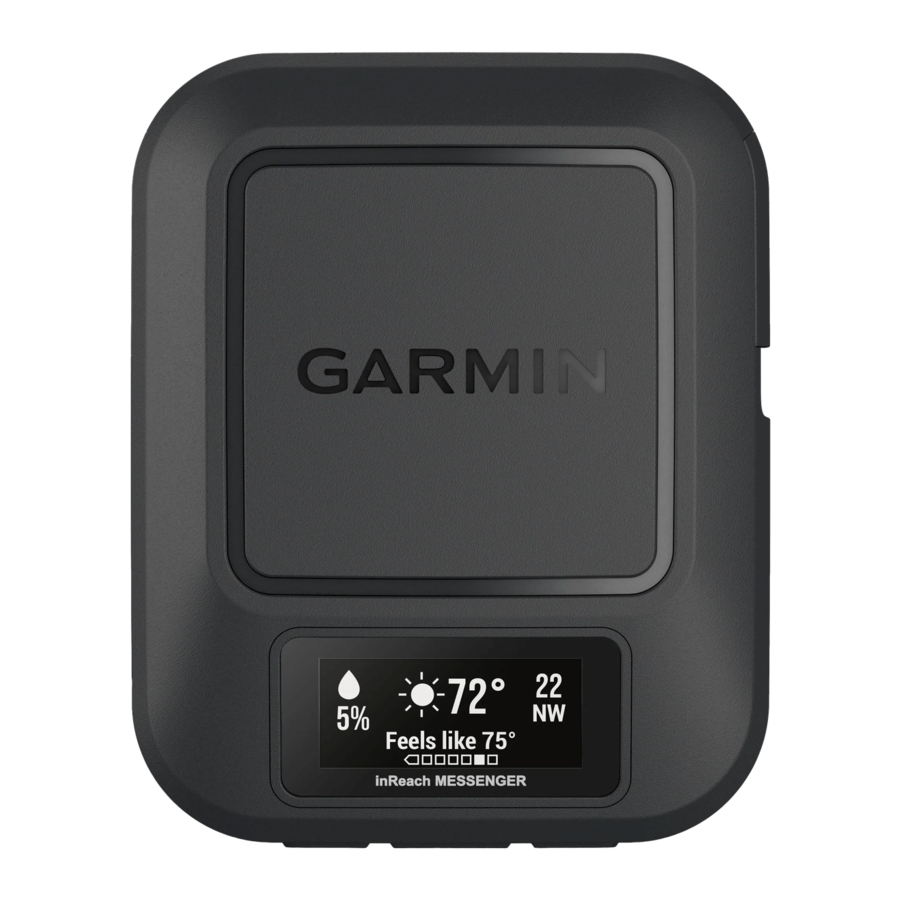
Inleiding

Zie de handleiding Belangrijke veiligheids- en productinformatie in de productverpakking voor productwaarschuwingen en andere belangrijke informatie.
Aan de slag
Wanneer u uw toestel voor de eerste keer gebruikt, moet u deze taken uitvoeren om het in te stellen en de basisfuncties te leren kennen.
- Druk op
![]() om het toestel in te schakelen.
om het toestel in te schakelen. - Selecteer uw taal.
- Download de Garmin Messenger™-app naar uw smartphone en volg de instructies op het scherm om uw toestel te koppelen en activeren (Uw telefoon koppelen en het toestel activeren).
- Synchroniseer uw toestel met de Garmin Messenger app (inReach gegevens synchroniseren).
- Test uw toestel voordat u aan uw reis begint (Het toestel testen).
Toesteloverzicht

- USB-poort (onder de weerbestendige dop)
- Knoppen
- SOS-knop (onder de beschermkap)
![]() Aan/uit-knop
Aan/uit-knop
Knoppen
 | Druk hierop om door menu's, opties en instellingen te bladeren. Houd ingedrukt om terug te keren naar de startpagina. |
 | Druk hierop om door menu's, opties en instellingen te bladeren. |
| OK | Druk hierop om een optie te kiezen of een bericht te bevestigen. Druk op de startpagina hierop om startpagina-acties te openen. |
 | Druk hierop om het toestel in te schakelen. Druk hierop om het energiemenu te openen. Houd ingedrukt om het toestel uit te schakelen. |
Het toestel inschakelen
Druk op .
Energiemenu
Druk op om het energiemenu te openen.
Knoppen vergrendelen: Vergrendelt de toestelknoppen om te voorkomen dat er per ongeluk op knoppen wordt gedrukt.
Geluiden dempen: Dempt alle tonen van het toestel.
Helderheid: Past de helderheid van het scherm aan.
Uitschakelen: Schakelt het toestel uit.
Startpagina-acties
Druk op de startpagina op OK om de startpagina-acties te openen.
Inchecken: Hiermee kunt u een incheckbericht verzenden (Een incheckbericht verzenden).
Tracking starten: Start de trackingfunctie (Tracking starten).
Berichtcontrole: Controleert op nieuwe berichten (Controleren op berichten).
Coördinaten weergeven: Hiermee kunt u uw GPS-coördinaten bekijken.
Statuspictogrammen
 | Gegevens verzenden |
 | Tracking ingeschakeld |
 | Ongelezen berichten |
 | Geluiden gedempt |
 | Batterij opladen |
 | Minimum bedrijfstemperatuur nadert |
 | Maximum bedrijfstemperatuur nadert |
Uw telefoon koppelen en het toestel activeren
Voordat u de inReach functies van uw toestel kunt gebruiken, waaronder berichten, SOS, tracking en inReach Weather, moet u het activeren.
Het inReach toestel werkt het beste wanneer het is gekoppeld met de Garmin Messenger app. Met de app kunt u berichten opstellen en verzenden met uw telefoon en contacten en incheckberichten synchroniseren met uw toestel.
- Schakel het inReach toestel in.
- Plaats uw compatibele telefoon binnen 10 m (33 ft.) van uw toestel.
- Download de Garmin Messenger app in de app store op uw telefoon en volg de instructies op het scherm om het koppelingsproces te voltooien.
- Volg de instructies op het scherm om een serviceabonnement te activeren.
Nadat de toestellen zijn gekoppeld, maken ze automatisch verbinding wanneer ze zijn ingeschakeld en binnen Bluetooth®-bereik zijn.
Garmin Messenger App
Voordat u bepaalde inReach functies van de Garmin Messenger app kunt gebruiken, waaronder SOS, tracking en inReach Weather, moet u een actief satellietabonnement en een aangesloten inReach toestel hebben. Test de app altijd voordat u deze buiten gebruikt.
Met een inReach abonnement en een aangesloten inReach toestel kunt u de Garmin Messenger app gebruiken voor tracking, SOS, inReach Weather en het beheren van uw serviceabonnement. U kunt de app ook gebruiken om berichten te sturen naar andere inReach toestelgebruikers, evenals vrienden en familie. De app werkt zowel via het Iridium®-satellietnetwerk als via internet (met behulp van een draadloze verbinding of mobiele data op uw telefoon). Voor berichten die via een draadloze verbinding of mobiele data op uw telefoon worden verzonden, worden geen datakosten of extra kosten in rekening gebracht op uw inReach abonnement. Voor ontvangen berichten kunnen kosten in rekening worden gebracht als de berichtbezorging zowel via het Iridium-satellietnetwerk als via internet wordt geprobeerd. De standaard tarieven voor sms-berichten voor uw mobiele data-abonnement zijn van toepassing.
Zonder een inReach abonnement biedt de app ook een berichtenservice voor vrienden en familie. Iedereen kan de app downloaden en zijn telefoon verbinden, zodat ze via internet kunnen communiceren met andere app-gebruikers (er is geen login vereist). App-gebruikers kunnen ook groepsberichten starten met andere SMS-telefoonnummers. Nieuwe leden die aan het groepsbericht zijn toegevoegd, kunnen de app downloaden om te zien wat anderen zeggen.
Iridium-satellietnetwerk
Uw toestel heeft een vrij zicht op de lucht nodig om berichten en trackpunten via het Iridium-satellietnetwerk te verzenden. Zonder vrij zicht op de lucht probeert uw toestel de informatie te verzenden totdat het satellietsignalen ontvangt.
TIP: Voor de beste verbinding met satellieten moet de bovenkant van het toestel naar de lucht zijn gericht.
inReach gegevens synchroniseren
Nadat u wijzigingen in uw gegevens hebt aangebracht, zoals abonnementswijzigingen, contactpersonen of incheckberichten, moet u uw toestel synchroniseren met de Garmin Messenger app.
- Open de Garmin Messenger app.
- Wacht terwijl uw gegevens worden gesynchroniseerd.
TIP: U kunt de verbindingsstatus controleren op het tabblad Apparaat in de app.
Hoofdmenu
Druk op de startpagina op  of
of  om door de opties in het hoofdmenu te bladeren.
Activering: Hiermee kunt u uw toestel activeren als u de activering tijdens de eerste installatie hebt overgeslagen (Uw telefoon koppelen en het toestel activeren).
Berichten: Hiermee kunt u sms-berichten verzenden en ontvangen via het Iridium-satellietnetwerk (Berichten).
Tracking: Hiermee kunt u tracking starten en stoppen (inReach Tracking).
Weer: Hiermee kunt u weersvoorspellingen aanvragen (Weer).
TracBack: Hiermee kunt u terugnavigeren naar het begin van uw pad (Navigeren met TracBack®).
Serviceabonnement: Hiermee kunt u uw toestel testen (Het toestel testen). U kunt ook abonnementsgegevens en gegevensgebruik bekijken (Gegevensgebruik en geschiedenis).
Instellingen: Hiermee kunt u de toestel- en systeeminstellingen aanpassen (Het toestel aanpassen).
Navigeren met TracBack®
U kunt terugnavigeren naar het begin van uw pad.
OPMERKING: Dit kan handig zijn als u verdwaalt en uw weg terug naar het kamp of het begin van het pad moet vinden.
- Druk op de startpagina op
![]() of
of ![]() om door de opties in het hoofdmenu te bladeren.
om door de opties in het hoofdmenu te bladeren. - Selecteer TracBack.
- Druk op OK.
- Druk op
![]() om door de opgenomen punten te bladeren.
om door de opgenomen punten te bladeren. - Druk op OK om een punt te selecteren waarnaar u wilt navigeren.
- Selecteer een optie:
- Als u terug wilt navigeren naar het geselecteerde punt langs het pad dat u hebt afgelegd, selecteert u Pad volgen.
- Als u in een rechte lijn terug wilt navigeren naar het geselecteerde punt, selecteert u Rechte lijn.
De kompasnaald, de afstand tot het volgende koerspunt  , en de resterende afstand tot uw bestemming
  verschijnen.

Het toestel testen
U moet het toestel buiten testen voordat u het op reis gebruikt om er zeker van te zijn dat uw satellietabonnement actief is.
- Druk op de startpagina op
![]() of
of ![]() om door de opties in het hoofdmenu te bladeren.
om door de opties in het hoofdmenu te bladeren. - Selecteer Serviceabonnement > Service testen.
- Druk op OK.
- Selecteer Test beginnen.
Wacht terwijl het toestel een testbericht verzendt. Wanneer u een bevestigingsbericht ontvangt, is uw toestel klaar voor gebruik.
inReach-apparaatfuncties
- Voordat je de inReach-functies van je inReach Messenger-apparaat kunt gebruiken, inclusief berichten, SOS, volgen en inReach Weather, moet je een actief satellietabonnement hebben. Test je apparaat altijd voordat je het buiten gebruikt.
- Zorg ervoor dat je vrij zicht op de hemel hebt wanneer je de bericht-, volg- en SOS-functies gebruikt, omdat deze functies satelliettoegang nodig hebben om goed te kunnen werken.
LET OP
Sommige rechtsgebieden reguleren of verbieden het gebruik van satellietcommunicatieapparatuur. Het is de verantwoordelijkheid van de gebruiker om alle toepasselijke wetten te kennen en na te leven in de rechtsgebieden waar het apparaat bedoeld is om te worden gebruikt.
Berichten
Je inReach Messenger-apparaat verzendt en ontvangt sms-berichten via het Iridium-satellietnetwerk. Je kunt berichten verzenden naar een sms-telefoonnummer, een e-mailadres of een ander apparaat dat gebruikmaakt van inReach-technologie. Elk bericht dat je verzendt, bevat je locatiegegevens, waar toegestaan.
Een check-in bericht verzenden
Check-in berichten zijn berichten met vooraf gedefinieerde tekst en ontvangers. Je kunt de Garmin Messenger app gebruiken om ontvangers aan te passen.
- Druk op de startpagina op OK (OK) om de acties op de startpagina te openen.
- Selecteer Check-In (Check-in).
- Druk op
![]() of
of ![]() om door de check-in berichten te bladeren.
om door de check-in berichten te bladeren. - Druk op OK (OK) om een bericht te selecteren.
- Druk op OK (OK) om het bericht te verzenden.
Een sms-bericht verzenden
- Druk op de startpagina op
![]() of
of ![]() om door de opties in het hoofdmenu te bladeren.
om door de opties in het hoofdmenu te bladeren. - Selecteer Berichten > Nieuw bericht.
- Kies ontvangers uit je lijst met contactpersonen of selecteer Contactpersoon typen om de contactgegevens van elke ontvanger in te voeren.
- Druk op OK (OK) om het optiemenu te openen.
- Selecteer een optie:
- Selecteer Sneltekst selecteren en druk op
![]() of
of ![]() om door de vooraf geschreven berichten te bladeren.
om door de vooraf geschreven berichten te bladeren. - Selecteer Antwoord typen om een aangepast bericht te schrijven.
- Selecteer Sneltekst selecteren en druk op
- Wanneer je klaar bent met je bericht, selecteer je
![]() .
. - Druk op OK (OK) om het bericht te verzenden.
TIP: Je kunt ook berichten opstellen en verzenden met de Garmin Messenger app.
 .
.Een bericht beantwoorden
- Druk op de startpagina op
![]() of
of ![]() om door de opties in het hoofdmenu te bladeren.
om door de opties in het hoofdmenu te bladeren. - Selecteer Berichten en selecteer een gesprek.
- Druk op OK (OK) om het optiemenu te openen.
- Selecteer Beantwoorden.
- Selecteer een optie:
- Selecteer Sneltekst selecteren en druk op
![]() of
of ![]() om door de vooraf geschreven berichten te bladeren.
om door de vooraf geschreven berichten te bladeren. - Selecteer Antwoord typen om een aangepast bericht te schrijven.
- Selecteer Sneltekst selecteren en druk op
- Wanneer je klaar bent met je bericht, selecteer je
![]() .
. - Druk op OK (OK) om het bericht te verzenden.
Controleren op berichten
Wanneer je een bericht verzendt, luistert je apparaat 10 minuten naar antwoorden. Het apparaat controleert ook elk uur op nieuwe berichten. Wanneer je de inReach-volgfunctie gebruikt, controleert je apparaat automatisch op berichten met je volginterval.
OPMERKING: Om berichten te ontvangen, moet je apparaat vrij zicht op de hemel hebben en in zicht van een satelliet zijn wanneer het op berichten controleert.
Je kunt een controle op berichten forceren door handmatig op berichten te controleren, een bericht te verzenden of een trackpunt te verzenden. Tijdens een controle maakt je apparaat verbinding met satellieten en ontvangt het berichten die naar je apparaat moeten worden verzonden.
- Druk op de startpagina op OK (OK) om de acties op de startpagina te openen.
- Selecteer Berichtcontrole.
Berichtdetails bekijken
- Druk op de startpagina op
![]() of
of ![]() om door de opties in het hoofdmenu te bladeren.
om door de opties in het hoofdmenu te bladeren. - Selecteer Berichten en selecteer een gesprek.
- Druk op OK (OK) om het optiemenu te openen.
- Selecteer Details bekijken.
Berichten verwijderen
- Druk op de startpagina op
![]() of
of ![]() om door de opties in het hoofdmenu te bladeren.
om door de opties in het hoofdmenu te bladeren. - Selecteer Berichten en selecteer een gesprek.
- Druk op OK (OK) om het optiemenu te openen.
- Selecteer Verwijderen.
inReach volgen
Je kunt de volgfunctie op je inReach Messenger-apparaat gebruiken om trackpunten vast te leggen en deze via het Iridium-satellietnetwerk te verzenden met het opgegeven verzendinterval.
Volgen starten
- Druk op de startpagina op OK (OK) om de acties op de startpagina te openen.
- Selecteer Volgen starten.
Volgen stoppen
- Druk op de startpagina op OK (OK) om de acties op de startpagina te openen.
- Selecteer Volgen stoppen.
SOS
- Voordat je de SOS-functie kunt gebruiken, moet je een actief satellietabonnement hebben. Test je apparaat altijd voordat je het buiten gebruikt.
- Zorg ervoor dat je vrij zicht op de hemel hebt wanneer je de SOS-functie gebruikt, omdat deze functie satelliettoegang nodig heeft om goed te kunnen werken.
LET OP
Sommige rechtsgebieden reguleren of verbieden het gebruik van satellietcommunicatieapparatuur. Het is de verantwoordelijkheid van de gebruiker om alle toepasselijke wetten te kennen en na te leven in de rechtsgebieden waar het apparaat bedoeld is om te worden gebruikt.
Tijdens een noodgeval kun je je inReach Messenger-apparaat gebruiken om contact op te nemen met het Garmin® International Emergency Response Coordination Center (IERCC) om hulp te vragen. Als je op de SOS-knop drukt, wordt er een bericht verzonden naar het Garmin IERCC en zij stellen de juiste hulpdiensten op de hoogte van je situatie. Je kunt tijdens je noodgeval met het Garmin IERCC communiceren terwijl je wacht op hulp. Je mag de SOS-functie alleen gebruiken in een echte noodsituatie.
Een SOS-reddingsactie starten
Je kunt een SOS-reddingsactie starten met het apparaat aan of uit als het apparaat batterijvermogen heeft.
- Til de beschermkap
![]() van de SOS-knop
van de SOS-knop ![]() .
.
![]()
- Houd de SOS-knop ingedrukt.
- Wacht op het aftellen van de SOS-functie.
Het apparaat verzendt een standaardbericht naar de noodhulpdienst met details over je locatie. - Beantwoord het bevestigingsbericht van de noodhulpdienst.
Je antwoord laat de noodhulpdienst weten dat je in staat bent om tijdens de reddingsactie met hen te communiceren. Als je niet antwoordt, start de noodhulpdienst alsnog een reddingsactie.
 van de SOS-knop
Gedurende de eerste 10 minuten van je reddingsactie wordt er elke minuut een bijgewerkte locatie naar de noodhulpdienst verzonden. Om batterijvermogen te besparen na de eerste 10 minuten, wordt er elke 10 minuten een bijgewerkte locatie verzonden.
TIP: Je kunt ook een SOS-reddingsactie starten en communiceren met het Garmin IERCC met de Garmin Messenger app. Je moet een actief satellietabonnement hebben om de SOS-functie in de app te kunnen gebruiken.
Een aangepast SOS-bericht verzenden
Nadat je op de SOS-knop hebt gedrukt om een SOS-reddingsactie te starten, kun je antwoorden met een aangepast bericht.
- Druk op de startpagina op
![]() of
of ![]() om door de opties in het hoofdmenu te bladeren.
om door de opties in het hoofdmenu te bladeren. - Selecteer SOS > Beantwoorden.
- Selecteer een optie:
- Selecteer Sneltekst selecteren en druk op
![]() of
of ![]() om door de vooraf geschreven berichten te bladeren.
om door de vooraf geschreven berichten te bladeren. - Selecteer Antwoord typen om een aangepast bericht te schrijven.
- Selecteer Sneltekst selecteren en druk op
Je antwoord laat de noodhulpdienst weten dat je in staat bent om tijdens de reddingsactie met hen te communiceren.
Een SOS-verzoek annuleren
Als je geen hulp meer nodig hebt, kun je een SOS-verzoek annuleren nadat het naar de noodhulpdienst is verzonden.
- Til de beschermkap op en houd de SOS-knop ingedrukt.
- Selecteer SOS annuleren.
- Wanneer je wordt gevraagd om je annuleringsverzoek te bevestigen, selecteer je SOS annuleren.
Je apparaat verzendt het annuleringsverzoek. Wanneer je een bevestigingsbericht ontvangt van de noodhulpdienst, keert het apparaat terug naar de normale werking.
Weer
inReach Weather: Je kunt weersinformatie ontvangen via je inReach-abonnement. Je apparaat kan een inReach-bericht verzenden om basis-, uitgebreide of maritieme weersvoorspellingen aan te vragen. Je kunt weersvoorspellingen ontvangen voor je huidige locatie of een nieuwe locatie, zoals een opgeslagen waypoint. Voor weersvoorspellingen worden datakosten of extra kosten in rekening gebracht op je inReach-abonnement.
Een inReach Weather-voorspelling aanvragen
Voor het beste resultaat moet je ervoor zorgen dat je apparaat vrij zicht op de hemel heeft wanneer je een inReach Weather-voorspelling aanvraagt.
- Druk op de startpagina op
![]() of
of ![]() om door de opties in het hoofdmenu te bladeren.
om door de opties in het hoofdmenu te bladeren. - Selecteer Weer.
- Druk op OK (OK) om het optiemenu te openen.
- Selecteer Voorspelling bijwerken.
- Selecteer indien nodig een voorspellingstype.
OPMERKING: Voor het beste resultaat moet je een maritieme voorspelling aanvragen voor een locatie uit de kust en boven een groot wateroppervlak. Maritieme voorspellingen zijn niet beschikbaar voor locaties op het land of meren in het binnenland.
Het apparaat verzendt een verzoek voor de voorspelling. Het kan enkele minuten duren voordat de weersvoorspellingsgegevens zijn ontvangen. Nadat het apparaat de gegevens heeft gedownload, kun je de voorspelling op elk gewenst moment bekijken totdat alle informatie in de voorspelling is verlopen. Je kunt de voorspelling ook op elk gewenst moment bijwerken.
OPMERKING: Voor het bijwerken van een voorspelling worden datakosten of extra gebruikskosten in rekening gebracht.
Een inReach Weather-voorspelling bijwerken
Je kunt een inReach Weather-voorspelling bijwerken die is verlopen of verouderde informatie bevat. Voor het bijwerken van een voorspelling worden dezelfde datakosten of extra kosten in rekening gebracht als voor het aanvragen van een voorspelling.
- Druk op de startpagina op
![]() of
of ![]() om door de opties in het hoofdmenu te bladeren.
om door de opties in het hoofdmenu te bladeren. - Selecteer Weer.
- Druk op OK (OK) om het optiemenu te openen.
- Selecteer Voorspelling bijwerken.
Het apparaat vraagt een bijgewerkte voorspelling aan. Als je de voorspelling voor Mijn locatie bijwerkt, vraagt het apparaat een bijgewerkte voorspelling aan voor je huidige locatie. Het kan enkele minuten duren voordat de bijgewerkte weersvoorspellingsgegevens zijn ontvangen.
De weerlocatie wijzigen
Voordat je de weerlocatie kunt wijzigen, moet je extra weerlocaties toevoegen in de Garmin Messenger app.
- Druk op de startpagina op
![]() of
of ![]() om door de opties in het hoofdmenu te bladeren.
om door de opties in het hoofdmenu te bladeren. - Selecteer Weer.
- Druk op OK (OK) om het optiemenu te openen.
- Selecteer Locatie wijzigen.
- Selecteer een locatie.
Gegevensgebruik en geschiedenis
Je kunt plandetails en gegevensgebruik bekijken op het inReach Messenger-apparaat.
Plandetails bekijken
Je kunt de details van je huidige data-abonnement bekijken en controleren op updates van het data-abonnement.
- Druk op de startpagina op
![]() of
of ![]() om door de opties in het hoofdmenu te bladeren.
om door de opties in het hoofdmenu te bladeren. - Selecteer Serviceabonnement > Plandetails.
Gegevensgebruik bekijken
Je kunt het aantal berichten, check-in berichten en trackpunten bekijken dat tijdens de huidige factureringscyclus is verzonden. De teller voor gegevensgebruik wordt automatisch opnieuw ingesteld aan het begin van elke factureringscyclus.
- Druk op de startpagina op
![]() of
of ![]() om door de opties in het hoofdmenu te bladeren.
om door de opties in het hoofdmenu te bladeren. - Selecteer Serviceabonnement > Gegevensgebruik.
Het apparaat aanpassen
Trackinginstellingen
Druk op de startpagina op of om door de hoofdmenuopties te bladeren. Selecteer Instellingen > Tracking.
Verzendinterval: stelt de frequentie in waarmee het toestel een trackpunt vastlegt en verzendt via het satellietnetwerk.
OPMERKING: de frequentie van het verzendinterval is van invloed op de batterijduur (Batterij-informatie).
Auto Track: stelt het toestel in om tracking te starten wanneer u het toestel inschakelt.
Geluidsinstellingen
Druk op de startpagina op of om door de hoofdmenuopties te bladeren. Selecteer Instellingen > Geluiden.
Alles dempen: hiermee dempt u alle tonen van het toestel.
Volume: stelt het volumeniveau van het toestel in.
Belsignaal tot gelezen: stelt het toestel in om te bellen totdat u een nieuw bericht hebt gelezen. Deze functie is handig als u zich in een lawaaierige omgeving bevindt.
Ber. ontvangen: stelt de toon in die klinkt wanneer u een bericht ontvangt.
Bericht verzonden: stelt de toon in die klinkt wanneer u een bericht verzendt.
Kritieke waarschuwing: stelt de toon in die klinkt wanneer het toestel een kritieke waarschuwing geeft.
Uitschakelen: stelt de toon in die klinkt wanneer u het toestel uitschakelt.
Telefooninstellingen
Druk op de startpagina op of om door de hoofdmenuopties te bladeren. Selecteer Instellingen > Telefoon.
Bluetooth Status: schakelt Bluetooth technologie in of uit.
Status: geeft de huidige verbindingsstatus voor het gekoppelde toestel weer.
Toestel koppelen: hiermee kunt u uw toestel koppelen met een compatibele smartphone met Bluetooth. Met deze instelling kunt u via Bluetooth verbonden functies gebruiken met de Garmin Messenger app.
inReach afstandsbedieningsinstellingen
U kunt sommige inReach Messenger functies gebruiken met een ander compatibel toestel met ANT+® draadloze technologie, zoals het fēnix® horloge. U kunt de optie inReach Afstandsbediening gebruiken om inkomende berichten te bekijken, incheckberichten te verzenden, tracking te starten en stoppen, en een SOS te starten of annuleren.
Druk op de startpagina op of om door de hoofdmenuopties te bladeren. Selecteer Instellingen > inReach Afstandsbediening.
Status: schakelt de functie inReach Afstandsbediening in of uit en biedt u toegang tot sommige inReach functies via een ander compatibel toestel.
Toestel-ID: geeft het toestelnummer weer voor het ANT+ kanaal.
Verificatie: schakelt gebruikersverificatie in om te communiceren met een draadloos toestel.
Geverifieerde toestellen: geeft een lijst weer van geverifieerde toestellen waarmee dit toestel draadloos verbinding kan maken.
Systeeminstellingen
Druk op de startpagina op of om door de hoofdmenuopties te bladeren. Selecteer Instellingen > Systeem.
Display: stelt de helderheid van de achtergrondverlichting in en de tijdsduur voordat de achtergrondverlichting wordt uitgeschakeld.
Tijd: stelt de tijdnotatie en tijdzone in (Tijdinstellingen).
Eenheden: stelt de meeteenheden voor het toestel in (Eenhedeninstellingen).
Taal: stelt de teksttaal op het toestel in.
OPMERKING: het wijzigen van de teksttaal wijzigt niet de taal van door de gebruiker ingevoerde gegevens.
Omgekeerd opladen: hiermee kunt u andere toestellen opladen met uw inReach toestel (Omgekeerd opladen gebruiken).
USB-modus: stelt het toestel in op het gebruik van MTP (media transfer protocol) of de Garmin modus wanneer het is aangesloten op een computer.
Screenshots: hiermee kunt u een foto van het scherm van het toestel maken.
Resetten: hiermee kunt u gebruikersgegevens en -instellingen resetten (Alle standaardinstellingen resetten).
Software-update: hiermee kunt u software-updates installeren die naar uw toestel zijn gedownload.
Over: geeft het IMEI-nummer, de autorisatiecode, de software, de licentie en de wettelijke informatie weer.
Tijdinstellingen
Druk op de startpagina op of om door de hoofdmenuopties te bladeren. Selecteer Instellingen > Systeem > Tijd.
Tijdnotatie: stelt het toestel in om de tijd weer te geven in een 12-uurs of 24-uurs notatie.
Tijdzone: stelt de tijdzone voor het toestel in.
Zomertijd: stelt het toestel in om zomertijd te gebruiken. Deze optie is niet beschikbaar wanneer Tijdzone is ingesteld op Automatisch.
Eenhedeninstellingen
Druk op de startpagina op of om door de hoofdmenuopties te bladeren. Selecteer Instellingen > Systeem > Eenheden.
Snelheid/afstand: stelt de meeteenheid voor afstand in.
Windsnelheid: stelt de meeteenheid voor windsnelheid in.
Temperatuur: stelt de meeteenheid voor temperatuur in op Fahrenheit (°F) of Celsius (°C).
Druk: stelt de meeteenheid voor druk in.
Richting: stelt de noordreferentie die op het kompas wordt gebruikt in op ware of magnetische noorden.
Omgekeerd opladen gebruiken
Met de functie Omgekeerd opladen kunt u andere toestellen opladen met uw inReach toestel.
- Druk op de startpagina op
![]() of
of ![]() om door de hoofdmenuopties te bladeren.
om door de hoofdmenuopties te bladeren. - Selecteer Instellingen > Systeem > Omgekeerd opladen.
- Selecteer Ja om de functie in te schakelen.
- Sluit het inReach toestel met een USB-kabel aan op het toestel dat u wilt opladen.
De functie Omgekeerd opladen blijft maximaal 20 minuten ingeschakeld voordat deze automatisch wordt uitgeschakeld. - Herhaal indien nodig stappen 1 tot en met 4 om het opladen voort te zetten.
OPMERKING: als de batterij van het inReach toestel onder de 25 procent komt, stopt de functie Omgekeerd opladen automatisch.
Toestelinformatie
Productupdates
Installeer Garmin Express™ op uw computer (www.garmin.com/express). Installeer de Garmin Messenger app op uw telefoon.
Dit biedt eenvoudige toegang tot deze services voor Garmin toestellen:
- Software-updates
- Gegevens uploaden naar Garmin Messenger
- Productregistratie
Garmin Express instellen
- Sluit het toestel met een USB-kabel aan op uw computer.
- Ga naar garmin.com/express.
- Volg de instructies op het scherm.
Meer informatie verkrijgen
U kunt meer informatie over dit product vinden op de Garmin website.
- Ga naar support.garmin.com voor extra handleidingen, artikelen en software-updates.
- Ga naar buy.garmin.com of neem contact op met uw Garmin dealer voor informatie over optionele accessoires en vervangende onderdelen.
E-label-informatie over regelgeving en naleving weergeven
Het label voor dit toestel wordt elektronisch geleverd. Het e-label kan wettelijke informatie bevatten, zoals identificatienummers die door de FCC zijn verstrekt of regionale conformiteitsmarkeringen, evenals toepasselijke product- en licentiegegevens.
- Selecteer Instellingen in het hoofdmenu.
- Selecteer Systeem.
- Selecteer Over.
De knoppen vergrendelen en ontgrendelen
U kunt de knoppen vergrendelen om te voorkomen dat u per ongeluk op de knoppen drukt.
- Druk op
![]() om het energiemenu te openen.
om het energiemenu te openen. - Selecteer Knoppen vergrendelen.
- Druk op
![]() om de knoppen te ontgrendelen.
om de knoppen te ontgrendelen.
Toestelonderhoud
LET OP
- Vermijd chemische reinigingsmiddelen, oplosmiddelen en insectenwerende middelen die plastic onderdelen en afwerkingen kunnen beschadigen
- Bewaar het toestel niet op een plaats waar het langdurig kan worden blootgesteld aan extreme temperaturen, omdat dit permanente schade kan veroorzaken.
- Het toestel is waterbestendig volgens IEC-standaard 60529 IPX7. Het is bestand tegen onbedoelde onderdompeling in 1 meter water gedurende 30 minuten. Langdurige onderdompeling kan schade aan het toestel veroorzaken. Zorg er na onderdompeling voor dat u het toestel droogveegt en aan de lucht laat drogen voordat u het gebruikt of oplaadt.
- Spoel het toestel grondig af met schoon water na blootstelling aan gechloreerd of zout water.
Het toestel reinigen
- Veeg het toestel schoon met een doek die is bevochtigd met een milde reinigingsmiddeloplossing.
- Veeg het droog.
Het inReach toestel opladen
LET OP
Om corrosie te voorkomen, moet u de USB-poort, de weerbestendige afdekking en de omgeving ervan grondig drogen voordat u gaat opladen of verbinding maakt met een computer.
OPMERKING: het toestel wordt niet opgeladen als de temperatuur buiten het goedgekeurde temperatuurbereik ligt (Specificaties).
- Til de weerbestendige afdekking op
![]() .
.
![]()
- Sluit het kleine uiteinde van de voedingskabel aan op de oplaadpoort
![]() op het toestel.
op het toestel. - Steek het andere uiteinde van de voedingskabel in een compatibele AC-voedingsadapter.
- Steek de AC-voedingsadapter in een standaard stopcontact.
Het toestel geeft het huidige batterijniveau weer.
 .
.
Energie besparen tijdens het opladen van het toestel
- Sluit uw toestel aan op een externe stroombron.
- Houd de aan/uit-knop ingedrukt totdat het scherm wordt uitgeschakeld.
Het toestel gaat naar een energiezuinige batterijoplaadmodus en de batterijmeter verschijnt. - Laad het toestel volledig op.
Specificaties
| Batterijtype | Oplaadbare, ingebouwde lithium-ionbatterij |
| Waterbestendigheid | IEC 60529 IPX71 |
| Bedrijfstemperatuurbereik | Van -20 °C tot 60 °C (van -4 °F tot 140 °F) |
| Oplaadtemperatuurbereik | Van 0 °C tot 45 °C (van 32 °F tot 113 °F) |
| Draadloze frequentie/protocol | 2,4 GHz @ 5,4 dBm maximum 1,6 GHz @ 35,9 dBm maximum |
| EU SAR (ledemaat) | 0,30 W/kg simultaan |
| EU SAR (lichaam) | 0,30 W/kg simultaan |
- Het toestel is bestand tegen incidentele blootstelling aan water van maximaal 1 m gedurende maximaal 30 minuten. Ga voor meer informatie naar www.garmin.com/waterrating.
Batterij-informatie
De werkelijke batterijduur is afhankelijk van uw toestelinstellingen. Zorg voor een onbelemmerd zicht op de hemel voor een optimale batterijduur.
| Modus | Batterijduur |
| Bericht of locatie elke 10 minuten verzonden | Volledig zicht op de hemel: Tot 28 dagen Matige boombedekking: Tot 14 dagen |
| Bericht of locatie elke 2 minuten verzonden | Volledig zicht op de hemel: Tot 6 dagen Matige boombedekking: Tot 3 dagen |
| Bericht of locatie elke 30 minuten verzonden | Volledig zicht op de hemel: Tot 46 dagen Matige boombedekking: Tot 23 dagen |
| Uitgeschakeld | Tot 1 jaar |
Probleemoplossing
De batterijduur maximaliseren
- Verkort de time-out en helderheid van de achtergrondverlichting (Systeeminstellingen).
- Verlaag de frequentie van de trackinginstelling Send Interval (Verzendinterval) (Trackinginstellingen).
- Schakel Bluetooth technologie uit (Telefooninstellingen).
- Schakel ANT+ technologie uit (inReach Remote-instellingen).
Alle standaardinstellingen terugzetten
U kunt alle apparaatinstellingen terugzetten naar de standaard fabrieksinstellingen.
- Druk op de startpagina op
![omlaag]() of
of ![omhoog]() om door de opties in het hoofdmenu te bladeren.
om door de opties in het hoofdmenu te bladeren. - Selecteer Instellingen > Systeem > Resetten.
- Selecteer een optie:
- Als u alle apparaatinstellingen wilt terugzetten naar de standaard fabrieksinstellingen en alle door de gebruiker ingevoerde informatie wilt opslaan, selecteert u Standaardinstellingen herstellen.
- Als u alle apparaatinstellingen wilt terugzetten naar de standaard fabrieksinstellingen en alle door de gebruiker ingevoerde informatie wilt verwijderen, selecteert u Gegevens verwijderen en instellingen herstellen.
Mijn toestel heeft de verkeerde taal
U kunt de taalkeuze van het toestel wijzigen als u per ongeluk de verkeerde taal op het toestel hebt geselecteerd.
- Druk op de startpagina op
![]() .
. - Blader naar het laatste item in de lijst en selecteer dit.
- Blader naar het laatste item in de lijst en selecteer dit.
- Blader naar het vierde item in de lijst en selecteer dit.
- Selecteer uw taal.
 .
.Referenties
![www.garmin.com]() Garmin Express™ | Kaarten en toestellen bijwerken
Garmin Express™ | Kaarten en toestellen bijwerken![www.garmin.com]() Garmin Express™ | Kaarten en toestellen bijwerken
Garmin Express™ | Kaarten en toestellen bijwerken![support.garmin.com]() Garmin klantenondersteuning
Garmin klantenondersteuning![buy.garmin.com]() Officiële Garmin website
Officiële Garmin website![www.garmin.com]() Definities waterbestendigheid | Garmin
Definities waterbestendigheid | Garmin


Download handleiding
Hier kunt u de volledige pdf-versie van de handleiding downloaden. Deze kan aanvullende veiligheidsinstructies, garantie-informatie, FCC-regels, enz. bevatten.
Download Garmin INREACH Handleiding