Fantom Drives GFORCE 3 Handleiding
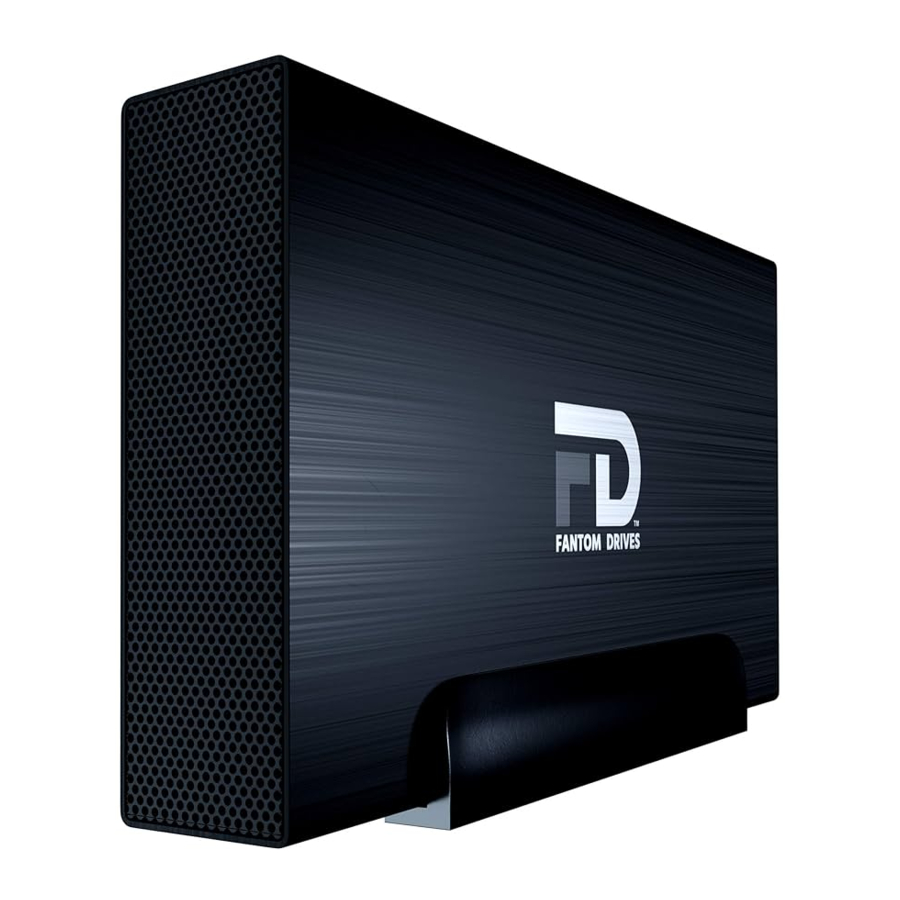
Onderdelen- en accessoirelijst
Het pakket zou de volgende items moeten bevatten:
(1) GFORCE 3
(1) USB-kabel
(1) Gebruikershandleiding
Introductie

Uw Fantom Drives GFORCE 3 is gebouwd volgens de hoogste normen van kwaliteit en vakmanschap. Bij gebruik volgens de instructies in deze handleiding, zal het jarenlang probleemloos werken.
Wij van Fantom Drives zijn er trots op persoonlijke voldoening te brengen aan elk van onze klanten. Als u ooit problemen heeft met dit apparaat, neem dan contact met ons op via support@fantomdrives.com of bel ons op 1-800-800-DISK (ma-vr, 9.00-16.00 uur PST).
Uw Fantom Drives' schijf is compatibel met alle USB-geschikte Apple Macintosh-computers met Apple® Mac® OS 10.4 (of hoger) en pc-compatibele computers met Microsoft® Windows ® Vista, Windows 7, Windows 10 (of hoger), en
Windows Server® 2003/2008 (of hoger).
Instructies voor gebruik met - Windows 10, Windows 8, Windows 7 en Windows Vista
- Sluit de GFORCE 3 Harde Schijf aan op de computer met behulp van de USB 3.2 Gen 1, FW400/800, of eSata (Model varieert). Schakel het apparaat in en uw systeem zou de harde schijf automatisch moeten detecteren.

Dit verwijdert al uw huidige gegevens op de schijf! - Klik op uw taakbalk met de rechtermuisknop op het Windows-pictogram en selecteer "Disk Management" (Schijfbeheer)
![]()

- Wanneer "Disk Management" (Schijfbeheer) opent, controleer dan of uw systeem de schijf ziet die u hebt aangesloten. Schijf 0 is meestal het besturingssysteem en moet worden genegeerd. Hier ziet u dat het schijf 1 is (merk op dat het een ander nummer kan zijn dan schijf 1. U kunt dit controleren door het apparaat los te koppelen en weer aan te sluiten en te kijken wat er wordt weergegeven wanneer het is aangesloten). Als uw schijf niet "Unallocated" (Niet-toegewezen) aangeeft, volg dan de stappen 4 en 5. Ga anders naar stap 6.

- Klik nogmaals met de rechtermuisknop op het Windows-pictogram en selecteer "Windows PowerShell (Admin)." Eerdere Windows-versies kunnen "Command Prompt (Admin)." (Opdrachtprompt (Admin.)) zeggen.

- Zodra PowerShell (of Opdrachtprompt) is geladen,
- Typ diskpart en druk op Enter op het toetsenbord.
- Typ select disk # en druk op Enter op het toetsenbord (vervang # door het schijfnummer uit Schijfbeheer).
- Typ clean en druk op Enter op het toetsenbord.
- U kunt PowerShell afsluiten nadat er staat DiskPart Succeeded in cleaning the disk.
- Ga terug naar Schijfbeheer. U zou die schijf nu moeten zien als "Unallocated" (Niet-toegewezen), zoals vermeld in stap 3.
- Klik met de rechtermuisknop op uw schijf en selecteer "Initialize Disk." (Schijf initialiseren)

- Zorg ervoor dat uw schijf en de GPT-optie zijn geselecteerd.

- Klik nogmaals met de rechtermuisknop op uw schijf in Schijfbeheer en klik op "New Simple Volume." (Nieuw eenvoudig volume)
![]()
- Ga verder met de wizard en zorg ervoor dat deze is ingesteld op NTFS wanneer wordt gevraagd naar Bestandssysteemtype. Voltooi de wizard en u kunt de schijf nu gebruiken met Windows.


Instructies voor gebruik met - Mac OSX
- Sluit de GFORCE 3 aan om de schijf van stroom te voorzien.
- Open Mac HD of de naam van uw harde hoofdschijf in de finder.
- Open Applications (Programma's), vervolgens Utilities, (Hulpprogramma's) en vervolgens Disk Utility. (Schijfhulpprogramma)
- Zodra de applicatie Disk Utility (Schijfhulpprogramma) is geopend, zou uw GFORCE 3 aan de linkerkant moeten worden vermeld. Klik op de GFORCE 3 Drive en klik op het tabblad Erase (Wissen).


Dit verwijdert al uw huidige gegevens op de schijf!

- Selecteer voor Format Mac OS Extended (Journaled)
- Klik op Erase (Wissen) onderaan het scherm. U ontvangt een waarschuwingsbericht waarin u wordt gevraagd de wisprocedure te bevestigen.
- De schijf is beschikbaar voor gebruik nadat het proces is voltooid.


Instructies om GFORCE 3 los te koppelen
Om gegevensverlies te voorkomen, is het belangrijk om externe hardware zoals harde schijven en USB-schijven veilig te verwijderen.
- Zoek naar het pictogram "Safely Remove Hardware" (Hardware veilig verwijderen) op de taakbalk.
- Als u het pictogram "Safely Remove Hardware" (Hardware veilig verwijderen) niet kunt vinden, klikt u met de rechtermuisknop op de taakbalk en selecteert u "Taskbar settings." (Taakbalkinstellingen)
- Kies onder "Notification Area" (Meldingsgebied) "Select which icons appear on the taskbar." (Selecteer welke pictogrammen op de taakbalk worden weergegeven.)
- Scroll naar "Windows Explorer: Safely Remove Hardware and Eject Media" (Windows Verkenner: Hardware veilig verwijderen en media uitwerpen) en schakel het in.
- Als dit niet werkt, zorg er dan voor dat het apparaat alle activiteit heeft gestopt, zoals het kopiëren of synchroniseren van bestanden. Selecteer Start > Settings > Devices. (Start > Instellingen > Apparaten)
Selecteer het apparaat en klik op "Remove device." (Apparaat verwijderen)


Voor Mac wordt de GFORCE 3-schijf weergegeven als een pictogram op het bureaublad. Sleep het gewoon naar de prullenbak.
Zodra de schijf is uitgeschakeld, koppelt u de interfacekabel los.
Download handleiding
Hier kunt u de volledige pdf-versie van de handleiding downloaden. Deze kan aanvullende veiligheidsinstructies, garantie-informatie, FCC-regels, enz. bevatten.
Download Fantom Drives GFORCE 3 Handleiding