Dell OptiPlex 7090 Installatiehandleiding
Opmerkingen, waarschuwingen en waarschuwingen
 OPMERKING: een OPMERKING geeft belangrijke informatie aan waarmee u uw product beter kunt gebruiken.

VOORZICHTIG geeft een potentieel risico op schade aan hardware of verlies van gegevens aan en vertelt u hoe u het probleem kunt voorkomen.

WAARSCHUWING geeft een potentieel risico op schade aan eigendommen, persoonlijk letsel of overlijden aan.
Voordat u begint
- Sla alle open bestanden op, sluit ze en sluit alle open applicaties.
- Sluit uw systeem af: klik op Start >
![]() Aan/uit > Afsluiten.
Aan/uit > Afsluiten.
![informatie]() OPMERKING: als u een Linux-besturingssysteem gebruikt, raadpleegt u de documentatie van uw besturingssysteem voor instructies over het afsluiten.
OPMERKING: als u een Linux-besturingssysteem gebruikt, raadpleegt u de documentatie van uw besturingssysteem voor instructies over het afsluiten. - Koppel uw systeem en alle aangesloten apparaten los van het stopcontact.
- Koppel alle aangesloten netwerkapparaten en randapparatuur, zoals toetsenbord, muis en monitor, los van uw systeem.
![]()
Om een netwerkkabel los te koppelen, moet u eerst de kabel loskoppelen van uw systeem en vervolgens de kabel loskoppelen van het netwerkapparaat. - Als de systeemeenheid of de adapter op de monitor wordt geïnstalleerd:
- Koppel de stroom- en alle beeldschermkabels los van de monitor.
- Verwijder de voet van de monitor en plaats de monitor op een schoon en zacht oppervlak.
 Aan/uit > Afsluiten.
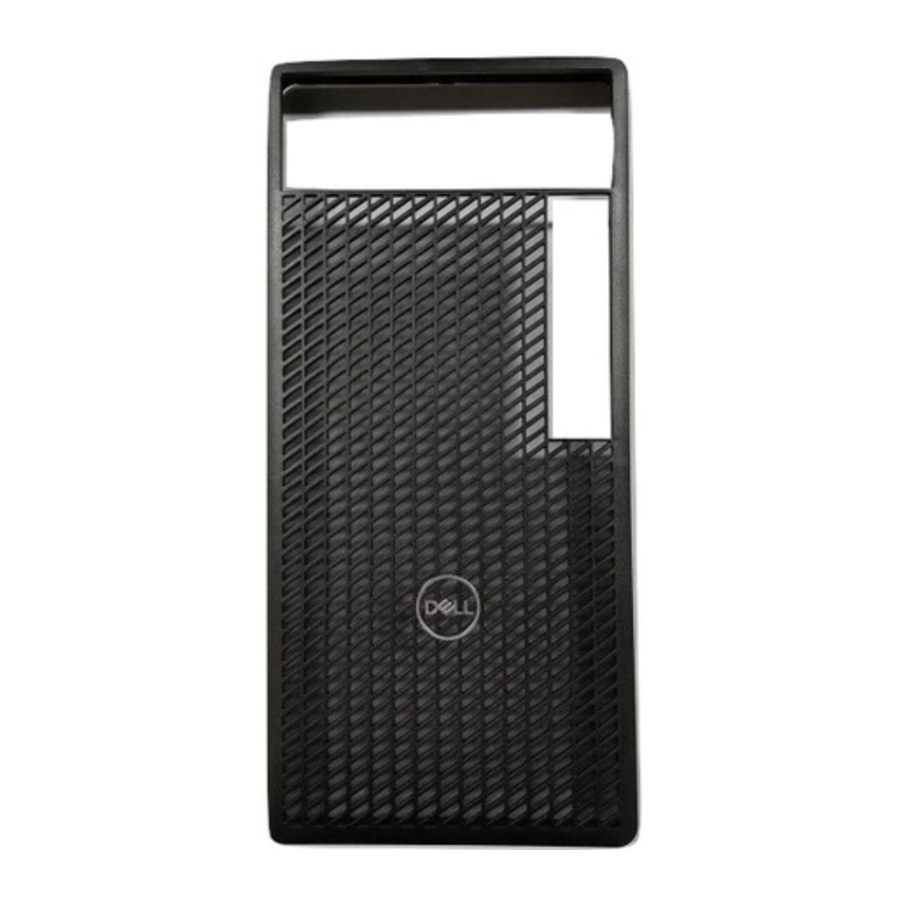
Stoffilter voor OptiPlex Tower
Het stoffilter voor de OptiPlex 7090 Tower helpt het systeem te beschermen tegen fijne stofdeeltjes. Na installatie kunt u een pre-boot herinnering instellen in het BIOS om het stoffilter schoon te maken of te vervangen met aangepaste tijdsintervallen, met behulp van de intervalinstelling in het BIOS.
- Volg de instructies in Voordat u begint.

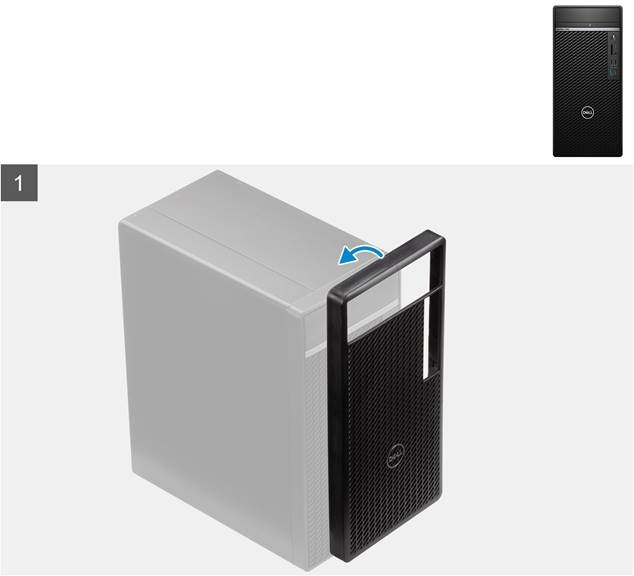
- Lijn de bovenrand van het stoffilter uit met de bovenrand van het systeem.

- Druk op de onderrand van het stoffilter om deze over het systeem te sluiten.

- Druk voorzichtig naar beneden om ervoor te zorgen dat het filter goed op het systeem past.
- Volg de instructies in Na het installeren van het accessoire.
- Start het systeem opnieuw op en druk op F2 in het Dell-splash-scherm om het BIOS-Setup-menu te openen.
- Ga in het BIOS-Setup-menu naar Systeemconfiguratie > Onderhoud stoffilter en selecteer een van de volgende intervallen: 15, 30, 60, 90, 120, 150 of 180 dagen.
![informatie]() OPMERKING: Standaardinstelling: Uitgeschakeld.
OPMERKING: Standaardinstelling: Uitgeschakeld.
![informatie]() OPMERKING: Waarschuwingen worden alleen gegenereerd tijdens het opnieuw opstarten van het systeem en niet tijdens de normale werking van het besturingssysteem.
OPMERKING: Waarschuwingen worden alleen gegenereerd tijdens het opnieuw opstarten van het systeem en niet tijdens de normale werking van het besturingssysteem.
![informatie]() OPMERKING: Om het stoffilter schoon te maken, borstel of stofzuig het voorzichtig en veeg vervolgens de buitenkant af met een vochtige doek. Stoffilter voor OptiPlex Tower
OPMERKING: Om het stoffilter schoon te maken, borstel of stofzuig het voorzichtig en veeg vervolgens de buitenkant af met een vochtige doek. Stoffilter voor OptiPlex Tower


Na het installeren van het accessoire
- Plaats alle schroeven terug en zorg ervoor dat er geen losse schroeven achterblijven.
- Sluit alle externe apparaten, randapparatuur of kabels aan die u hebt verwijderd voordat u aan uw systeem werkte.
- Sluit uw systeem en alle aangesloten apparaten aan op het stopcontact.
- Schakel uw systeem in.
Hulp vragen en contact opnemen met Dell
Selfservicebronnen
U kunt informatie en hulp krijgen over producten en diensten van Dell via deze selfservicebronnen:
Tabel 1. Selfservicebronnen
| Selfservicebronnen | Locatie bron |
| Informatie over producten en diensten van Dell | www.dell.com |
| My Dell-app |  |
| Tips |  |
| Contact opnemen met support | Typ Contact opnemen met support in Windows Zoeken en druk op Enter. |
| Online hulp voor besturingssysteem | www.dell.com/support/windows www.dell.com/support/linux |
| Krijg toegang tot topoplossingen, diagnoses, drivers en downloads en leer meer over uw computer via video's, handleidingen en documenten. | Uw Dell-computer wordt uniek geïdentificeerd door een servicetag of expres-servicecode. Om relevante supportbronnen voor uw Dell-computer te bekijken, voert u de servicetag of expres-servicecode in op www.dell.com/support. Voor meer informatie over het vinden van de servicetag voor uw computer raadpleegt u De servicetag op uw computer vinden. |
| Dell Knowledge Base-artikelen voor diverse computerproblemen |
|
Contact opnemen met Dell
Om contact op te nemen met Dell voor verkoop, technische ondersteuning of klantenservice, gaat u naar www.dell.com/contactdell.
OPMERKING: De beschikbaarheid varieert per land/regio en product, en sommige services zijn mogelijk niet beschikbaar in uw land/regio.
OPMERKING: Als u geen actieve internetverbinding hebt, kunt u contactgegevens vinden op uw aankoopfactuur, pakbon, rekening of in de Dell-productcatalogus.
Download handleiding
Hier kunt u de volledige pdf-versie van de handleiding downloaden. Deze kan aanvullende veiligheidsinstructies, garantie-informatie, FCC-regels, enz. bevatten.
Download Dell OptiPlex 7090 Installatiehandleiding
