Creative Zen Vision Handleiding
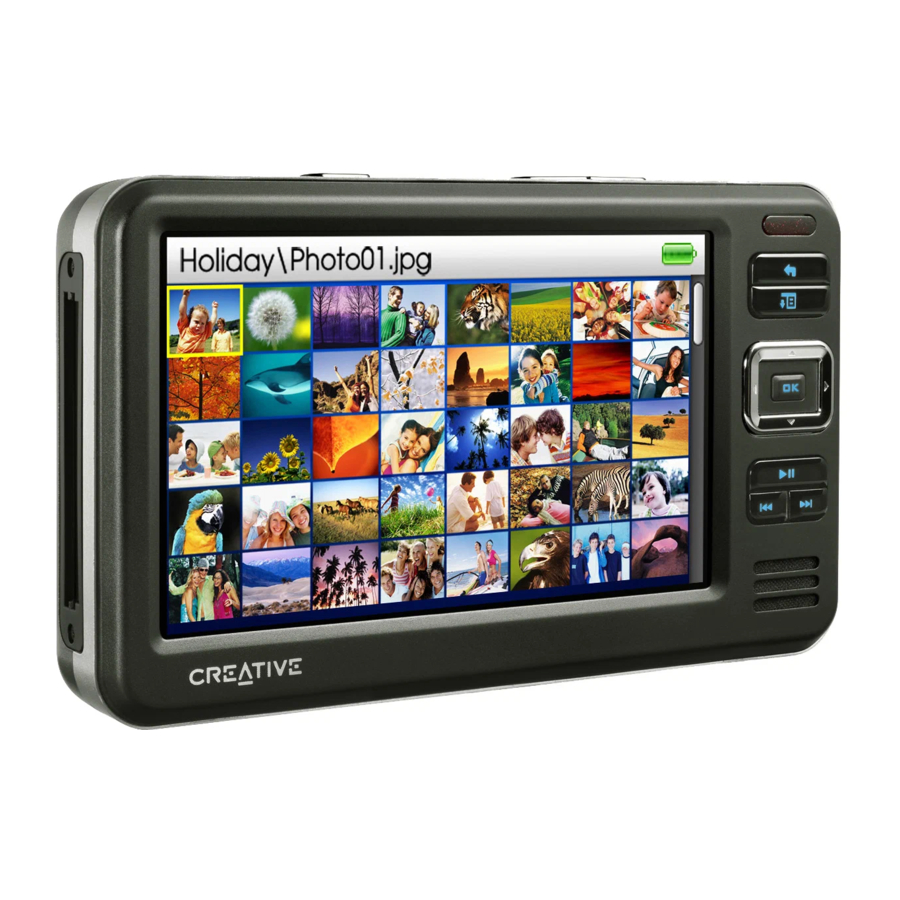
Overzicht
Lees voor optimaal gebruik van uw speler ook de uitgebreide gebruikershandleiding op de cd met installatie- en toepassingsbestanden.

- Infraroodontvanger
- Menu/Terug-knop
- Opties-knop
- Navigatieknoppen
- Afspeel/Pauze-knop
- Volgende/Snel vooruitspoelen-knop
- Geïntegreerde luidspreker
- Vorige/Terugspoelen-knop
- Compact Flash-geheugenkaartsleuf
- Koptelefoonaansluiting
- A/V-uitgang
- DC IN 5V-aansluiting

- Volume omlaag-knop
- Volume omhoog-knop
- Aan/uit-schakelaar
- Vergrendelingspictogram
- Microfoon
- Dockingconnector
- USB 2.0-poort
Opties selecteren
In de volgende gedeelten van dit document gebruiken we de term 'Selecteren' om aan te geven dat u de navigatieknoppen (Omhoog, Omlaag, Links of Rechts) moet gebruiken om menuopties te markeren en vervolgens op de OK-knop moet drukken om de optie te selecteren.

- Omhoog-knop
- OK-knop
- Rechts-knop
- Omlaag-knop
- Links-knop
Aan de slag
Uw speler opladen
De krachtige lithium-ionaccu die bij uw speler wordt geleverd, moet volledig worden opgeladen voordat u deze gebruikt. De accu is in ongeveer twee uur volledig opgeladen. Om de accu van uw speler op te laden, sluit u de stroomadapter aan op uw speler en het stopcontact, zoals weergegeven in het onderstaande diagram.

- DC IN 5V-aansluiting
- Kabel van de stroomadapter
De software installeren

Sluit uw speler NIET aan op uw computer voordat u de software installeert.
- Zet uw computer aan. U moet zich in Windows aanmelden als beheerder voordat u de software kunt installeren. Raadpleeg de online Help van uw besturingssysteem voor meer informatie.
- Plaats de cd met installatie- en toepassingsbestanden in uw cd-rom-/dvd-romstation. Uw cd zou automatisch moeten starten. Als dit niet het geval is, volgt u de onderstaande stappen:
- Dubbelklik op het pictogram Deze computer. U kunt ook klikken op Start > Deze computer.
- Klik met de rechtermuisknop op het pictogram van het cd-rom-/dvd-romstation en klik vervolgens op Automatisch afspelen.
- Volg de instructies op het scherm en start uw computer opnieuw op wanneer u hierom wordt gevraagd.
- Wanneer uw computer opnieuw is opgestart, volgt u de productregistratie-instructies op het scherm.
OPMERKING
U hebt een internetverbinding nodig om uw product te registreren. - Wanneer u hierom wordt gevraagd, sluit u uw speler aan op de USB-poort van uw computer met behulp van de meegeleverde USB-kabel.

OPMERKING
Sluit alleen aan op een USB-poort van een computer; vermijd aansluiting op een USB-hub. - Uw speler inschakelen

Uw speler inschakelen
- Om uw speler in te schakelen, schuift u de aan/uit-schakelaar naar het aan/uit-pictogram
![]() en houdt u deze daar vast totdat het LCD-scherm oplicht.
en houdt u deze daar vast totdat het LCD-scherm oplicht. - Sluit uw oortelefoons aan en gebruik de Volume omhoog-
![]() en Volume omlaag-knoppen
en Volume omlaag-knoppen ![]() om het volume aan te passen.
om het volume aan te passen. - Wanneer u uw speler voor het eerst inschakelt, is het menu in het Engels. Om de taal te wijzigen:
- Houd de Menu/Terug-knop
![]() ingedrukt. Het hoofdmenu verschijnt.
ingedrukt. Het hoofdmenu verschijnt. - Gebruik de navigatieknoppen om System > Language te selecteren en selecteer vervolgens de gewenste taal. Zie 'Opties selecteren' voor tips over het gebruik van de navigatieknoppen, of raadpleeg de gebruikershandleiding op de cd met installatie- en toepassingsbestanden.
- Houd de Menu/Terug-knop
- Nadat u klaar bent met het gebruik van uw speler, schuift u de aan/uit-schakelaar naar het aan/uit-pictogram
![]() totdat het bericht Shutting Down (Afsluiten) verschijnt.
totdat het bericht Shutting Down (Afsluiten) verschijnt.
 en houdt u deze daar vast totdat het LCD-scherm oplicht.
 en Volume omlaag-knoppen
  om het volume aan te passen.
 ingedrukt. Het hoofdmenu verschijnt.
 totdat het bericht Shutting Down (Afsluiten) verschijnt.
Muziek rippen en kopiëren
Rip muziek van uw cd-collectie naar uw speler of kopieer audiobestanden (zoals muziek die u online hebt gekocht) van uw computer. Voordat u bestanden gaat rippen of kopiëren, moet u ervoor zorgen dat uw speler is aangesloten op uw computer.
Om muziek van uw cd-collectie te rippen
- Dubbelklik op het pictogram Deze computer op uw bureaublad.
U kunt ook klikken op Start > Deze computer. - Klik op het pictogram Zen Vision Media Explorer
![]() .
. - Klik op de knop Rip Audio CDs
![]() .
. - Volg de instructies op het scherm.
Als u bent verbonden met internet, wordt albuminformatie automatisch opgehaald.
 .
. .
.Om audiobestanden, video's of foto's van uw computer te kopiëren
- Dubbelklik op het pictogram Deze computer op uw bureaublad. U kunt ook klikken op Start > Deze computer.
- Klik op het pictogram Zen Vision Media Explorer
![]() .
. - Klik op de knop Import Media
![]() .
. - Volg de instructies op het scherm.
 .
. .
.Om gegevensbestanden te kopiëren
- Dubbelklik op het pictogram Deze computer op uw bureaublad. U kunt ook klikken op Start > Deze computer.
- Klik op het pictogram Zen Vision Media Explorer
![]() .
. - Klik op de knop Transfer Documents
![]() .
. - Zoek uw gegevensbestanden en kopieer ze naar uw speler of computer met behulp van de drag-and-drop-methode.
 .
. .
.Uw speler aansluiten op een tv
Om de inhoud van uw speler op een groter scherm te bekijken, sluit u uw speler aan op een tv. Om dit te doen, moet u de meegeleverde videokabel gebruiken.
OPMERKING
Uw speler is ontwikkeld en getest om foto's en video's van hoge kwaliteit weer te geven. Wanneer u deze foto's en video's vanaf een tv-monitor bekijkt, kan de weergave in kwaliteit variëren vanwege het tv-model en/of de weergave-indeling (bijvoorbeeld PAL of NTSC).
- Schuif de aan/uit-schakelaar op uw speler naar het aan/uit-pictogram
![]() en houd deze daar vast totdat het LCD-scherm oplicht.
en houd deze daar vast totdat het LCD-scherm oplicht. - Selecteer Settings > Photo/Video Settings > Video Out.
- Selecteer Auto (NTSC) of Auto (PAL).
Zorg ervoor dat u de weergave-indeling kiest die overeenkomt met uw tv, zodat u beter van uw video's kunt genieten. Raadpleeg de gebruikershandleiding voor uw tv als u niet zeker bent van de weergave-indeling van uw tv. - Sluit uw speler aan op een tv met de meegeleverde videokabel, zoals hieronder weergegeven. Gebruik GEEN standaard videokabel.

- A/V-uitgang
- Video-ingang - Geel
- Audio-ingang (links) - Wit
- Audio-ingang (rechts) - Rood
- Rode connector
- Witte connector
- Gele connector
- Videokabel

Naar FM-radio luisteren
U kunt automatisch scannen naar alle beschikbare radiostations en maximaal 32 radiovoorinstellingen opslaan.
- Houd de Menu/Terug-knop
![]() ingedrukt. Het hoofdmenu verschijnt.
ingedrukt. Het hoofdmenu verschijnt. - Sluit de oortelefoonkabel aan op de koptelefoonaansluiting van uw speler.
De oortelefoonkabel fungeert als antenne voor radio-ontvangst en moet op uw speler zijn aangesloten wanneer u FM-radio gebruikt. - Selecteer FM Radio.
- Om radiostations automatisch te scannen en op te slaan, drukt u op de Opties-knop
![]() en selecteert u Autoscan (Automatisch scannen).
en selecteert u Autoscan (Automatisch scannen).
De speler scant naar alle radiostations die duidelijk kunnen worden ontvangen. Aan het einde van de automatische scan slaat Zen Vision automatisch alle stations op als vooraf ingestelde kanalen en stemt af op de eerste voorinstelling. - Gebruik de Omhoog-
![]() of Omlaag-navigatieknoppen
of Omlaag-navigatieknoppen ![]() om een andere voorinstelling te selecteren.
om een andere voorinstelling te selecteren.
OPMERKING
Druk op de Links-![]() of Rechts-navigatieknop
of Rechts-navigatieknop ![]() om een radiostation fijn af te stemmen of handmatig te scannen.
om een radiostation fijn af te stemmen of handmatig te scannen.
 en selecteert u Autoscan (Automatisch scannen).
 of Omlaag-navigatieknoppen
  om een andere voorinstelling te selecteren.
 of Rechts-navigatieknop
  om een radiostation fijn af te stemmen of handmatig te scannen.
Muziek en gegevens beheren
Creative Media Explorer en Creative MediaSource™ worden meegeleverd met uw speler. Installeer en probeer beide toepassingen uit om te beslissen welke het meest geschikt is voor uw behoeften.
Creative Media Explorer
Gebruik Creative Media Explorer als u:
- nieuw bent in het rippen van MP3 en WMA en een bibliotheek wilt opbouwen
- Zen Vision liever beheert als een verwisselbare schijf
Om Creative Media Explorer te starten, klikt u op het pictogram Zen Vision Media Explorer  onder Deze computer.
Creative MediaSource
Gebruik Creative MediaSource als u:
- regelmatig muziek op uw computer moet afspelen of organiseren
- andere functies nodig hebt, zoals opname en audioconversie, Slimme afspeellijst, cd branden en MusicStore-services (alleen beschikbaar in bepaalde regio's)
Om Creative MediaSource te starten, dubbelklikt u op  . Voor meer informatie over het gebruik van Creative MediaSource, dubbelklikt u op het pictogram Creative MediaSource
  op uw bureaublad, raadpleegt u de online Help van Creative MediaSource, die een uitgebreide sectie 'Hoe kan ik' biedt.

Meer informatie
Gebruikershandleiding
Lees de gebruikershandleiding op uw cd met installatie- en toepassingsbestanden voor meer informatie over de vele functies van uw speler. Ga naar d:\manual\<language>\manual.pdf
Creative Knowledge Base
Los technische vragen op en los problemen op in de 24-uurs zelfhulp Knowledge Base van Creative. Ga naar www.creative.com, selecteer uw regio en selecteer vervolgens Support.
Productregistratie
Door uw product te registreren, bent u verzekerd van de meest geschikte service en productondersteuning die beschikbaar is. U kunt uw product registreren tijdens de installatie of op www.creative.com/register.
Houd er rekening mee dat uw garantierechten niet afhankelijk zijn van registratie.
Klantenservice en garantie
U kunt klantenservice, garantie en andere informatie vinden op de cd met installatie- en toepassingsbestanden.
| Klantenservice | d:\support\<region>\<language>\support.chm |
| Garantie | d:\warranty\<region>\<language>\warranty.chm Bewaar uw aankoopbewijs gedurende de garantieperiode. |
| Gebruikershandleiding | d:\manual\<language>\manual.pdf |
(vervang d:\ door de stationsletter van uw cd-rom-/dvd-romstation, <region> door de regio waarin u zich bevindt en <language> door de taal waarin uw document is geschreven)
Veiligheidsinformatie
Raadpleeg de volgende informatie om uw speler veilig te gebruiken en om de kans op elektrische schokken, kortsluiting, schade, brand, gehoorbeschadiging of andere gevaren te verkleinen.
OPMERKING
Onjuiste behandeling kan de garantie voor uw speler ongeldig maken. Lees voor meer informatie de garantie die bij uw product wordt geleverd.
- Demonteer of probeer uw speler, accu of stroomadapter niet te repareren.
- Laat alle onderhoud over aan Creative of geautoriseerde reparatiebedrijven.
- Stel uw speler of accu niet bloot aan temperaturen buiten het bereik van 0 °C tot 45 °C (32 °F tot 113 °F).
- Doorboor, verpletter of steek uw speler of accu niet in brand.
- Houd uw speler of accu uit de buurt van sterk magnetische objecten.
- Stel uw speler niet bloot aan overmatige kracht of impact.
- Stel uw speler of accu niet bloot aan water of vocht. Als uw speler vochtbestendig is (zie de productverpakking voor details), zorg er dan voor dat u uw speler niet in water onderdompelt of blootstelt aan regen.
- Luister niet gedurende langere tijd naar audio met een hoog volume.
- De accu moet op de juiste manier worden gerecycled of afgevoerd. Neem contact op met lokale instanties voor informatie over recycling en verwijdering.
- Zorg ervoor dat metalen objecten de polen van uw accu niet raken.
- Als er lekkage, een onaangename geur, verkleuring of vervorming optreedt tijdens het opladen of gebruik, verwijder dan de accu en gebruik deze niet meer. Reinig uw handen goed voordat u voedsel of gevoelige gebieden aanraakt, bijvoorbeeld uw ogen.
Net als bij elk digitaal opslagapparaat op basis van media, moeten gegevens regelmatig worden geback-upt. We raden u ten zeerste aan om de gebruiksvoorzorgsmaatregelen in dit boekje in acht te nemen en ook de gegevens in uw speler regelmatig te back-uppen. In geen geval is Creative aansprakelijk voor enige indirecte, incidentele, speciale of gevolgschade aan personen veroorzaakt door de nalatigheid van Creative, of voor enige verloren winst, verloren besparingen, verlies van gebruik, verloren inkomsten of verloren gegevens die voortvloeien uit of verband houden met dit apparaat, zelfs als Creative op de hoogte is gesteld van de mogelijkheid van dergelijke schade. In geen geval zal de aansprakelijkheid of schade van Creative aan u of een andere persoon ooit het bedrag overschrijden dat u voor het apparaat hebt betaald, ongeacht de vorm van de claim. Sommige landen/staten staan de beperking of uitsluiting van aansprakelijkheid voor incidentele of gevolgschade niet toe, dus de bovenstaande beperking of uitsluiting is mogelijk niet op u van toepassing.
Referenties
Creative Labs (Verenigde Staten) | Sound Blaster-geluidskaarten, Super X-Fi, luidsprekers en soundbars, webcams, hoofdtelefoons en gamingheadsets
Creative Technology - Online productregistratie


Download handleiding
Hier kunt u de volledige pdf-versie van de handleiding downloaden. Deze kan aanvullende veiligheidsinstructies, garantie-informatie, FCC-regels, enz. bevatten.
Download Creative Zen Vision Handleiding
