Linksys AE3000 Handleiding
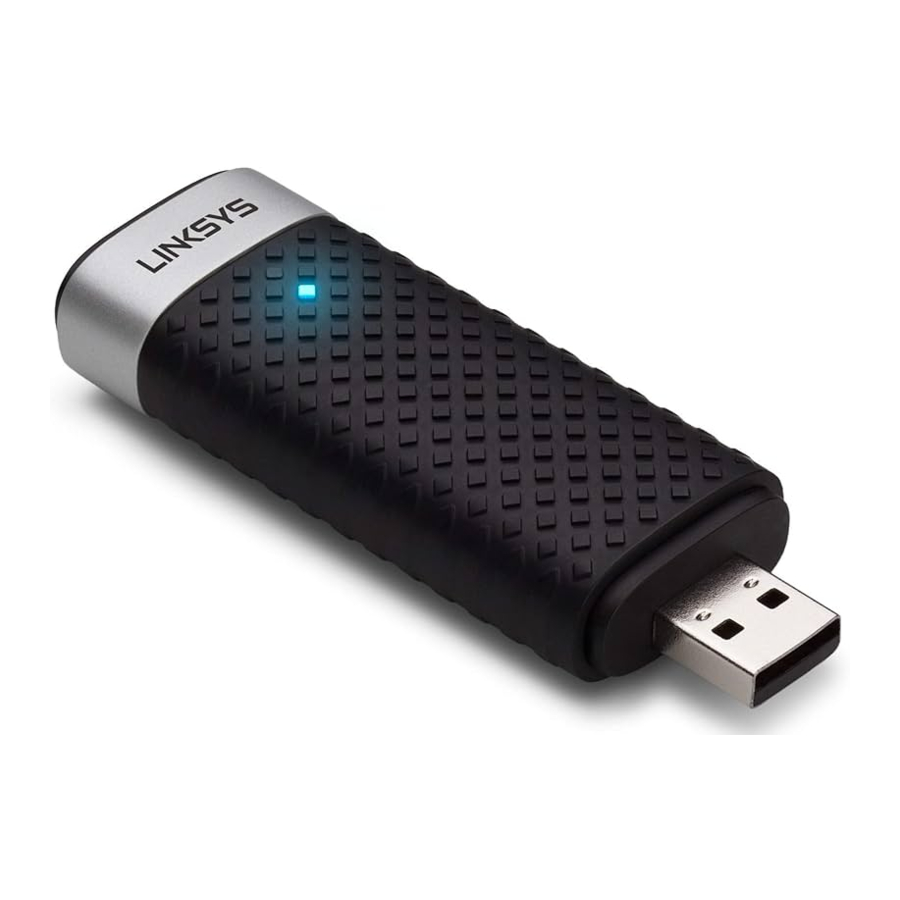
Productoverzicht
Bedankt voor het kiezen van de Linksys dual-band Wireless-N USB-adapter met 3×3 antenne. Met behulp van de nieuwste draadloze netwerktechnologie voegt de adapter draadloze connectiviteit toe aan uw Windows-gebaseerde desktop of laptopcomputer of voert u hierop een upgrade uit. Om uw gegevens en privacy te beschermen, kunt u uw thuisnetwerk en deze adapter configureren voor het gebruik van Wi-Fi Protected Access 2 (WPA2)-encryptie.
Functies

LED: knippert wanneer er draadloze netwerkactiviteit is.
USB-stekker: Sluit dit uiteinde aan op een beschikbare USB-poort op uw computer of op het USB-station.
Station

Om uw USB-netwerkadapter te verplaatsen, sluit u het USB-station van de adapter aan op de USB-poort van uw computer en sluit u vervolgens de adapter aan op het station.
Installatie
Dit hoofdstuk beschrijft de procedure voor het installeren van de adapter.
Installatie
De adapter installeren:
- Plaats de cd in uw cd- of dvd-station.
![]()
- Klik op Set up your Linksys Adapter.
![]()
Als u dit niet ziet, ga dan rechtstreeks naar de installatie op de cd. Voer hiervoor de volgende stappen uit voor uw specifieke besturingssysteem:
Windows 7


- Ga naar Start > Computer.
- Dubbelklik op uw cd- of dvd-station.
Windows Vista - Ga naar Start > Computer.
- Dubbelklik op uw cd- of dvd-station.
Windows XP - Ga naar Start > Deze computer en selecteer uw cd- of dvd-station.
- Dubbelklik op Setup.exe.
- Volg de instructies op het scherm om de installatie van uw draadloze Linksys-adapter te voltooien.
![]()
Opmerking
U hoeft Setup slechts één keer uit te voeren om uw adapter te installeren. Nadat u Setup hebt uitgevoerd, herkent uw computer de adapter telkens wanneer deze is aangesloten op de USB-poort van uw computer.

Draadloze netwerkconfiguratie
Als u de draadloze verbindingsinstellingen van de adapter wilt configureren, gebruikt u een hulpprogramma voor het configureren van draadloze netwerken. Als u zo'n hulpprogramma op uw computer hebt geïnstalleerd, of als uw computer al met een dergelijk hulpprogramma is geleverd, raadpleegt u de documentatie van dat hulpprogramma voor instructies over het gebruik ervan. Volg anders de instructies in het betreffende gedeelte hieronder om het ingebouwde hulpprogramma van uw besturingssysteem te gebruiken:
- "Windows 7"
- "Windows Vista"
- "Windows XP"
Windows 7
Nadat u de adapter hebt geïnstalleerd, verschijnt het pictogram van het hulpprogramma Draadloze netwerkconfiguratie op het systeemvak van uw computer. (Als u het pictogram niet ziet, klikt u op de pijl Verborgen pictogrammen weergeven  in het systeemvak.)

Wanneer uw muisaanwijzer boven het pictogram beweegt, verschijnt de statusinformatie van uw draadloze verbinding.

Nieuwe draadloze verbinding
Om verbinding te maken met een ander draadloos netwerk:
- Klik op het pictogram van het hulpprogramma Draadloze netwerkconfiguratie. Er verschijnt een lijst met beschikbare draadloze netwerken.
![]()
- Selecteer uw netwerk en klik vervolgens op Verbinden.
![]()
Als uw netwerk geen draadloze beveiliging gebruikt, maakt uw computer nu verbinding met het draadloze netwerk en bent u klaar - Voer de wachtwoordzin voor Wi-Fi Protected Access (WPA/WPA2) of de Wired Equivalent Privacy (WEP)-sleutel in (afhankelijk van uw type beveiliging) en klik vervolgens op OK.
![]()
Dit scherm verschijnt terwijl de adapter verbinding maakt met uw netwerk. Annuleer niet, tenzij u de verbinding wilt beëindigen.
![]()
Uw computer is nu verbonden met uw draadloze netwerk.
Opmerking
Voor hulp met het hulpprogramma Draadloze netwerkconfiguratie klikt u op Start en vervolgens op Help en ondersteuning.


Windows Vista
Nadat u de adapter hebt geïnstalleerd, verschijnt het pictogram van het hulpprogramma Draadloze netwerkconfiguratie op het systeemvak van uw computer.

Wanneer uw muisaanwijzer boven het pictogram beweegt, verschijnt de statusinformatie van uw draadloze verbinding.

Nieuwe draadloze verbinding
Om verbinding te maken met een ander draadloos netwerk:
- Klik met de rechtermuisknop op het pictogram van het hulpprogramma Draadloze netwerkconfiguratie.
- Klik op Verbinding maken met een netwerk.
![]()
- Selecteer uw netwerk en klik vervolgens op Connect (Verbinden).
![]()
- Als uw netwerk draadloze beveiliging gebruikt, gaat u naar stap 5.
Als uw netwerk geen draadloze beveiliging gebruikt, verschijnt dit scherm. Klik op Connect Anyway (Toch verbinden) en ga naar stap 6.
![]()
- Voer de wachtwoordzin voor Wi-Fi Protected Access (WPA/WPA2) of de Wired Equivalent Privacy (WEP)-sleutel in (afhankelijk van uw type beveiliging) en klik vervolgens op Connect (Verbinden).
![]()
Dit scherm verschijnt terwijl de adapter verbinding maakt met uw netwerk. Annuleer niet, tenzij u de installatie wilt beëindigen.
Dit scherm verschijnt wanneer u verbinding hebt met uw netwerk. - Als u uw instellingen wilt opslaan, selecteert u Save this network (Dit netwerk opslaan).
- Klik op Close (Sluiten).
Het scherm Set Network Location (Netwerklocatie instellen) kan verschijnen. Dit scherm helpt u bij het toepassen van de juiste instellingen voor uw type locatie.
![]()
- Klik op Home (Thuis), Work (Werk) of Public location (Openbare locatie) en klik vervolgens op Close (Sluiten) op het resulterende scherm.
Opmerking
Voor hulp met het hulpprogramma Draadloze netwerkconfiguratie klikt u op Start en vervolgens op Help and Support (Help en ondersteuning).
Uw computer is nu verbonden met uw draadloze netwerk.
- Klik op Home (Thuis), Work (Werk) of Public location (Openbare locatie) en klik vervolgens op Close (Sluiten) op het resulterende scherm.


Windows XP
Nadat u de adapter hebt geïnstalleerd, verschijnt het pictogram van het Windows XP Wireless Zero Configuration Utility op het systeemvak van uw computer.

Wanneer uw muisaanwijzer boven het pictogram beweegt, verschijnt de statusinformatie van uw draadloze verbinding.

Nieuwe draadloze verbinding
Om verbinding te maken met een nieuw draadloos netwerk:
- Klik met de rechtermuisknop op het pictogram Windows XP Wireless Zero Configuration op het systeemvak van uw computer en klik vervolgens op View Available Wireless Networks (Beschikbare draadloze netwerken weergeven). Er wordt een venster weergegeven met de beschikbare draadloze netwerken.
- Selecteer het gewenste netwerk en klik vervolgens op Connect (Verbinden).
Als het netwerk draadloze beveiliging gebruikt, gaat u naar stap 4. Ga anders verder met stap 3.
![]()
- Klik op Connect Anyway (Toch verbinden) om de adapter met uw onbeveiligde netwerk te verbinden. Uw computer maakt nu verbinding met het draadloze netwerk en u bent klaar.
![]()
- Als uw netwerk Wired Equivalent Privacy (WEP) draadloze beveiliging gebruikt, voert u de WEP Key (WEP-sleutel) in de velden Network key (Netwerksleutel) en Confirm network key (Netwerksleutel bevestigen) in. Als uw netwerk Wi-Fi Protected Access (WPA/WPA2) draadloze beveiliging gebruikt, voert u de wachtwoordzin in de velden Network key (Netwerksleutel) en Confirm network key (Netwerksleutel bevestigen) in. Klik op Connect (Verbinden).
![]()
Opmerking
Windows XP Wireless Zero Configuration biedt geen ondersteuning voor het gebruik van een WEP-wachtwoordzin. Voer de exacte WEP-sleutel in die wordt gebruikt door uw draadloze router of access point.
Opmerking
Als uw netwerk WPA2-beveiliging gebruikt, zorg er dan voor dat u de Update for Windows XP (KB893357) hebt geïnstalleerd, die beschikbaar is op www.microsoft.com.
Uw draadloze netwerk wordt weergegeven als Connected (Verbonden) wanneer uw verbinding actief is.
![]()
Opmerking
Voor hulp met het hulpprogramma Draadloze netwerkconfiguratie klikt u op Start en vervolgens op Help and Support (Help en ondersteuning).
Uw computer is nu verbonden met uw draadloze netwerk.


Probleemoplossing
AE3000
Uw computer herkent de adapter niet
- Zorg ervoor dat de adapter goed in de USB-poort van uw computer is gestoken.
- Als u het USB-station van de adapter gebruikt, zorg er dan voor dat de adapter goed in het station is gestoken en dat het station goed is aangesloten op de USB-poort van uw computer.
- Sluit de adapter aan op een andere USB-poort.
De adapter werkt niet goed
- Verwijder de adapter en steek hem vervolgens opnieuw in de USB-poort van de computer.
- Als u het USB-station van de adapter gebruikt, probeer dan de adapter rechtstreeks aan te sluiten op de USB-poort van uw computer.
- Als de adapter rechtstreeks is aangesloten op de USB-poort van uw computer, maar de adapter soms geen verbinding kan maken met uw netwerk, gebruik dan het USB-station van de adapter om de adapter verder van elektronische interferentie of metalen afscherming te plaatsen.
Uw computer kan niet communiceren met de andere computers op uw draadloze netwerk
- Zorg ervoor dat de computers zijn ingeschakeld.
- Zorg ervoor dat de adapter is geconfigureerd met dezelfde Wireless Network Name (Draadloze netwerknaam) (ook wel de SSID of Service Set Identifier genoemd) en draadloze beveiligingsinstellingen als de andere computers op uw draadloze netwerk.
Opmerking
Als uw vragen hier niet worden beantwoord, raadpleeg dan onze ondersteuningssectie op het web op Linksys.com/support.
Specificaties
Linksys AE3000
| Modelnummer | AE3000 |
| Standaarden | 802.11a, 802.11b, 802.11g, 802.11n |
| Interface | USB 2.0 |
| LED's | Link/Activiteit |
| Antennes | 3 interne dual-band |
| Zendvermogen | 802.11a: 16 ± 3,0 dBm 802.11b: 17 ± 2,0 dBm 802.11g: 16 ± 3,0 dBm 801.11n (20 MHz): 13 ± 2,0 dBm (MCS7, 8, 15) 16 ± 2,0 dBm (MCS0) 801.11n (40 MHz): 13 ± 2,0 dBm (MCS7, 8, 15) 15 ± 2,0 dBm (MCS0) |
| Ontvangstgevoeligheid | 802.11a: -74 dBm @ 54 Mbps 802.11b: -89 dBm @ 11 Mbps 802.11g: -75 dBm @ 54 Mbps 802.11n (2,4 GHz): -73 dBm (typisch) @MCS7 (20 MHz) -69 dBm (typisch) @MCS7 (40 MHz) 802.11n (5 GHz): -72 dBm (typisch) @MCS7 (20 MHz) -69 dBm (typisch) @MCS7 (40 MHz) |
| Antenneversterking | 2,4 GHz: Antenne 1: -0,4 dBi (piek), -2,5 dBi (gem) Antenne 2: -0,3 dBi (piek), -2,5 dBi (gem) Antenne 3: 0,8 dBi (piek), -2,8 dBi (gem) 5 GHz: Antenne 1: 4,0 dBi (piek), -2,0 dBi (gem) Antenne 2: 4,0 dBi (piek), -1,8 dBi (gem) Antenne 3: 4,0 dBi (piek), -2,0 dBi (gem) |
| Stroomverbruik | 802.11a (Tx): 269 mA 802.11b (Tx): 173 mA 802.11g (Tx): 183 mA 802.11n (2,4 GHz): MCS23 (20 MHz): 441 mA (piek) MCS23 (40 MHz): 450 mA (piek) 802.11n (5 GHz): MCS23 (20 MHz): 580 mA (piek) MCS23 (40 MHz): 567 mA (piek) Stand-by: 138 mA typisch |
| Beveiligingsfuncties | WEP, WPA & WPA2 Personal, WPA & WPA2 Enterprise, WPS |
| Beveiligingssleutelbits | Tot 128-bits encryptie |
| OS-vereisten | Windows XP, Windows Vista, Windows Vista 64-bits Edition, Windows 7 of Windows 7 64-bits |
Specificaties kunnen zonder kennisgeving worden gewijzigd.
Bezoek linksys.com/support voor bekroonde 24/7 technische ondersteuning
Referenties


Download handleiding
Hier kunt u de volledige pdf-versie van de handleiding downloaden. Deze kan aanvullende veiligheidsinstructies, garantie-informatie, FCC-regels, enz. bevatten.
Download Linksys AE3000 Handleiding