Anker PowerConf C300 handleiding
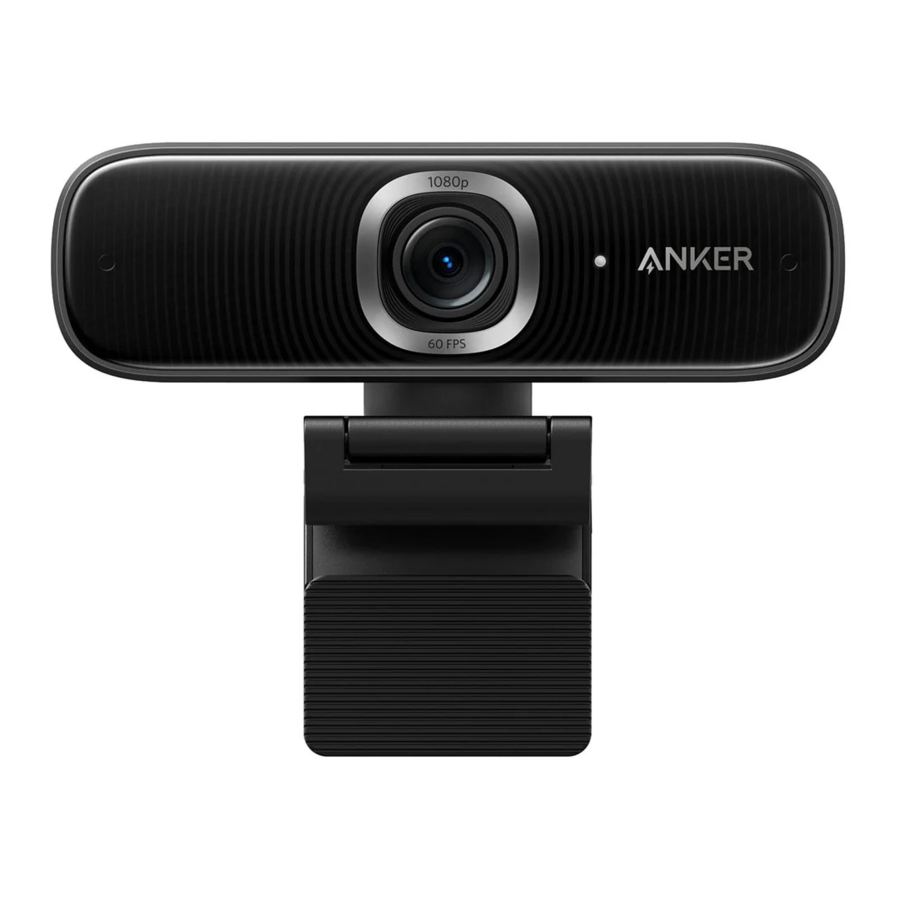
In één oogopslag

- Autofocus full HD 1080P-lens
- Microfoons
- Ledlamp
- Verstelbare clip/standaard
- USB-C-poort
- Statiefschroefdraad (statief niet meegeleverd)
De privacycover installeren
Je webcam wordt geleverd met twee delen voor de privacycover. Met de privacycover geïnstalleerd, kun je gemakkelijk schuiven om de lens te bedekken wanneer dat nodig is.
- Verwijder de beschermfolie van de achterkant van de privacycover.

- Installeer de privacycover op het voorpaneel en zorg ervoor dat de cover de lens overlapt om te voorkomen dat de microfoons en het ledlampje worden bedekt.


De webcam instellen

Optie A: Bevestigen op een monitor/laptop
- Klap de clip uit zodat deze over de bovenkant van je monitor of laptopscherm past. Pas de clip aan door hem tegen de achterkant van je apparaat te drukken voor een stevige bevestiging.
- Pas de webcam omhoog en omlaag aan of draai hem naar de optimale positie om te kaderen.
Optie B: Plaatsen op een bureau
Klap de clip in zodat deze een plat oppervlak vormt en plaats hem op een vlak bureau.
Optie C: Bevestigen op een statief
Met de clip ingeklapt bevestig je de webcam op een statief (niet meegeleverd) met de schroefdraad van ¼ inch.
Aansluiten op een computer
- Steek de USB-C-connector van de meegeleverde USB-C-kabel in de USB-C-poort van de webcam.
- Steek de USB-connector in een beschikbare poort op je computer. Gebruik indien nodig de meegeleverde USB-C-naar-USB-adapter.
- Plug-and-play-ondersteuning zorgt ervoor dat je computer de webcam direct herkent.
- Als je computer de webcam niet direct herkent, probeer dan een andere USB-poort of start de computer opnieuw op.

- Open de app die je met de webcam wilt gebruiken.
- Het ledlampje gaat branden wanneer de webcam door een app wordt gebruikt.

 Mogelijk moet je deze webcam en de ingebouwde microfoons selecteren in de instellingen van de specifieke app die je gebruikt.
- Windows-systeem
- Ga naar Instellingen > Privacy > Camera en schakel "Apps toegang geven tot mijn camera" in.
- Schakel alle apps in de lijst in waar je de camera wilt gebruiken. Nadat je de Camera-app hebt geopend, moet je mogelijk overschakelen naar de Full HD-camera.
- macOS-systeem
- Ga naar het Apple-menu > Systeemvoorkeuren > Beveiliging & Privacy en kies Camera in de lijst aan de linkerkant.
- Zoek de app(s) waarvoor je cameratoegang wilt inschakelen en vink het vakje naast de app-naam aan om cameratoegang voor die applicatie in te schakelen.
- Software (Zoom of meer)
Ga naar Instellingen > Video > Camera en kies deze webcam.
Anker Work Software gebruiken
Download de Anker Work Software uit de App Store (macOS) of software.anker.com (Windows) om je ervaring met deze webcam te verbeteren.

Specificaties
Specificaties kunnen zonder voorafgaande kennisgeving worden gewijzigd.
| Input | 5V ⎓ 1A |
| Resolutie | 1080P@60fps/30fps; 720P@60fps/30fps; 640x360@60fps/30fps; 320x240@60fps/30fps |
| Gezichtsveld (FOV) | 115° |
| Type focus | Automatische focus |
| Focusbereik | 3m |
| Sensor | 2 MP CMOS (1/2.7 inch) |
| Focusafstand | 15 cm tot 3 m |
| Maximale video-framefrequentie | 1080P video-opname @ 60 fps |
| Video-codec | H264. MJPEG |
| Ondersteunde besturingssystemen of software | Windows@ 7 of later; macOS@ 10.11 of later; Skype for Business; Zoom; Google Meet; BlueJeans; Cisco Webex; QQ; DingTalk; WeChat; Microsoft Teams; FaceTime; YouTube; XSplit; OBS; Twitch; Facebook Messenger; Twitter; Mixer |
| Microfoon | Dubbele stereomicrofoons |
| Spraakalgoritme | AGC (Auto Gain Control), ANC (Auto Noise Cancellation) |
| Spraakopnameafstand | 3m |
Download handleiding
Hier kunt u de volledige pdf-versie van de handleiding downloaden. Deze kan aanvullende veiligheidsinstructies, garantie-informatie, FCC-regels, enz. bevatten.
Download Anker PowerConf C300 handleiding